
Анімований GIF#
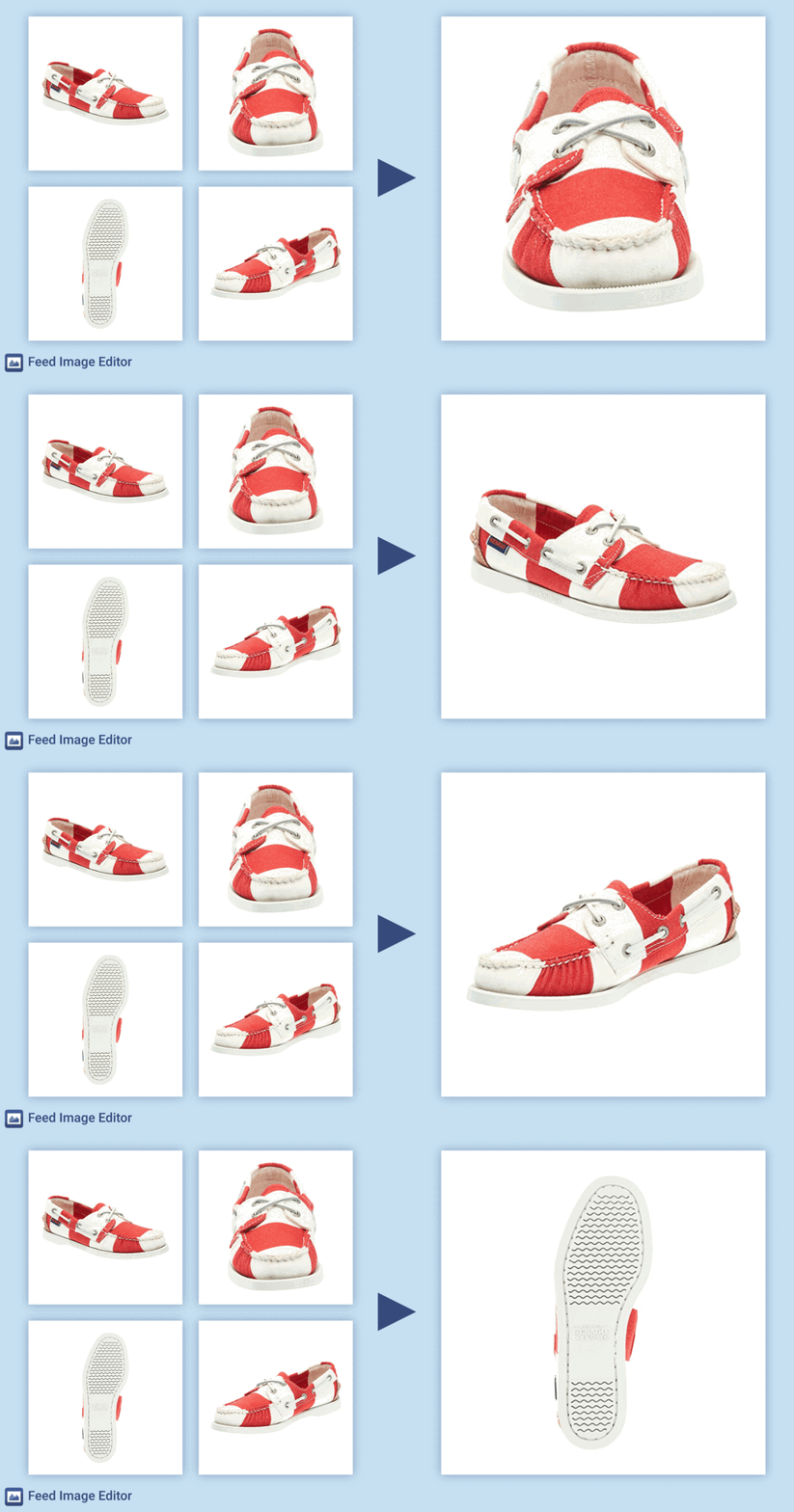
Animated GIF — це функція Feed Image Editor, яка з товарних зображень автоматично створює анімований файл, придатний для реклами у Facebook. GIF чергує кілька кадрів поспіль і так дає змогу в одному рекламному форматі показати товар з кількох ракурсів, підкреслити його властивості або додати заклик до дії.
Як це працює#
Feed Image Editor складає GIF із головного зображення товару та його альтернативних зображень, які є частиною фіду. Кожен кадр анімації відповідає одному зображенню. Їхній порядок, тривалість показу і редагування налаштовуються в шаблоні.
Що потрібно#
Щоб можна було створити GIF, товари у фіді повинні мати не лише головне, а й альтернативні зображення. Що більше альтернативних знімків має товар, то довший і змістовніший GIF можна скласти.
Налаштування в розширенні#
-
Відкрийте Feed Image Editor і оберіть вибірку товарів і вихідний формат Facebook.
-
Перейдіть на вкладку № 4 на правій панелі.
-
Виберіть варіант Animated GIF.
-
Налаштуйте час показу окремих кадрів – від 0 до 10 секунд на кадр.
-
За бажанням налаштуйте довший час показу останнього кадру. Це стане в пригоді передусім тоді, коли останній кадр містить CTA (заклик до дії, наприклад код знижки або посилання на акцію).
Редагування кадрів#
Головне зображення, яке утворює перший кадр GIF, можна перед експортом довільно відредагувати в шаблоні – додати логотип, графічні елементи, динамічні елементи (наприклад, актуальну ціну або розмір знижки) або використати заздалегідь підготовлені шаблони.
Коли GIF стане в пригоді#
Формат GIF підходить усюди, де статичного зображення недостатньо, щоб показати товар:
-
Мода та аксесуари – показ товару з кількох боків або на моделі.
-
Товари з варіантами – чергування кольорів або виконань.
-
Акції та знижки – анімоване виділення пропозиції зі знижкою з CTA наприкінці.
-
Послуги – візуалізація процесу або історії, пов’язаної з послугою.
Часті запитання#
Чи потрібно мати альтернативні зображення для кожного товару? А якщо їх немає?#
Без альтернативних зображень у фіді GIF створити не можна, анімації потрібні щонайменше два кадри. Якщо альтернативних зображень у товарів бракує, їх спершу потрібно додати до фіду на боці інтернет-магазину або завантажити вручну.
Скільки кадрів може містити GIF?#
Наразі максимальна кількість кадрів не обмежена. Кількість кадрів відповідає кількості доступних зображень товару (головне + альтернативні).
Чи можна налаштувати різний час показу для різних кадрів, чи лише однаковий?#
Розширення дає змогу налаштувати однаковий час для всіх кадрів і окремо налаштувати довший час для останнього кадру. Індивідуальну тривалість для кожного кадру окремо налаштувати не можна.
Чи працює GIF лише для Facebook, чи і для інших платформ?#
Це потрібно перевірити для конкретного каналу, на якому ви хочете рекламуватися, за його актуальною документацією.
Чи можна додати до GIF динамічні елементи, наприклад актуальну ціну?#
Так. Динамічні елементи (ціна, знижка, наявність тощо) можна вставити в шаблон головного кадру так само, як і в стандартних графічних шаблонах. Динамічні дані під час генерування доповнюються з фіду.
Як GIF потрапить до Facebook Ads?#
Feed Image Editor згенерує GIF як вихідний файл у фіді. Підключення до Facebook Ads відбувається стандартним способом через фід, налаштований у Mergado, так само як і для інших зображень.