Створення карток товарів для Allegro та Kaufland#
Якщо після створення кампанії ви натрапили в розділі валідації на повідомлення “No product card was found in the Allegro catalog under this product identifier. To create one, go to the ‘Product cards’ section” чи “No product card was found in the Kaufland catalog under this EAN code. To create one, go to the ‘Product cards’ section”, це означає, що для цього товару в каталозі маркетплейсу ще не існує картки товару й потрібно створити нову. У цій статті покажемо, як це зробити.
⚠️ У разі Kaufland до процесу створення карток товарів включено як товари з повідомленням валідації “No product card was found in the Kaufland catalog under this EAN code. To create one, go to the ‘Product cards’ section”, так і товари в статусі “Incomplete”. Цей статус означає, що вашу пропозицію хоч і вдалося завантажити на Kaufland, але картка товару, до якої пропозиція підключилася, неповна, і до неї потрібно доповнити товарні дані, щоб пропозиція могла активуватися. Тож після створення нової кампанії для Kaufland варто дочекатися першої синхронізації статусів і лише потім братися до створення карток товарів. Завдяки цьому вже від початку матимете в процесі всі релевантні товари.
📔 Словник понять:
Каталог маркетплейсу = Каталог товарів, у якому для кожного товару є одна картка товару, до якої продавці можуть приєднатися зі своїми пропозиціями.
Картка товару = Картка в каталозі маркетплейсу, яка містить усі обов’язкові параметри виробу (розміри, матеріал, колір тощо). До картки товару потім за ідентифікатором товару підключається пропозиція.
Пропозиція = Після завантаження товарного фіду до розширення Mergado Marketplaces товари стають пропозиціями на маркетплейсі. На маркетплейсі для кожного товару існує одна картка товару, до якої приєднуються пропозиції різних продавців. Тож пропозиції відрізняються між собою ціною та умовами покупки, але основні дані про виріб у картці товару, як-от код EAN, виробник чи бренд, однакові.
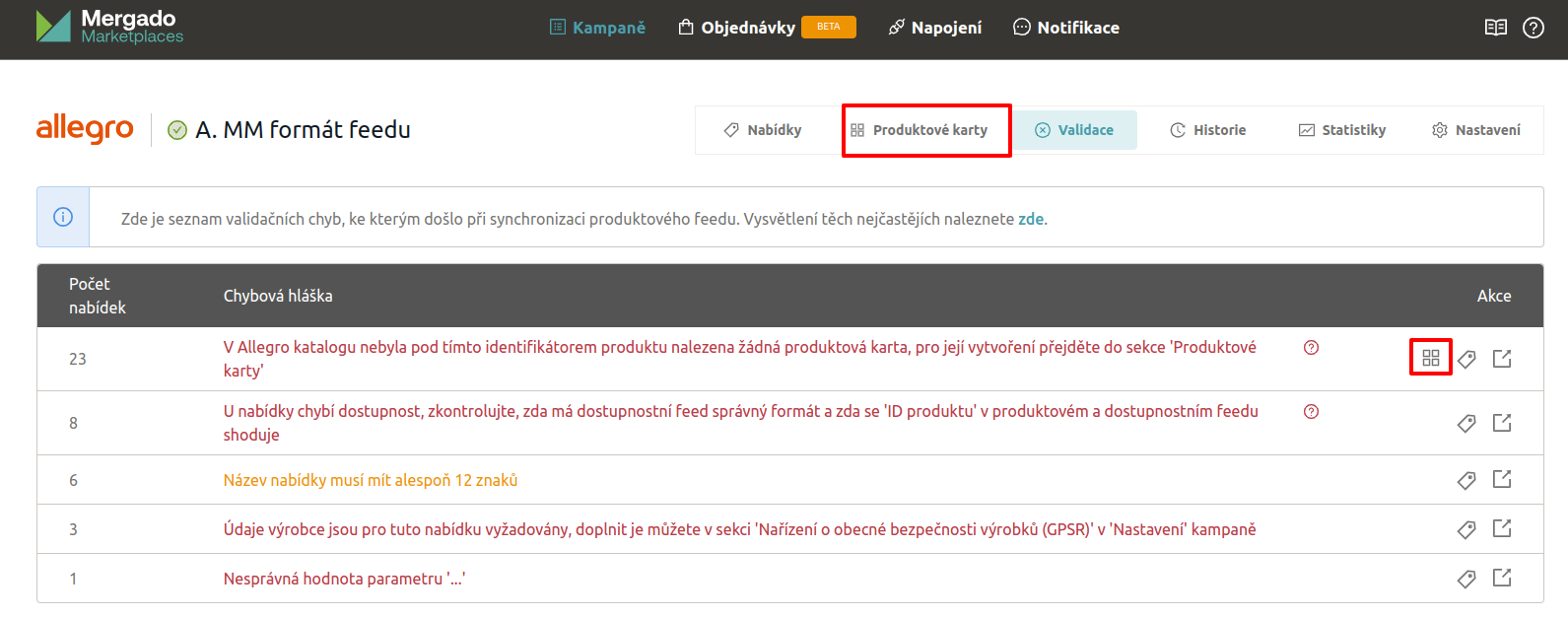
До розділу карток товарів потрапите або безпосередньо з меню кампанії, або за допомогою іконки біля повідомлення валідації:
1. ЗІСТАВЛЕННЯ ВСІХ ОБОВ’ЯЗКОВИХ ЕЛЕМЕНТІВ
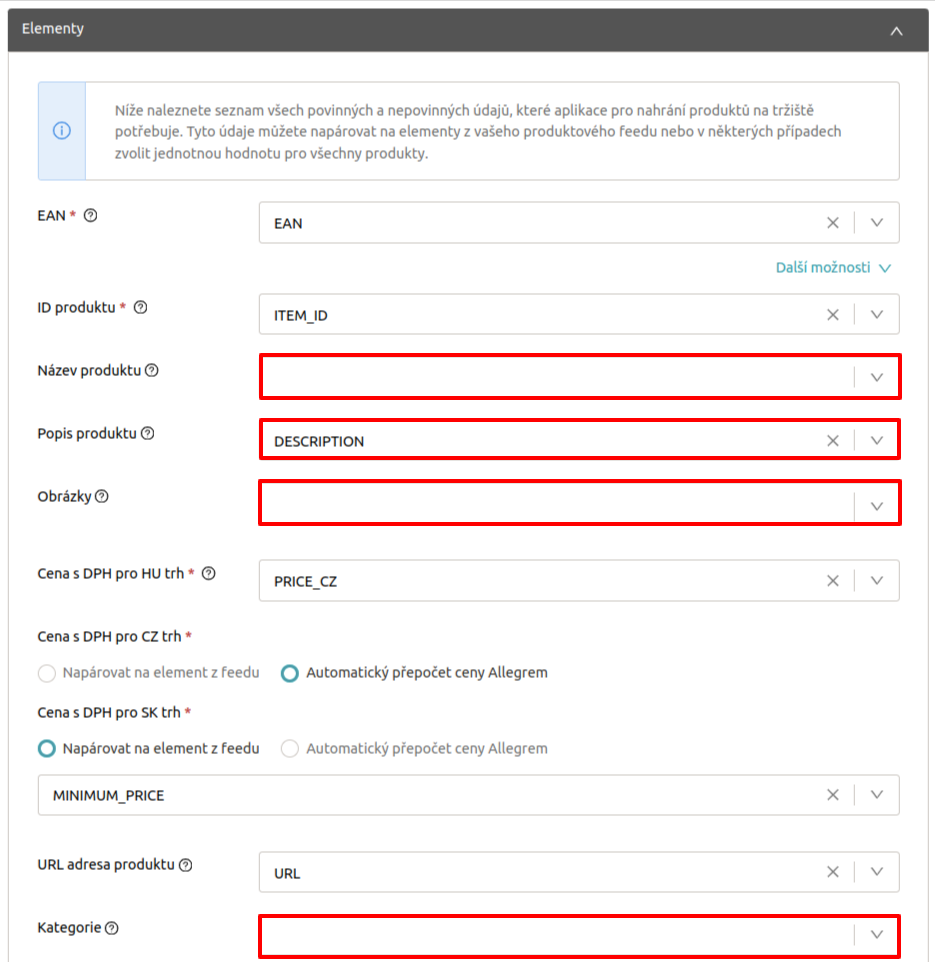
Для створення карток товарів потрібно зіставити деякі елементи, які досі в межах розширення були необов’язковими. Ідеться про елементи:
- Images
- Product name: Подбайте, щоб назва товару була мовою вітрини, на якій ви продаєте.
- Category
- Product description: Цей елемент обов’язковий лише для Kaufland.
❗ Як ідентифікатор товару потрібно мати заповнений код EAN.
Якщо ви ці елементи ще не зіставили, достатньо перейти до налаштувань кампанії, розгорнути розділ елементів і дозіставити потрібні елементи.
Потім збережіть зміни й унизу в налаштуваннях кампанії натисніть варіант “Synchronize product feed”.
2. ЗІСТАВЛЕННЯ КАТЕГОРІЙ
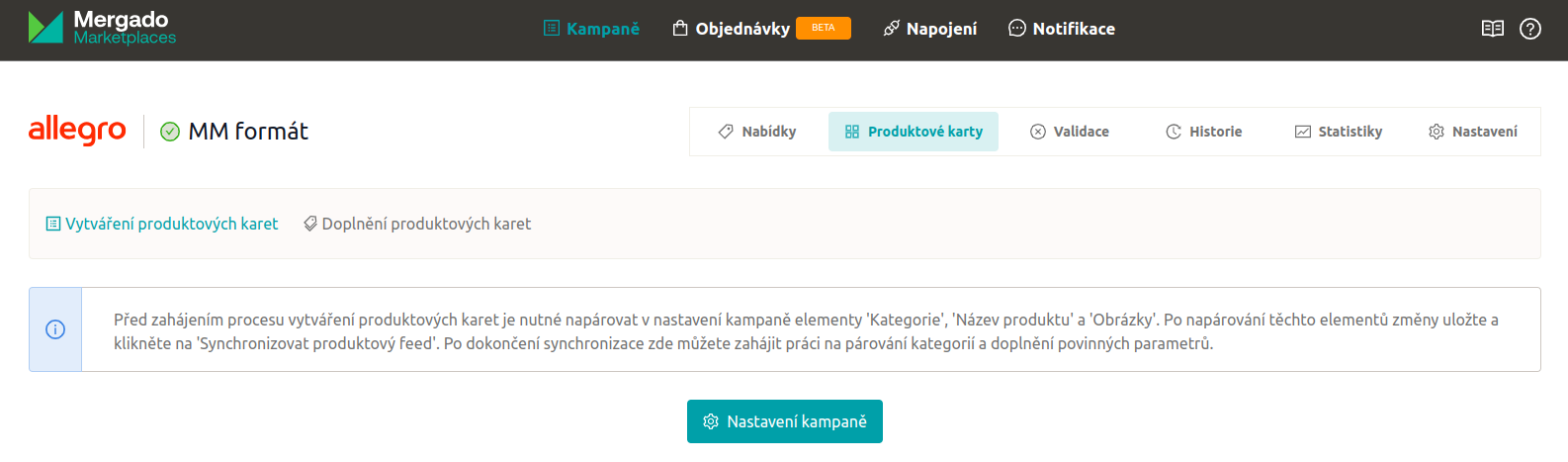
Після дозіставлення цих елементів вам розблокується розділ карток товарів:
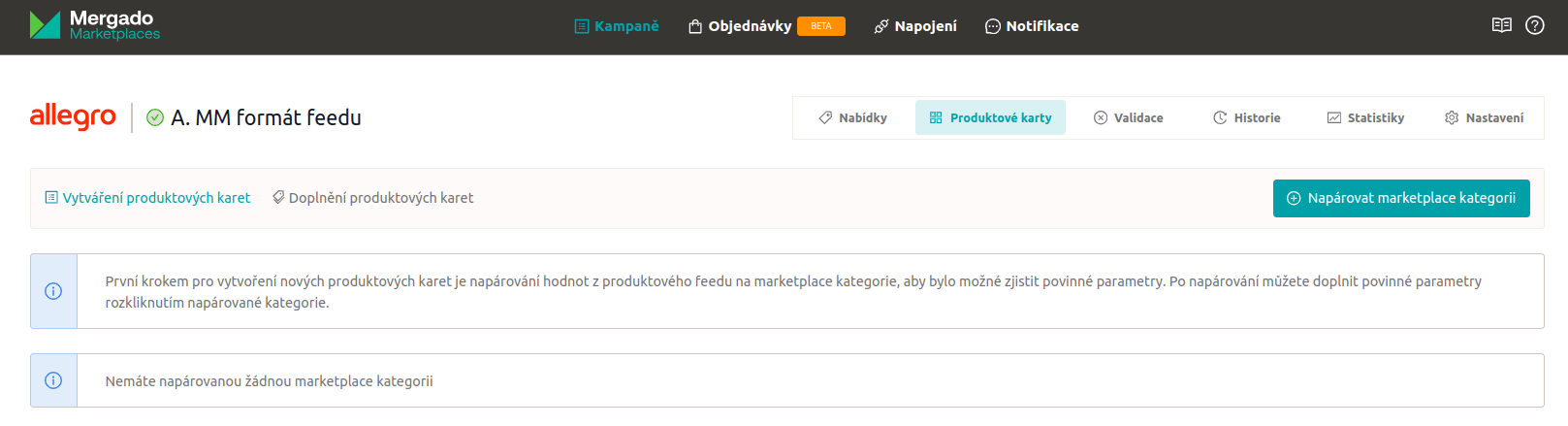
Тут потім достатньо зіставити ваші категорії з товарного фіду з відповідними категоріями на Allegro/Kaufland і зіставлення зберегти. Завдяки цьому можна буде з’ясувати, які параметри на маркетплейсі обов’язкові для відповідної категорії.
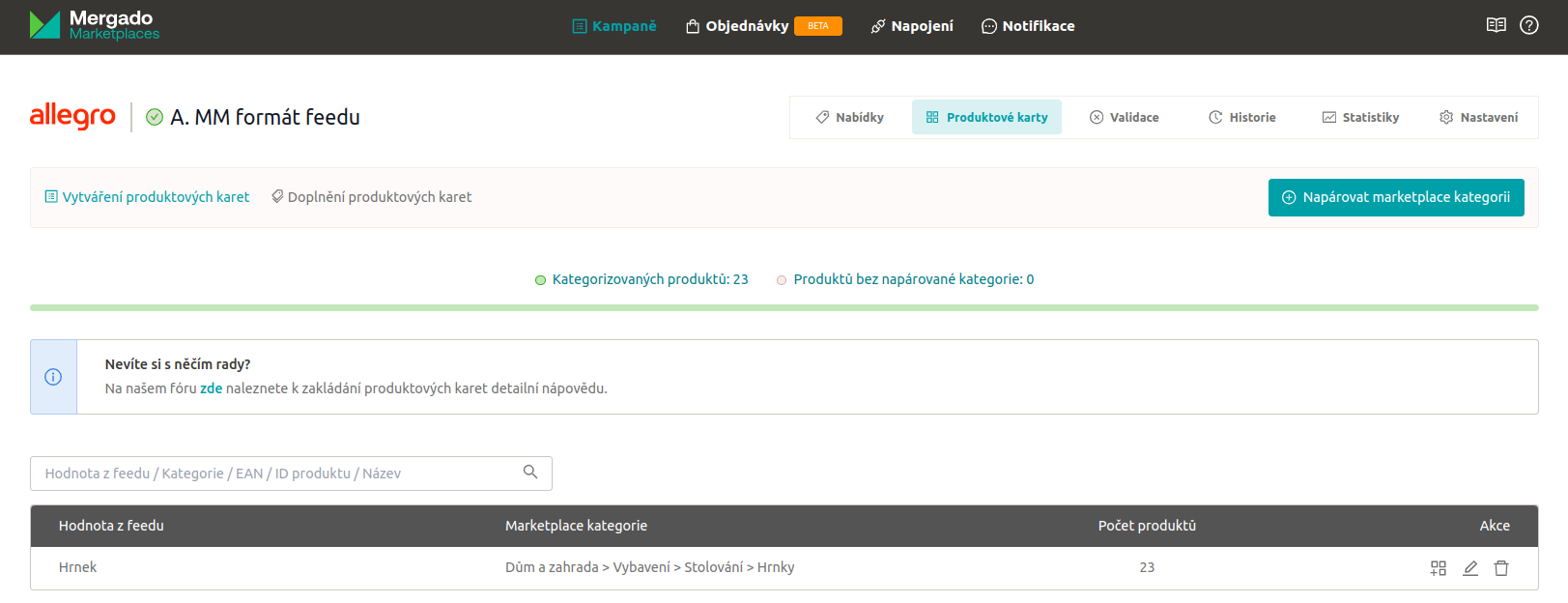
Під час зіставлення категорій у вас є кілька можливостей:
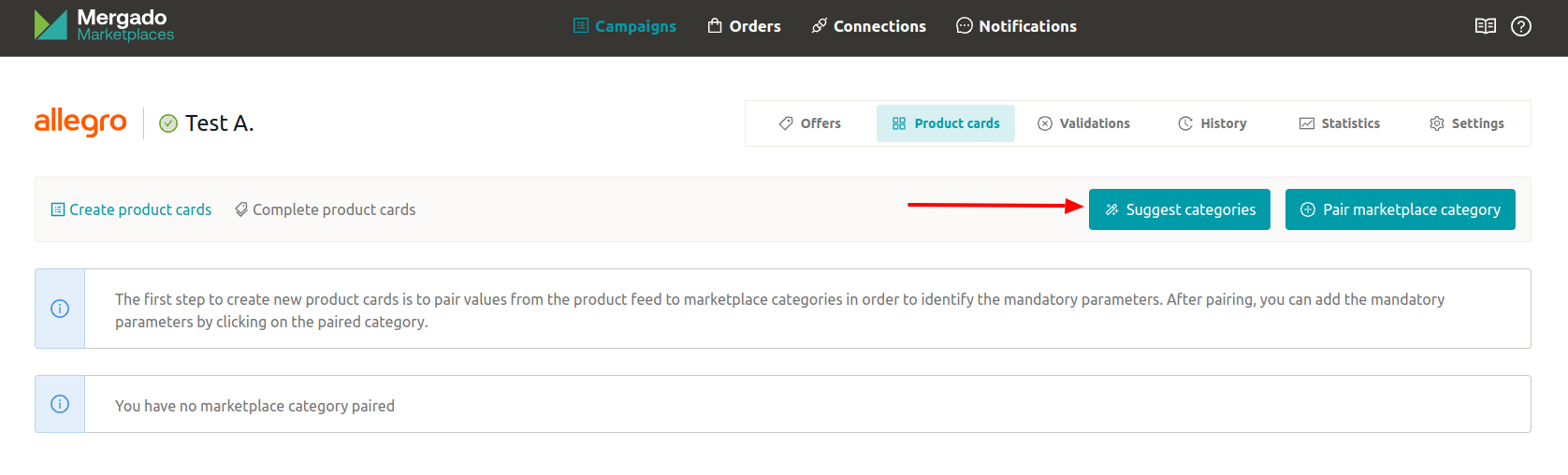
- Масове попереднє зіставлення категорій за допомогою функції “Suggest categories”:
- Пошук відповідної категорії за допомогою дерева категорій:
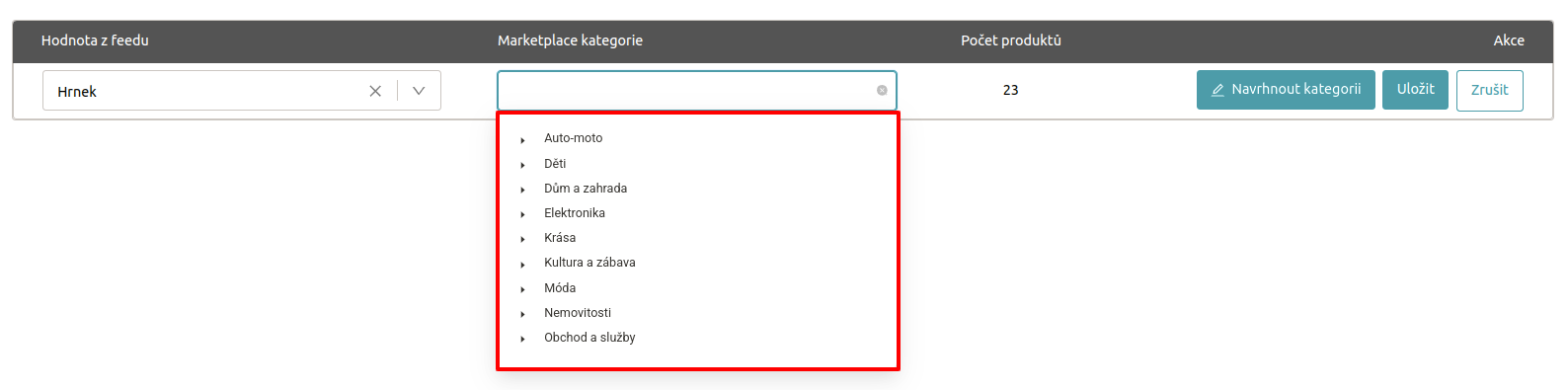
- Пошук у дереві категорій:
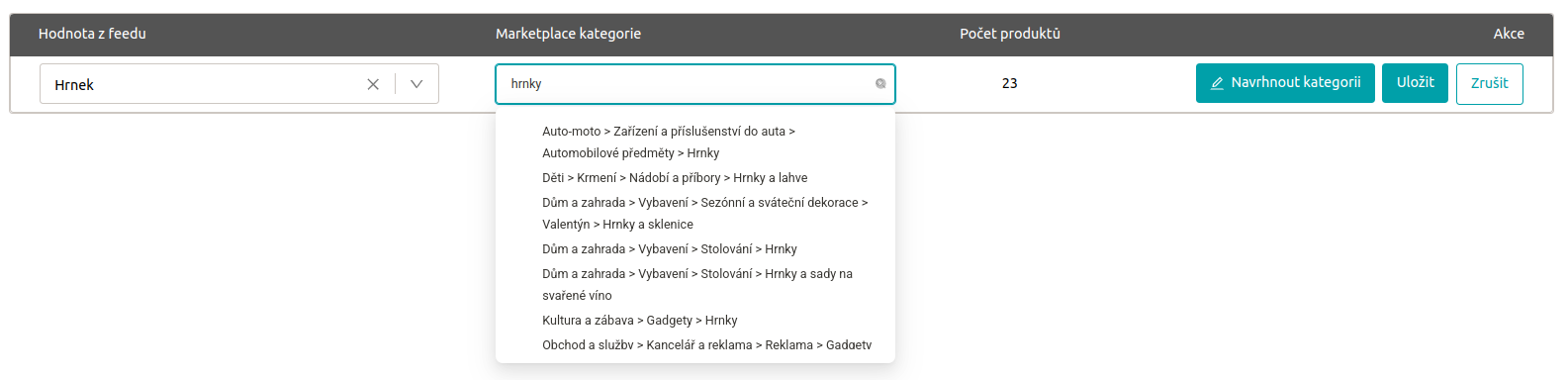
- Використання функції “Suggest category”, коли Allegro і Kaufland спробують запропонувати найвідповіднішу категорію:

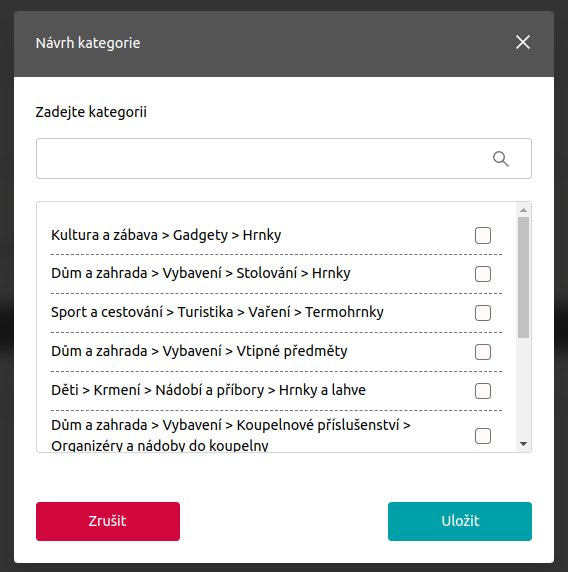
- Пошук через пропозицію категорії, коли ви вводите в поле пошуку власний вираз:
3. ДОПОВНЕННЯ ПАРАМЕТРІВ
Після натискання на зіставлену категорію вам покажеться таблиця з товарами, для яких у цій категорії потрібно створити картку товару. У таблиці знайдете огляд усіх обов’язкових параметрів, яких Allegro/Kaufland вимагає для створення картки товару.
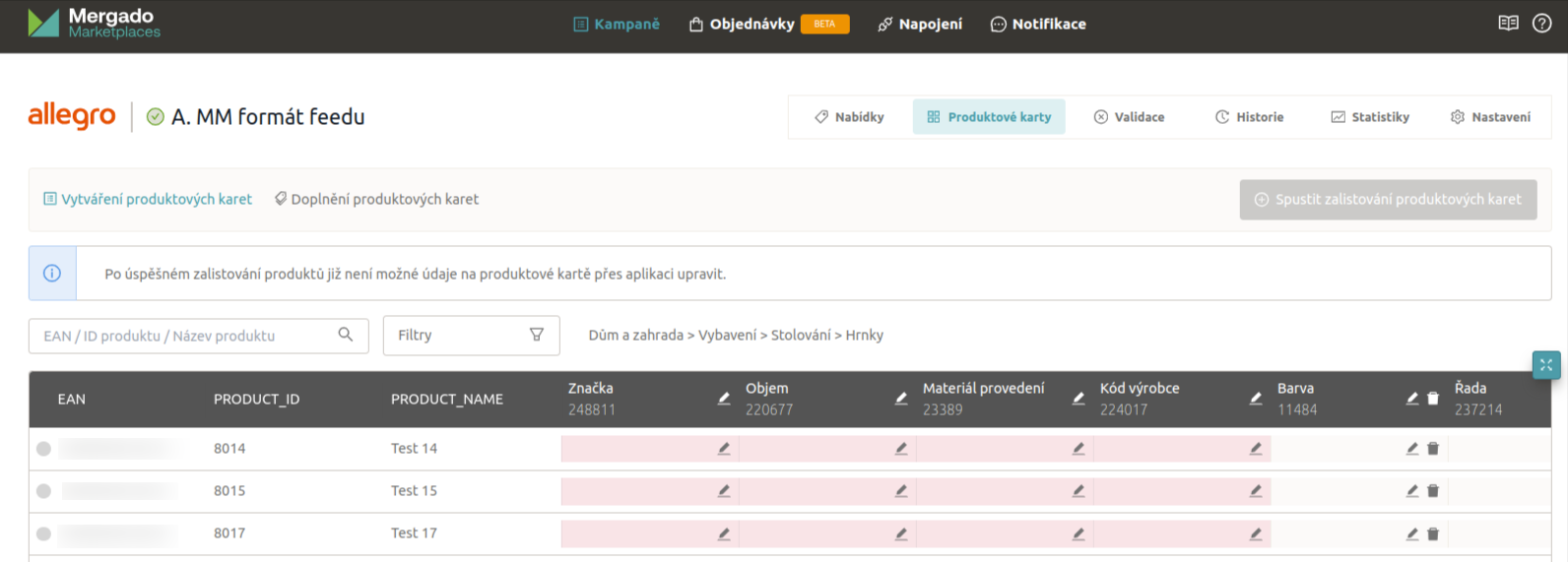
У таблиці можна заповнити два види параметрів:
- Обов’язкові параметри, які підсвічені червоним і заповнення яких потрібне для створення картки товару.
- Необов’язкові параметри, які підсвічені білим і заповнення яких необов’язкове. Необов’язкових параметрів можна заповнити будь-яку кількість і водночас ці значення можна видалити. Звертаємо увагу, що так само, як і в разі обов’язкових параметрів, їхні значення не можна змінити після успішного створення картки товару.
Під час заповнення параметрів можна доповнити значення:
- На рівні відповідного товару
- Або заповнити значення для всього стовпця відповідного параметра
Водночас можна вибрати між власним значенням і зіставленням з елементом з товарного фіду.
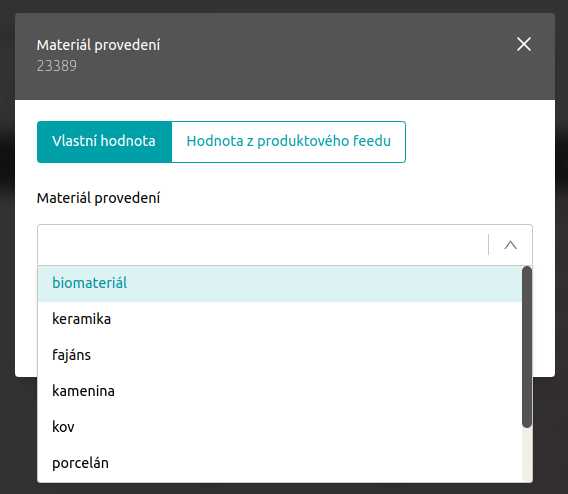
Власне значення:
Зіставлення з елементом з товарного фіду:
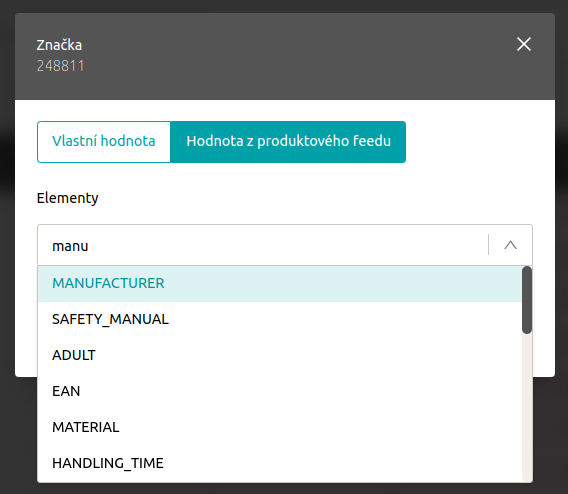
У разі зіставлення зі значенням з товарного фіду в таблиці покажеться лише назва елемента, але на маркетплейс під час виставлення потім буде надіслано конкретні значення.
ℹ️ Якщо вашого бренду немає в списку дозволених значень від Allegro, можете вибрати “no brand” або подати заявку на додавання бренду до списку Allegro через цю форму. Щойно Allegro схвалить додавання бренду для відповідної категорії, ви зможете через нас виставити картки товарів із цим брендом.
4. ЗАПУСК ВИСТАВЛЕННЯ
Після заповнення всіх обов’язкових параметрів принаймні в одного товару вам розблокується кнопка “Launch product card listing”.
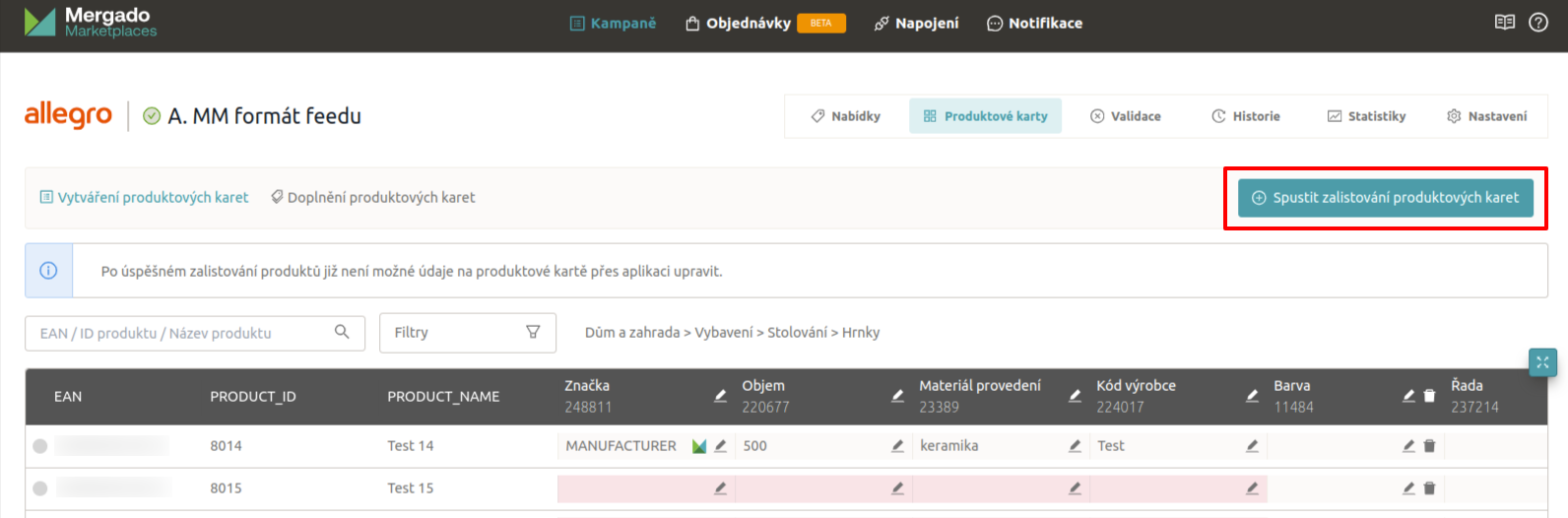
💡 Після успішного виставлення товарів параметри в картці товару можна редагувати в розділі “Listed card edits”. І для Allegro, і для Kaufland надсилається лише пропозиція зміни картки товару, і від самого маркетплейсу залежить, чи зміну прийме, чи відхилить. У разі Allegro після натискання “Propose product card changes” вискочить вікно, де можна вибрати, чи хочете, щоб Allegro повідомило вас про результат обробки пропозиції зміни (результат Allegro надішле на електронну адресу, під якою у вас зареєстрований обліковий запис на Allegro). У разі Kaufland результат потрібно перевірити безпосередньо в товарі в Seller Portal.
Результат виставлення дізнаєтеся через певний час безпосередньо в таблиці виставлення товарів, де є такі іконки:
 Картку товару ще не виставлено.
 Під час виставлення товару сталася помилка, натисніть на іконку, щоб дізнатися конкретну помилку.
 Картку товару успішно створено.
 Цей статус показується лише в Kaufland і означає, що картка товару перебуває в процесі схвалення з боку Kaufland. Цей процес може тривати й кілька днів, щойно ми отримаємо від Kaufland зворотний зв’язок, статус зміниться на знак оклику чи галочку. Якщо картку товару буде схвалено, ваша пропозиція буде до неї підключена під час наступної синхронізації товарного фіду.
Результат виставлення можна також перевірити в розділі історії:

5. ПЕРЕВІРКА ТОВАРІВ НА МАРКЕТПЛЕЙСІ
Після виставлення картки товару на маркетплейсі перевірте цей товар і пропозиції також безпосередньо в адмініструванні відповідного маркетплейсу.
Схвалення картки товару на Kaufland може тривати й кілька днів. Щойно картку буде схвалено, ми присвоїмо пропозиції статус “Not synchronized”, і пропозиція підключиться до вашої нової картки одразу під час наступної синхронізації товарного фіду.
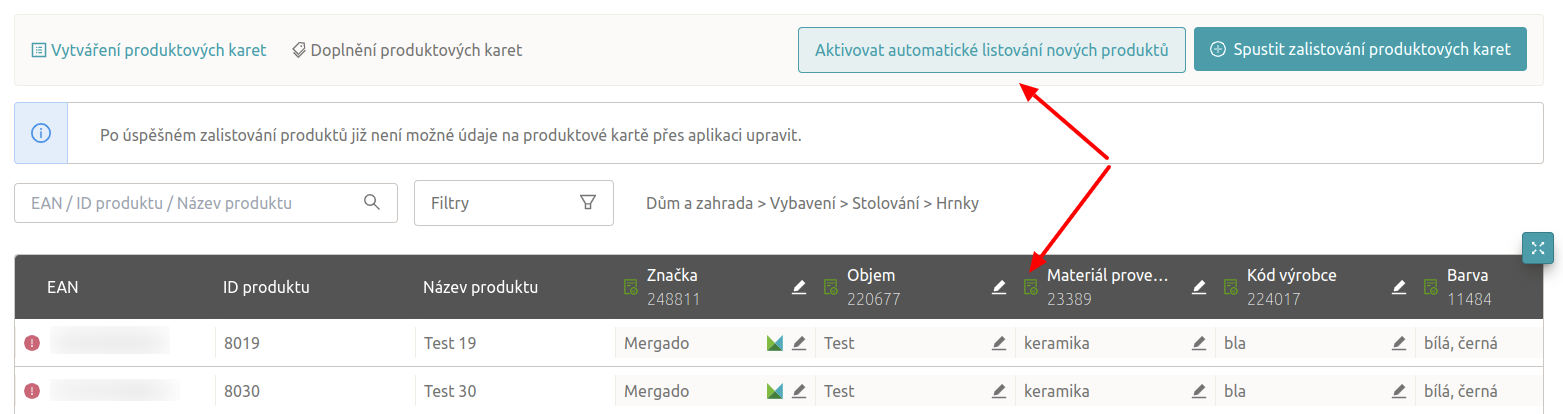
💡 ПОРАДА НАОСТАНОК: Автоматичне створення карток товарів для нових товарів У розділі створення карток товарів для обов’язкових і необов’язкових параметрів під час заповнення параметра для всього стовпця можна позначити варіант ‘Fill in for new products as well’. Щойно цей варіант буде ввімкнено для всіх обов’язкових параметрів, вам розблокується варіант ‘Activate automatic listing of new products’.
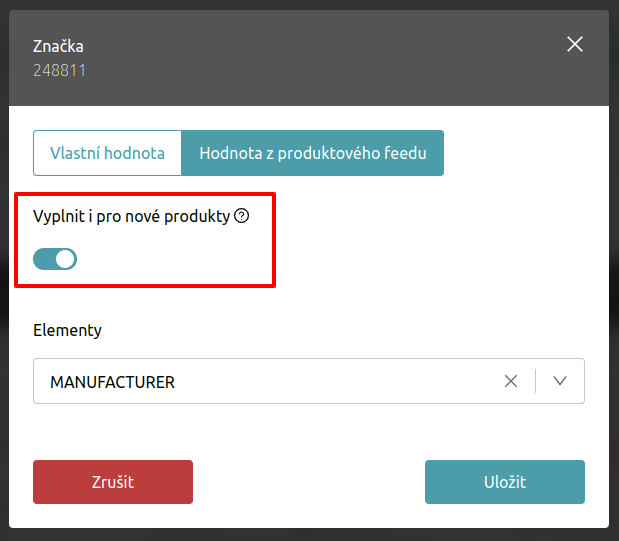
Активацією автоматичного виставлення нових товарів одразу запуститься створення карток товарів для всіх невиставлених товарів із заповненими обов’язковими параметрами. Після успішного виставлення товарів дані в картці товару можна змінити в розділі “Listed card edits”.
Автоматичне виставлення нових товарів можна будь-коли деактивувати. Якщо під час автоматичного виставлення в якоїсь картки товару виникне помилка, дані все одно потрібно змінити відповідно до повідомлення валідації від Allegro й спробувати виставити товар вручну.