
Товари#
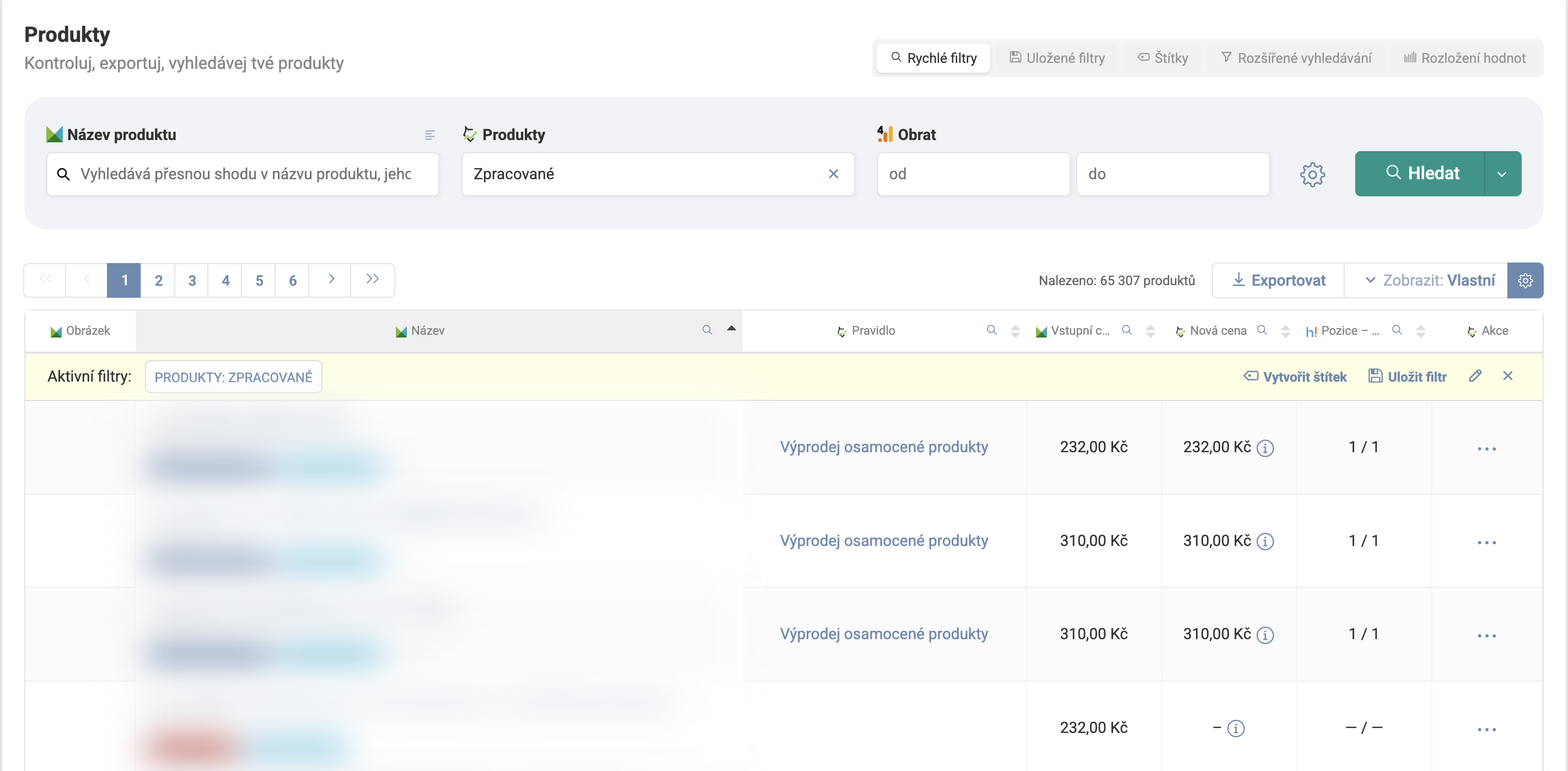
Сторінка Товари — це робочий простір на рівні окремого товару: місце, де ви порівнюєте власну ціну, конкурентів, історію та інші дані, і де знаходите асортимент, вартий уваги.
Вибір підмножини товарів#
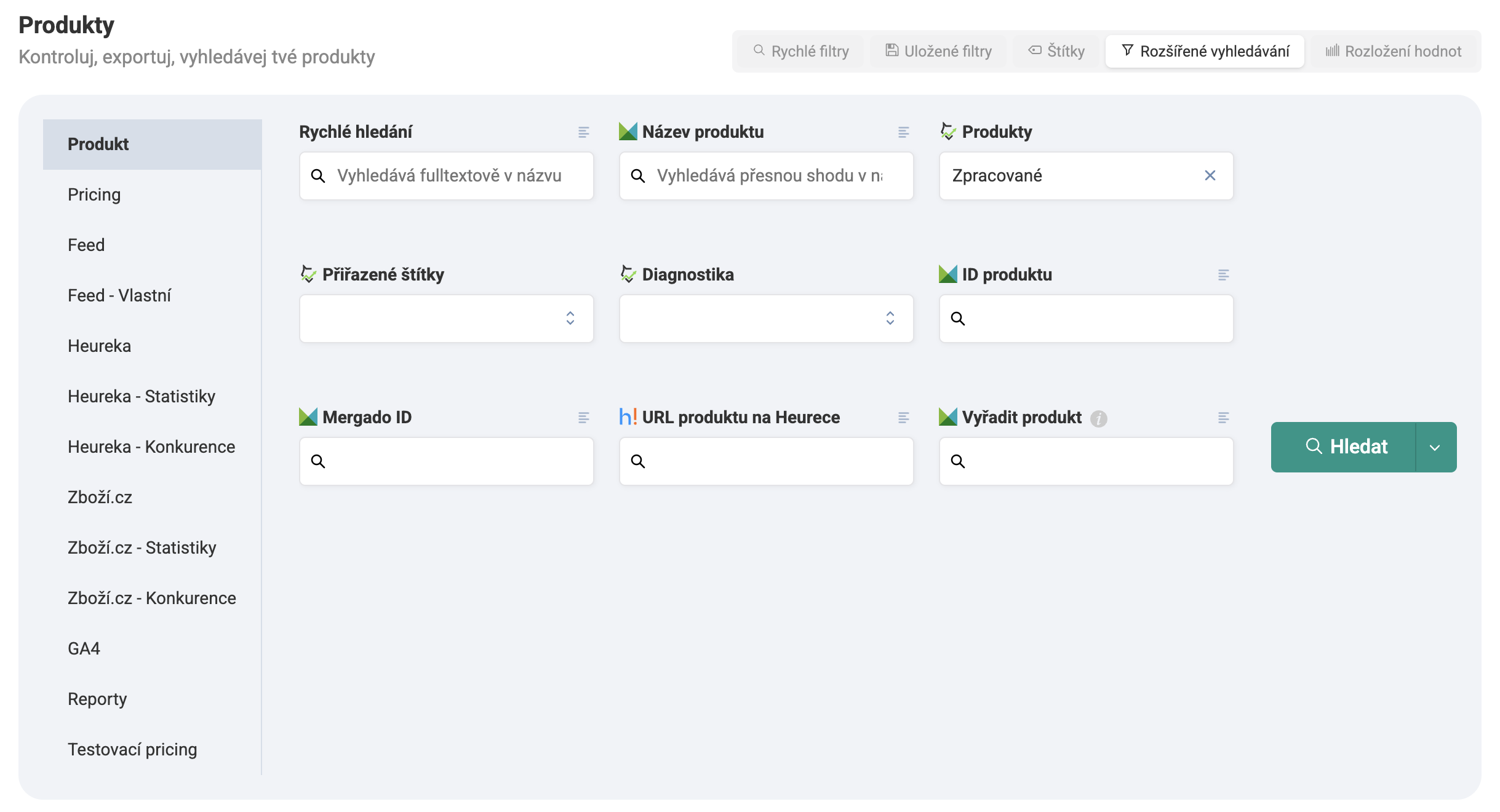
Для сегментації асортименту слугують два інструменти, які можна використати й у правилах:
- Фільтр — збережена група товарів, яку створюєте безпосередньо в Pricing Fox за будь-якими критеріями (ціна, конкуренція, категорія, бренд та інші).
- Вибірка — аналог фільтра на рівні Mergado, що використовує його розширені можливості сегментації.
Що ви знайдете на сторінці#
- Історію товару — як розвивалася його ціна і позиція в часі.
- Улюблені товари — важливі позиції позначаєте сердечком для швидкого доступу.
- Показник ефективності — орієнтовний індикатор того, як товар виглядає за останній період.
- Популярність у сервісі порівняння цін — сортування й фільтрування за інтересом покупців.
Товарні мітки#
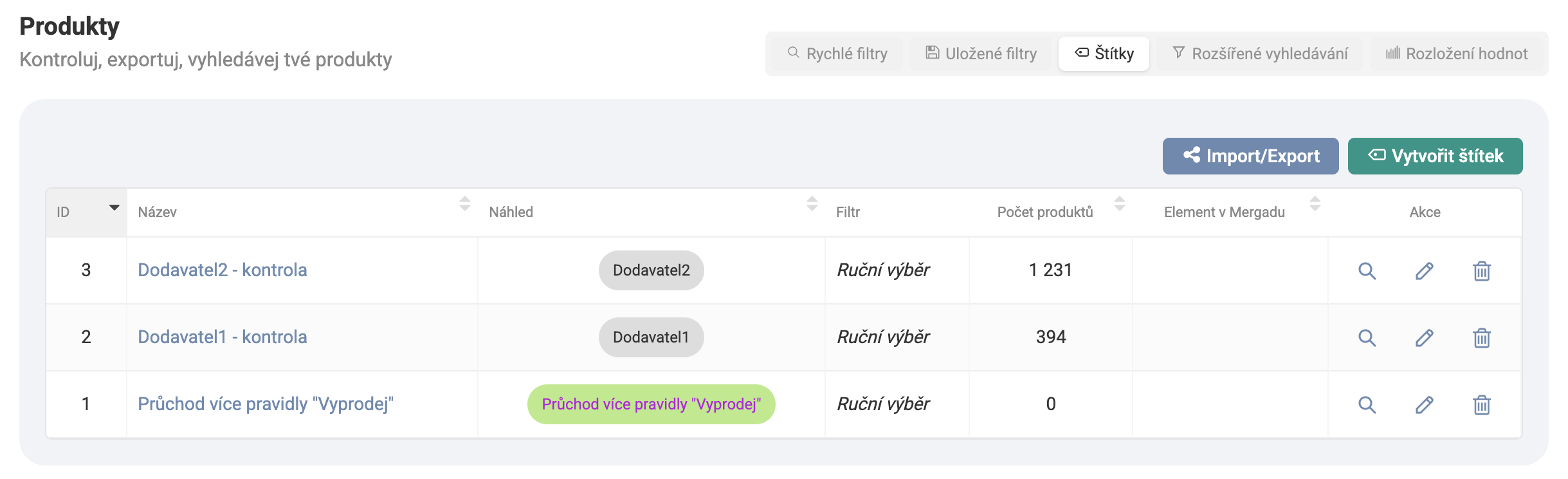
Мітки дають змогу візуально й за кольором розподілити асортимент за власними критеріями — призначаєте їх вручну, або дозволяєте Pricing Fox утримувати мітку актуальною автоматично за збереженим фільтром. Мітку можна за бажанням передати назад у Mergado як значення власного елемента фіду. Налаштування міток можна експортувати й імпортувати між проєктами.
Експорт і налаштування таблиці#
Товари знайдете за назвою, ID або URL у полі Повнотекстовий пошук. Результати впорядковуються за релевантністю, тож товар із точним збігом назви буде першим. Фільтри, якими користуєтеся найчастіше, додасте до Улюблених.
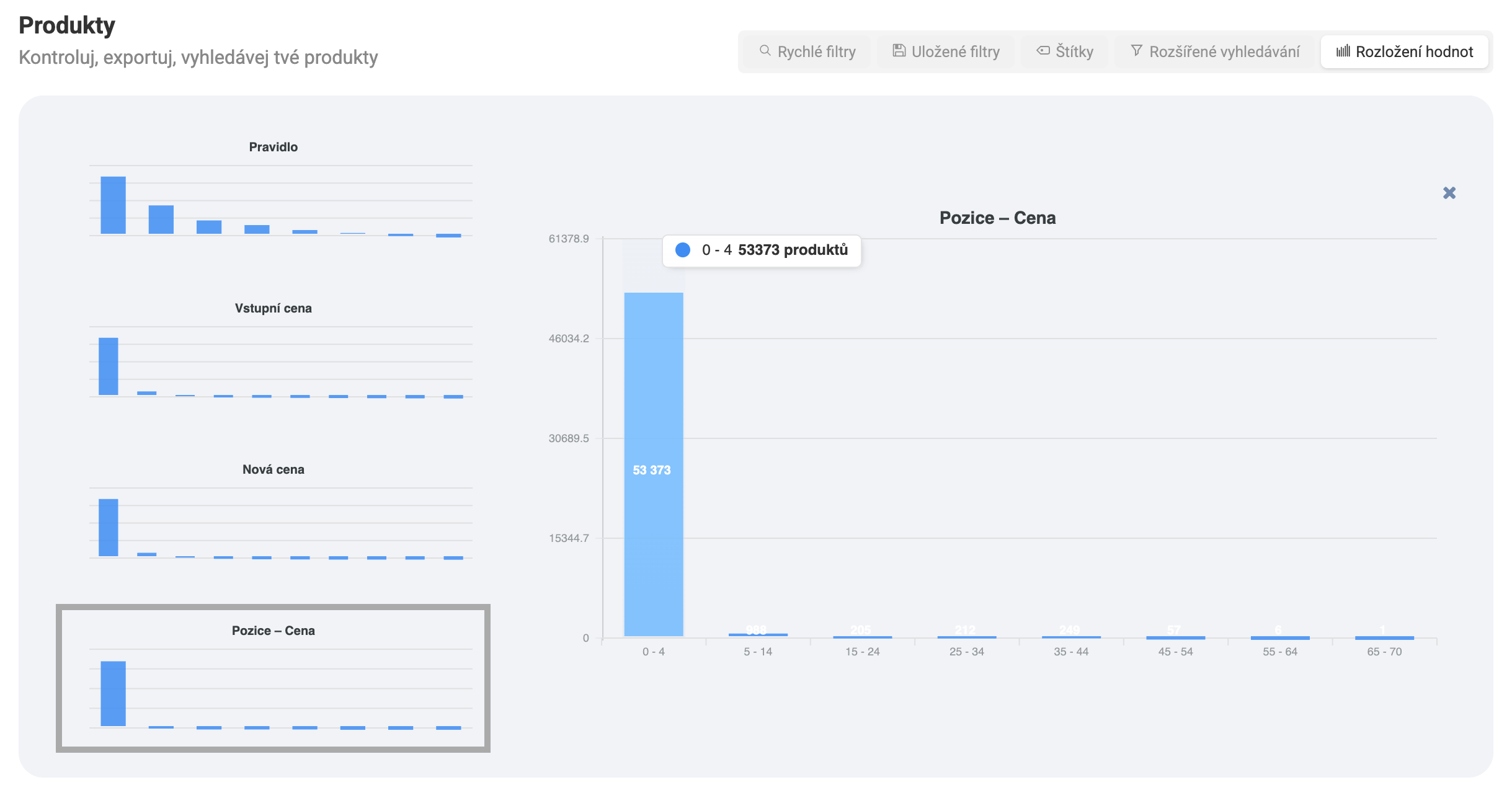
Поточно відфільтровані товари експортуєте кнопкою Експортувати у CSV, XLSX, HTML або JSON. Експорт може містити й найнижчу вхідну та вихідну ціну за останні 30 днів і різницю поточної ціни відносно них у відсотках, тобто дані, потрібні для правильного зазначення знижок. Ці стовпці знайдете лише в експорті (і в універсальному експорті), у таблиці вони не показуються. Які стовпці показуються в таблиці, обираєте кнопкою Стовпці — налаштування залишається збереженим і при наступному відкритті сторінки. Вкладка Розподіл значень додатково швидко покаже, як розподілені значення в стовпцях таблиці, без потреби експортувати дані й рахувати самостійно.
Часті запитання#
Чому відрізняється кількість товарів на Огляді та на сторінці Товари? Найчастіша причина — активний фільтр на сторінці Товари. Перевірте, чи не налаштовано фільтр або збережений фільтр, який обмежує показані товари — кліком на хрестик на панелі його скасуєте і побачите весь асортимент. Другою причиною може бути час: сторінка Товари завжди показує живі актуальні дані, тоді як числа на Огляді перераховуються раз на годину.
Чи можна експортувати товари безпосередньо з таблиці? Так. Кнопка Експортувати у правому верхньому куті сторінки створить експорт із поточно відфільтрованих товарів у CSV, XLSX, HTML або JSON.
Як налаштувати, які стовпці я бачу в таблиці? Натисніть кнопку Стовпці над таблицею — з’явиться огляд доступних стовпців, які можна ввімкнути, вимкнути або переставити на свій смак.
Як потрапити на Деталі товару? Натисніть на назву товару в таблиці, або скористайтеся іконкою швидких дій у кінці рядка і виберіть Деталі.
Навігація#
Деталі товару
Докладна інформація про товар - поточне ціноутворення, історія переоцінки і статистика ефективності.
Експорти
Налаштування експортів товарних даних, конкурентів і переоцінки в CSV, XLS, HTML та XML.
Мітки товарів
Позначення товарів і створення власних груп для простішої роботи з асортиментом.
Можливості фільтрування
Поєднання фільтрів для точного вибору товарів - для збереження, мітки або правила ціноутворення.