
Автоматизація#
Автоматизація — це фіксований процес із кроків, який можна запускати повторно, і він завжди відбувається однаково. Тоді як агент ухвалює рішення сам, в автоматизації ви заздалегідь знаєте, що станеться на першому, другому і третьому кроці.
Макет сторінки#
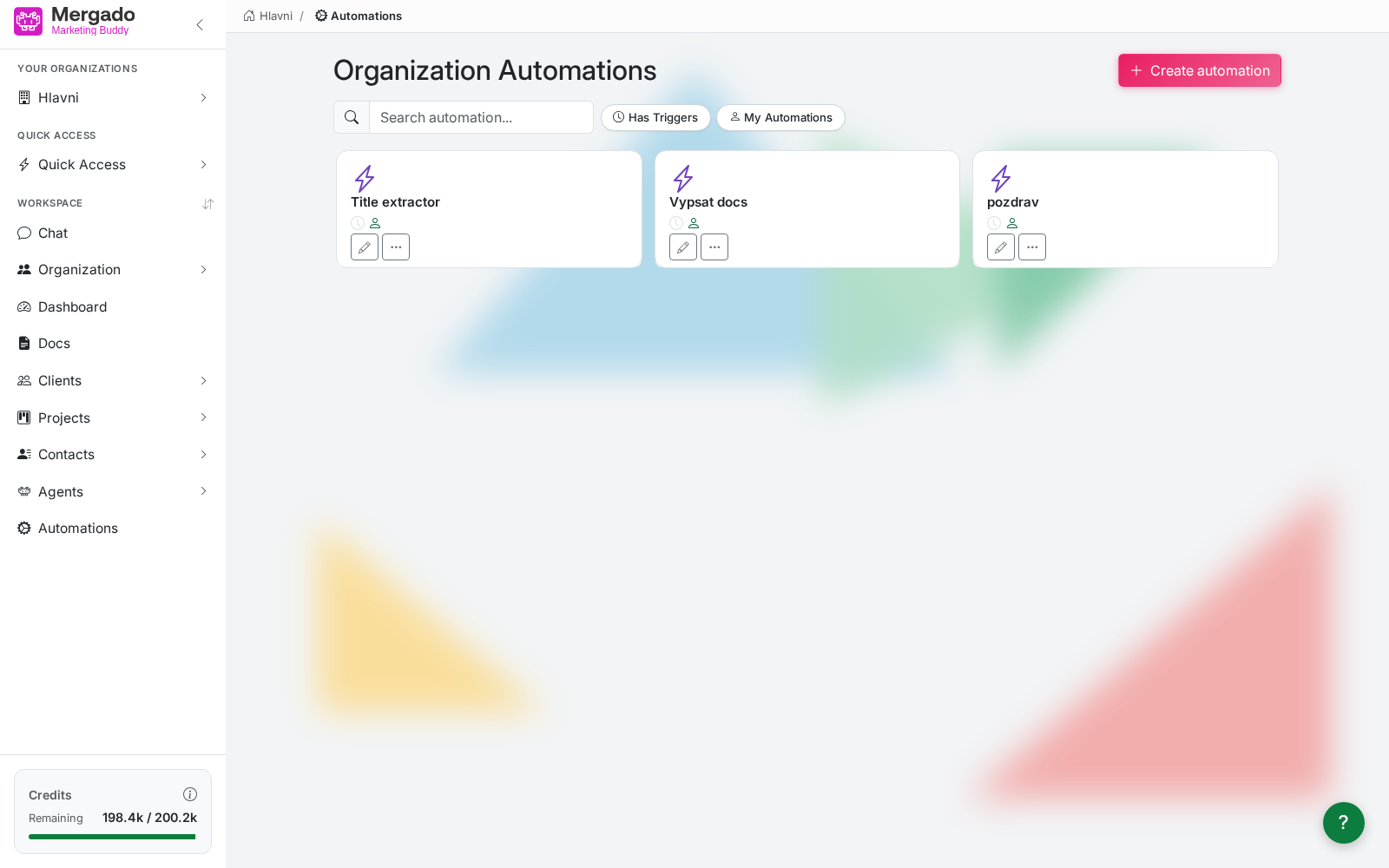
- Заголовок Organization Automations і кнопка Create automation.
- Пошук Search automation… і фільтри Has Triggers (мають автоматичний запуск) і My Automations (ваші).
- Картки автоматизацій із назвою, описом і іконками стану (тригери, авторство). Праворуч є олівець для редагування і меню «…» з діями Copy, Add to Quick Access і Delete.
Створення автоматизації#
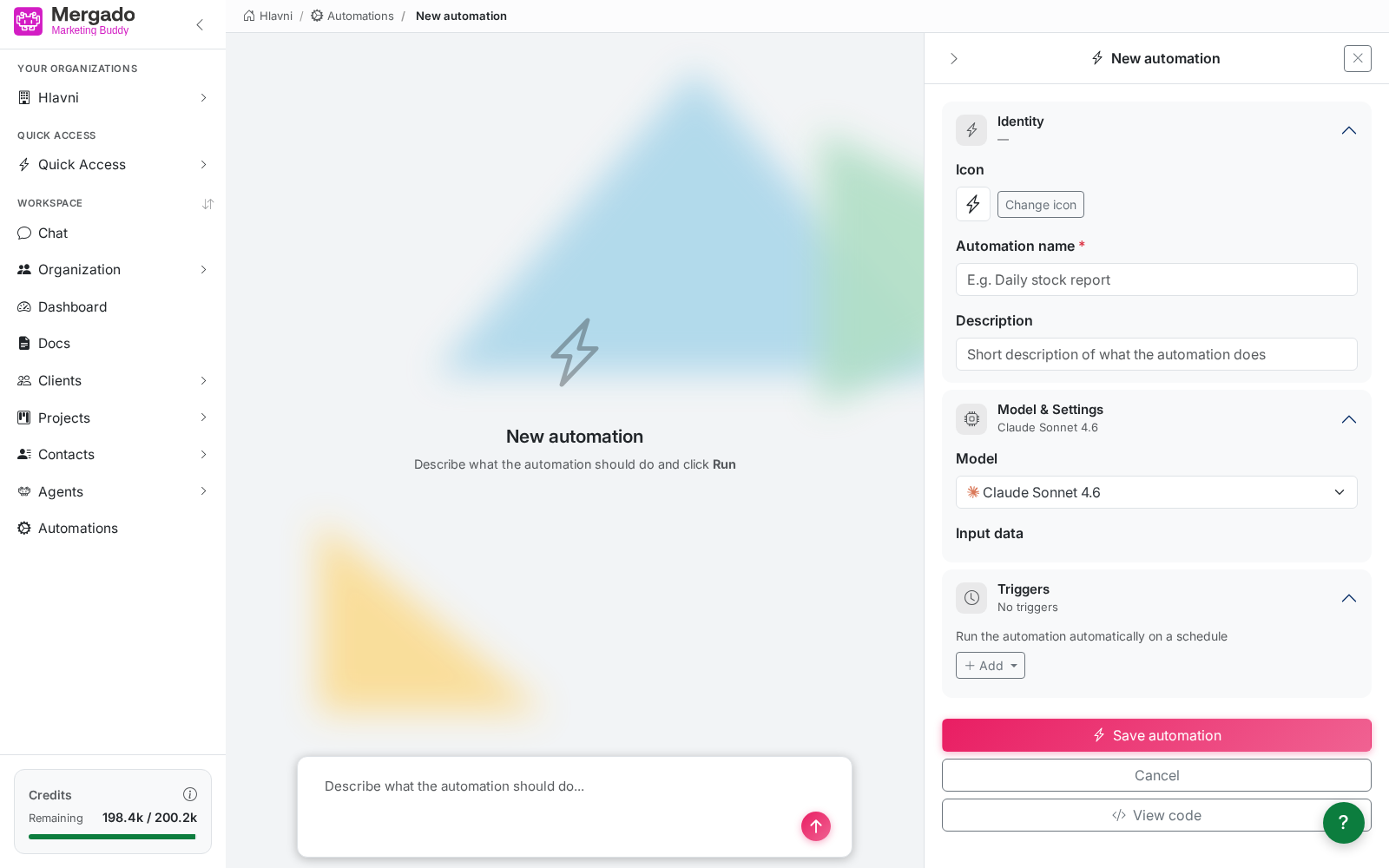
Екран поділено на дві частини: ліворуч ви пишете завдання, праворуч є панель конфігурації.
Автоматизацію ви не складаєте вручну крок за кроком – опишіть власними словами, що вона має робити, і ШІ створить з опису окремі кроки. Тож у поле «Describe what the automation should do…» напишете, наприклад, «Завантаж усі документи організації та виведи їх наочною таблицею з назвою, типом і датою зміни.»
Панель конфігурації містить:
- Identity – іконка, Automation name (обов’язково) і Description
- Model & Settings – модель, якою виконуватиметься автоматизація, і Input data (вхідні значення, які автоматизація запитає під час запуску)
- Triggers – автоматичний запуск за розкладом, ті самі варіанти, що й в агентів
- Save automation – збереження, Cancel – скасування, View code – перегляд того, як автоматизація працює «під капотом» (для звичайного використання це не потрібно)
Деталі автоматизації#
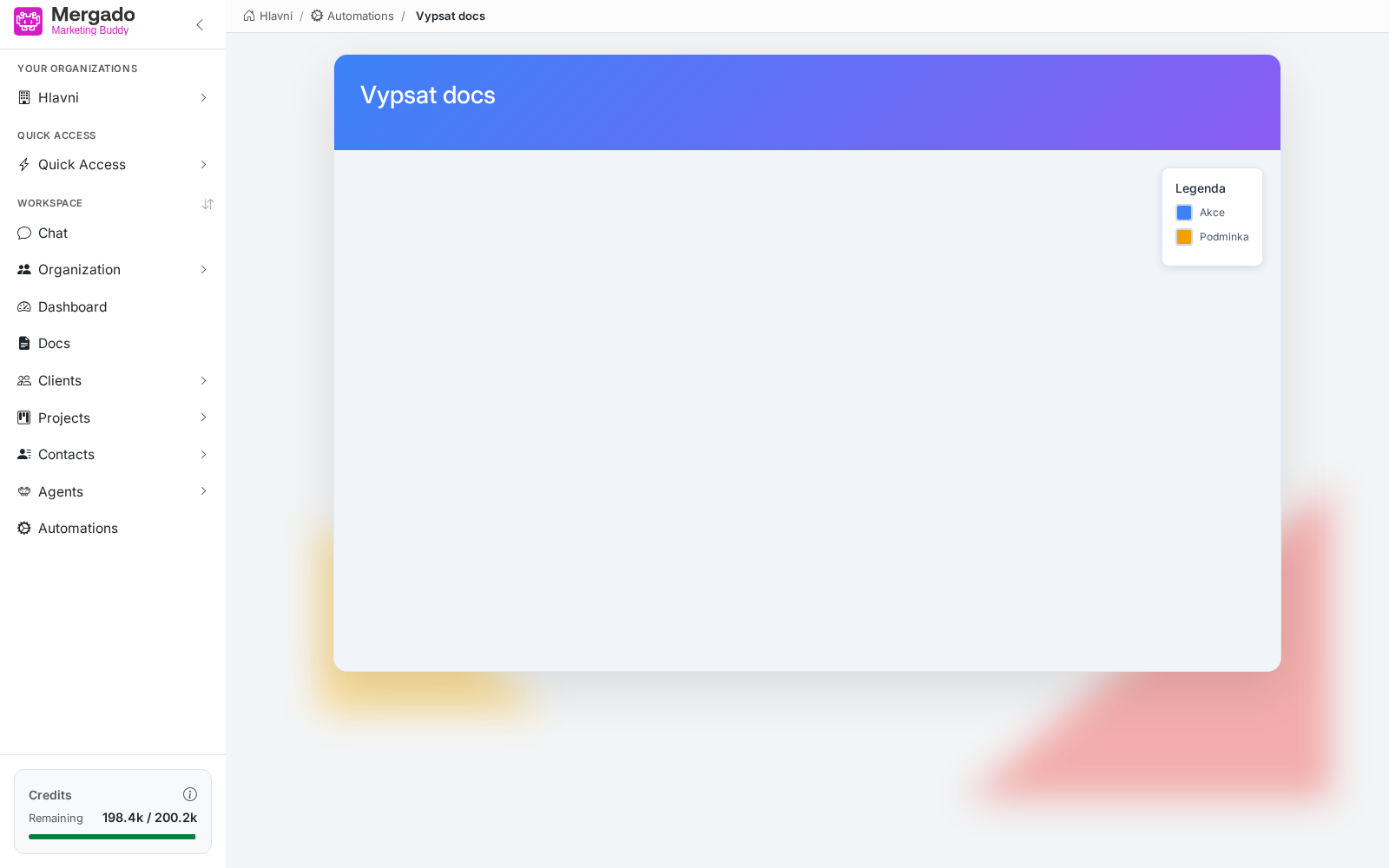
Деталі показують назву автоматизації і полотно з діаграмою кроків. У правому верхньому куті є Легенда: синім позначено Дії (крок, який щось виконує), помаранчевим — Умова (розгалуження залежно від результату).
Запуск автоматизації#
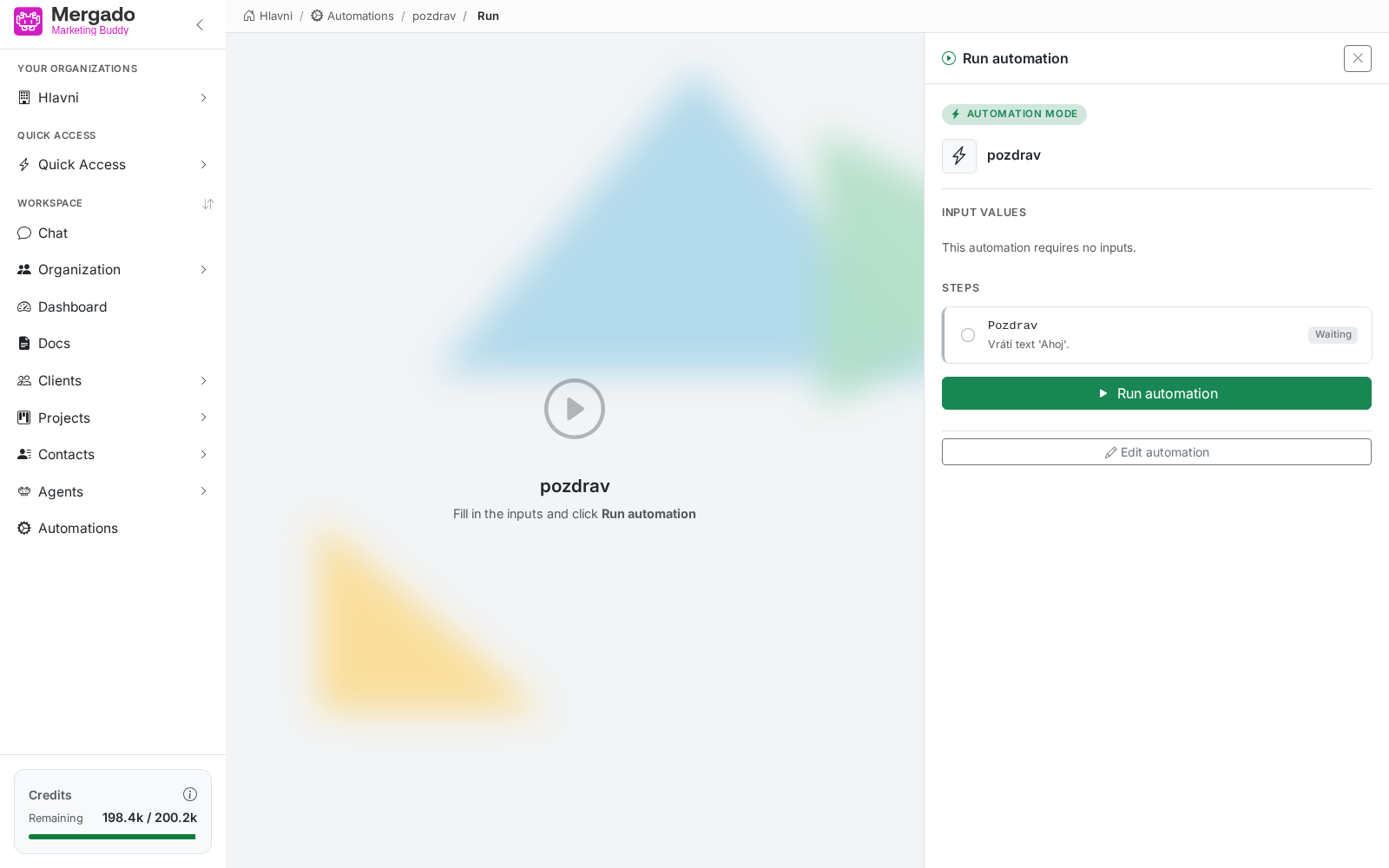
Екран Run має ліворуч область із результатом, а праворуч панель запуску:
- Automation mode – позначка, що працює автоматизація, а не звичайний чат
- Input values – вхідні значення; якщо автоматизація їх не має, тут є текст This automation requires no inputs.
- Steps – список кроків зі станом (Waiting, виконується, завершено). Під час роботи ви бачите, на якому кроці перебуває автоматизація.
- Run automation – запуск
- Edit automation – повернення до редагування
Після завершення можна написати в поле ліворуч додаткове запитання або попросити змінити результат.
Що тут можна зробити#
- Описати процес власними словами і дозволити створити з нього автоматизацію.
- Запустити автоматизацію вручну і стежити за перебігом крок за кроком.
- Запланувати регулярний запуск (щоденний звіт, щотижнева перевірка).
- Скопіювати автоматизацію і пристосувати її для іншого клієнта.
Часті запитання#
Коли використовувати автоматизацію, а коли агента? Автоматизацію — коли процес визначений і ви щоразу хочете однаковий результат. Агента — коли ШІ має сам оцінити, як дійти до мети.
Що означає «This automation requires no inputs»? Автоматизації не потрібні жодні вхідні значення – досить її запустити.
Де знайти результати запланованих запусків? На Дашборді на панелі Triggered Automations – Results і в списку розмов (іконка шестерень).
Чи можна змінити окремий крок? Так – відкрийте автоматизацію для зміни і напишіть, що має бути інакше; кроки згенеруються заново. Як саме це працює всередині, можна переглянути через View code.