
Automatisierung#
Eine Automatisierung ist ein fester Ablauf aus Schritten, den Sie wiederholt starten können und der immer gleich verläuft. Während ein Agent selbst entscheidet, wissen Sie bei einer Automatisierung im Voraus, was im ersten, zweiten und dritten Schritt passiert. Den Ablauf programmiert die KI nach Ihrer Vorgabe; bei weiteren Starts läuft nur noch dieses Programm, sodass die Automatisierung Zeit und Guthaben spart.
Aufbau der Seite#
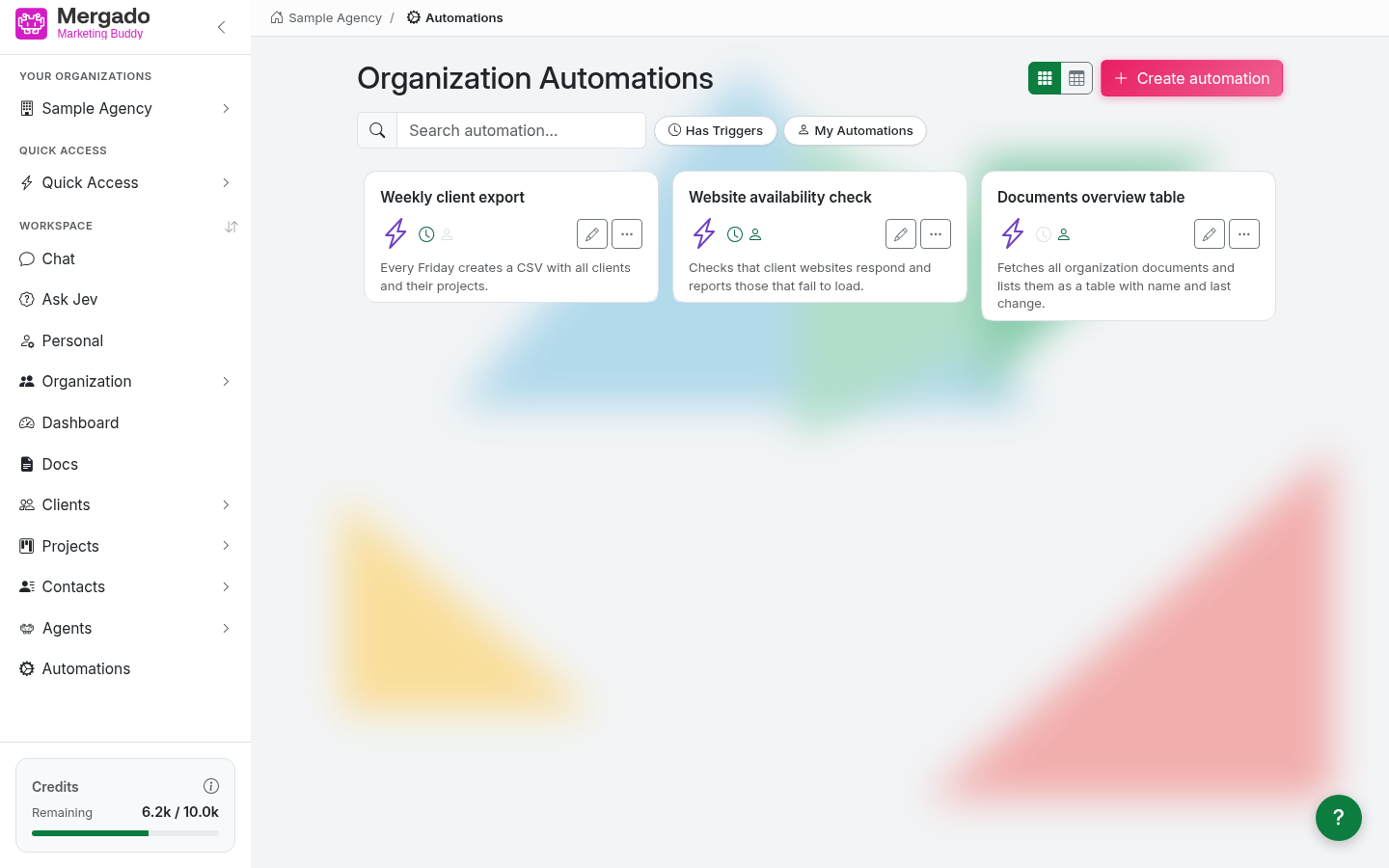
- Die Überschrift Organization Automations (Automatisierungen der Organisation), ein Umschalter zwischen Karten- und Tabellenansicht und die Schaltfläche Create automation (Automatisierung erstellen).
- Die Suche Search automation… (Automatisierung suchen, nach Name) und die Filter Has triggers (Hat Auslöser, mit automatischem Start) und My automations (Meine Automatisierungen).
- Karten der Automatisierungen mit Name, Symbol, Beschreibung und Statussymbolen (Auslöser, Autorenschaft). Ein Klick auf eine Karte öffnet die Seite zur Ausführung der Automatisierung.
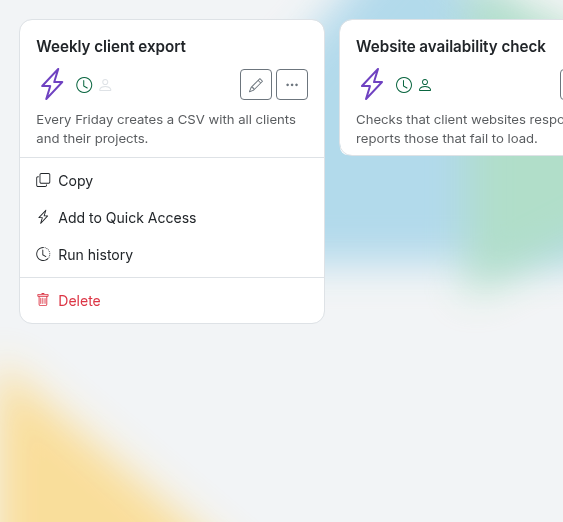
Rechts auf der Karte stehen ein Stift zum Bearbeiten und das Symbol „…“ mit dem Aktionsmenü:
- Copy (Kopieren) – erstellt eine Kopie der Automatisierung („Copy of …“) mit denselben Schritten; geplante Auslöser werden mitkopiert, einmalige nicht
- Add to Quick Access (Zum Schnellzugriff hinzufügen)
- Run history (Laufverlauf) – Übersicht aller Starts
- Delete (Löschen)
Die Rollen Owner und Admin sehen alle Automatisierungen der Organisation. Die Rolle Member (Mitglied) sieht nur die selbst erstellten. Bearbeiten, löschen und den Laufverlauf ansehen können der Autor der Automatisierung sowie die Rollen Owner und Admin.
Automatisierung erstellen#
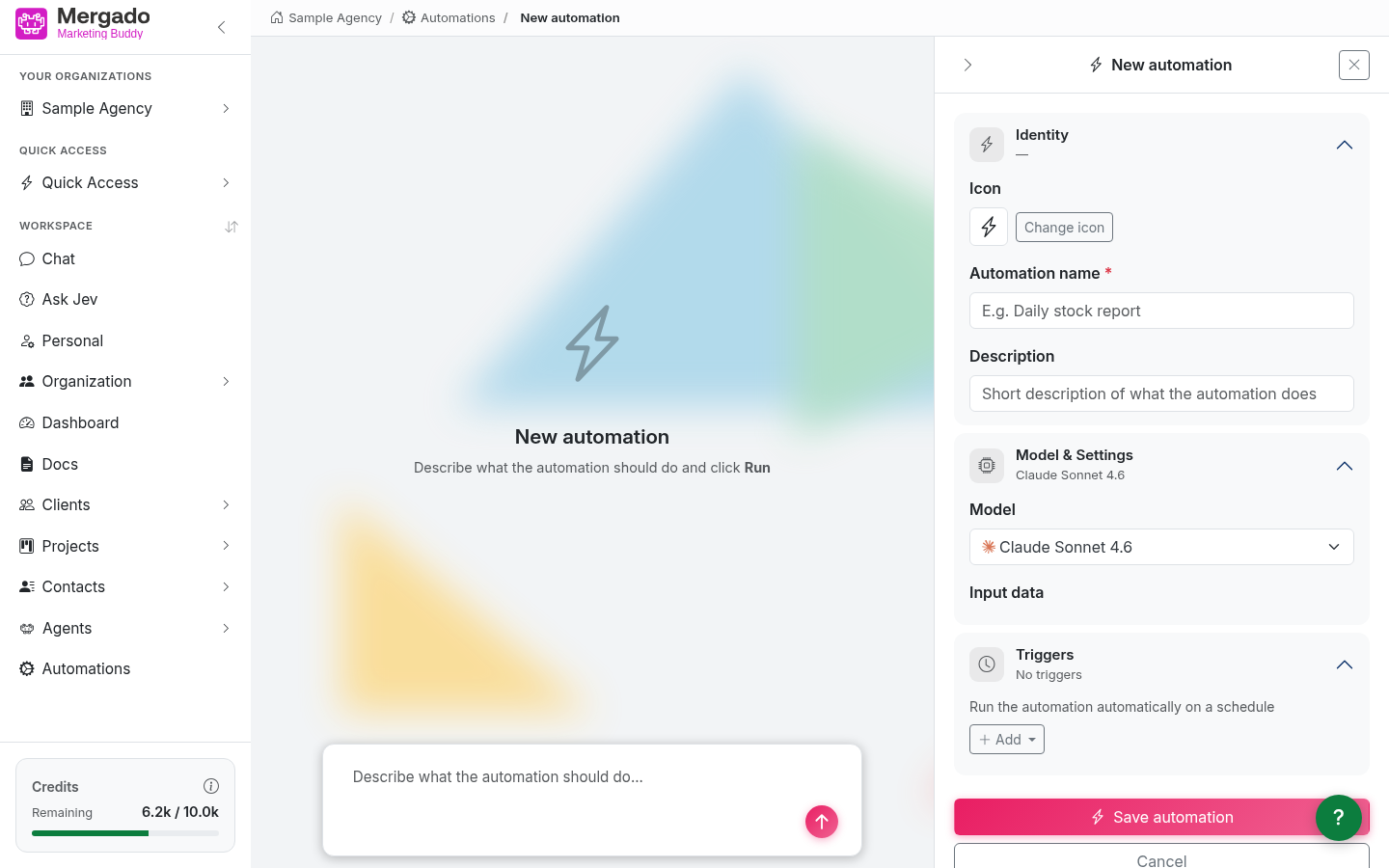
Die Seite ist zweigeteilt: Links schreiben Sie Ihre Vorgabe, rechts steht das Konfigurationspanel.
Eine Automatisierung bauen Sie nicht manuell Schritt für Schritt – Sie beschreiben in eigenen Worten, was sie tun soll, und die KI erstellt daraus die einzelnen Schritte. Füllen Sie im Panel zuerst Automation name (Name der Automatisierung) aus und schreiben Sie dann in das Feld „Describe what the automation should do…“ (Beschreiben Sie, was die Automatisierung tun soll) zum Beispiel: „Lade alle Dokumente der Organisation herunter und liste sie als übersichtliche Tabelle mit Name, Typ und Änderungsdatum auf.“ Senden Sie mit dem Pfeil.
Die KI schlägt Schritte vor, zeigt sie als Karten im Bereich Generated steps (Generierte Schritte) und führt sie probeweise aus – bei jedem Schritt sehen Sie, ob er wartet, läuft, fertig ist oder mit einem Fehler endete. Mit weiteren Nachrichten verfeinern Sie die Automatisierung.
Das Konfigurationspanel enthält:
- Identity (Identität) – Symbol, Automation name (Pflichtfeld) und Description (Beschreibung)
- Model and settings (Modell und Einstellungen) – das Modell, mit dem die KI die Automatisierung entwirft, und Input data (Eingabedaten) – eine Übersicht der Eingabewerte, die die Schritte verwenden (konkrete Werte geben Sie erst beim Start ein)
- Triggers (Auslöser) – mit Add (Hinzufügen) richten Sie einen One-time trigger (Einmaliger Auslöser) oder Scheduled trigger (Geplanter Auslöser) ein (wie bei Agenten). Webhook-Starts gibt es bei Automatisierungen nicht.
- Save automation (Automatisierung speichern) – speichern, Cancel (Abbrechen) – schließen ohne Speichern
Automatisierung bearbeiten#
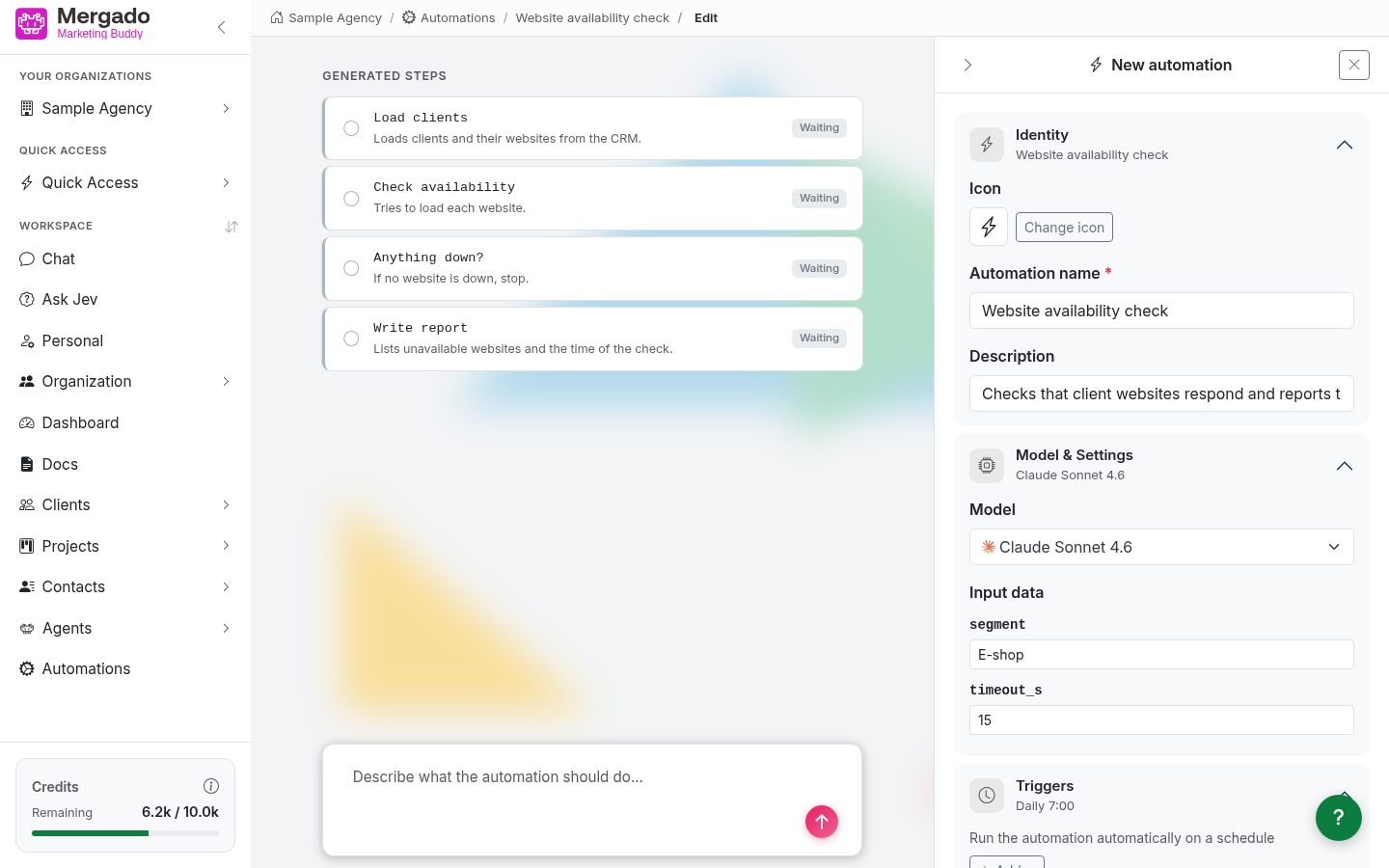
Mit dem Stift auf der Karte öffnen Sie die Automatisierung zur Bearbeitung. Links sehen Sie ihre aktuellen Schritte. Schreiben Sie in das Feld, was anders sein soll (z. B. „Füge der Tabelle eine Spalte mit dem Autor des Dokuments hinzu.“), und die KI passt die Schritte an. Im Panel können Sie Name, Beschreibung, Symbol und Auslöser ändern und mit Save automation speichern.
Automatisierung ausführen#
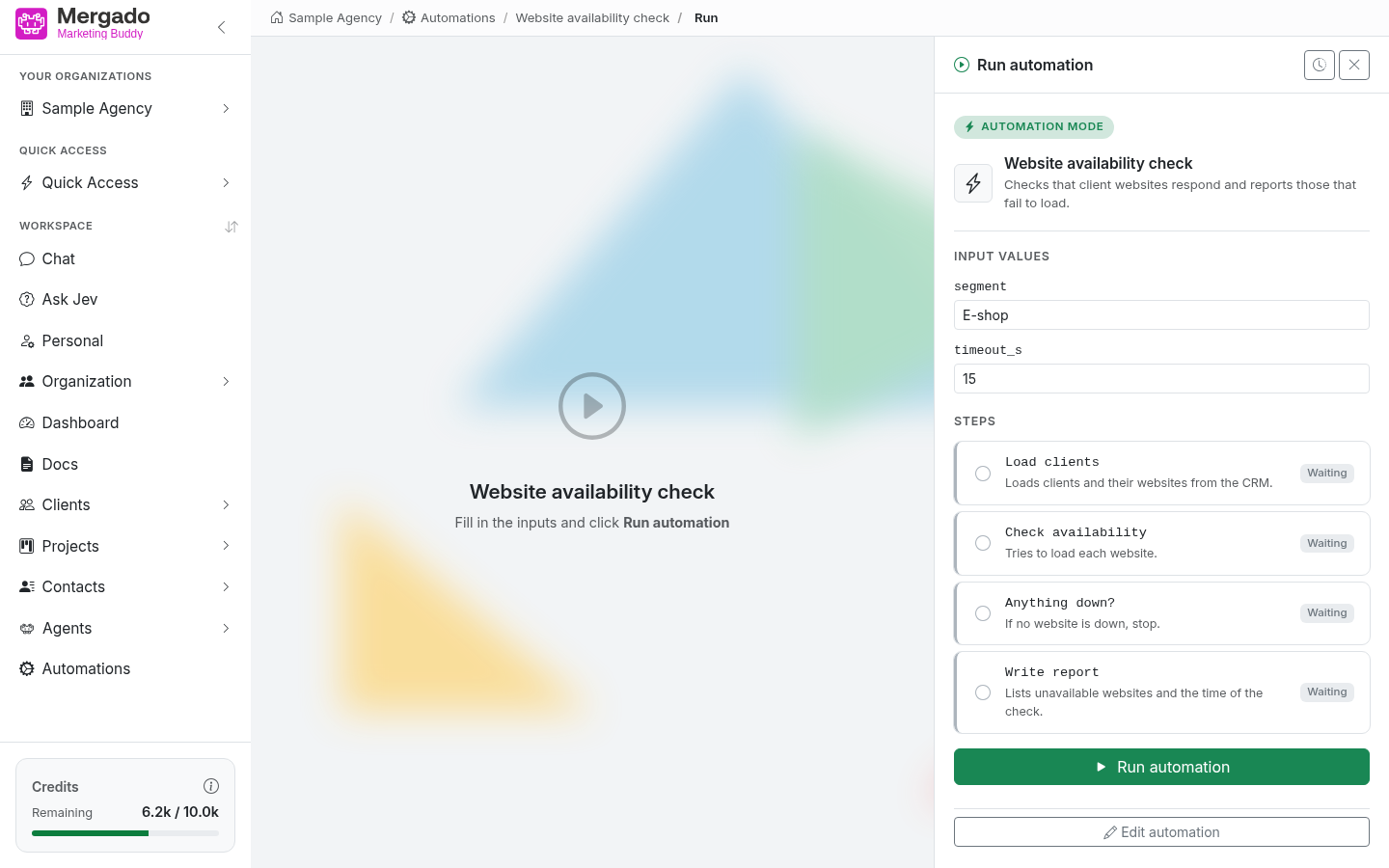
Die Seite zur Ausführung hat links eine Fläche mit dem Ergebnis und rechts ein Panel:
- Automation mode (Automatisierungsmodus) – Kennzeichnung, dass eine Automatisierung läuft und kein gewöhnlicher Chat
- Input values (Eingabewerte) – die Eingaben, die die Automatisierung braucht, vorausgefüllt mit Standardwerten. Hat sie keine, steht hier der Text This automation does not need any inputs. (Diese Automatisierung benötigt keine Eingaben.)
- Steps (Schritte) – Liste der Schritte mit Status (wartet, läuft, fertig, Fehler). Während des Laufs sehen Sie, in welchem Schritt sich die Automatisierung befindet.
- Run automation (Automatisierung ausführen) – Start; nach dem Durchlauf können Sie die Automatisierung mit geänderten Eingaben erneut starten
- Edit automation (Automatisierung bearbeiten) – wechselt in die Bearbeitung
- Uhrsymbol in der Kopfzeile des Panels – Run history
Nach dem Durchlauf können Sie links eine ergänzende Frage schreiben oder um eine Anpassung der Automatisierung bitten.
Braucht die Automatisierung während des Laufs ein Werkzeug, das Daten ändert, bittet sie Sie genauso um Freigabe wie der Chat.
Run history#
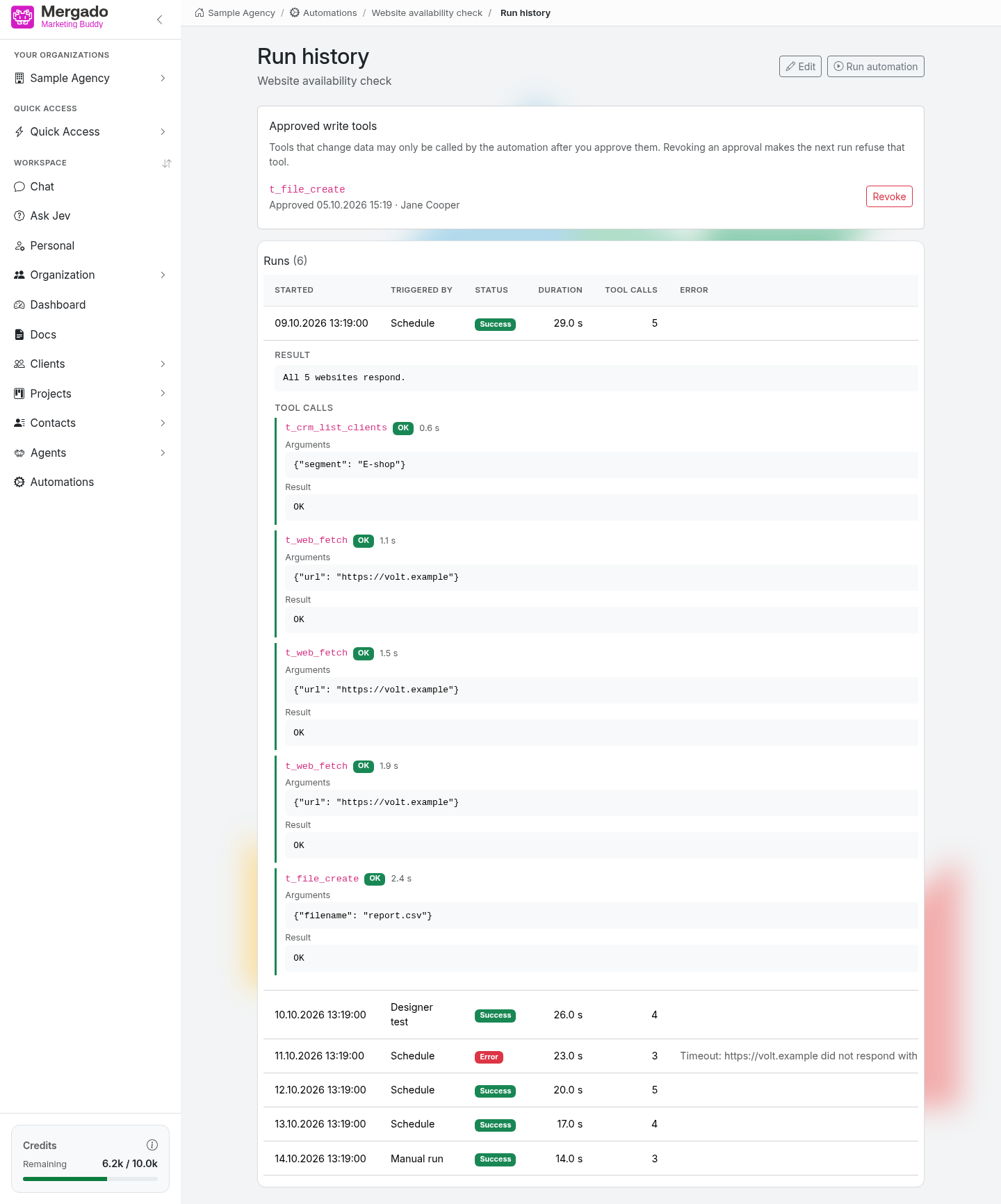
Die Seite Run history (Laufverlauf) zeigt alle Starts einer Automatisierung.
- Approved write tools (Freigegebene schreibende Werkzeuge) – Werkzeuge, die Daten ändern und die Sie der Automatisierung erlaubt haben. Mit Remove (Entfernen) heben Sie die Freigabe auf; beim nächsten Lauf lehnt die Automatisierung das Werkzeug ab, bis Sie es erneut freigeben.
- Runs (Läufe) – Tabelle der Starts mit den Spalten Started (Gestartet), Started by (Gestartet von, z. B. Manual run, Scheduler, Designer test, Chat, API), Status (Success, Error, Running), Duration (Dauer), Tool calls (Werkzeugaufrufe) und Error (Fehler).
Ein Klick auf eine Zeile klappt die Details des Laufs auf: das Ergebnis, die einzelnen Werkzeugaufrufe mit Argumenten und Ergebnissen sowie die Ausgabe des Programms.
Automatisierungen aus dem Chat#
Automatisierungen lassen sich auch direkt aus einer Konversation erstellen, bearbeiten und starten. Schalten Sie im Chat Auto Discovery ein und schreiben Sie, was die Automatisierung tun soll – die KI legt sie an und speichert sie unter den Automatisierungen der Organisation.
Was Sie hier tun können#
- Einen Ablauf in Worten beschreiben und daraus von der KI eine Automatisierung erstellen lassen.
- Eine Automatisierung manuell mit eigenen Eingaben starten oder nach Zeitplan laufen lassen.
- Eine vorhandene Automatisierung kopieren und anpassen.
- Prüfen, wie vergangene Läufe ausgegangen sind, und freigegebene Werkzeuge verwalten.
FAQ#
Wann nehme ich eine Automatisierung und wann einen Agenten? Eine Automatisierung, wenn der Ablauf feststeht und Sie jedes Mal dasselbe Ergebnis möchten. Einen Agenten, wenn die KI selbst beurteilen soll, wie sie ans Ziel kommt.
Was bedeutet „This automation does not need any inputs“? Die Automatisierung braucht keine Eingabewerte – Sie müssen sie nur starten.
Wo finde ich die Ergebnisse geplanter Läufe? Im Run history der jeweiligen Automatisierung, im Verlauf auf der Seite Dashboard und in der Liste der Konversationen (Zahnradsymbol).
Kann ich einen einzelnen Schritt bearbeiten? Ja – öffnen Sie die Automatisierung zur Bearbeitung und schreiben Sie, was anders sein soll; die Schritte werden neu generiert.
Warum sehe ich die Automatisierungen meiner Kollegen nicht? Mit der Rolle Member sehen Sie nur die Automatisierungen, die Sie selbst erstellt haben. Alle Automatisierungen der Organisation sehen die Rollen Owner und Admin.