
⚙️ Einstellungen#
In den Einstellungen legen Sie fest, woher Bidding Fox die Daten bezieht, wie er sie den Produkten zuordnet und wann er Sie benachrichtigen soll. Die richtige Einstellung ist die Voraussetzung dafür, dass die Zahlen stimmen, vor allem PNO und Umsatz. Die Seite hat die Reiter Projekteinstellungen und Ereignisse. Benachrichtigungen und ihre Kanäle richten Sie auf der Seite Alerts ein. Änderungen speichern Sie mit der Schaltfläche Einstellungen speichern.
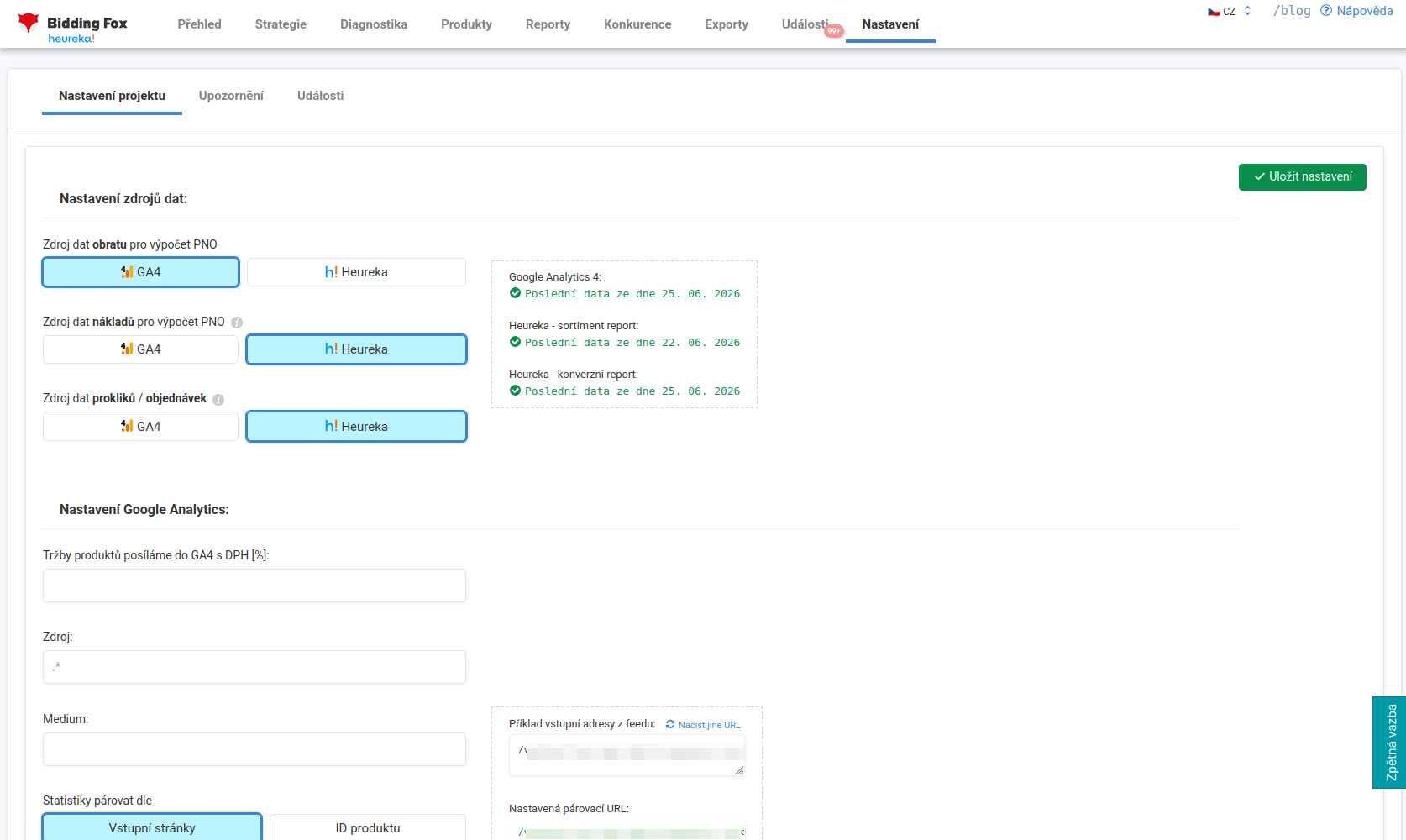
Datenquellen#
Bei den Statistiken wählen Sie, woher Umsatz, Kosten und Klicks / Bestellungen für die PNO-Berechnung stammen sollen. Im Ausgangszustand wird der Umsatz aus Google Analytics 4 bezogen, die Kosten und Klicks von Heureka oder Zboží.cz.
-
Kosten empfehlen wir vom Preisvergleichsportal zu beziehen (Heureka oder Zboží.cz), denn dieses zieht Ihnen das Guthaben ab. Die Kosten aus GA4 sind nur Richtwerte (Schätzung aus der Anzahl der Klicks und dem durchschnittlichen CPC).
-
Umsatz ist eine Frage der Gewohnheit, entweder aus GA4 oder aus der Konversionsmessung des Preisvergleichsportals.
Bei den einzelnen Quellen (Google Analytics 4, Heureka Sortimentsbericht, Heureka Konversionsmessung) sehen Sie, bis zu welchem Tag Bidding Fox die Daten heruntergeladen hat.
💡 Zur Anbindung von Heureka / Zboží.cz genügt es, Mergado Keychain mit dem jeweiligen Preisvergleichsportal verbunden zu haben.
Einstellungen für Zboží.cz#
Im Feld Conversion action for Purchase (Konversionsaktion für den Kauf) wählen Sie, welche Konversion aus der SEM-Messung von Sklik Bidding Fox als Kauf zählen soll. Wenn Sie in Sklik mehrere Konversionsarten verfolgen, vermischen sich dadurch keine anderen Ereignisse in Ihre Statistiken und die PNO-Berechnung. Das Feld ist optional.
💡 Wird in der Liste keine Konversionsaktion angeboten, prüfen Sie, ob die SEM-Konversionsmessung in Ihrer Sklik-Administration aktiv ist.
Einstellungen für Google Analytics#
-
Erlöse an GA4 mit USt. [%]: der Umsatzsteuersatz, mit dem Sie die Erlöse an GA4 senden. Er ist für die korrekte PNO-Berechnung wichtig, damit in der Berechnung nicht 21 % nach oben oder unten „springen". Er lässt sich bei einzelnen Strategien überschreiben.
-
Quelle und Medium: Wenn Sie UTM-Parameter verwenden und Ihre Adressen anders kennzeichnen als
heureka.cz/referaloderzbozi.cz/referal, tragen Sie hier Quelle und Medium ein, damit Bidding Fox GA4 nach den richtigen Daten fragt.
Datenzuordnung#
Die Daten aus GA4 werden den Produkten über den Umschalter Statistiken zuordnen nach entweder nach der Einstiegsseite (URL) oder nach der Produkt-ID zugeordnet.
Bei der Zuordnung nach URL muss die Adresse aus dem Feed (ohne Domain) mit der Adresse aus GA4 übereinstimmen. Eine Vorschau haben Sie direkt auf der Seite (Beispiel der Einstiegsadresse aus dem Feed, eingestellte Zuordnungs-URL und Datensätze aus Analytics). Zur Verfügung stehen die Optionen:
-
Einstiegsseite einschließlich Query-String,
-
Teil der URL nach dem Zeichen # entfernen,
-
UTM-Parameter aus den URL-Adressen entfernen,
-
Erweiterte Einstellungen mit regulären Ausdrücken (Felder Teil der URL finden und Ersetzen durch). Das häufigste Problem ist der Schrägstrich am Ende der Adresse im Feed, der nicht nach GA4 übernommen wird. Der Ausdruck
(.+)/mit dem Ersatz$1entfernt den letzten Schrägstrich.
Lässt sich die URL nicht anpassen, verwenden Sie die Zuordnung nach Produkt-ID. Im Abschnitt Projekteinstellungen wählen Sie dann im Feld Zuordnungselement in Mergado das Element, das die richtige ID enthält (zum Beispiel ITEM_ID).
⚠️ Bei Shoptet mit Varianten wird in der Item ID der Schrägstrich durch einen Unterstrich ersetzt, sodass sich die Item ID im Feed und in GA4 unterscheiden. Die Lösung ist, das Element
codemit unverändertem Wert in den Feed zu bekommen und es als Zuordnungselement zu wählen. Eine Anleitung finden Sie im Blog von Bidding Fox.
Einstellungen der Berichte#
Im Abschnitt Einstellungen der Berichte schalten Sie den Versand regelmäßiger Berichte ein und laden ein eigenes Logo für die Kopfzeile des Berichts hoch (maximal 150 × 30 px und 15 kB). Statt des Logos von Bidding Fox steht dann Ihr Logo oder das Ihres Kunden im Bericht.
AI / MCP#
Im Abschnitt AI / MCP öffnen Sie mit der Schaltfläche Jak na to? ein Panel mit der Anleitung, wie Sie Bidding Fox über das Model Context Protocol mit einem KI-Assistenten verbinden. Sie finden darin die Adresse des MCP-Servers, das Vorgehen zur Erstellung eines Zugriffstokens und Konfigurationsbeispiele für die einzelnen KI-Clients. Einzelheiten beschreibt der Artikel MCP und KI-Assistent.
Export und Import von Strategien#
Über Export aller erstellten Strategien laden Sie eine Sicherung der Strategien herunter, über Strategien aus Datei hochladen spielen Sie sie zurück. Das eignet sich vor größeren Änderungen oder beim Übertragen von Einstellungen.
Änderungshistorie#
Am Ende der Seite sehen Sie, was und wann sich in den Einstellungen geändert hat, zum Beispiel die Änderung der Umsatzquelle (von GA4 auf Zboží.cz), die Anpassung von UTM source und medium, des regulären Ausdrucks zur Anpassung der URL-Adressen …
FAQ#
-
Woher soll ich Kosten und Umsatz beziehen? Die Kosten empfehlen wir vom Preisvergleichsportal zu beziehen (dieses zieht das Guthaben ab), der Umsatz ist eine Frage der Gewohnheit, entweder aus GA4 oder aus der Konversionsmessung des Preisvergleichsportals.
-
Die Daten aus GA4 werden nicht zugeordnet und der Umsatz ist null. Was tun? Die häufigste Ursache ist der Schrägstrich am Ende der URL im Feed, der in GA4 fehlt. Sie entfernen ihn in den erweiterten Einstellungen mit dem regulären Ausdruck
(.+)/und dem Ersatz$1(Beispiel im Artikel), oder Sie stellen die Zuordnung auf die Produkt-ID um. -
Ich habe Shoptet und die Item ID im Feed und in GA4 stimmen nicht überein. Bei Varianten ersetzt Shoptet den Schrägstrich durch einen Unterstrich. Bringen Sie das Element
codemit unverändertem Wert in den Feed und wählen Sie es als Zuordnungselement. -
Muss ich einen API-Token eingeben? Bei Heureka üblicherweise nicht, ein verbundener Mergado Keychain genügt. Für Zboží.cz / Sklik Fénix geben Sie die Betriebsstätten-ID und den API-Token in Mergado Keychain ein.
-
Wozu dient die USt.-Einstellung in GA4? Für die korrekte PNO-Berechnung, damit in der Berechnung die USt. nicht nach oben oder unten „springt".
-
Wo finde ich die Angaben zur Verbindung mit einem KI-Assistenten? Im Abschnitt AI / MCP unter der Schaltfläche Jak na to? . Das Vorgehen beschreibt der Artikel MCP und KI-Assistent.
-
Wie wähle ich, welche Sklik-Konversion als Kauf zählt? In den Einstellungen im Abschnitt Einstellungen für Zboží.cz, im Feld Conversion action for Purchase (Konversionsaktion für den Kauf).