
Kunden#
Der Bereich Clients (Kunden) ist ein einfaches CRM. Hier verwalten Sie Kunden, mit denen dann Projekte, Ansprechpartner und Dokumente verknüpft werden. Mit den CRM-Daten kann im Chat die Erweiterung CRM arbeiten – sie kann Kunden, Projekte und Kontakte suchen, anlegen und bearbeiten.
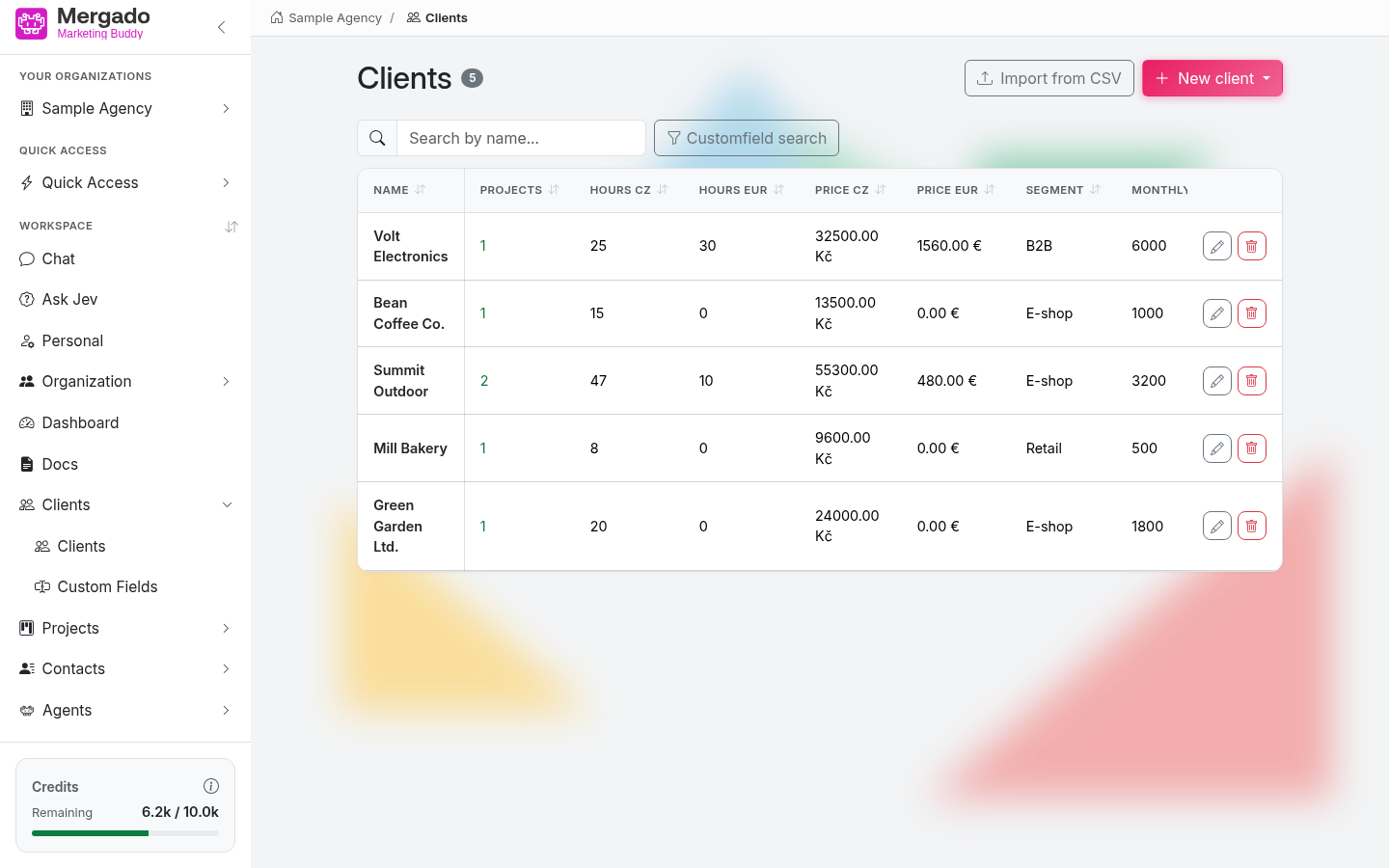
Aufbau der Seite#
- Die Überschrift Clients mit der Anzahl der Einträge, die Schaltfläche Import from CSV (Aus CSV importieren) und die Schaltfläche New client (Neuer Kunde).
- Das Feld Search by name… (Nach Name suchen) – filtert die Tabelle laufend beim Tippen.
- Die Schaltfläche Search in custom fields (In eigenen Feldern suchen) – Suche nach Werten eigener Felder (siehe unten).
- Die Kundentabelle mit den Spalten Name, Projects (Anzahl verknüpfter Projekte), Hours CZ, Hours EUR, Price CZ und Price EUR (Stunden und Preise in CZK und EUR). Stunden und Preise werden aus den verknüpften Projekten summiert (Preis = Stunden × Stundensatz).
- Danach folgen eigene Felder mit der Option Show in overview (In Übersicht anzeigen). Die erste Spalte und die Spalte mit den Schaltflächen bleiben an ihrem Platz, der mittlere Teil der Tabelle lässt sich bei vielen Spalten seitlich scrollen.
- Am Ende jeder Zeile stehen Schaltflächen zum Bearbeiten (Stift) und Löschen (Papierkorb).
Die Zahl in der Spalte Projects ist ein Link – ein Klick bringt Sie zu den Projekten, gefiltert auf den jeweiligen Kunden. Ein Klick auf eine Spaltenüberschrift sortiert die Tabelle (erster Klick aufsteigend, nächster absteigend).
Im linken Panel hat der Bereich zwei Einträge: Clients (Liste) und Custom fields (Eigene Felder).
Suche in eigenen Feldern#
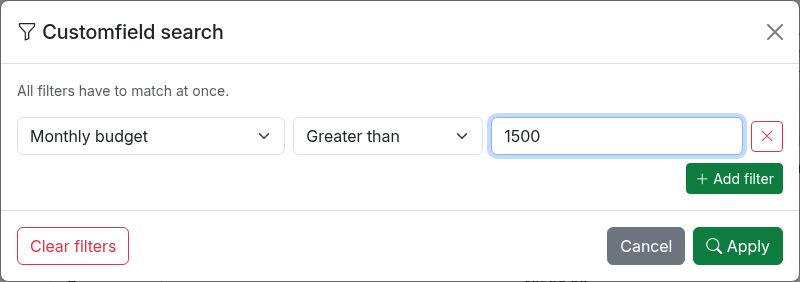
Die Schaltfläche Search in custom fields öffnet ein Fenster mit Filtern. In jeder Zeile wählen Sie ein eigenes Feld, eine Bedingung (Equals, Does not equal, Greater than, Greater than or equal to, Less than, Less than or equal to, Contains, Does not contain, Regular expression, Is empty, Is not empty) und einen Wert. Mit Add filter (Filter hinzufügen) fügen Sie eine weitere Bedingung hinzu – ein Eintrag wird nur angezeigt, wenn er alle erfüllt. Apply (Anwenden) wendet die Filter an, Clear filters (Filter leeren) leert sie. Die Zahl auf der Schaltfläche zeigt, wie viele Filter aktiv sind.
Gesucht werden kann in allen eigenen Feldern, nicht nur in den in der Übersicht angezeigten. Gefiltert wird über die bereits geladenen Einträge, die Seite wird also nicht neu geladen; nach einem Neuladen der Seite werden die Filter aufgehoben. Dieselbe Suche gibt es auch bei Projekten und Kontakten.
Import from CSV#
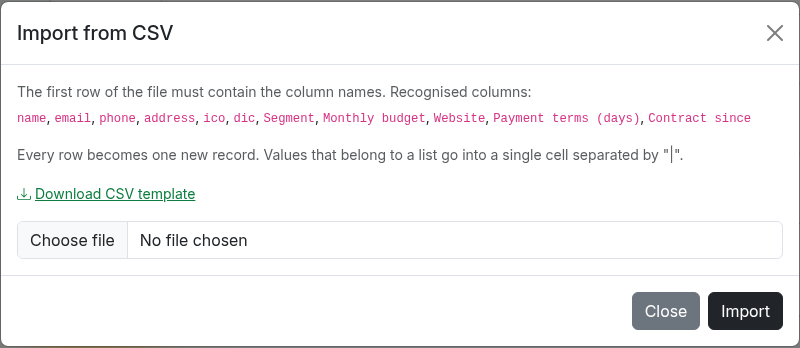
Mit Import from CSV legen Sie mehrere Kunden auf einmal an. Die erste Zeile der Datei muss die Spaltennamen enthalten – erkannt werden name, email, phone, address, ico, dic und die Namen Ihrer eigenen Felder. Aus jeder Zeile entsteht ein neuer Kunde. Über den Link Download CSV template (CSV-Vorlage herunterladen) erhalten Sie eine Beispieldatei. Die Datei darf höchstens 2 MB groß sein und 2.000 Zeilen haben; das Trennzeichen (Komma, Semikolon, Tabulator) wird automatisch erkannt. Zeilen, die sich nicht importieren lassen, listet der Dialog mit Begründung auf.
Neuer Kunde und Kunde bearbeiten#
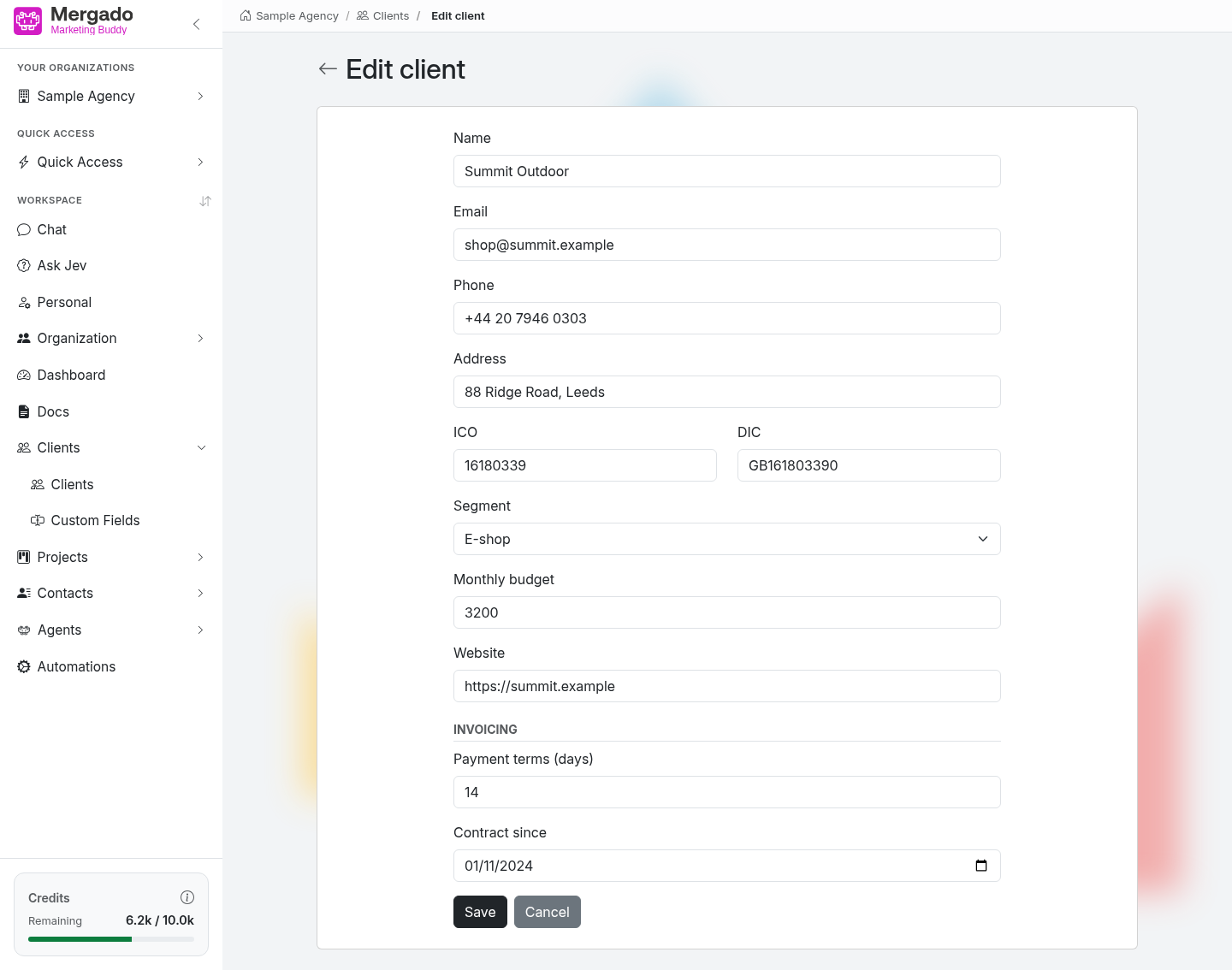
Das Formular enthält die Grundfelder Name, Email (E-Mail), Phone (Telefon), Address (Adresse), Company ID (Firmen-ID) und VAT ID (USt-IdNr.) und darunter alle eigenen Felder, die die Organisation definiert hat. Name, E-Mail, Telefon und Adresse sind Pflichtfelder, Firmen-ID und USt-IdNr. nicht. Gespeichert wird mit Save (Speichern), mit Cancel (Abbrechen) verlassen Sie das Formular.
Die Bearbeitung eines Kunden sieht gleich aus, nur mit vorausgefüllten Werten. Hat ein eigenes Feld einen Agenten zum automatischen Ausfüllen, steht darunter der Link Fill with agent (Mit Agent ausfüllen) – der Agent ermittelt den Wert und speichert ihn sofort.
Custom fields#
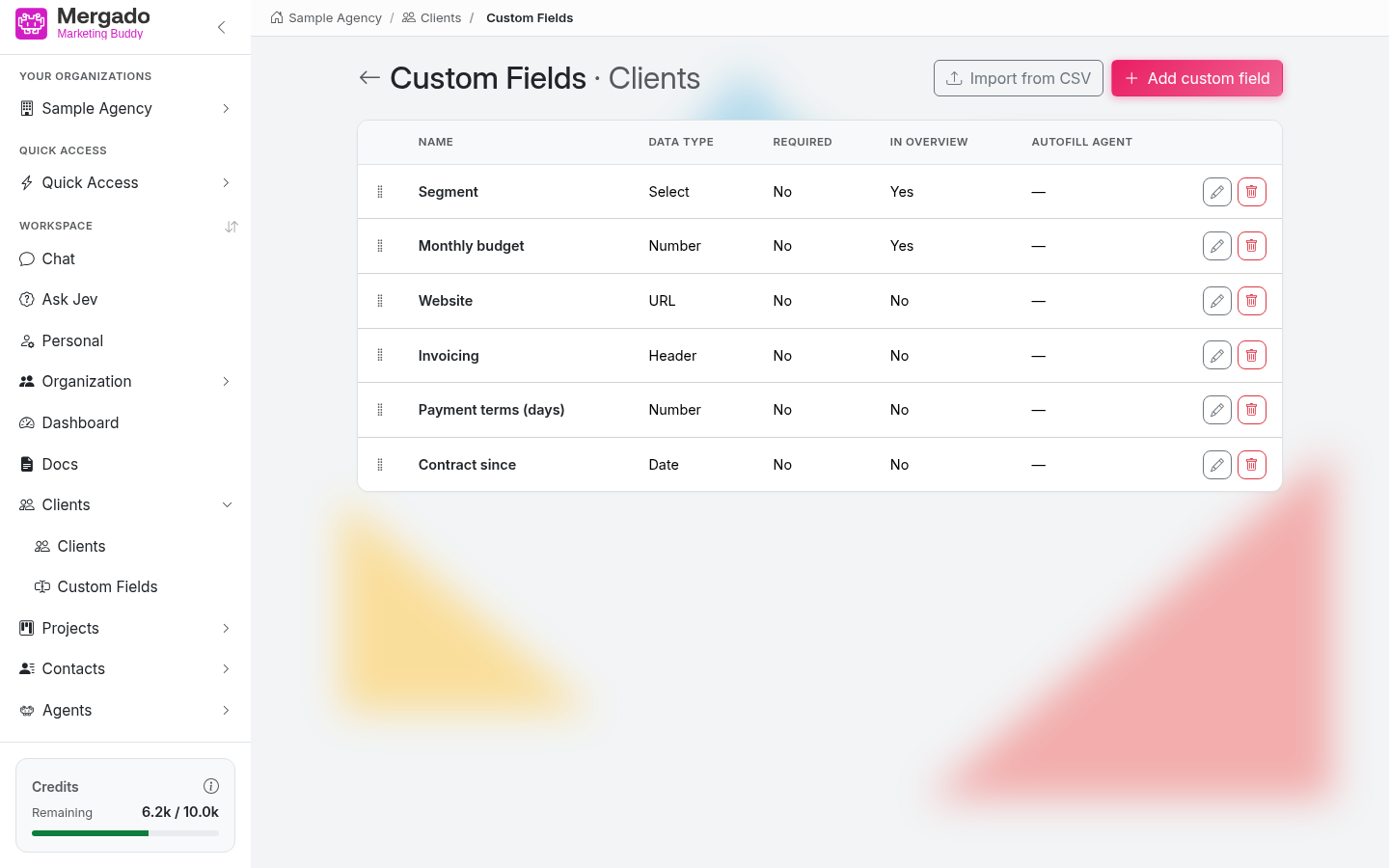
Auf der Seite Custom fields passen Sie die Verwaltung an Ihre Bedürfnisse an. Ein neues Feld fügen Sie mit Add custom field (Eigenes Feld hinzufügen) hinzu, mit dem Stift bearbeiten und mit dem Papierkorb löschen Sie es (beim Löschen gehen alle Werte des Feldes verloren). Die Tabelle hat die Spalten Name, Data type (Datentyp), Required (Pflichtfeld), In overview (In Übersicht) und Agent for automatic filling (Agent zum automatischen Ausfüllen); die Reihenfolge der Felder ändern Sie durch Ziehen am Griff links. Auch die Felddefinitionen lassen sich aus einer CSV-Datei importieren.
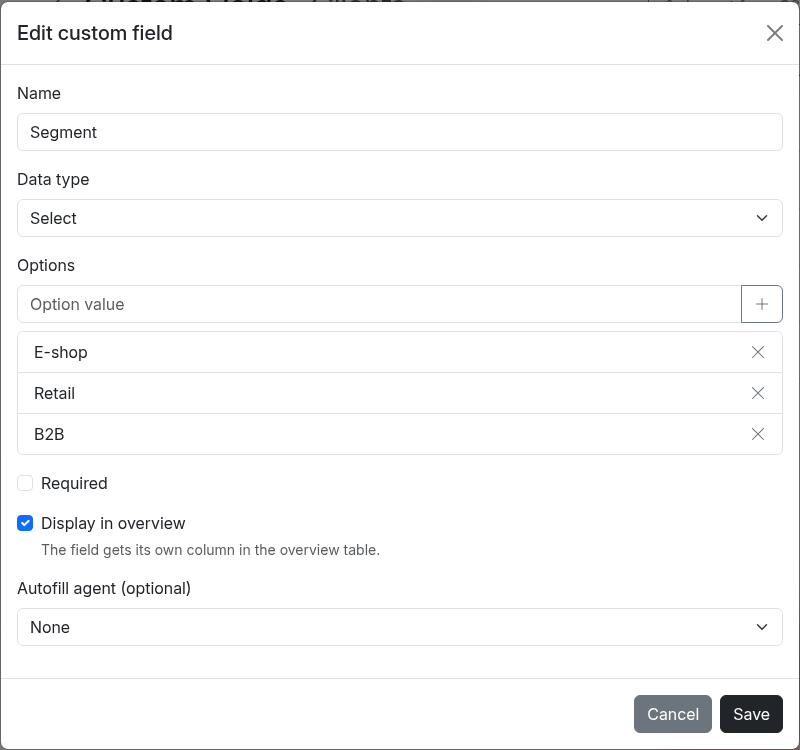
Unterstützte Datentypen: Text, Number (Zahl), Date (Datum), Time (Uhrzeit), Select (Auswahl aus von Ihnen festgelegten Optionen), Checkbox (Kontrollkästchen), Color (Farbe), Password (Passwort), Email, URL und Header (Überschrift) – das ist kein Datenfeld, sondern nur ein visueller Trenner, der im Formular als Überschrift erscheint.
- Required – ohne Ausfüllen des Feldes lässt sich der Kunde nicht speichern.
- Show in overview – das Feld bekommt in der Übersichtstabelle eine eigene Spalte.
- Agent for automatic filling – optional. Sie ordnen dem Feld einen Agenten der Organisation zu, der seinen Wert ermitteln kann (zum Beispiel Rechnungsdaten). Gestartet wird er über den Link Fill with agent beim Bearbeiten des Kunden.
Der Typ Header kann weder Pflichtfeld sein noch in der Übersicht angezeigt werden noch einen Agenten haben, weil er keinen Wert trägt.
Was Sie hier tun können#
- Kunden verwalten und mit ihnen Projekte und Kontakte verknüpfen.
- Kunden aus einer CSV-Datei importieren.
- Die Verwaltung um eigene Felder nach den Bedürfnissen Ihrer Agentur erweitern und ausgewählte davon direkt in der Übersicht anzeigen.
- Kunden nach Werten in eigenen Feldern suchen.
- Ausgewählte Felder von einem Agenten ausfüllen lassen.
- Verfolgen, wie viele Stunden und welcher Betrag aus den Projekten auf einen Kunden entfallen.
FAQ#
Woher stammen die Stunden und Preise in der Übersicht? Sie werden aus den Projekten summiert, die dem Kunden zugeordnet sind.
Was passiert mit den Projekten, wenn ich einen Kunden lösche? Auch die Projekte und Ansprechpartner des Kunden werden gelöscht – die Anwendung weist Sie vor dem Löschen darauf hin. Dokumente bleiben erhalten, nur ihre Zuordnung zum Kunden verschwindet.
Wie finde ich einen Kunden schnell von überall? Über die Suche mit Ctrl+K – sie sucht nach Name und Firmen-ID. Im Chat können Sie einen Kunden erwähnen, indem Sie @ schreiben.