Anbindung von Mergado MCP an n8n#
Diese Anleitung zeigt, wie Sie in n8n den Node MCP Client mit dem Mergado-MCP-Server verbinden. Die Autorisierung erfolgt über OAuth – Sie müssen keinen Token generieren, sondern bestätigen nur den Zugriff in Ihrem Mergado-Konto.
Angaben zur Verbindung#
| Angabe | Wert |
|---|---|
| MCP Endpoint URL | https://mcp.mergado.com |
| Server Transport | HTTP Streamable |
| Authentication | MCP OAuth2 |
Vorgehen#
1. Fügen Sie den Node MCP Client hinzu#
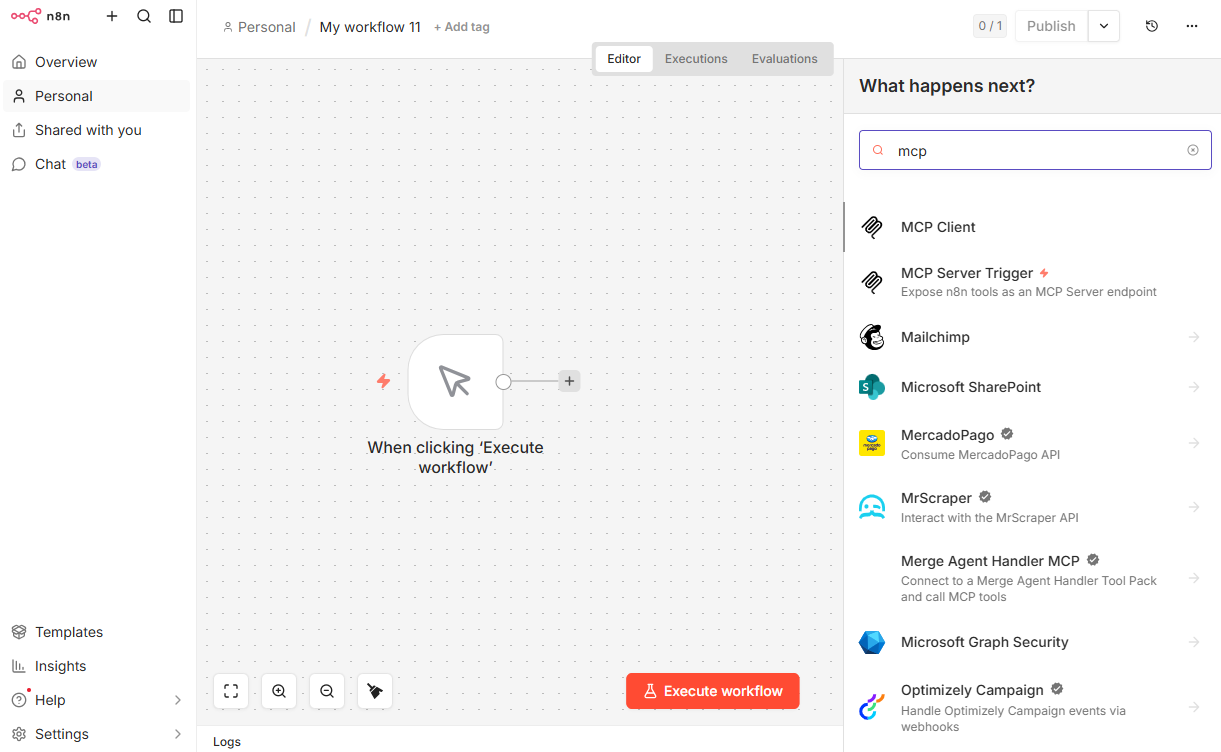
Klicken Sie im Workflow-Editor auf +, geben Sie in die Suche mcp ein und wählen Sie MCP Client.
2. Füllen Sie die Parameter des Node aus#
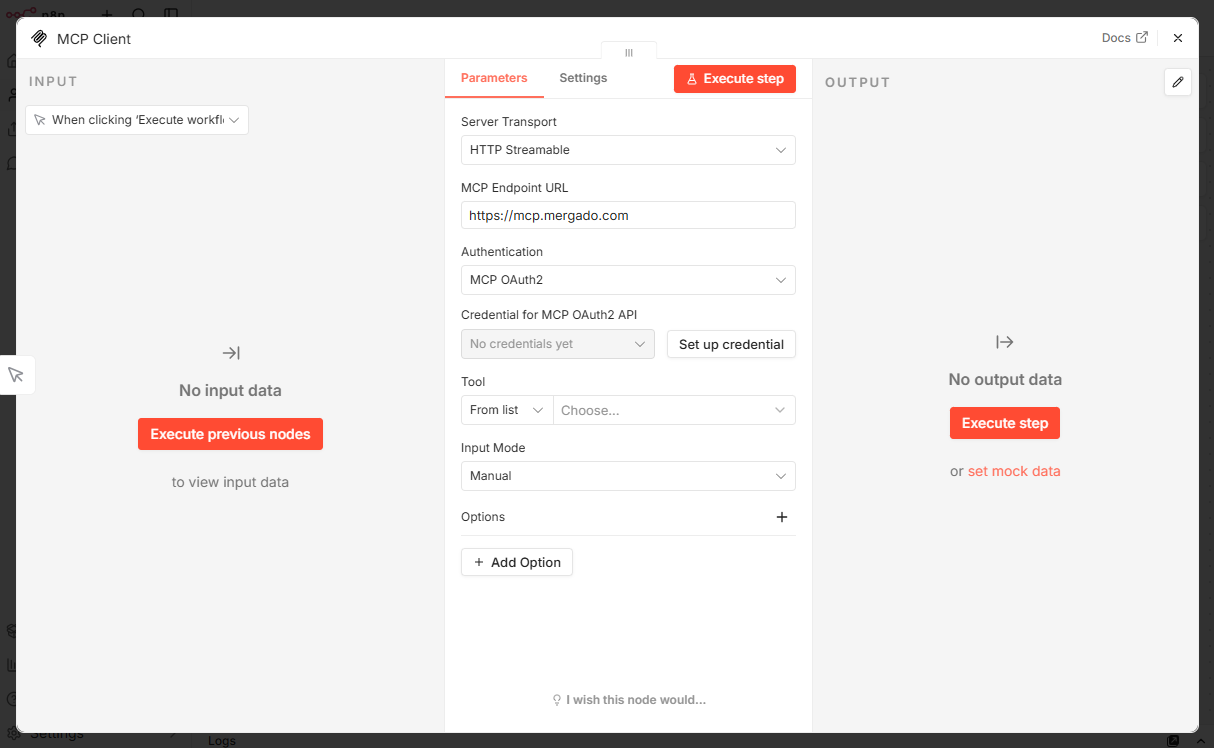
Stellen Sie in den Parametern des Node ein:
- Server Transport:
HTTP Streamable - MCP Endpoint URL:
https://mcp.mergado.com - Authentication:
MCP OAuth2
Klicken Sie anschließend auf Set up credential.
3. Richten Sie die Anmeldedaten (Credential) ein#
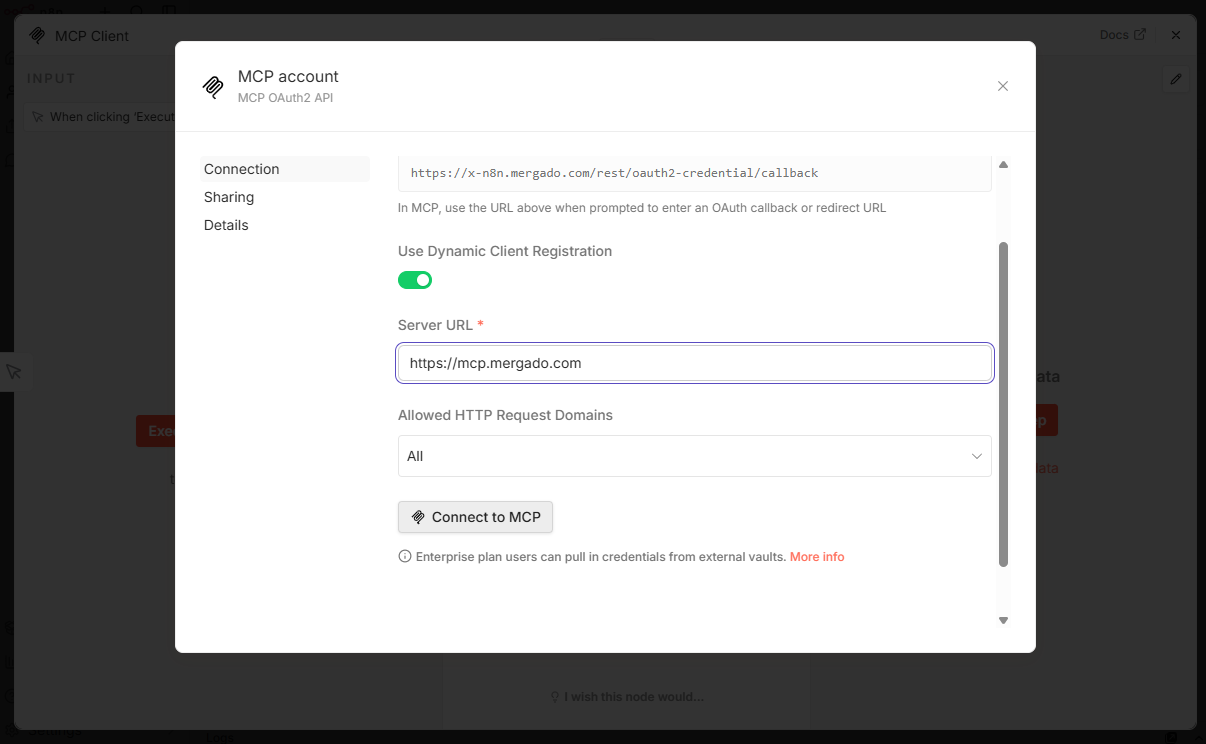
Aktivieren Sie im Fenster MCP account die Option Use Dynamic Client Registration, geben Sie im Feld Server URL https://mcp.mergado.com ein und klicken Sie auf Connect to MCP.
4. Autorisieren Sie die Anwendung in Mergado#
Es öffnet sich die Anmeldeseite von Mergado Autorizovat aplikaci n8n (Anwendung n8n autorisieren). Überprüfen Sie die angeforderten Berechtigungen und klicken Sie auf Povolit (Erlauben).
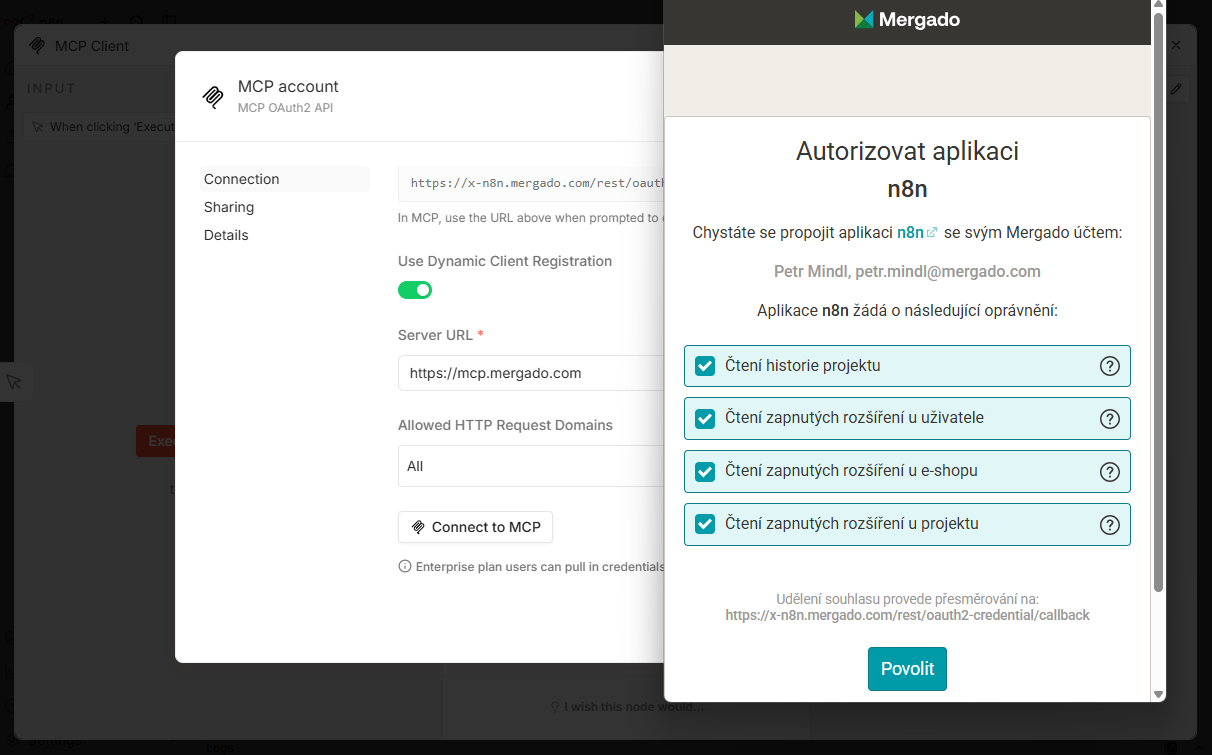
Erteilen Sie nur die Berechtigungen, die Sie wirklich benötigen (Prinzip der geringsten Berechtigung). Der Umfang dessen, was n8n in Mergado tun kann, richtet sich nach den erteilten Berechtigungen.
5. Fertig#
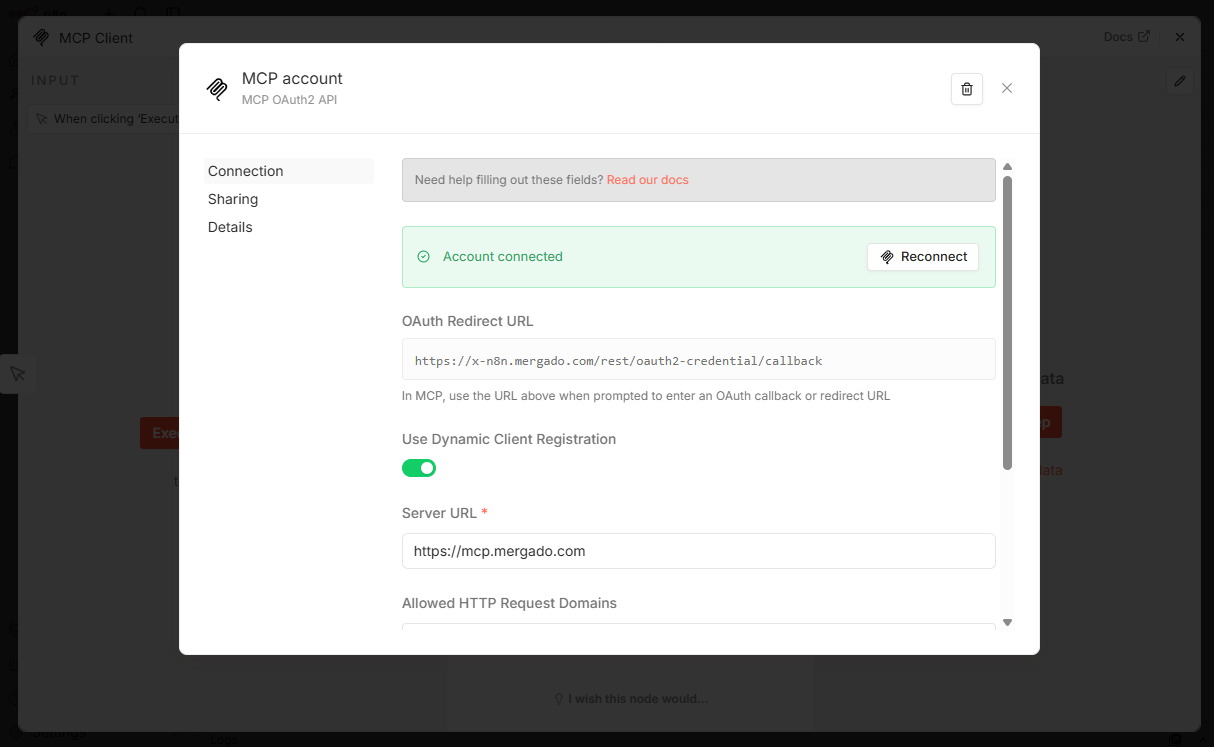
Nach erfolgreicher Autorisierung wird im Credential Account connected ✅ angezeigt. Kehren Sie zum Node zurück, wählen Sie im Feld Tool das Werkzeug, das Sie aufrufen möchten, und Sie können den Workflow starten.