
Anbindung von Mergado MCP an Gumloop#
Gumloop ist eine No-Code-KI-Automatisierungsplattform zur Erstellung von KI-Agenten und Workflows ohne Programmierung. Diese Anleitung zeigt, wie Sie in Gumloop die integrierte Anwendung MCP Server mit dem Mergado-MCP-Server verbinden. Die Autorisierung erfolgt über OAuth – Sie müssen keinen Token generieren, sondern bestätigen nur den Zugriff in Ihrem Mergado-Konto.
Angaben zur Verbindung#
| Angabe | Wert |
|---|---|
| MCP-Server-URL | https://mcp.mergado.com |
| Authentifizierung | OAuth (Gumloop erkennt sie automatisch, Sie geben keinen Token ein) |
Vorgehen#
1. Fügen Sie die Anwendung MCP Server hinzu#
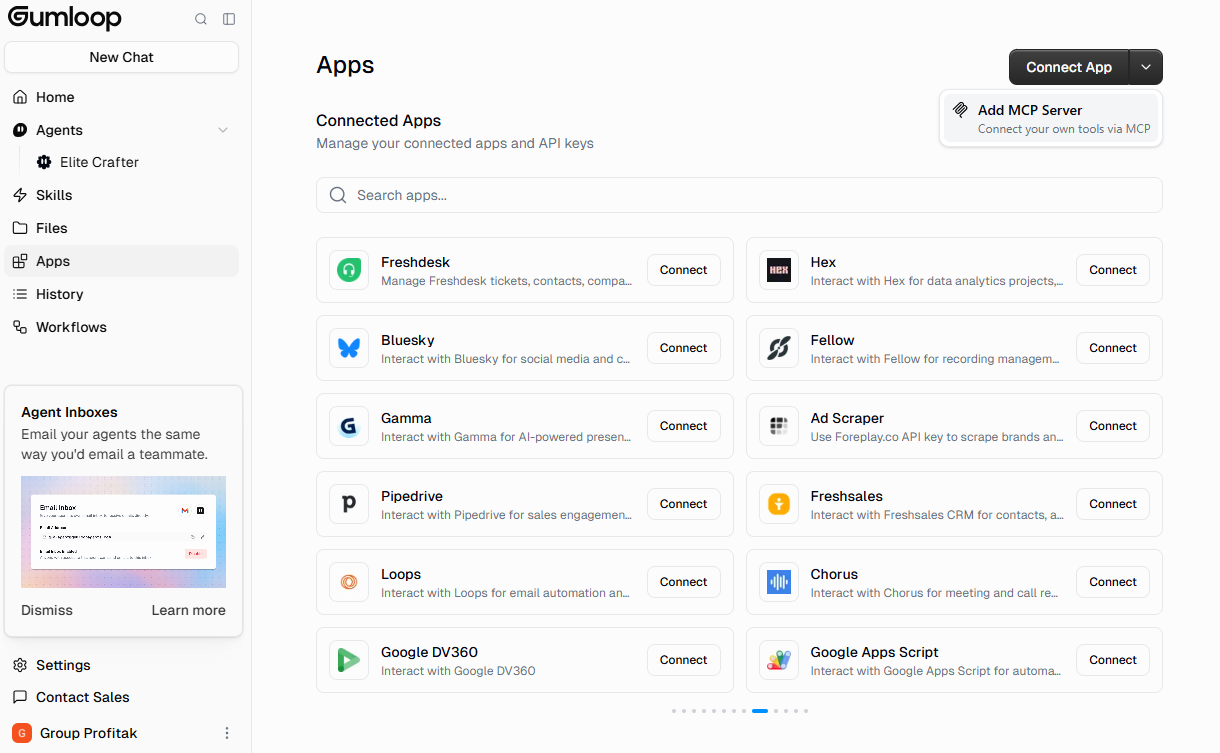
Öffnen Sie im linken Menü von Gumloop Apps und klicken Sie oben rechts auf den Pfeil neben der Schaltfläche Connect App. Wählen Sie im aufgeklappten Menü Add MCP Server.
2. Geben Sie die URL des Mergado-MCP-Servers ein#
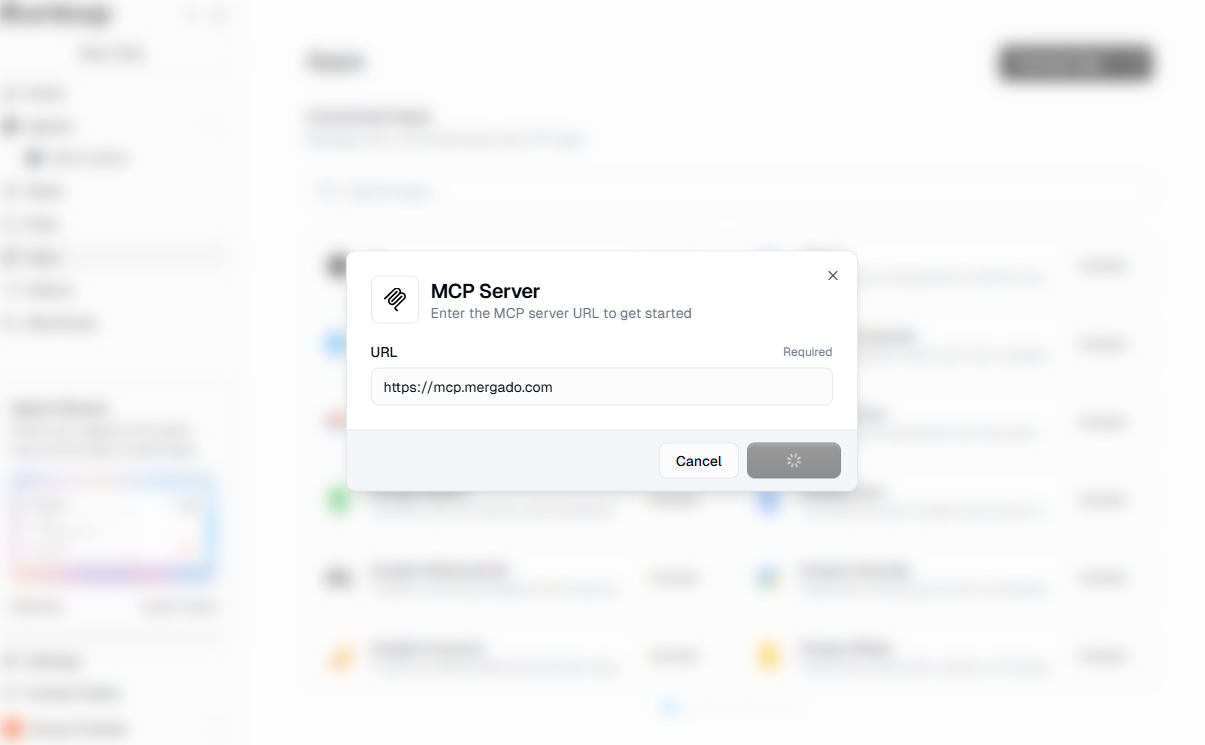
Geben Sie im Fenster „Enter the MCP server URL to get started" in das Feld URL https://mcp.mergado.com ein und klicken Sie auf Connect.
3. Autorisieren Sie die Anwendung in Mergado#
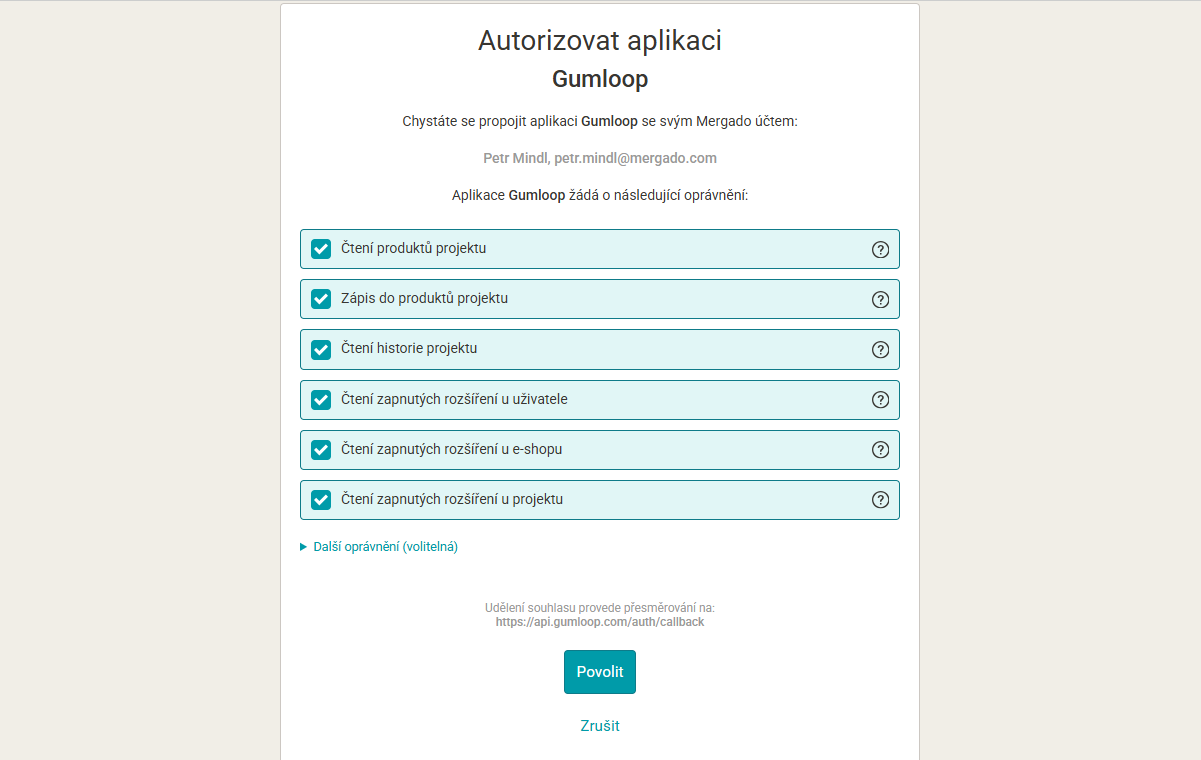
Gumloop erkennt automatisch, dass der Mergado-MCP-Server OAuth unterstützt, und öffnet die Anmeldeseite Autorizovat aplikaci Gumloop (Anwendung Gumloop autorisieren). Überprüfen Sie die angeforderten Berechtigungen und klicken Sie auf Povolit (Erlauben).
Erteilen Sie nur die Berechtigungen, die Sie wirklich benötigen (Prinzip der geringsten Berechtigung) – der Umfang dessen, was Gumloop in Mergado tun kann, richtet sich nach den erteilten Berechtigungen.
4. Fertig#
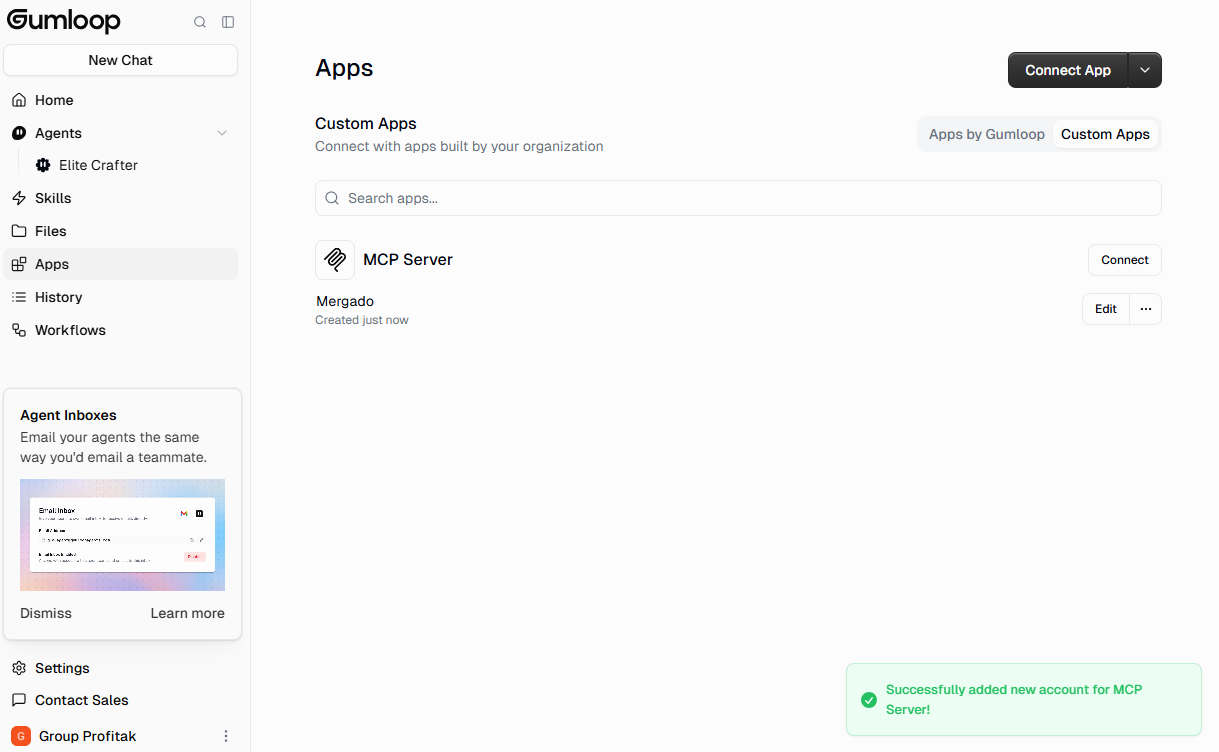
Nach der Autorisierung leitet Gumloop Sie zurück und bestätigt „Successfully added new account for MCP Server!". Mergado erscheint in der Liste der Custom Apps als verbundenes Konto Mergado.
5. Fügen Sie Mergado zu einem Agenten oder einem Ask-AI-Node hinzu#
Im Agenten: Öffnen Sie die Einstellungen des Agenten → Add tools → wählen Sie MCP Server → wählen Sie Mergado im Reiter Custom. Der Agent erkennt und nutzt die Werkzeuge von Mergado MCP dann automatisch entsprechend der Vorgabe im Gespräch.
Im Ask-AI-Node: Klicken Sie im Node auf Show more options, aktivieren Sie Connect MCP Server? und wählen Sie Mergado aus der Liste.
6. Testen Sie die Verbindung#
Schreiben Sie dem Agenten oder in den Ask-AI-Node etwas wie „liste verfügbare Werkzeuge auf" (list available tools) und überprüfen Sie, dass die Mergado-Werkzeuge erscheinen. Dann können Sie übliche Anfragen stellen, z. B. „starte den Feed-Audit für Projekt XY und fasse zusammen, was zu beheben ist".
Weiterführende Links#
- Verbindung von Mergado mit KI-Agenten (ChatGPT, Claude, Cursor)
- Anbindung von Mergado MCP an n8n
- Persönlicher Zugangstoken (PAT) – was das ist und wie Sie ihn verwenden
- Gumloop: gumloop.com – offizielle Website der Plattform
- Gumloop-Dokumentation: Custom MCP Servers