
Eingabe#
Auf der Seite Input data sources (Quellen der Eingangsdaten) passen Sie an, woher Pricing Fox die eingehenden Produkt- und Statistikdaten bezieht. Der Zustand jeder Quelle wird übersichtlich direkt in der Kachel angezeigt – ein grünes Häkchen bedeutet eine aktive Anbindung.
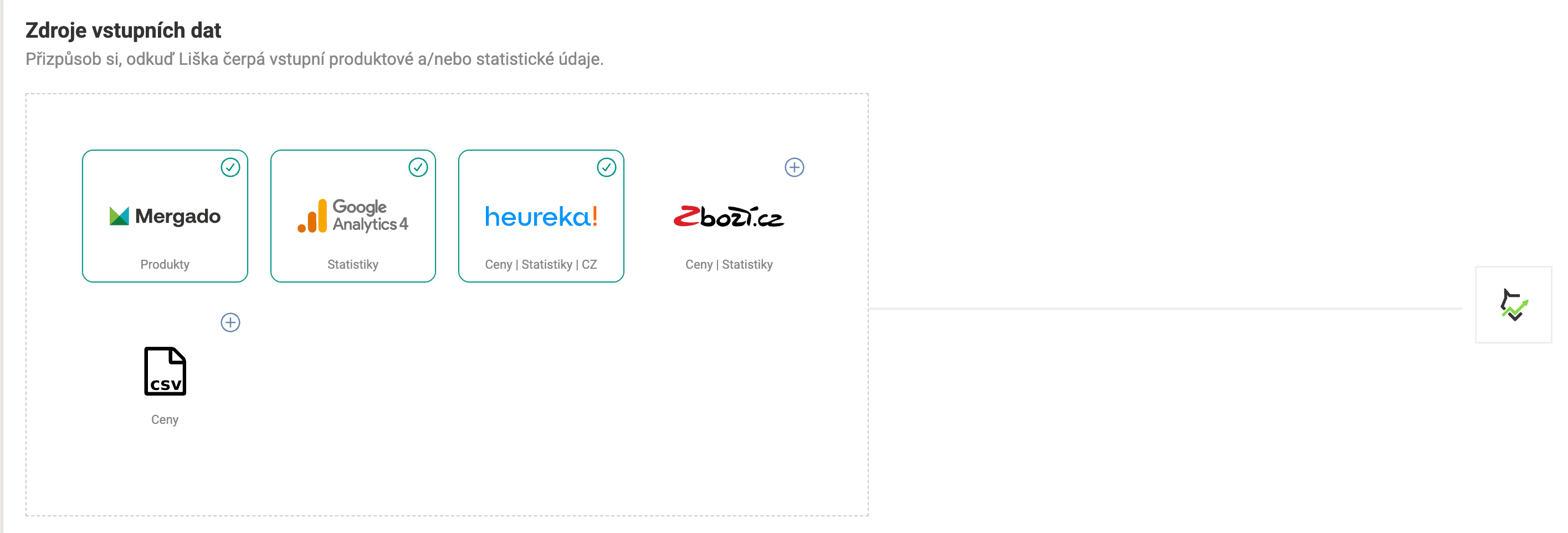
Mergado#
Datentyp: Produkte
Mergado dient als wichtigste und immer aktive Quelle der Produktinformationen – die Daten fließen automatisch nach Pricing Fox, eine spezielle Einrichtung der Verbindung ist nicht nötig. Am wichtigsten ist es, den Namen des Elements mit der Produkt-ID korrekt auszufüllen, damit sich die Statistiken aus den weiteren Quellen richtig zuordnen lassen.
Laden der Daten aus Mergado#
In den Einstellungen der Quelle füllen Sie zu jeder Position den entsprechenden Elementnamen aus Ihrem Feed aus:
| Position | Beschreibung |
|---|---|
| Product ID (Produkt-ID) | Das Zuordnungselement – es muss der ID entsprechen, anhand derer Sie das Produkt auf den Preisvergleichsportalen erkennen (z. B. PAIR_CODE, ITEM_ID) |
| Input price (Eingangspreis) | Das Element mit dem Verkaufspreis des Produkts (z. B. PRICE_VAT) |
| Purchase price (Einkaufspreis) | Das Element mit dem Einkaufspreis – nötig für die Berechnung der Marge (z. B. PURCHASE_PRICE) |
| Custom elements (Eigene Elemente) | Optionale weitere Elemente aus dem Feed, die Sie in Pricing Fox nutzen möchten |
Anschließend stellen Sie ein, ob alle Preise inklusive MwSt. oder ohne MwSt. sind, und fügen optional ein Daten-Mapping hinzu, um Werte aus dem Feed internen Feldern zuzuordnen.
Heureka#
Datentyp: Produkte | Statistiken | .cz
Heureka stellt die Unterstützung der alten Konversionsmessung per XML ein – ab sofort wird nur noch die Anbindung über Mergado Keychain unterstützt. Weitere Informationen finden Sie in der Anleitung im Blog.
Die Anbindung an Heureka verwalten Sie in Mergado Keychain. Nach der Verknüpfung zeigt Pricing Fox den Verbindungszustand (Onlineshop + Heureka.cz) und die Schaltfläche Manage the connection in Mergado Keychain (Verbindung in Mergado Keychain verwalten) für den Wechsel in die Verwaltung an.
Ausführliche Informationen zur Anbindung und zu den verfügbaren Daten finden Sie auf der Seite Heureka.cz/.sk.
Zboží.cz Sklik#
Datentyp: Produkte | Statistiken
Aufgrund des Übergangs der Administration von Zboží.cz zu Sklik ist eine aktive Verknüpfung mit Sklik in Mergado Keychain erforderlich. Falls Sie die Verknüpfung noch nicht eingerichtet haben, richten Sie sie so bald wie möglich ein, um einem Ausfall der Daten und der von Zboží.cz abhängigen Funktionen vorzubeugen.
Die Anbindung verwalten Sie in Mergado Keychain. Nach der Verknüpfung werden der Verbindungszustand (In Ordnung) und die Business ID (ID der Betriebsstätte) angezeigt.
Ausführliche Informationen zur Anbindung und zu den verfügbaren Daten finden Sie auf der Seite Zboží.cz.
Google Merchant Center#
Datentyp: Referenzpreise
Google Merchant Center dient der Verwaltung der Produktdaten, die Google für die Anzeige von Produkten in Werbeanzeigen und unbezahlten Einträgen (sogenannte „free listings") verwendet. Nach der Anbindung kann Pricing Fox die verfügbaren Daten aus dem Merchant Center für die Auswertung und die Arbeit mit Produkten nutzen.
Die Anbindung verwalten Sie in Mergado Keychain. Nach der Verknüpfung sind der Verbindungszustand und die Account ID sichtbar.
Einstellungen#
| Parameter | Beschreibung |
|---|---|
| Recalculate prices into (Preise umrechnen in) | Optionale Umrechnung der Preise in eine andere Währung nach dem aktuellen EZB-Kurs (z. B. PLN, EUR). Wenn Sie nichts angeben, werden die Preise nicht konvertiert. |
Nach der Anbindung wird außerdem ein Diagnosefenster mit dem Synchronisationsstand angezeigt – wie viele Produkte heruntergeladen und zugeordnet werden konnten und wann das letzte Laden der Daten erfolgt ist.
Google Analytics 4#
Datentyp: Statistiken
Die Statistiken aus GA4 laden wir sowohl für den gesamten Onlineshop herunter (eingeschränkt durch das eingestellte Medium und die Quelle) als auch zugeordnet zu den einzelnen Produkten.
Die Verbindung mit GA4 wird über den Schalter Active (Aktiv) direkt in den Einstellungen der Quelle aktiviert. Nach erfolgreicher Verknüpfung werden der Status und der Name der Verknüpfung aus Mergado Keychain angezeigt.
Einstellungen#
| Parameter | Beschreibung |
|---|---|
| Source (Quelle) | Filter der Besucherquelle (Standard .* = alles) |
| Medium | Filter des Mediums (Standard leer = alles) |
| Pair products by (Produkte zuordnen nach) | Die Methode der Produktzuordnung – Landing pages (Einstiegsseiten, URL) oder Item ID |
| Pairing element (SKU) (Zuordnungselement) | Das Element, nach dem die Produkte zugeordnet werden – typischerweise id |
Shoptet#
Datentyp: Statistiken
Als Quelle für Statistiken zu Bestellungen und Umsatz können Sie den Bestellexport direkt aus Ihrem Onlineshop auf Shoptet nutzen. Weitere Informationen dazu, wo und wie Sie den Export erstellen, finden Sie in der Shoptet-Hilfe.
Einstellungen#
| Parameter | Beschreibung |
|---|---|
| Orders export URL (URL-Adresse des Bestellexports) | Die Adresse des XML-Bestellexports aus Ihrem Shoptet |
| Pairing element on Shoptet (Zuordnungselement auf Shoptet) (optional) | Das Element, nach dem die Bestellungen den Produkten zugeordnet werden (z. B. CODE) |
Eigenes CSV#
Datentyp: Referenzpreise
Hier können Sie eine CSV-Datei mit eigenen Referenzpreisen hochladen. Die Daten daraus können Sie dann in den Regeln als weitere Preisquelle nutzen – geeignet zum Beispiel für interne Preislisten oder Lieferantenpreise.
Eine Übersicht der hochgeladenen CSV-Dateien zeigt eine Tabelle mit diesen Spalten:
| Spalte | Beschreibung |
|---|---|
| Name | Der Name des Imports (mit einem Klick öffnen Sie das Detail) |
| Created (Erstellt) | Datum und Uhrzeit der ersten Erstellung |
| Regenerated (Neu generiert) | Datum und Uhrzeit der letzten Datenaktualisierung |
| Repeat interval (Wiederholungsintervall) | Wie oft die Datei automatisch neu generiert wird |
| Number of items (Anzahl der Positionen) | Die Gesamtzahl der Zeilen in der Datei |
| Written items (Geschriebene Positionen) | Die Anzahl der erfolgreich verarbeiteten Positionen |
| Status | Der Verarbeitungsstatus (Fertig / Wird verarbeitet / Fehler) |
| Actions (Aktionen) | Ein Kontextmenü zum Bearbeiten oder Löschen |
Einen neuen Import fügen Sie mit der Schaltfläche + Add (+ Hinzufügen) in der rechten unteren Ecke hinzu.
MCP#
Datentyp: KI-Integration
Verknüpfen Sie Pricing Fox mit Ihrem bevorzugten KI-Assistenten und nutzen Sie die Kraft eines LLM bei der Verwaltung Ihres Projekts mithilfe natürlicher Sprache.
Diese App unterstützt vollständig das Model Context Protocol (MCP), was es KI-Assistenten (wie Claude Desktop, Cursor usw.) ermöglicht, sicher auf Projektdaten direkt aus Ihrer Umgebung zuzugreifen. Der MCP-Server läuft unter der Adresse https://app-pf.bdfx.cz/mcp.
Wie Sie einen Zugriffstoken (PAT) erhalten#
Die Authentifizierung erfolgt mithilfe eines Personal Access Token (PAT) direkt aus Mergado:
- Melden Sie sich in Ihrem Konto bei Mergado an.
- Wechseln Sie in den Profileinstellungen in den Abschnitt API and access (API und Zugänge).
- Klicken Sie im Abschnitt Personal access tokens (Persönliche Zugriffstoken) auf Add (Hinzufügen) und füllen Sie die erforderlichen Angaben aus – Gültigkeit (wir empfehlen die maximale) und Berechtigungen: Alle.
- Klicken Sie auf Create token (Token erstellen) und kopieren Sie ihn in die Zwischenablage. Der generierte Token lässt sich nicht erneut anzeigen – geht er verloren, müssen Sie einen neuen erstellen.
Verbindung mit KI-Clients#
Den Token fügen Sie in die Konfiguration Ihres KI-Clients ein (VSCode, Claude Desktop, Cursor und weitere).
Wegweiser#
Heureka.cz/.sk
Verknüpfung mit dem Heureka-Warenkorb, dem Angebotsvergleich und dem Bidding.
Zboží.cz
Anbindung an das Preisvergleichsportal Zboží.cz und Arbeit mit Konkurrenzangeboten.
MCP: Pricing Fox mit einem KI-Assistenten verknüpfen
Verknüpfen Sie Pricing Fox mit einem KI-Assistenten und verwalten Sie Ihr Projekt in natürlicher Sprache.