
Hintergrundentfernung#
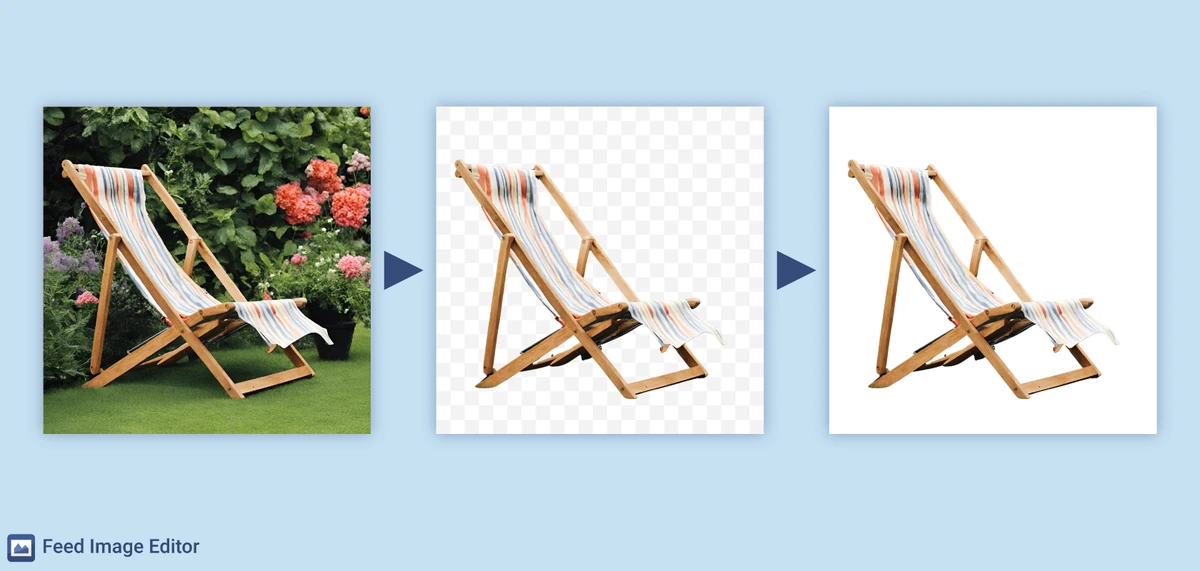
Background removal (Hintergrundentfernung) ist eine KI-Funktion von Feed Image Editor, die den Hintergrund von Produktbildern massenhaft und automatisch entfernt. Das Ergebnis ist ein Produkt auf transparentem oder ersetztem Hintergrund, ohne dass jedes Bild einzeln manuell bearbeitet werden muss.
Warum das wichtig ist#
Die meisten Preisvergleichsportale und Marketplace-Plattformen verlangen einen weißen Hintergrund ohne störende Elemente. Bilder, die diese Anforderung nicht erfüllen, kommen nicht in die Anzeige. Zu den häufigsten Problemen gehören:
-
eine andere Hintergrundfarbe als Weiß,
-
ein Produktfoto, das in einem Interieur oder einer Umgebung aufgenommen wurde,
-
ein Hintergrund mit grafischen Elementen, Text oder Wasserzeichen, die das Produkt selbst nicht berühren.
So funktioniert es#
Die KI erkennt das Produkt im Bild, trennt es vom Hintergrund und entfernt diesen. Die Verarbeitung erfolgt massenhaft über den gesamten Feed oder eine gewählte Produktauswahl, ohne weiteres Zutun des Benutzers.
Einrichtung in der Erweiterung#
Die Hintergrundentfernung wird über grafische Vorlagen in Feed Image Editor eingerichtet:
-
Klicken Sie in der oberen Leiste auf Vorlagen -> Neue Vorlage.
-
Wählen Sie im rechten Panel die Produktauswahl, auf die die Vorlage angewendet wird.
-
Schalten Sie die Funktion Background removal (Hintergrundentfernung) ein und stellen Sie die Effektempfindlichkeit ein.
-
Wählen Sie das Ausgabeformat, benennen Sie die Vorlage und speichern Sie sie.
Effektempfindlichkeit#
Die Empfindlichkeit bestimmt, wie aggressiv die KI das Produkt vom Hintergrund trennt. Es stehen drei Stufen zur Verfügung:
-
Hohe Empfindlichkeit – weniger aggressiver Zuschnitt, geeignet dort, wo die Gefahr besteht, dass die KI auch einen Teil des Produkts entfernt (zum Beispiel ein weißes Produkt auf weißem Hintergrund oder ein Produkt mit feinen Details).
-
Mittlere Empfindlichkeit – die Standardwahl für die meisten Bilder.
-
Niedrige Empfindlichkeit – aggressiverer Zuschnitt, geeignet, wenn die mittlere Empfindlichkeit zur vollständigen Entfernung des Hintergrunds nicht ausreicht.
Kantenglättung#
Nach der Entfernung des Hintergrunds kann die Kontur des Produkts ausgefranste Kanten aufweisen. Das betrifft vor allem Bilder in niedrigerer Qualität, Produkte mit dünnen oder komplexen Formen sowie Produkte, deren Farbe mit der Hintergrundfarbe verschmilzt. Feed Image Editor glättet die Kanten automatisch als Teil des Prozesses der Hintergrundentfernung, es ist nichts zusätzlich einzustellen.
Manuelle Nachbearbeitung#
Wenn das Ergebnis der automatischen Verarbeitung auch nach einer Änderung der Empfindlichkeit nicht Ihren Vorstellungen entspricht, lassen sich Bilder einzeln nachbearbeiten. Auf der Seite Vorschauen genügt es, ein konkretes Bild auszuwählen und mit Pinsel oder Radierer die Konturen des Produkts anzupassen – einen entfernten Teil wieder hinzuzufügen oder umgekehrt Reste des Hintergrunds zu entfernen.
Was mit dem Hintergrund nach der Entfernung geschieht#
Nach der Entfernung des Hintergrunds lässt sich die Fläche hinter dem Produkt innerhalb der Vorlage ersetzen, zum Beispiel durch eine einfarbige Fläche, einen eigenen grafischen Hintergrund, oder sie kann transparent belassen werden. Wenn das Ziel darin besteht, die Anforderungen der Preisvergleichsportale an einen weißen Hintergrund zu erfüllen, genügt es, als Ersatz die Farbe Weiß einzustellen.
FAQ#
Funktioniert die Hintergrundentfernung auch bei Lifestyle-Fotografien mit komplexer Umgebung?#
Ja. Die Funktion bewältigt auch komplexe Hintergründe (Interieurs, Natur, komplexere Szenen). Bei Bildern mit sehr ähnlicher Farbe von Produkt und Hintergrund (zum Beispiel ein weißes Produkt auf weißem Hintergrund) empfehlen wir, eine höhere Empfindlichkeit einzustellen und die Ergebnisse auf der Seite Vorschauen zu überprüfen.
Was passiert mit dem transparenten Hintergrund im Ausgabefeed?#
Bilder mit transparentem Hintergrund werden in der Ausgabe im Format PNG bereitgestellt. Wenn die Zielplattform eine bestimmte Hintergrundfarbe verlangt (meist Weiß), lässt sie sich in der Vorlage als Ersatz einstellen, und die Ausgabedatei ist dann JPEG oder PNG mit einer Vollfarbe.
Kann ich die Funktion nur auf einen Teil der Produkte anwenden, nicht auf den gesamten Feed?#
Ja. Die Vorlage wird auf die gewählte Produktauswahl angewendet. Sie lässt sich also zum Beispiel nur auf Produkte aus einer konkreten Kategorie, einem Lieferanten oder auf Produkte beschränken, bei denen die Diagnose einen ungeeigneten Hintergrund festgestellt hat.
Was ist der Unterschied zwischen Hintergrundentfernung und Inpainting?#
Die Hintergrundentfernung arbeitet mit der gesamten Ebene hinter dem Produkt und entfernt sie als Ganzes. Inpainting zielt dagegen auf eine konkret markierte Fläche innerhalb des Bilds, typischerweise auf ein Element, das direkt über das Produkt reicht (Logo, Etikett). Die Funktionen ergänzen sich gegenseitig: Berührt ein Wasserzeichen oder ein unerwünschtes Element das Produkt nicht, genügt die Hintergrundentfernung; berührt es das Produkt, eignet sich Inpainting oder die Funktion Wasserzeichenentfernung.
Was tun, wenn die KI auch einen Teil des Produkts entfernt?#
Erhöhen Sie zunächst die Effektempfindlichkeit (mittel oder hoch) und wiederholen Sie die Verarbeitung. Wenn das Problem bestehen bleibt, nutzen Sie die manuelle Nachbearbeitung auf der Seite Vorschauen, auf der sich ein konkretes Bild einzeln mit dem Pinsel bearbeiten lässt.
Lässt sich die Hintergrundentfernung mit dem Hinzufügen grafischer Elemente innerhalb einer Vorlage kombinieren?#
Ja. Innerhalb einer grafischen Vorlage lässt sich die Hintergrundentfernung mit weiteren Bearbeitungen und Ebenen kombinieren, wie zum Beispiel dem Hinzufügen eines Logos, einer Preisauszeichnung, eines Farbbalkens oder anderer grafischer Elemente.