
Odstranění pozadí#
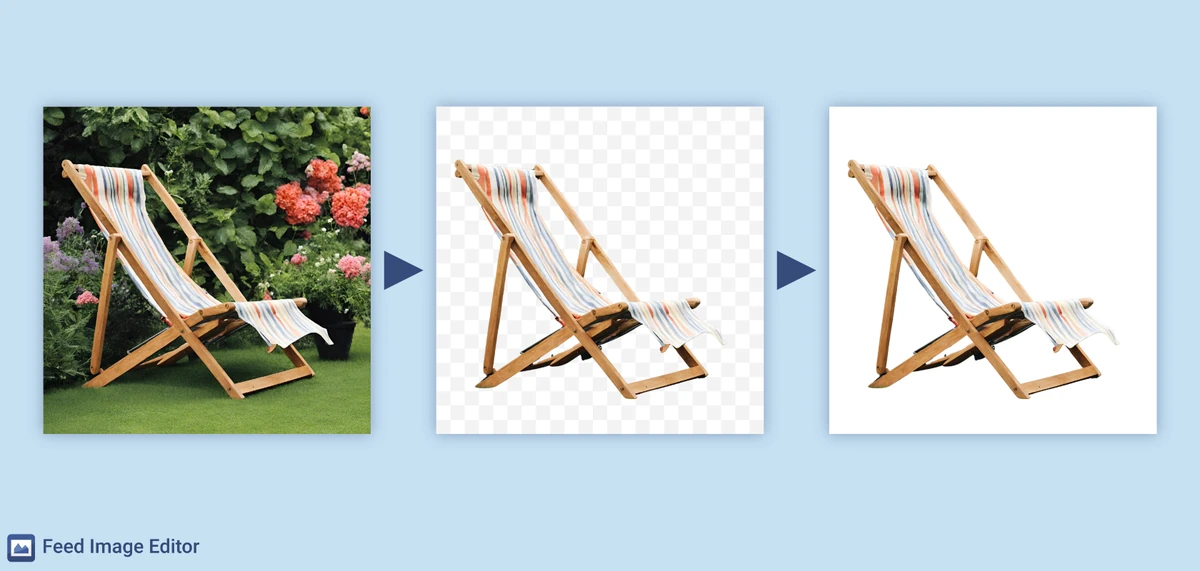
Odstranění pozadí je AI funkce Feed Image Editoru, která hromadně a automaticky odstraní pozadí z produktových obrázků. Výsledkem je produkt na transparentním nebo náhradním pozadí bez nutnosti ruční úpravy každého obrázku zvlášť.
Proč na tom záleží#
Většina zbožových srovnávačů a marketplace platforem vyžaduje bílé pozadí bez rušivých prvků. Obrázky, které tento požadavek nesplňují, se do inzerce nedostanou. Mezi nejčastější problémy patří:
-
jiná barva pozadí než bílá,
-
fotografie produktu zasazená do interiéru nebo prostředí,
-
pozadí obsahuje grafické prvky, text nebo vodoznaky, které nezasahují do samotného produktu.
Jak to funguje#
AI rozpozná produkt v obrázku, oddělí ho od pozadí a to odstraní. Zpracování probíhá hromadně přes celý feed nebo vybraný produktový výběr, bez dalšího zásahu ze strany uživatele.
Nastavení v rozšíření#
Odstranění pozadí se nastavuje přes grafické šablony ve Feed Image Editoru:
-
V horní liště klikněte na Šablony -> Nová šablona.
-
V pravém panelu vyberte produktový výběr, na který se šablona aplikuje.
-
Zapněte funkci Odstranění pozadí a nastavte citlivost efektu.
-
Zvolte výstupní formát, šablonu pojmenujte a uložte.
Citlivost efektu#
Citlivost určuje, jak agresivně AI odděluje produkt od pozadí. Jsou k dispozici tři úrovně:
-
Vysoká citlivost – méně agresivní ořez, vhodná tam, kde hrozí, že AI odstraní i část produktu (například bílý produkt na bílém pozadí nebo produkt s tenkými detaily).
-
Střední citlivost – výchozí volba pro většinu obrázků.
-
Nízká citlivost – agresivnější ořez, vhodná v případě, kdy střední citlivost nestačí k úplnému odstranění pozadí.
Vyhlazování hran#
Po odstranění pozadí může mít obrys produktu kostrbaté hrany. Zejména u obrázků v nižší kvalitě, produktů s tenkými nebo složitými tvary a produktů, jejichž barva splývá s barvou pozadí. Feed Image Editor hrany automaticky vyhlazuje jako součást procesu odstranění pozadí, není třeba nic nastavovat navíc.
Manuální doladění#
Pokud výsledek po automatickém zpracování neodpovídá představám ani po změně citlivosti, lze obrázky doladit individuálně. V sekci Náhledy stačí vybrat konkrétní obrázek a štětcem nebo gumou upravit kontury produktu – přidat zpět odebranou část nebo naopak odstranit zbytky pozadí.
Co s pozadím po odstranění#
Po odstranění pozadí lze prostor za produktem v rámci šablony nahradit, například jednobarevnou plochou, vlastním grafickým pozadím nebo ho ponechat transparentní. Pokud je cílem splnit požadavky zbožáků na bílé pozadí, stačí nastavit jako náhradu bílou barvu.
FAQ#
Funguje odstranění pozadí i u lifestylových fotografií s komplexním prostředím?#
Ano. Funkce zvládne i složitá pozadí (interiéry, přírodu, komplexnější scény). U obrázků s velmi podobnou barvou produktu a pozadí (například bílý produkt na bílém pozadí) doporučujeme nastavit vyšší citlivost a výsledky zkontrolovat na stránce Náhledy.
Co se stane s průhledným pozadím ve výstupním feedu?#
Obrázky s transparentním pozadím jsou ve výstupu ve formátu PNG. Pokud cílová platforma vyžaduje konkrétní barvu pozadí (nejčastěji bílou), lze ji v šabloně nastavit jako náhradu a výstupní soubor pak bude JPEG nebo PNG s plnou barvou.
Mohu funkci použít jen na část produktů, ne na celý feed?#
Ano. Šablona se aplikuje na zvolený produktový výběr. Lze ji tedy omezit například jen na produkty z konkrétní kategorie, dodavatele nebo na produkty, u nichž diagnostika odhalila nevhodné pozadí.
Jaký je rozdíl mezi odstraněním pozadí a inpaintingem?#
Odstranění pozadí pracuje s celou vrstvou za produktem a odebírá ji jako celek. Inpainting cílí naopak na konkrétní označenou plochu uvnitř obrázku, typicky na prvek, který zasahuje přímo přes produkt (logo, štítek). Funkce se vzájemně doplňují: pokud vodoznak nebo nežádoucí prvek nezasahuje do produktu, stačí Odstranění pozadí; pokud zasahuje, je vhodný Inpainting, případně funkce Odstranění vodoznaků.
Co dělat, když AI odstraní i část produktu?#
Nejprve zvyšte citlivost efektu (střední nebo vysoká) a zpracování opakujte. Pokud problém přetrvává, využijte manuální doladění na stránce Náhledy, kde lze konkrétní obrázek individuálně upravit štětcem.
Lze odstranění pozadí kombinovat s přidáním grafických prvků v rámci jedné šablony?#
Ano. V rámci grafické šablony lze Odstranění pozadí kombinovat s dalšími úpravami a vrstvami jako například přidáním loga, cenovky, barevného pruhu nebo jiných grafických prvků.