
Napojení Mergado MCP do ChatGPT desktop app#
Aplikace ChatGPT Desktop umožňuje kromě běžného chatu využívat také externí MCP servery. Díky podpoře MCP serverů může ChatGPT bezpečně pracovat přímo s vaším účtem v Mergadu a využívat jeho nástroje. ChatGPT desktop app můžete stáhnout zde: https://chatgpt.com/work/
Info: Připravujeme také oficiální plugin Mergado pro webovou verzi ChatGPT. Do jeho schválení je možné využívat desktopovou aplikaci ChatGPT s podporou MCP serverů.
Tip: Aplikace ChatGPT desktop app je aktuálně dostupná pro Windows a macOS. Pokud používáte Linux, můžete se přihlásit do pořadníku na stránce https://openai.com/form/chatgpt-app/.
Údaje pro připojení#
| Údaj | Hodnota |
|---|---|
| MCP Server URL | https://mcp.mergado.com |
| Autentizace | OAuth (ChatGPT ji rozpozná automaticky, žádný token nezadáváte) |
Postup#
1. Přidejte MCP server#
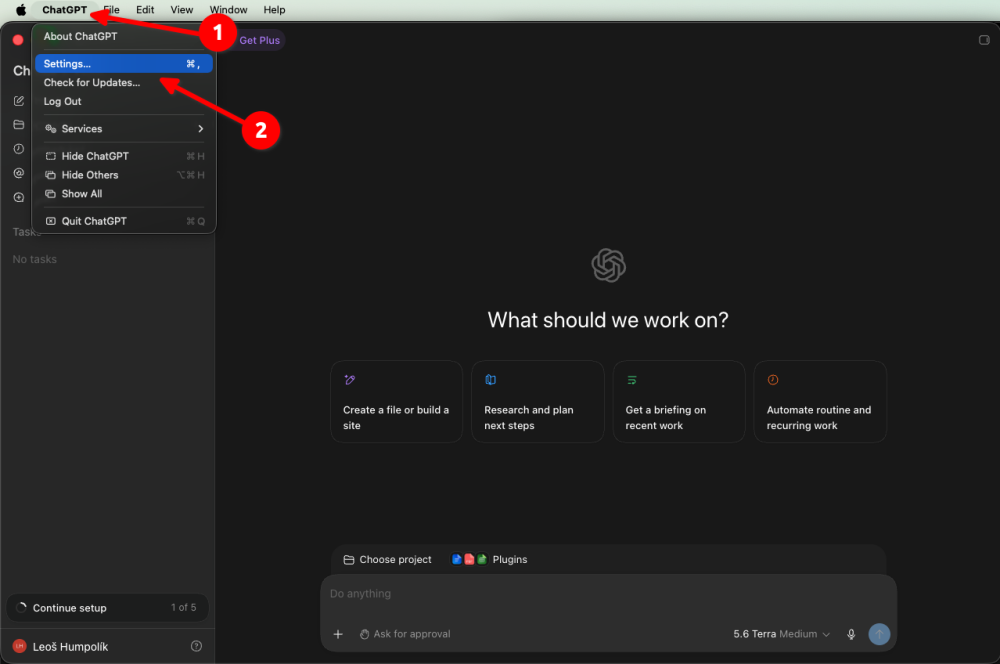
Otevřete nastavení aplikace: ChatGPT → Settings…
2. Přidejte nový MCP server#
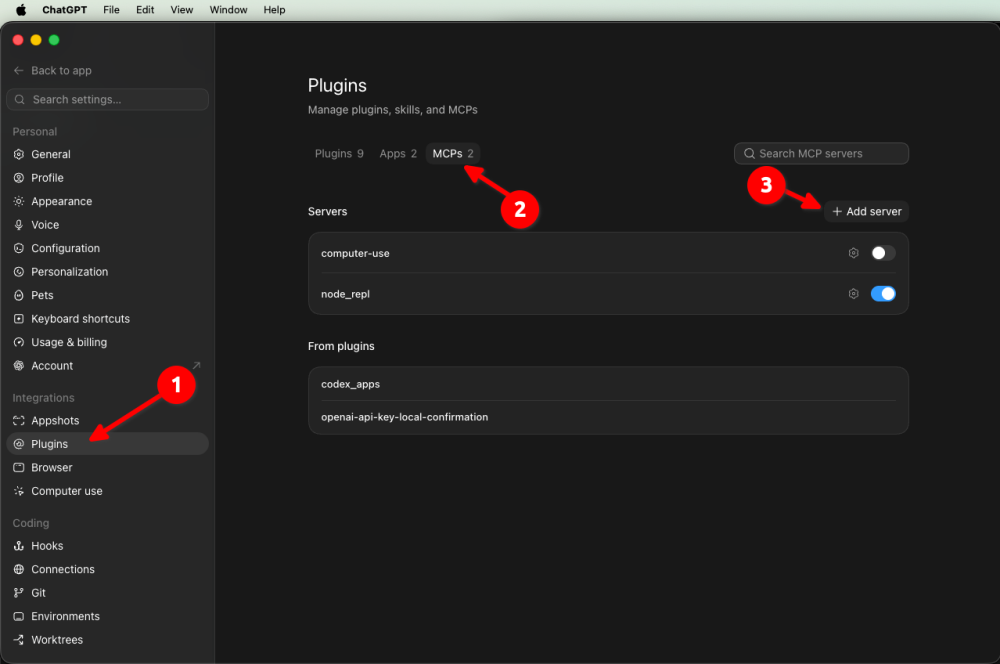
V nastavení otevřete sekci Plugins → MCPs a klikněte na + Add server.
3. Vyplňte parametry MCP serveru#
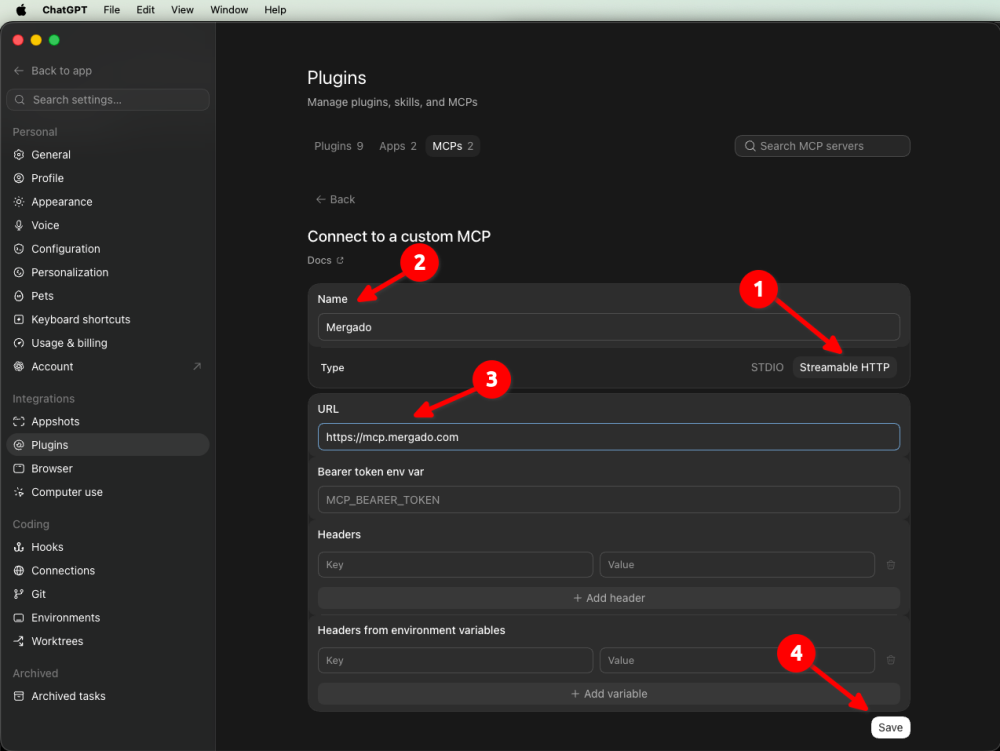
| Pole | Hodnota |
|---|---|
| Type | Streamable HTTP |
| Name | Mergado |
| URL | https://mcp.mergado.com |
Klikněte na Save.
4. Klikněte na Authenticate#
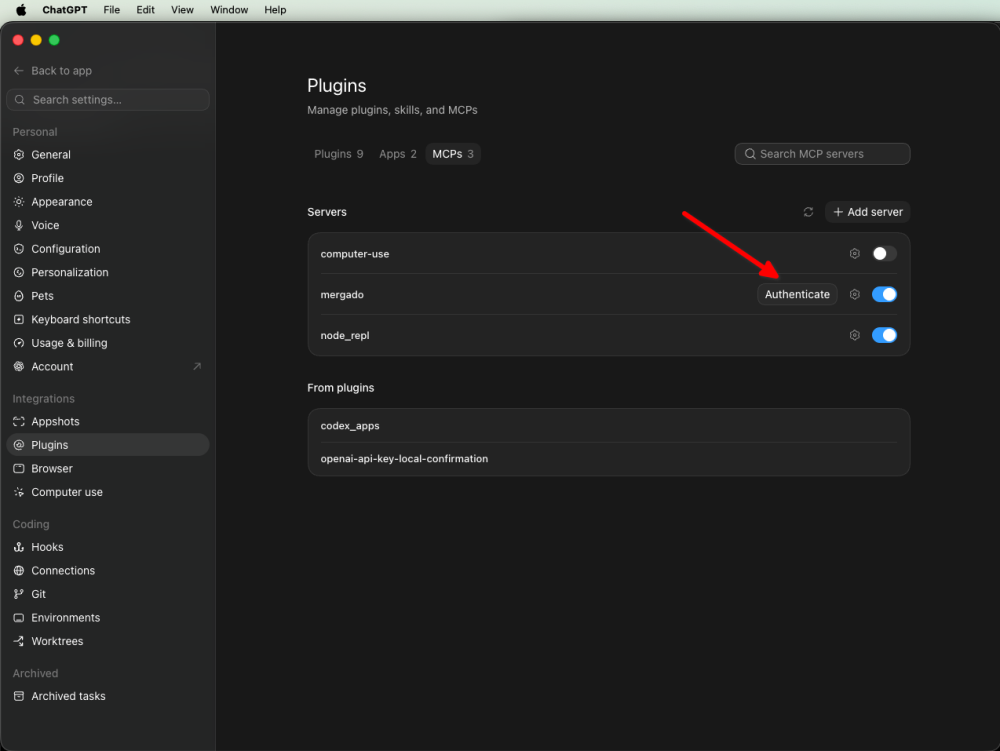
Tím zahájíte autorizaci aplikace.
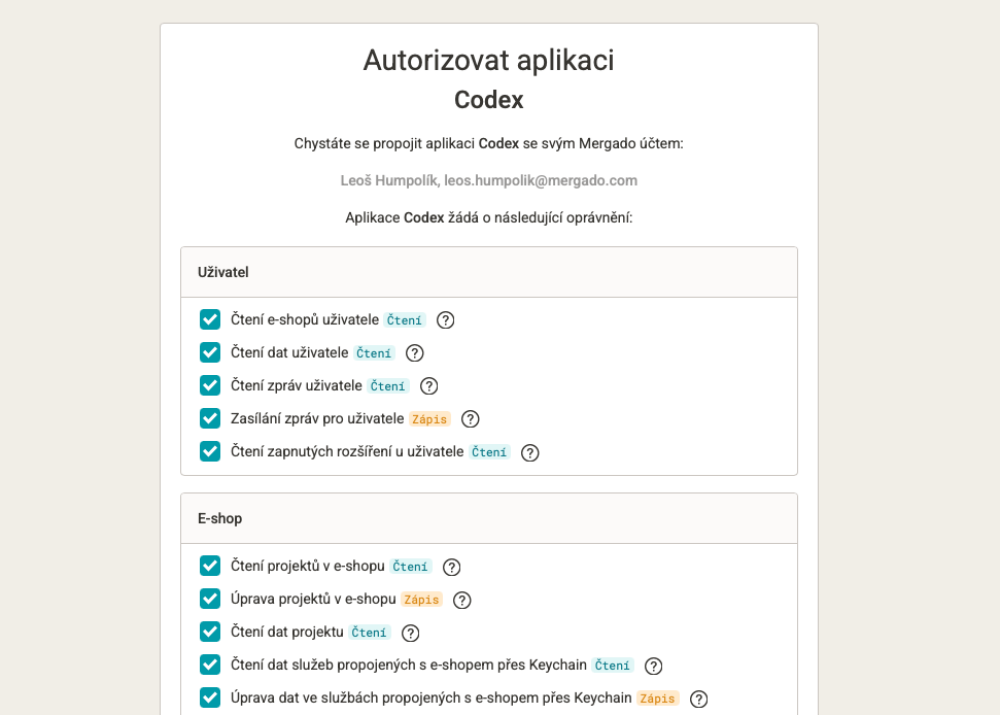
5. Autorizujte aplikaci v rámci Mergada#
- Pokud nejste přihlášeni, vyzve vás Mergado k přihlášení.
- Otevře se autorizační stránka Mergada.
- Zkontrolujte požadovaná oprávnění a klikněte na Povolit.
- Udělujte pouze oprávnění, která skutečně potřebujete. Rozsah toho, co může ChatGPT v Mergadu dělat, odpovídá uděleným oprávněním.
6. Otestujte spojení#
Otevřete nový chat a zkuste například:
Vypiš dostupné nástroje Mergado MCP.
nebo
List available tools.
Pokud se zobrazí nástroje Mergado, je připojení úspěšně dokončeno a můžete začít využívat všechny dostupné funkce Mergado MCP.
Například:
Spusť audit feedu na projektu XY a shrň, co je potřeba opravit.