
Agenti#
Agent je uložený AI asistent s pevnými instrukcemi. Místo abyste stejné zadání psali pořád dokola, popíšete jednou, co má agent dělat, jaké má mít nástroje a kdy se má spouštět – a pak ho jen zavoláte, nebo ho necháte běžet automaticky.
Rozvržení stránky#
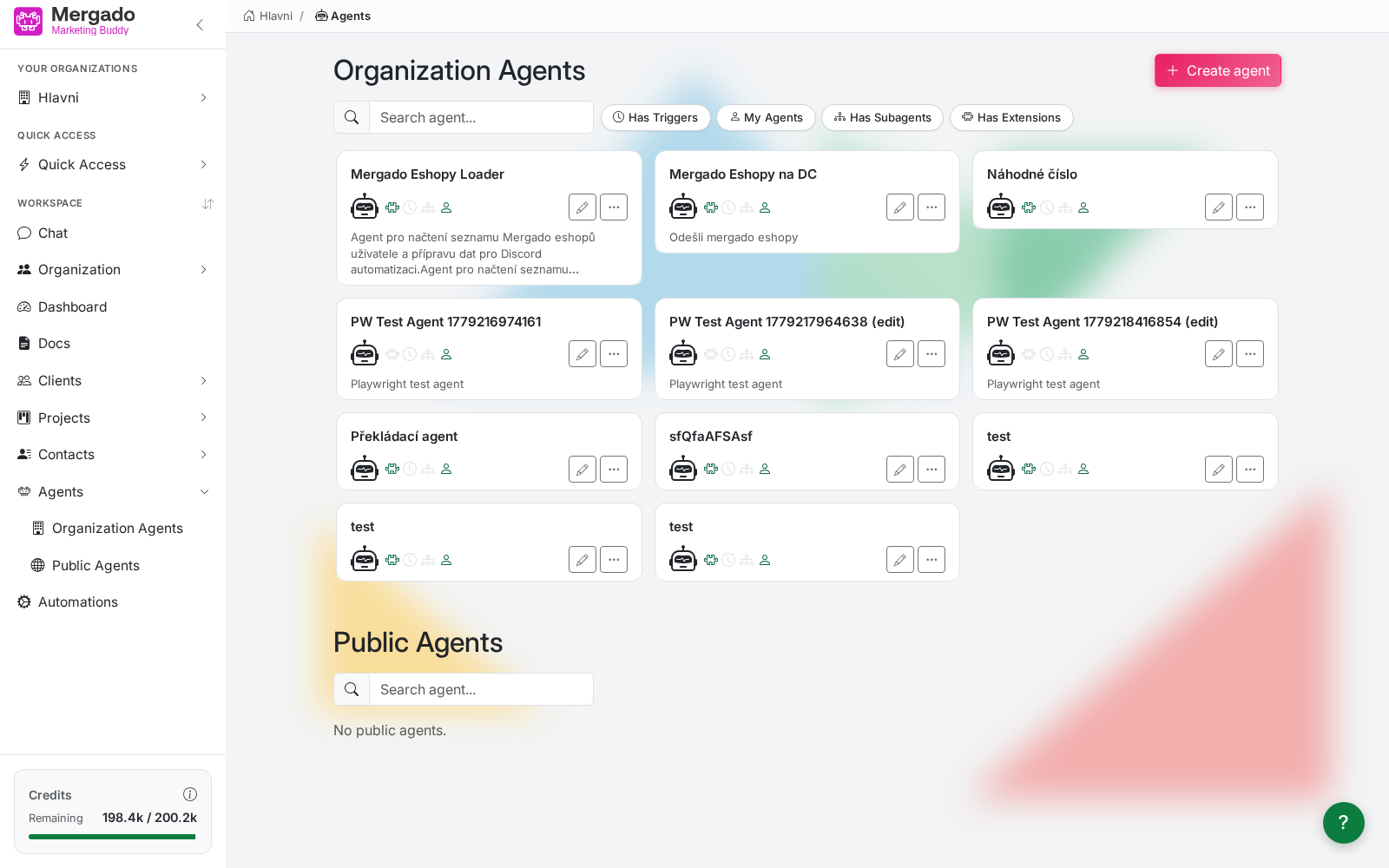
Stránka Agents má dvě části:
- Organization Agents – agenti vaší organizace; vidí je všichni členové.
- Public Agents – agenti sdílení napříč platformou, které můžete používat, ale nelze je needitovat.
V levém panelu jsou obě části i jako samostatné položky pod Agents.
Vyhledávání a filtry#
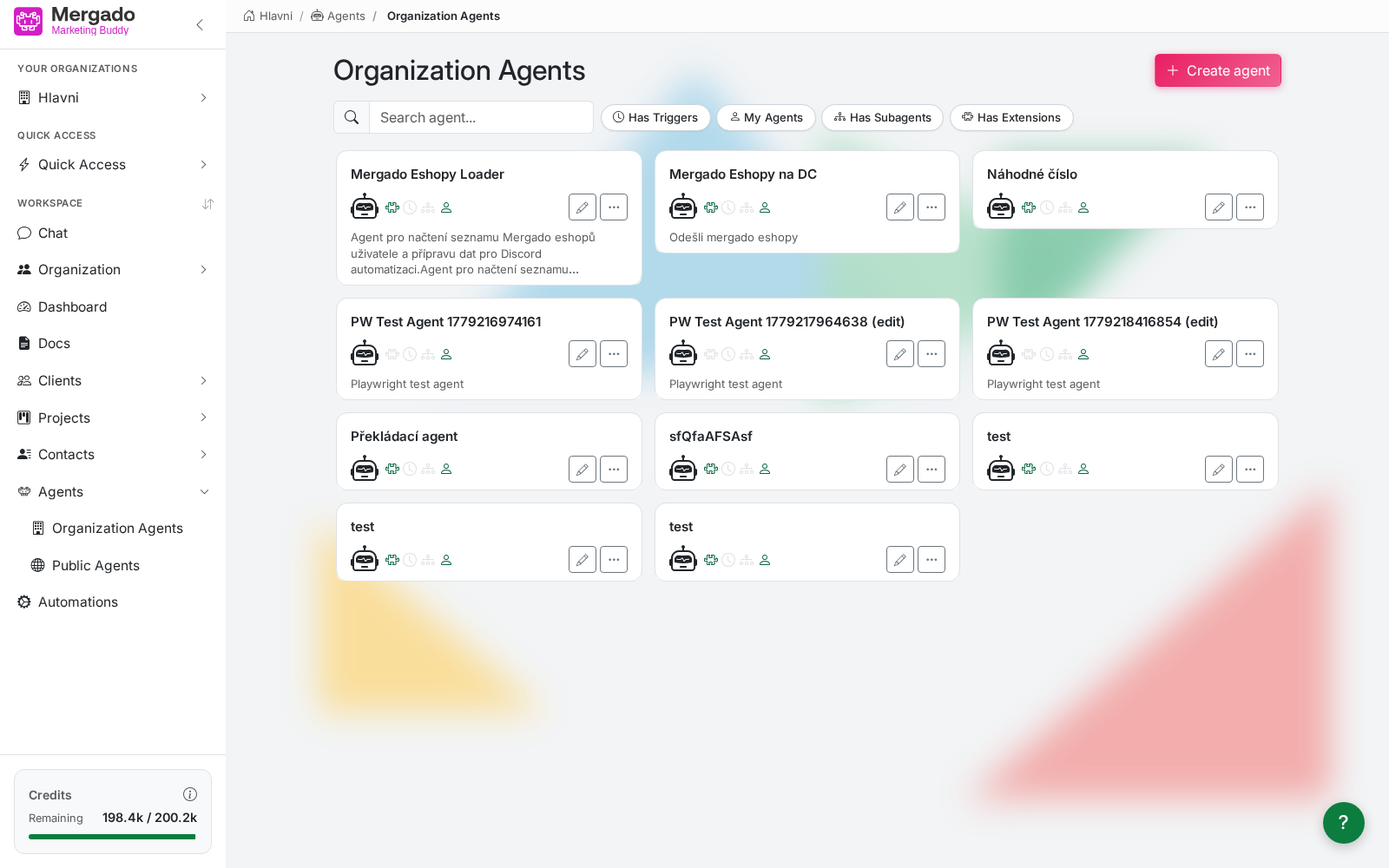
Nad kartami je pole Search agent… a čtyři filtry:
| Filtr | Zobrazí agenty, kteří… |
|---|---|
| Has Triggers | mají nastavené automatické spouštění |
| My Agents | jste vytvořili vy |
| Has Subagents | volají další agenty |
| Has Extensions | mají zapnutá rozšíření |
Karta agenta#
Každá karta obsahuje název, ikonu, popis a řádek stavových ikon: zapnutá rozšíření, aktivní triggery, podagenti a údaj, zda je agent váš, nebo sdílený. Vpravo je tužka (Edit) a nabídka „…“ s akcemi:
- Copy – vytvoří kopii agenta, kterou můžete upravit
- Add to Quick Access – připne agenta do levého panelu
- Delete – smaže agenta (nevratné)
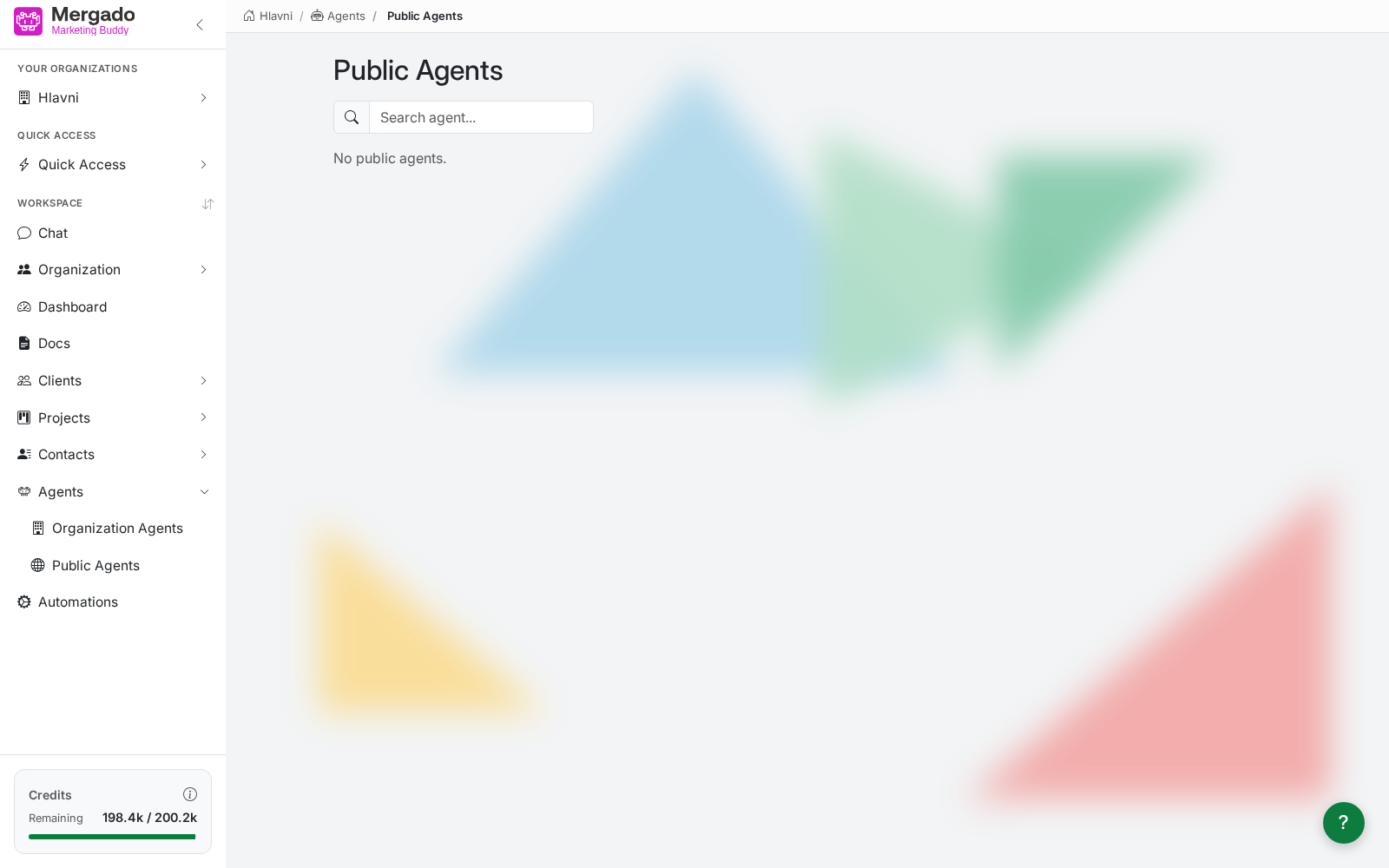
U veřejných agentů je k dispozici jen vyhledávání a spuštění – editovat a mazat je může jen jejich vlastník.
Založení a úprava agenta#
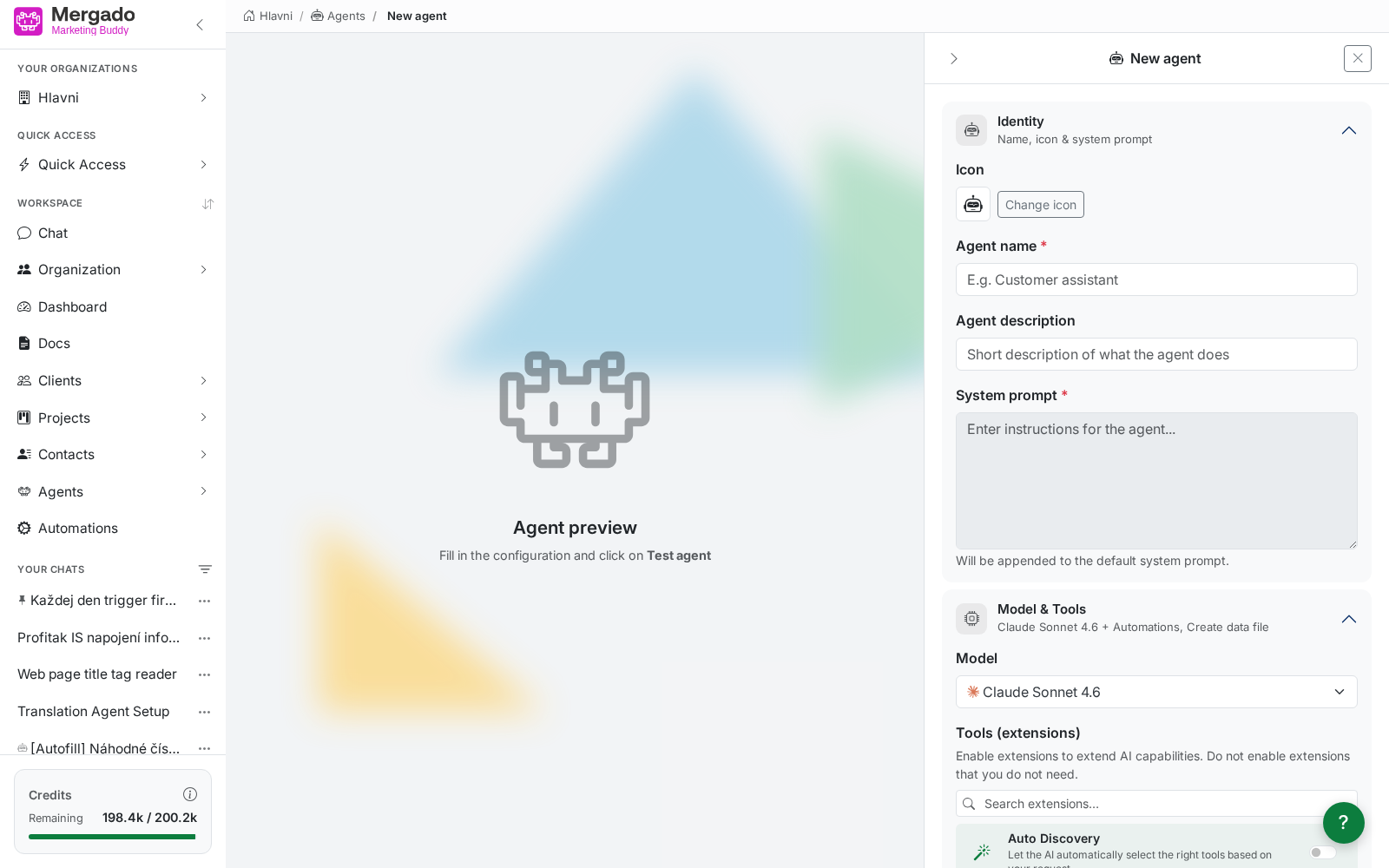
Tlačítkem Create agent se otevře obrazovka rozdělená na dvě části: vlevo je náhled pro testování, vpravo konfigurační panel.
Identity#
- Icon – ikona agenta, mění se tlačítkem Change icon
- Agent name (povinné) – název, pod kterým agenta najdete
- Agent description – krátký popis, co agent dělá
- System prompt (povinné) – instrukce pro agenta. Kliknutím do pole se otevře velké okno pro pohodlné psaní. Text se připojuje k výchozímu systémovému promptu aplikace.
Model & Tools#
Výběr modelu (stejná nabídka jako v chatu) a přepínače rozšíření. Platí stejné doporučení jako u chatu: zapínejte jen to, co agent skutečně potřebuje.
Triggers#
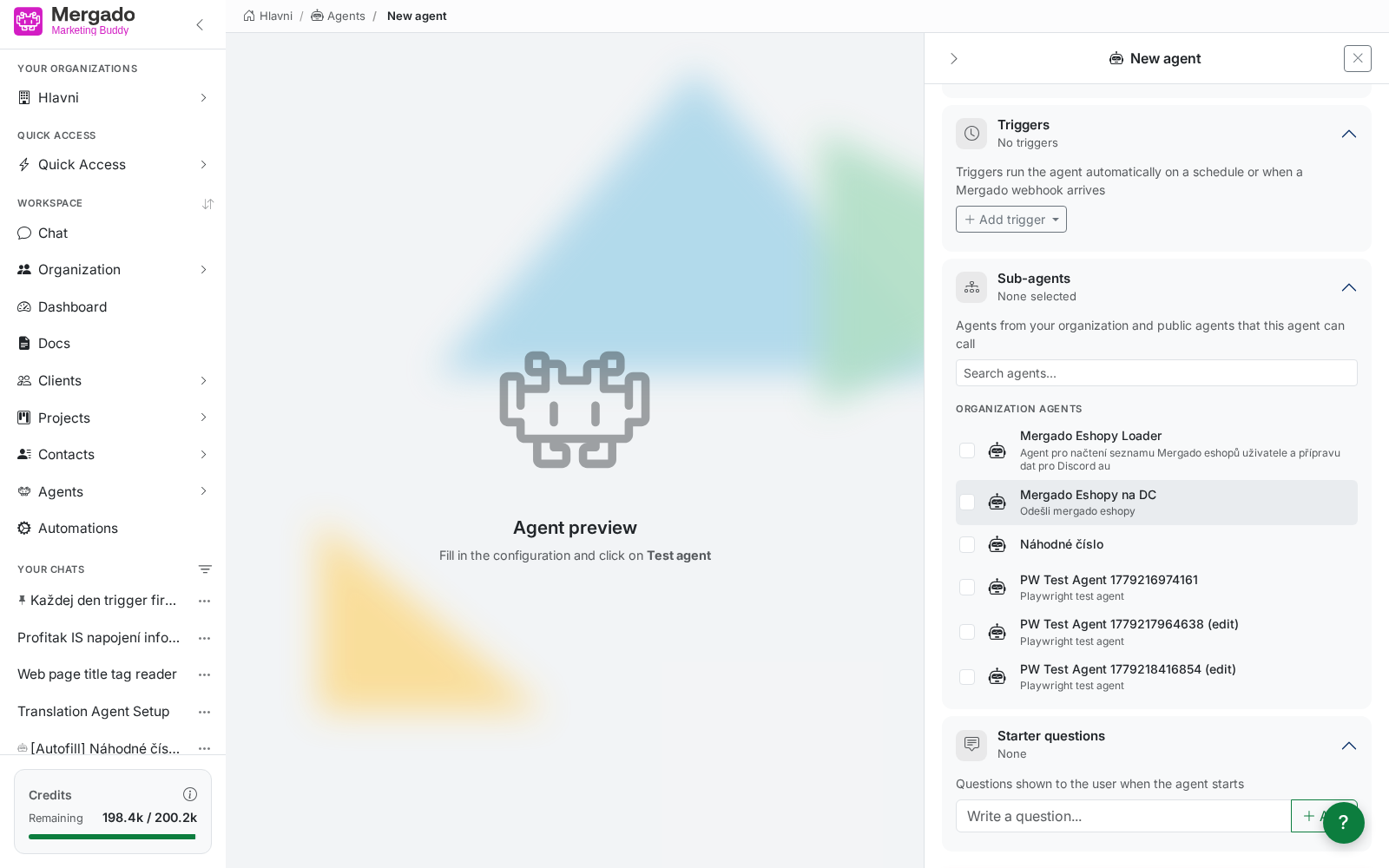
Tlačítkem Add trigger přidáte automatické spouštění:
- One‑time trigger – jedno spuštění v konkrétní datum a čas
- Scheduled trigger – opakované spuštění v zadaný čas a vybrané dny v týdnu
- Webhook – automatické spuštění, jakmile něco proběhne v připojené službě (například Mergado dokončí import feedu); podle služby se vybírá e‑shop a projekt
Výsledky spuštěných běhů se objeví na Dashboardu a v seznamu konverzací.
Sub‑agents#
Zaškrtnutím vyberete agenty z organizace nebo veřejné agenty, které tento agent může volat. Hodí se, když chcete rozdělit práci: hlavní agent řídí postup a dílčí úkoly předává specialistům.
Starter questions#
Otázky, které se uživateli nabídnou při spuštění agenta – zrychlují první krok a naznačí, co agent umí.
Uložení a test#
- Test agent – spustí agenta v náhledu vlevo, aniž byste ho museli ukládat
- Create agent / uložení změn – uloží agenta do organizace
- Delete agent – smaže agenta
- Cancel – zavře panel bez uložení
Co tu můžete udělat#
- Vytvořit agenta pro opakovanou činnost (report, kontrola feedu, odpověď na dotaz).
- Nechat agenta běžet automaticky na plán nebo na webhook.
- Poskládat víc agentů do sestavy hlavní agent + podagenti.
- Zkopírovat existujícího agenta a upravit ho pro jiný e‑shop.
FAQ#
Jaký je rozdíl mezi agentem a automatizací? Agent je jeden asistent s instrukcemi – sám se rozhoduje, jak úkol splní. Automatizace je naopak pevná posloupnost kroků, kde je průběh daný předem.
Co když agenta smažu? Akce je nevratná. Konverzace, které agent v minulosti vytvořil, ale zůstávají.
Proč nemůžu upravit veřejného agenta? Veřejné agenty spravuje jejich vlastník. Udělejte si přes Copy vlastní kopii.
Kde se objeví výsledky spuštění? V seznamu konverzací (s ikonou robota) a na Dashboardu v panelu Triggered Agents – Results.