
Агенти#
Агент — це збережений ШІ-асистент із фіксованими інструкціями. Замість того щоб писати те саме завдання знову і знову, ви один раз описуєте, що агент має робити, які інструменти мати і коли запускатися – а потім лише викликаєте його або дозволяєте йому працювати автоматично.
Макет сторінки#
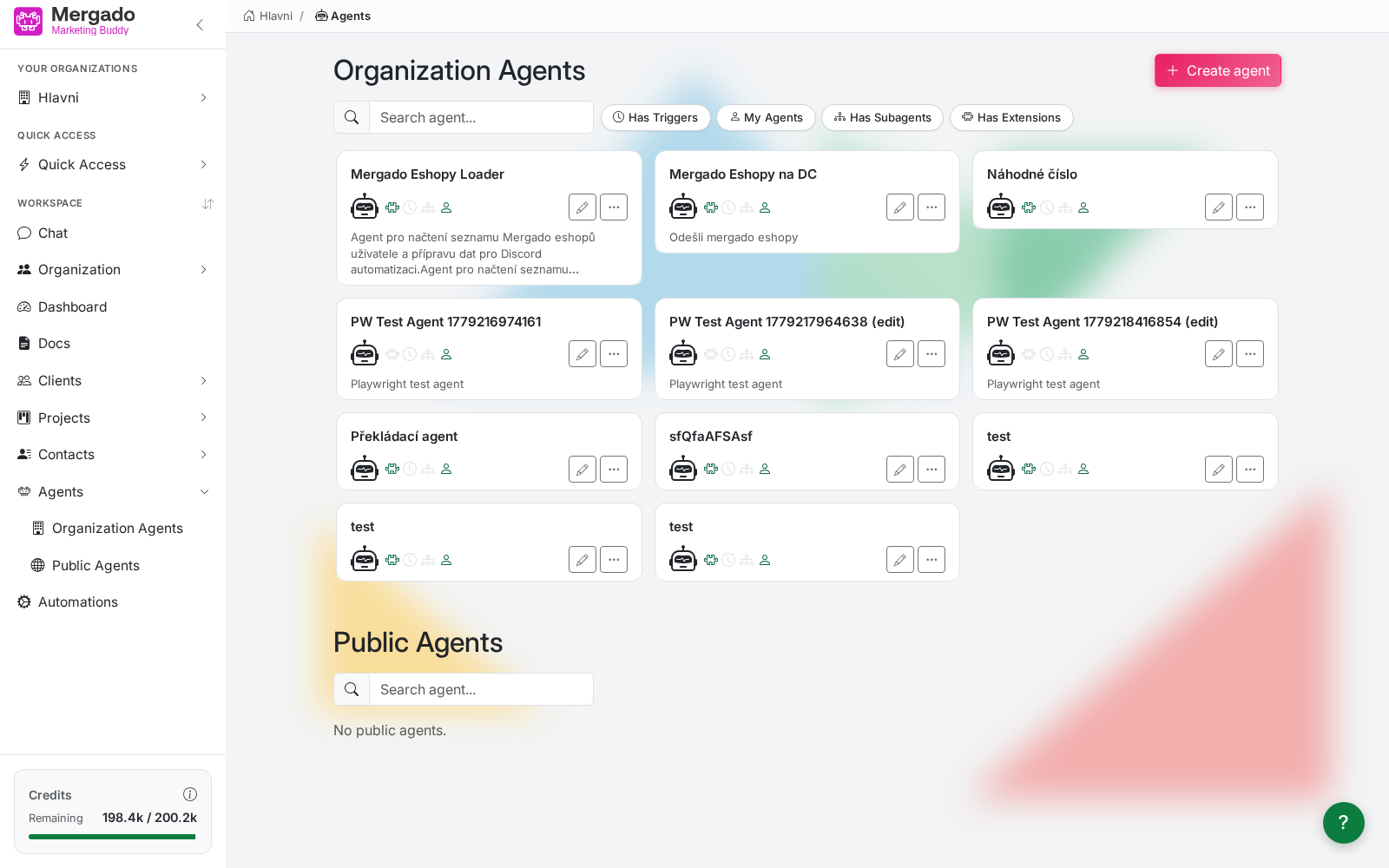
Сторінка Agents має дві частини:
- Organization Agents – агенти вашої організації; їх бачать усі учасники.
- Public Agents – агенти, спільні для всієї платформи, якими можна користуватися, але не можна їх редагувати.
На лівій панелі обидві частини є й окремими пунктами під Agents.
Пошук і фільтри#
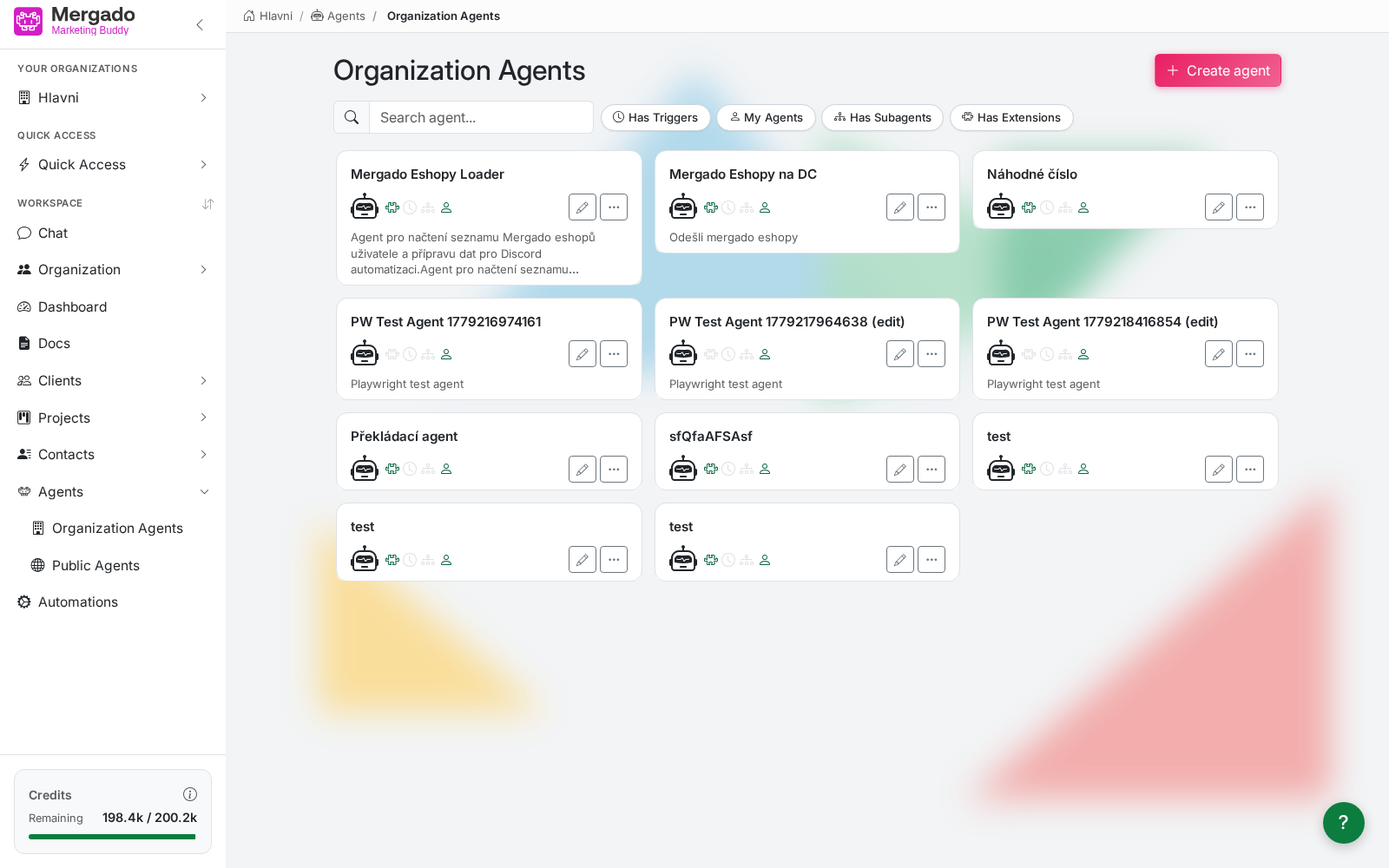
Над картками є поле Search agent… і чотири фільтри:
| Фільтр | Показує агентів, які… |
|---|---|
| Has Triggers | мають налаштований автоматичний запуск |
| My Agents | створили ви |
| Has Subagents | викликають інших агентів |
| Has Extensions | мають увімкнені розширення |
Картка агента#
Кожна картка містить назву, іконку, опис і рядок іконок стану: увімкнені розширення, активні тригери, субагенти і позначку, чи агент ваш, чи спільний. Праворуч є олівець (Edit) і меню «…» з діями:
- Copy – створить копію агента, яку можна змінити
- Add to Quick Access – закріпить агента на лівій панелі
- Delete – видалить агента (незворотно)
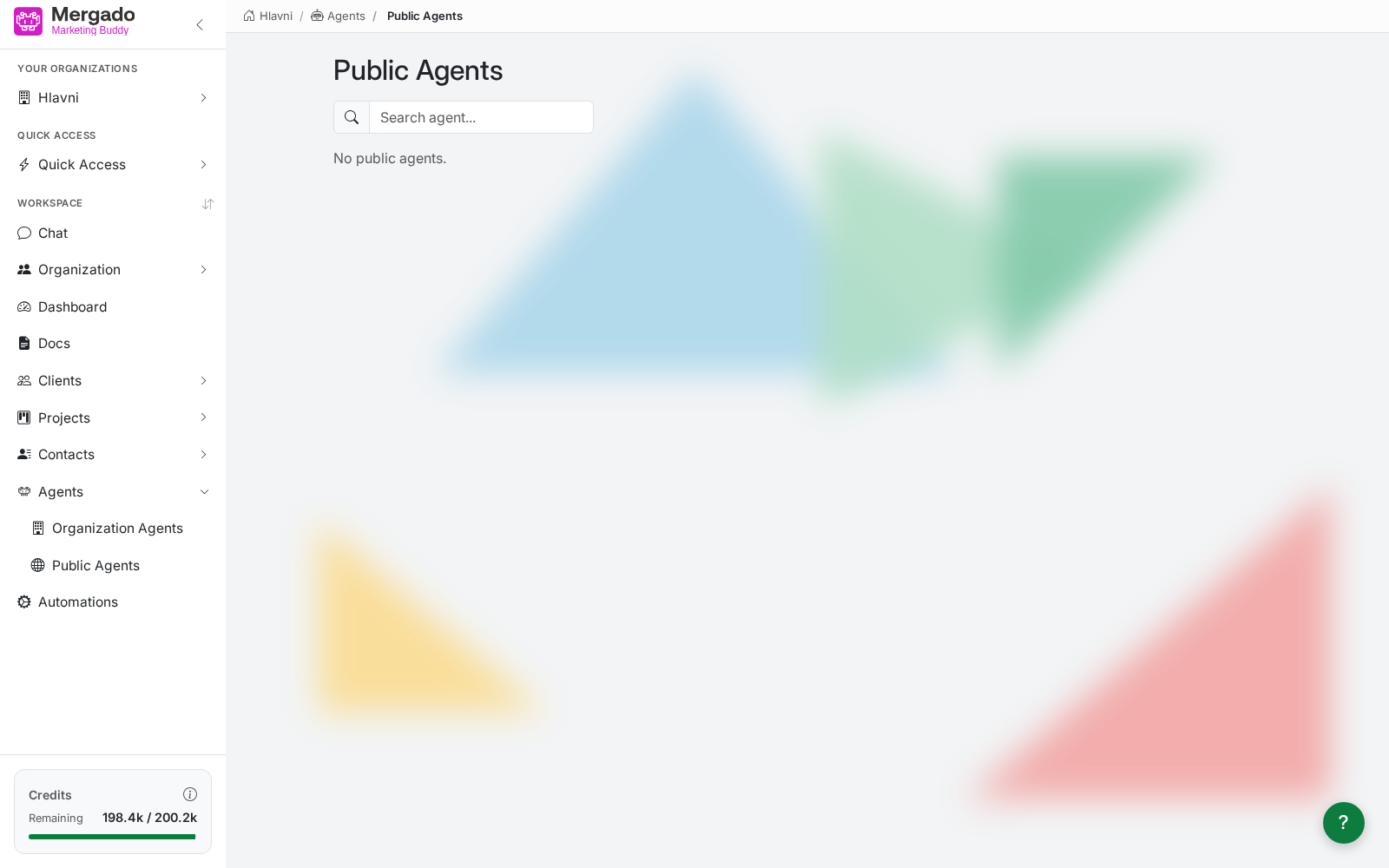
Для публічних агентів доступні лише пошук і запуск – редагувати й видаляти їх може тільки їхній власник.
Створення та редагування агента#
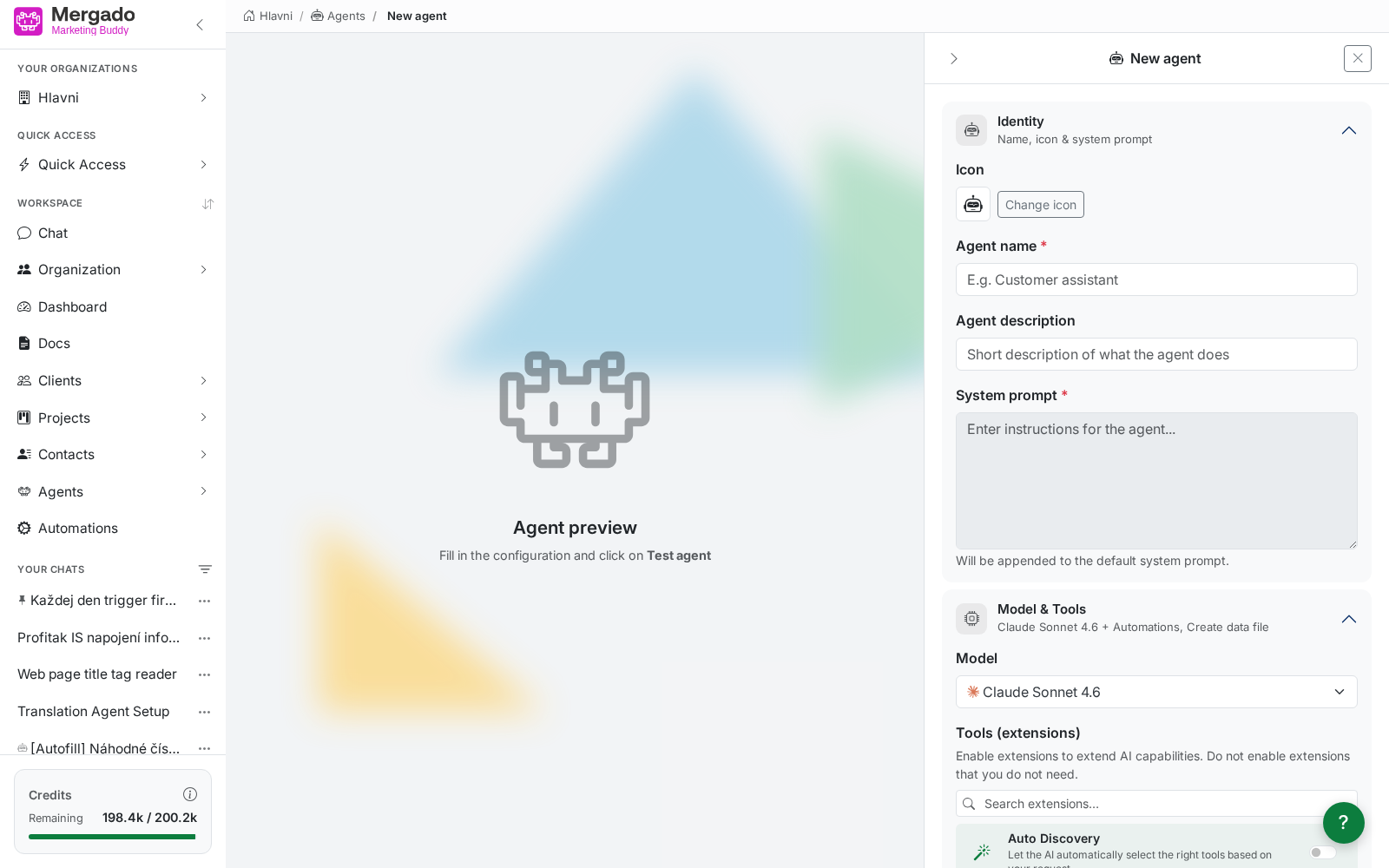
Кнопка Create agent відкриває екран, поділений на дві частини: ліворуч попередній перегляд для тестування, праворуч панель конфігурації.
Identity #
- Icon – іконка агента, змінюється кнопкою Change icon
- Agent name (обов’язково) – назва, під якою ви знайдете агента
- Agent description – короткий опис того, що агент робить
- System prompt (обов’язково) – інструкції для агента. Клік у поле відкриває велике вікно для зручного написання. Текст додається до стандартного системного промпту застосунку.
Model & Tools #
Вибір моделі (те саме меню, що й у чаті) і перемикачі розширень. Діє та сама порада, що й для чату: вмикайте лише те, що агенту справді потрібно.
Triggers #
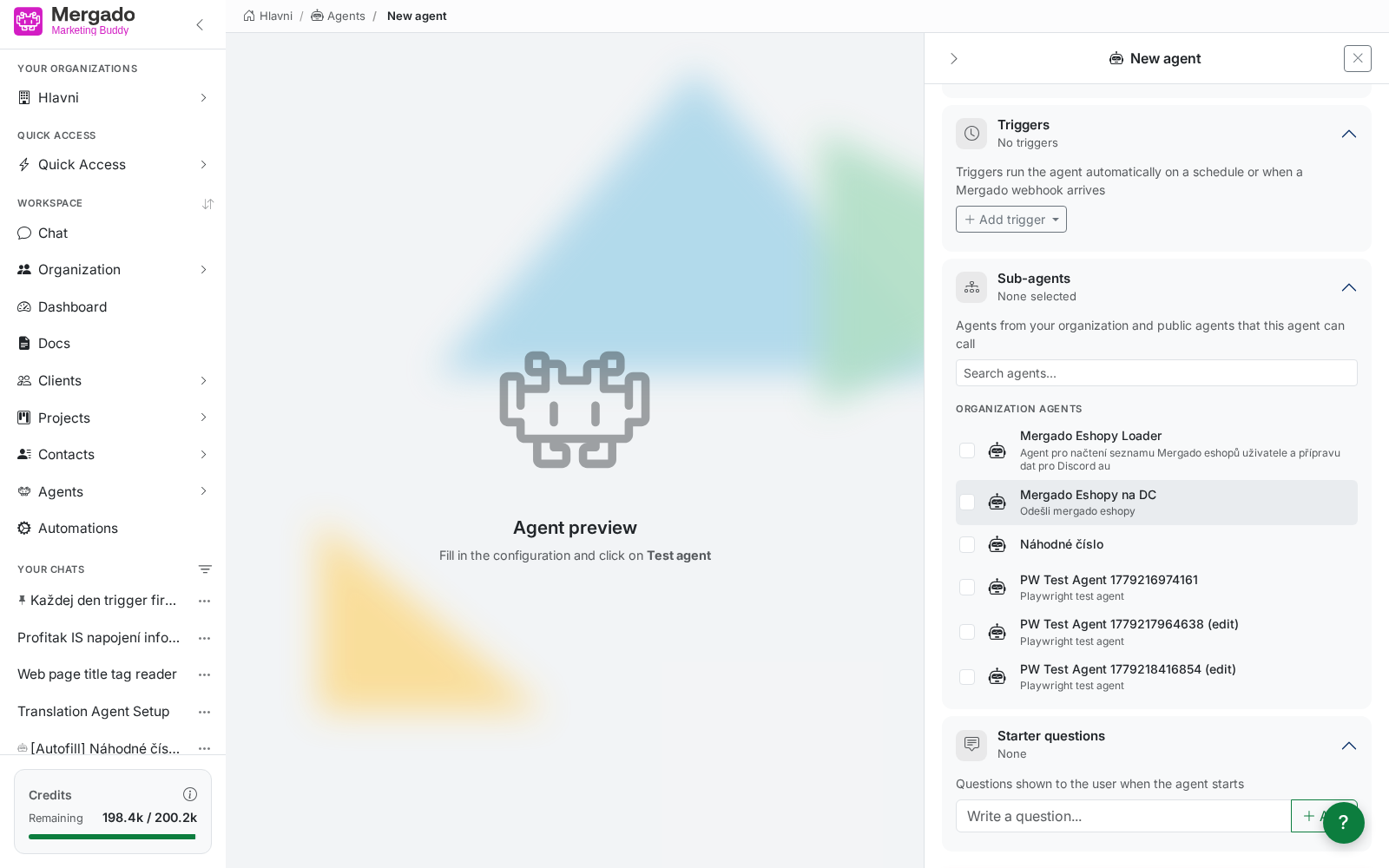
Кнопкою Add trigger додаєте автоматичний запуск:
- One‑time trigger – один запуск у конкретну дату й час
- Scheduled trigger – регулярний запуск у заданий час і вибрані дні тижня
- Webhook – автоматичний запуск, щойно щось відбудеться в підключеному сервісі (наприклад, Mergado завершить імпорт фіду); залежно від сервісу вибирається інтернет-магазин і проєкт
Результати запусків з’являються на Дашборді і в списку розмов.
Sub‑agents #
Позначенням вибираєте агентів організації або публічних агентів, яких цей агент може викликати. Це зручно, коли хочете розділити роботу: головний агент керує процесом, а часткові завдання передає спеціалістам.
Starter questions #
Запитання, які пропонуються користувачеві під час запуску агента – вони прискорюють перший крок і підказують, що агент уміє.
Збереження і тест#
- Test agent – запустить агента в попередньому перегляді ліворуч без потреби його зберігати
- Create agent / збереження змін – збереже агента в організації
- Delete agent – видалить агента
- Cancel – закриє панель без збереження
Що тут можна зробити#
- Створити агента для повторюваної дії (звіт, перевірка фіду, відповідь на запит).
- Дозволити агенту працювати автоматично за розкладом або через вебхук.
- Скласти кількох агентів у зв’язку головний агент + субагенти.
- Скопіювати наявного агента і пристосувати його для іншого інтернет-магазину.
Часті запитання#
Яка різниця між агентом і автоматизацією? Агент — це один асистент з інструкціями – він сам вирішує, як виконає завдання. Автоматизація — навпаки, фіксована послідовність кроків, де перебіг визначено заздалегідь.
Що буде, якщо я видалю агента? Дія незворотна. Розмови, які агент створив раніше, однак залишаються.
Чому я не можу змінити публічного агента? Публічними агентами керує їхній власник. Зробіть собі власну копію через Copy.
Де з’являться результати запуску? У списку розмов (з іконкою робота) і на Дашборді на панелі Triggered Agents – Results.