
Ügynökök#
Az ügynök egy elmentett AI asszisztens rögzített utasításokkal. Ahelyett, hogy ugyanazt a feladatot újra és újra leírnád, egyszer megadod, mit csináljon az ügynök, milyen eszközei legyenek és mikor induljon – utána már csak meghívod, vagy hagyod, hogy automatikusan fusson.
Az oldal elrendezése#
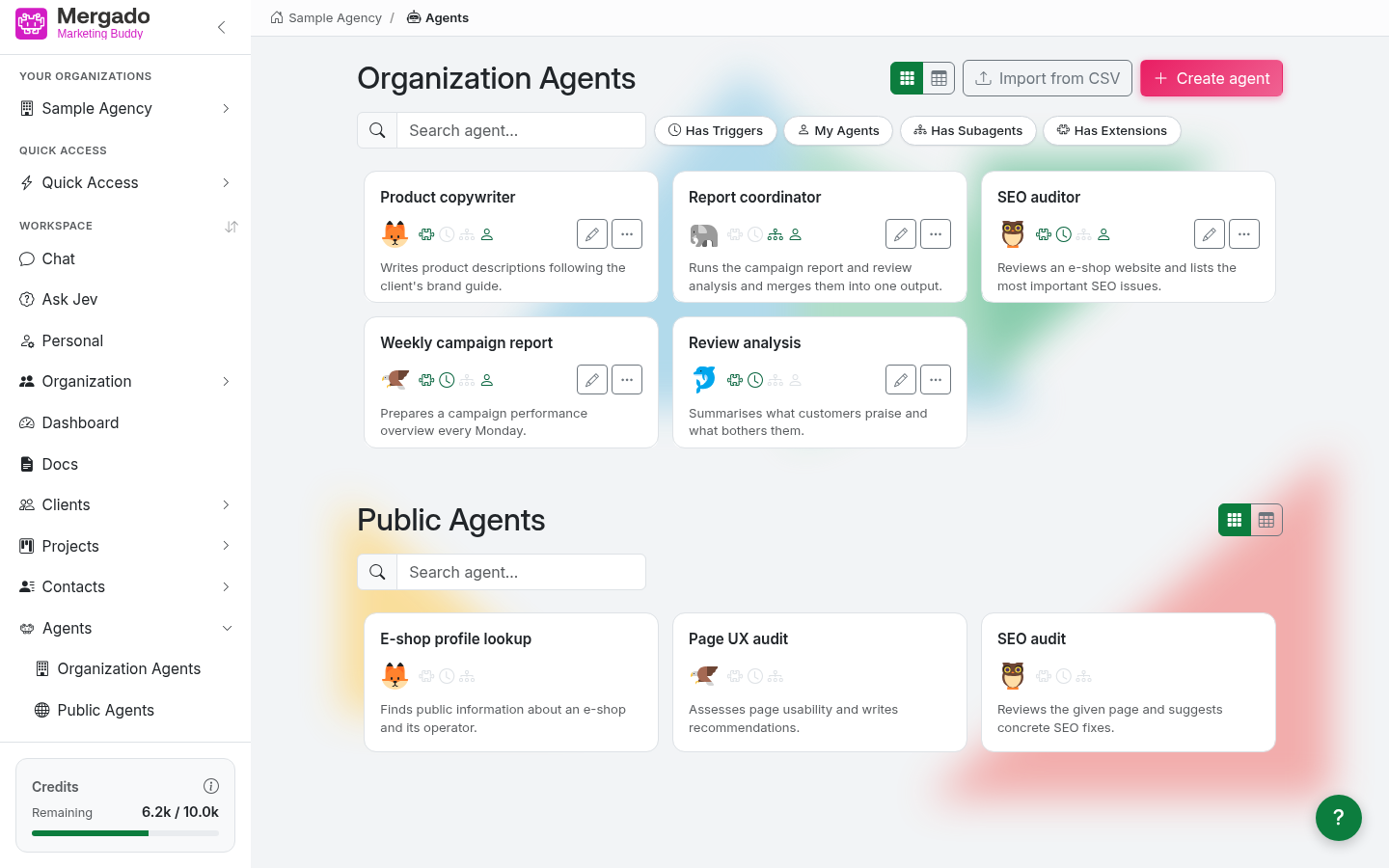
Az Agents oldal két részből áll:
- Organization Agents – a szervezeted ügynökei; minden tag látja őket.
- Public Agents – a Mergado által előkészített, kész ügynökök, amelyeket használhatsz, de nem szerkeszthetsz.
A bal oldali panelen mindkét rész külön elemként is megtalálható az Agents alatt. Egy ügynök kártyájára kattintva új chatet indítasz, amelyben az ügynök azonnal munkához lát.
Mindkét résznél válthatsz kártyás és táblázatos nézet között; a választásodat ez a böngésző megjegyzi.
Keresés és szűrők#
A kártyák fölött a Search agent… mező (a nevekben keres) és négy kombinálható szűrő található:
| Szűrő | Azokat az ügynököket mutatja, amelyek… |
|---|---|
| Has triggers | automatikus indítással rendelkeznek |
| My agents | te hoztál létre |
| Has sub-agents | más ügynököket hívnak meg |
| Has extensions | bekapcsolt bővítményekkel rendelkeznek |
Az ügynök kártyája#
Minden kártyán szerepel a név, az ikon, a leírás és egy sor állapotikon: bekapcsolt bővítmények, aktív indítók, alügynökök, valamint az, hogy az ügynök a tiéd vagy megosztott. Jobb oldalon egy ceruza (Edit) és egy „…” ikon található a műveletek menüjével:
- Copy – másolatot készít az ügynökről („Copy of …”) a beállításokkal együtt, amelyet aztán szerkeszthetsz
- Add to Quick Access – rögzíti az ügynököt a bal oldali panelen
- Delete – törli az ügynököt (nem vonható vissza)
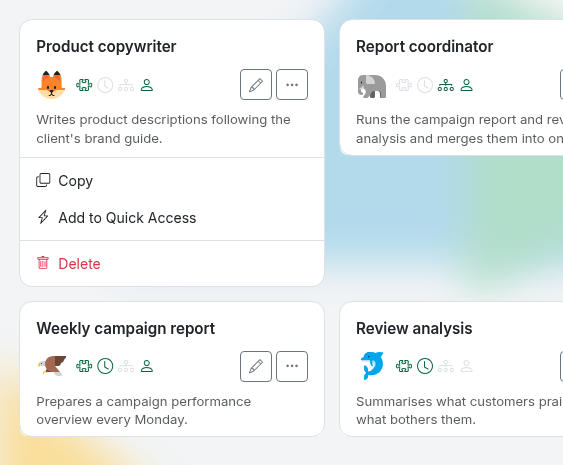
Az ügynököt a szerzője, valamint az Owner és Admin szerepkör szerkesztheti és törölheti. Másolni és a gyors eléréshez adni bármelyik tag tudja.
A nyilvános ügynököknél csak a keresés és az indítás érhető el – nincs ceruzájuk és műveleti menüjük.
Import from CSV – importálás CSV-ből#
Az Import from CSV gombbal egyszerre több ügynököt hozhatsz létre. A fájl első sorának az oszlopneveket kell tartalmaznia: name, description, prompt, llm_model, icon_key és questions (a nyitó kérdések | karakterrel elválasztva). A párbeszédablakban sablont is letölthetsz. A bővítményeket és az indítókat CSV-ből nem lehet beállítani – ezeket utólag, az ügynök szerkesztésekor adhatod meg.
Ügynök létrehozása és szerkesztése#
A Create agent gomb egy kétrészes oldalt nyit meg: bal oldalon a teszteléshez használt előnézet, jobb oldalon a konfigurációs panel. A panel öt részből áll.
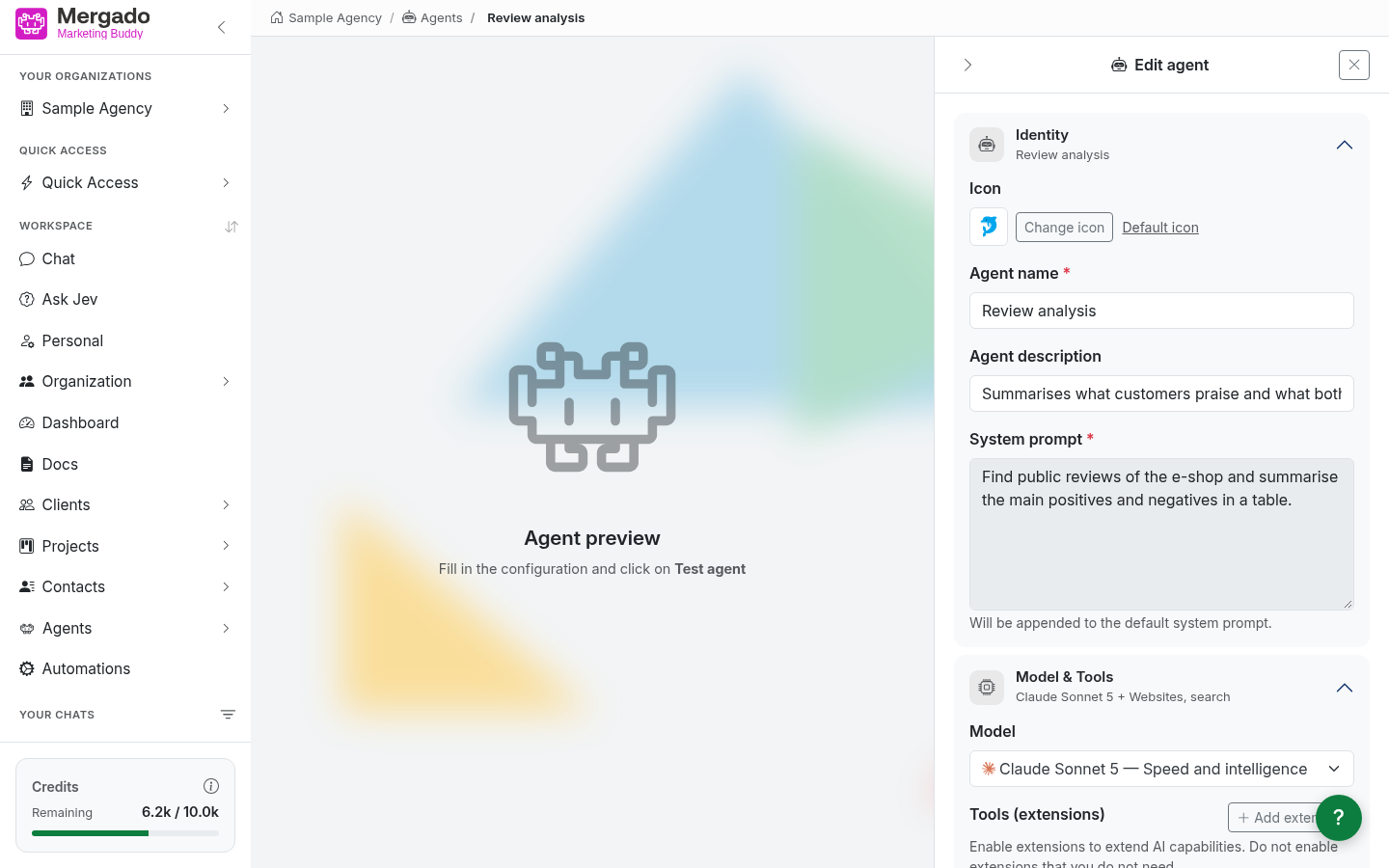
Identity – azonosítás#
- Icon – az ügynök ikonja, amelyet a Change icon gombbal választhatsz ki egy katalógusból (az ikon angol neve alapján kereshetsz)
- Agent name (kötelező) – a név, amely alapján az ügynököt megtalálod
- Agent description – rövid leírás arról, mit csinál az ügynök
- System prompt (kötelező) – az ügynök utasításai. A mezőbe kattintva egy nagy ablak nyílik meg a kényelmes íráshoz; itt is működik a @ egy dokumentum, ügyfél vagy másik ügynök megemlítéséhez. A szöveg a bővítmény alapértelmezett rendszerpromptjához kapcsolódik.
Model and tools – modell és eszközök#
Modellválasztás (ugyanazok a lehetőségek, mint a chatben) és a bővítmények kapcsolói. Az új ügynöknél a Gemma modell van előre kiválasztva, és az Auto Discovery be van kapcsolva – az AI ilyenkor maga választja ki az eszközöket. Ha pontosan meg szeretnéd határozni az ügynök eszközeit, kapcsold ki az Auto Discovery lehetőséget, és csak azt kapcsold be, amire az ügynöknek tényleg szüksége van. Az Add extension gombbal egy újabb szolgáltatás csatlakoztatásához jutsz.
Triggers – indítók#
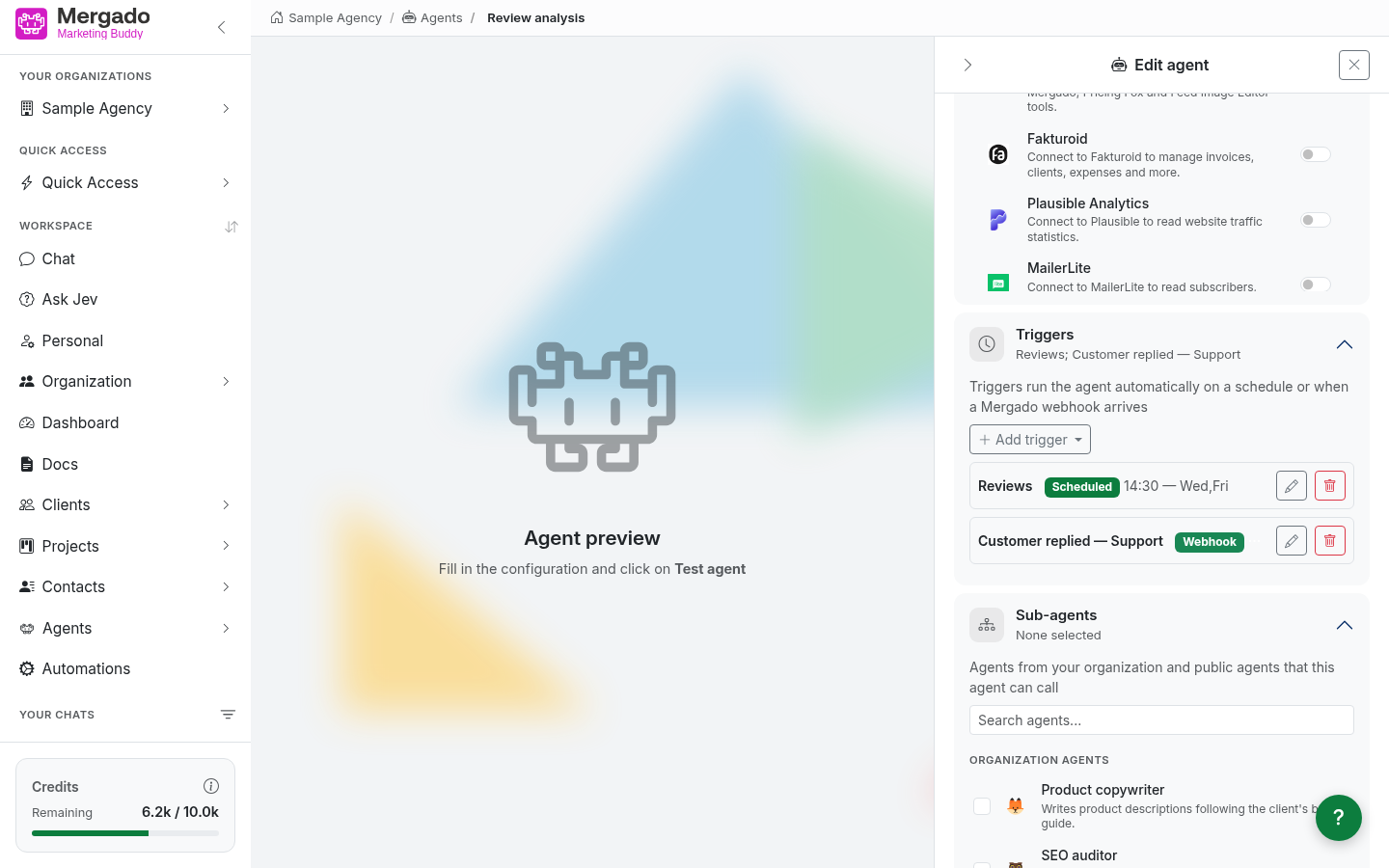
Az Add trigger gombbal automatikus indítást állíthatsz be:
- One-time trigger – egyszeri futtatás egy adott napon és időpontban. Lefutás után eltűnik a listából.
- Scheduled trigger – ismétlődő futtatás a megadott időpontban, a hét kiválasztott napjain. Két, ugyanarra a napra ütemezett indító között legalább 5 percnek kell lennie.
- Webhook – automatikus indítás, amint valami történik egy csatlakoztatott szolgáltatásban (például a Mergado befejezi a feed importját).
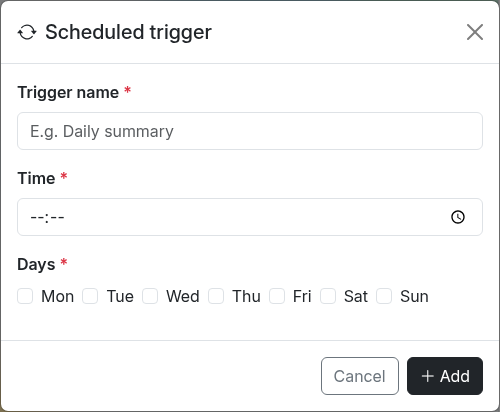
Webhooknál kiválasztod a Service szolgáltatást és a konkrét Webhook eseményt:
- Mergado – kiválasztod a webáruházat (azok közül, amelyekhez a Mergadóban hozzáférésed van), és szükség esetén a projektet; projekt nélkül az ügynök az összes projektre (All projects) elindul. Választhatsz az import, a szabályok alkalmazása és az export eseményei, a projekt, az elemek, a lekérdezések és a szabályok módosításai, valamint a kulcstartó változásai közül. Az elemekkel, lekérdezésekkel és szabályokkal kapcsolatos eseményeknél kötelező projektet választani.
- FreeScout – az Organization – Webhooks oldalon létrehozott webhook. Kiválasztod az eseményt (pl. új beszélgetés vagy ügyfélválasz, esetleg egyéni esemény), és a párbeszédablak megmutatja a webhook URL-jét. Webáruházat vagy projektet itt nem kell választani.
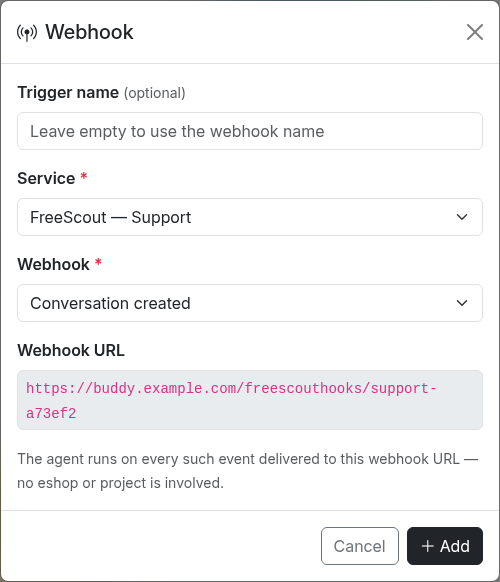
Webhooknál az indító neve nem kötelező – ha nem adod meg, az esemény neve lesz használva. Egy meglévő indítót a ceruzával szerkeszthetsz, a kukával eltávolíthatsz. Az indítók módosításai az ügynökkel együtt mentődnek el.
A futtatások eredményei a beszélgetések listájában (robot ikonnal) és a Dashboard oldal előzményeiben jelennek meg.
Sub-agents – alügynökök#
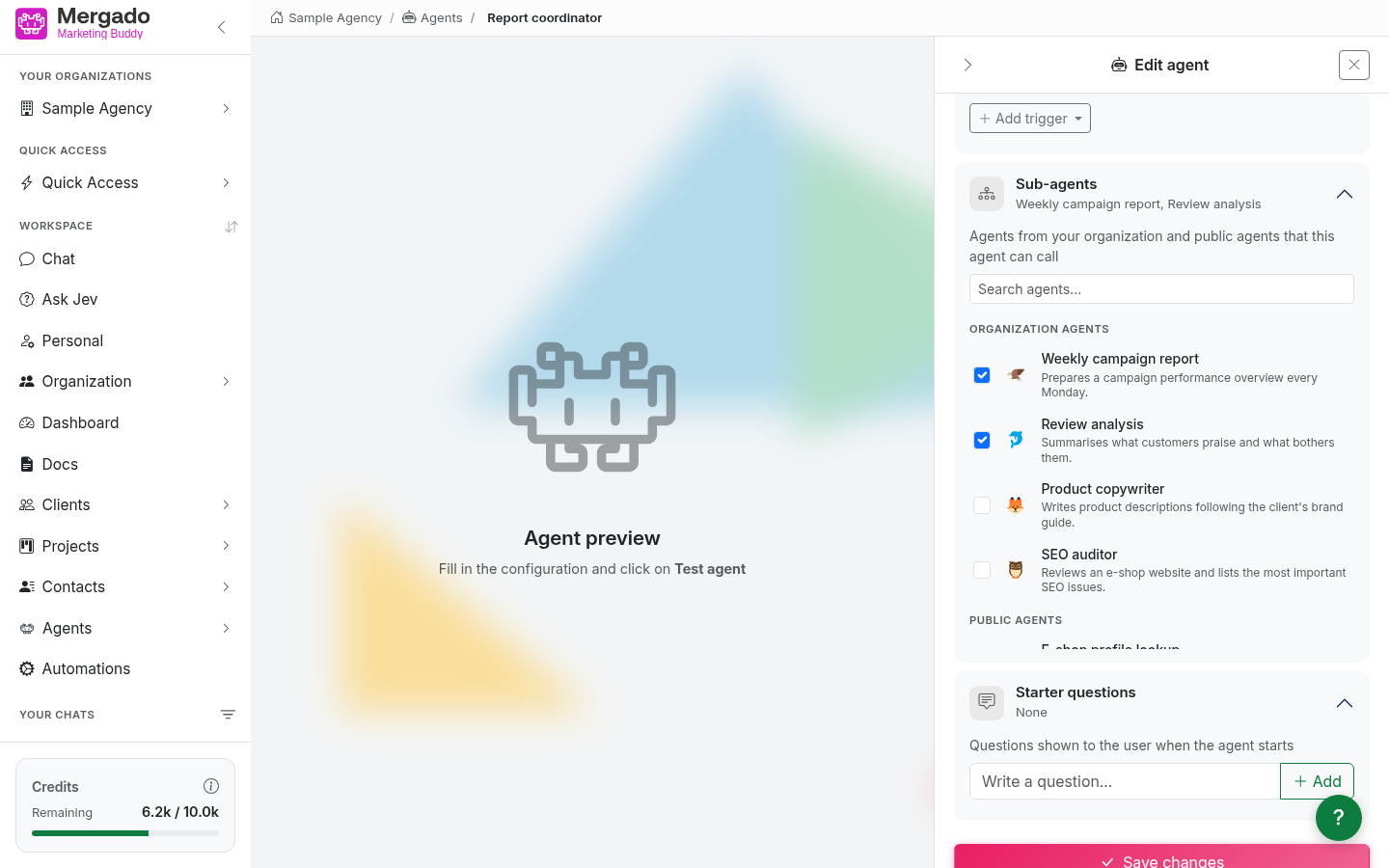
Bejelöléssel kiválaszthatod azokat a szervezeti vagy nyilvános ügynököket, amelyeket ez az ügynök meghívhat. Akkor hasznos, ha fel szeretnéd osztani a munkát: a fő ügynök irányítja a folyamatot, a részfeladatokat pedig specialistáknak adja át. Alügynök csak olyan ügynök lehet, amelynek nincsenek saját alügynökei.
Starter questions – nyitó kérdések#
Olyan kérdések, amelyeket az AI az ügynök elindítása után, még a munka megkezdése előtt egymás után feltesz a felhasználónak. Változó adatokhoz hasznosak (pl. a webáruház címe vagy a riport időszaka). Kérdést az Add gombbal adhatsz hozzá, szerkeszteni vagy törölni közvetlenül a listában tudod.
Mentés és tesztelés#
- Test agent – az ügynököt a bal oldali előnézetben futtatja az aktuális beállításokkal, mentés nélkül. Minden kattintás új tesztchatet indít.
- Create agent / Save changes – elmenti az ügynököt a szervezetbe
- Delete agent – törli az ügynököt (csak szerkesztéskor)
- Cancel – bezárja a panelt mentés nélkül
Mit tehetsz itt?#
- Ügynököt hozhatsz létre egy ismétlődő feladatra (riport, feedellenőrzés, válasz egy kérdésre).
- Hagyhatod, hogy az ügynök automatikusan fusson ütemezés szerint vagy egy Mergado- vagy FreeScout-webhook hatására.
- Több ügynököt fő ügynök + alügynökök felállásba szervezhetsz.
- Lemásolhatsz egy meglévő ügynököt, és átalakíthatod egy másik webáruházhoz.
- CSV-ből egyszerre több ügynököt hozhatsz létre.
GYIK#
Mi a különbség az ügynök és az automatizálás között? Az ügynök egyetlen asszisztens utasításokkal – maga dönti el, hogyan oldja meg a feladatot. Az automatizálás ezzel szemben rögzített lépéssor, ahol a folyamat előre meg van határozva.
Mi történik, ha törlök egy ügynököt? A művelet nem vonható vissza. Az ügynök által korábban létrehozott beszélgetések azonban megmaradnak.
Miért nem tudom törölni az ügynököt? Az ügynököt máshol használják – egy másik ügynök alügynöke, vagy egyéni mezőt tölt ki a CRM-ben. Először onnan távolítsd el.
Miért nem tudok szerkeszteni egy nyilvános ügynököt? A nyilvános ügynököket a Mergado kezeli. Ha más folyamatra van szükséged, hozz létre saját ügynököt, és írd meg magad az utasításait.
Hol jelennek meg a futtatások eredményei? A beszélgetések listájában (robot ikonnal) és a Dashboard oldal előzményeiben.