
A szabály beállítási lehetőségei#
Ez az oldal a haladó beállításokban elérhető, egy szabály létrehozásakor vagy módosításakor rendelkezésre álló összes lehetőség részletes referenciaáttekintése. Ha inkább csak bevezetőt keresel arról, hogyan működik a szabály, nézd meg a Szabályok oldalt.
A szabályt vagy egy gyors, háromlépéses varázslóval hozhatod létre, vagy a haladó beállításokban — ez utóbbit mutatjuk be itt. A haladó beállítás ráadásul tartalmaz egy kész sablonokból álló panelt is (“A legolcsóbb szeretnék lenni a Heurekán”, “Nem akarok drágítani”, “Pszichológiai árak generálása”…), amelyek rögtön kitöltik az ezen az oldalon leírt leggyakoribb kombinációkat.
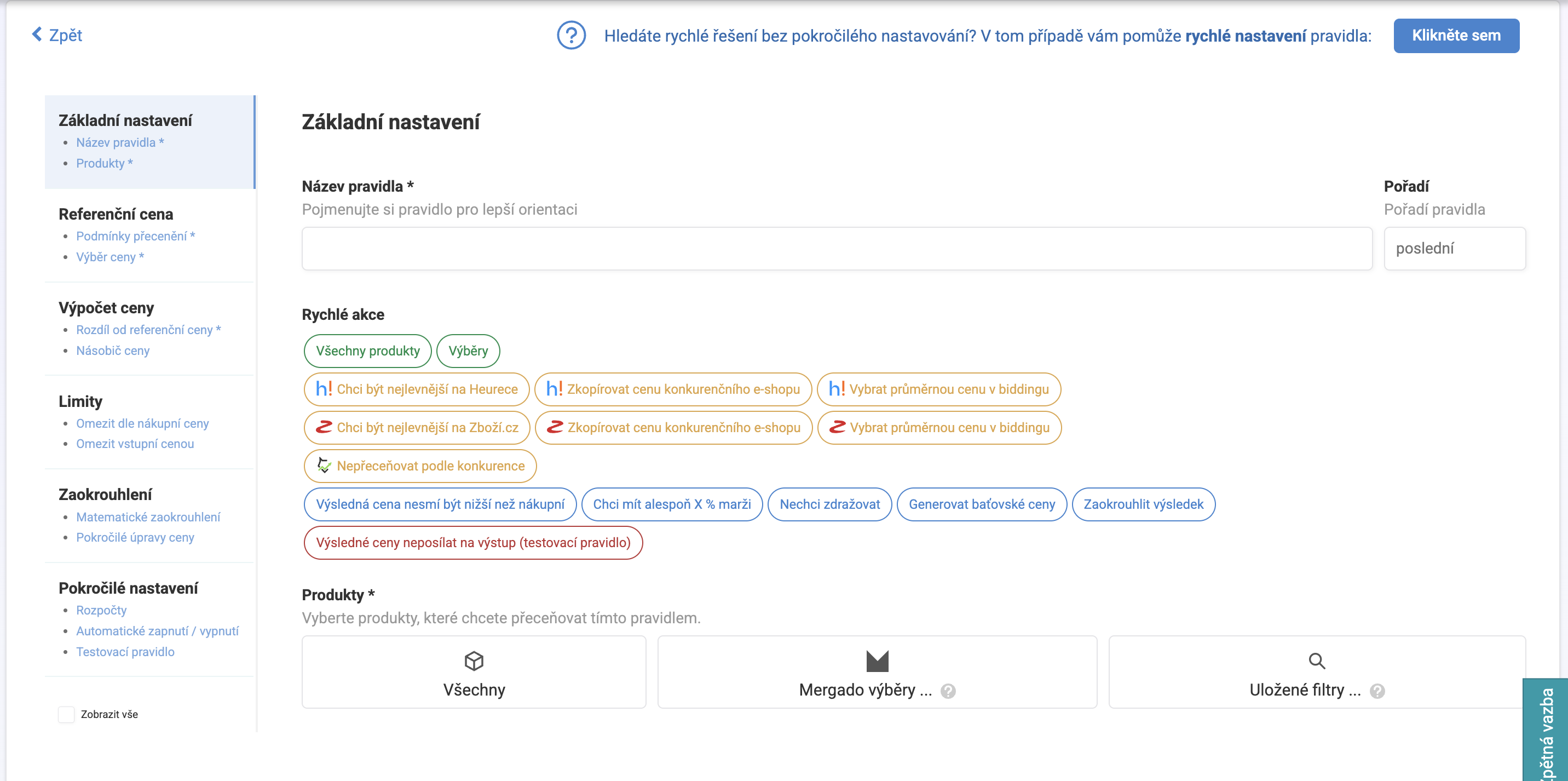
Termékválasztás#
| Lehetőség | Leírás |
|---|---|
| Összes | A szabály a projekt teljes választékára vonatkozik |
| Mergado lekérdezések | A szabály csak a Mergadóban kiválasztott lekérdezésből származó termékekre érvényes |
| Mentett szűrők | A szabály a Termékek oldalon mentett szűrőnek megfelelő termékekre érvényes |
A referenciaár forrása#
Azt a feltételt, amely alapján a Pricing Fox megkeresi a referenciaárat, ezen források egyikére építheted:
- Heureka.cz és Zboží.cz — ugyanúgy működnek: kiválasztod a feltétel típusát (lásd lent), az összehasonlítás módját és az értéket. Mindkettőnél bekapcsolható a “Szállítási díj figyelembevétele”, hogy az összehasonlításba a szállítás is beleszámítson, ne csak a termék ára. A Heurekánál ráadásul van “Szállítási idő szerinti korlátozás” lehetőség is.
- Google Merchant Center — másképp működik, mint a többi forrás: saját feltételek helyett kiválasztod, hogy a Javasolt árat szeretnéd (a Google által a Google Shopping aukciós teljesítményre — kattintásokra, konverziókra, megjelenésekre, nem az árrésre — optimalizált ár), vagy az Összehasonlító árat (statisztikai piaci benchmark, más, ugyanazt a terméket áruló kereskedőktől levezetve).
- Mergado — a referenciaárat közvetlenül a feeded egy tetszőleges eleméből veszi. Megadod a nevét, és a Pricing Fox utána számként dolgozik vele. Figyelmeztet, hogy csak olyan elemeket válassz, amelyek ténylegesen ár-értékeket tartalmaznak.
- Bemeneti ár — a Pricing Fox referenciaként közvetlenül a jelenlegi árad használja, további beállítás nélkül. Hasznos korlátokkal és kerekítéssel kombinálva, amikor nem a versenytársakra szeretnél reagálni, csak például egységesíteni a kerekítést a teljes katalógusban.
- Saját CSV — a referenciaár a saját, rendszeresen letöltött árlistádból olvasódik ki (lásd Csatlakozás).
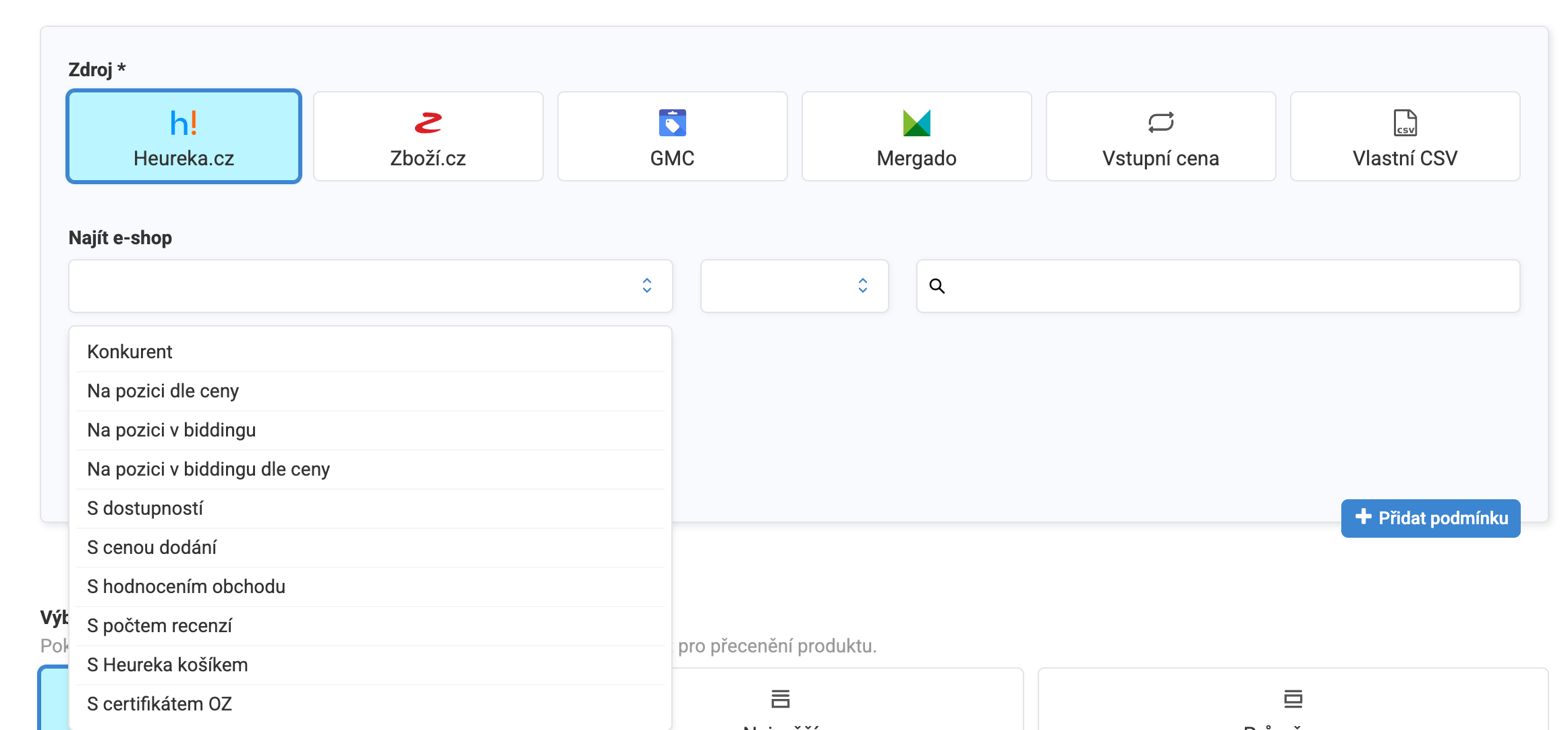
Feltételtípusok (Heurekához és Zboží.cz-hez)#
- Versenytárs — konkrét e-shop vagy e-shop-csoport, amelyet név szerint választasz ki.
- Ár szerinti pozíción — a termék pozíciója az ár szerinti ranglistán (pl. 1–2. hely).
- Bidding szerinti pozíción — aktuális pozíció az összehasonlító oldal biddingjében.
- Bidding szerinti pozíción, ár alapján — az árból levezetett pozíció, nem az aktuális biddingből.
- Elérhetőséggel — az ajánlat elérhetősége (raktáron, hány napon belül).
- Szállítási díjjal — a versenytárs-ajánlat szállítási díja.
- Átvételi díjjal — a versenytárs-ajánlat személyes átvételi díja (csak Zboží.cz).
- E-shop értékeléssel — az adott e-shop értékelése/referenciái.
- Teljes kártya — a termékkártya összes ajánlatát egyszerre veszi figyelembe.
- Ár-percentilis — csak egy adott ártartományba eső ajánlatokat választ ki (pl. a legolcsóbb negyedet), mielőtt ezekből kiszámolná a végső referenciaárat.
A Heurekánál ráadásul három olyan feltétel is elérhető, amelyet a Zboží.cz nem kínál: értékelések száma szerint, Heureka kosárral (csak a Heureka kosárba bekapcsolódott e-shopok) és “Vásárlók által ellenőrzött” tanúsítvánnyal. Hasznos, ha a referenciaárat csak ellenőrzött, megbízható versenytársaktól szeretnéd venni, nem akárkitől a kártyán.
A pozíciós feltételeknél az érték listaként is megadható (pl. “1. vagy 2. pozíció”). Ez főleg az első pozíció célzásakor éri meg: add hozzá a feltételhez a másodikat is. Ha egyedül vagy az első pozíción a kártyán, és a Pricing Fox biztonsági okokból nem használja a referenciát (lásd Szabályok, árspirál elleni védelem), legalább a második pozícióhoz igazodsz, ahelyett hogy teljesen referenciaár nélkül maradnál.
Hogyan hasonlítja össze a Pricing Fox az értékeket#
Minden feltételnél kiválasztod, hogyan hasonlítódjon össze az érték: bármelyik a következők közül / egyik sem a következők közül (listából való választáshoz, pl. konkrét versenytársak vagy pozíciók), vagy a klasszikus matematikai összehasonlítás: egyenlő, nem egyenlő, nagyobb mint, nagyobb vagy egyenlő, kisebb mint, kisebb vagy egyenlő.
Több feltétel kombinálása#
A szabályhoz egyszerre több feltételt is hozzáadhatsz, és összekapcsolhatod őket “és” (mindegyiknek teljesülnie kell) vagy “vagy” (elég, ha egy teljesül) kötőszóval.
Referenciaár kiválasztása több ajánlatból#
Ha a feltételeknek egyszerre több ajánlat is megfelel, a Pricing Fox a beállításod szerint választ közülük: legalacsonyabb, legmagasabb, vagy átlagos.
Mi történik, ha semmi nem felel meg#
Ha egyik feltételnek sem felel meg ár, a Pricing Fox a beállításodtól függően háromféleképpen járhat el a termékkel:
- Ár változatlanul hagyása — a termék marad, ahogy van.
- Legalább a korlátok és a kerekítés alkalmazása — a Pricing Fox a jelenlegi árra mégis alkalmazza az adott szabály korlátait és kerekítését.
- Továbblépés a következő szabályba — a Pricing Fox megnézi, nem felel-e meg a termék valamelyik további, sorrendben következő szabálynak.
Ár módosítása#
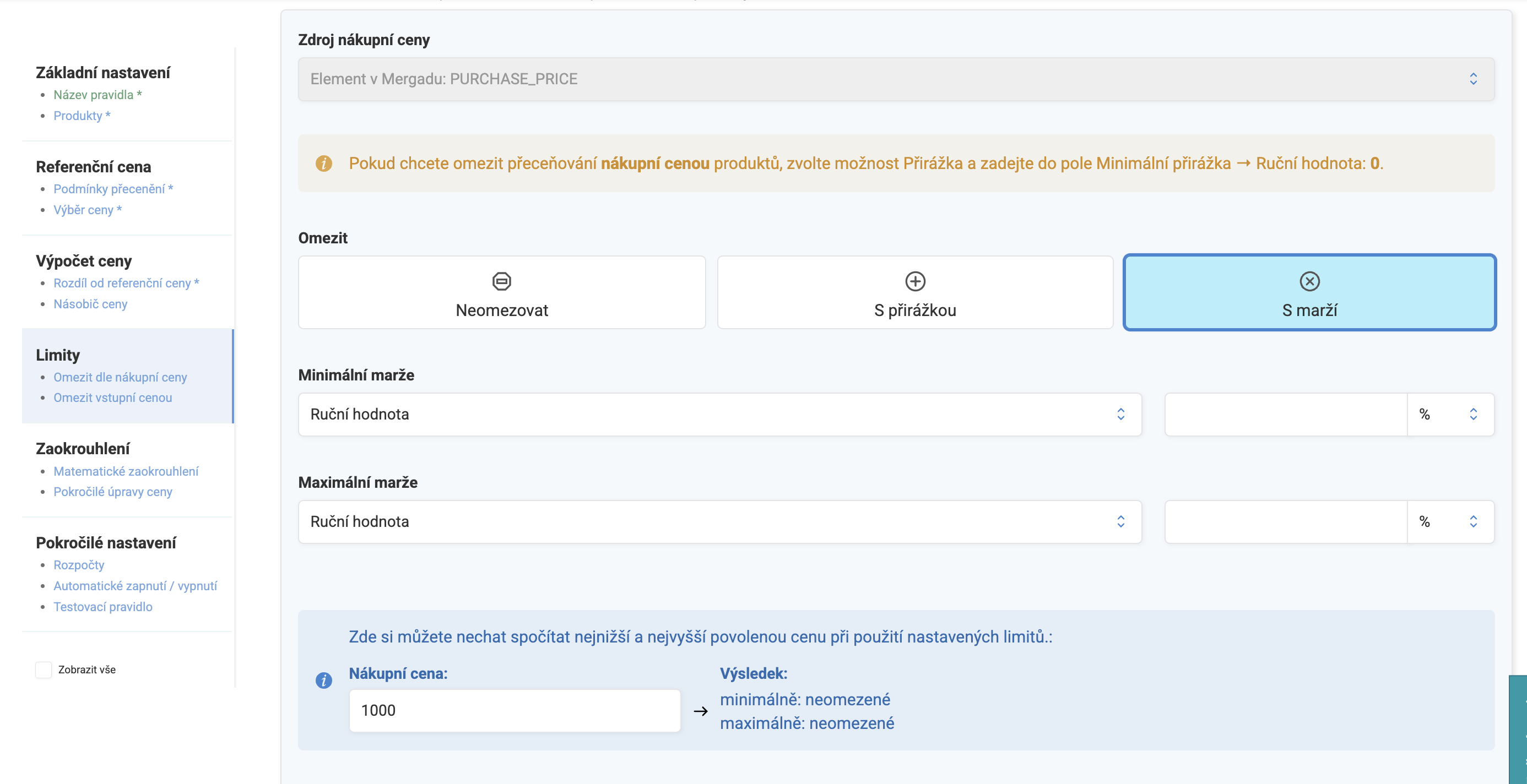
A referenciaárat a Pricing Fox vagy csökkenti, növeli, vagy változatlanul hagyja — egy megadott korona- vagy százalékértékkel. Ehhez beállítható egy kiszámított ár szorzó is — egy együttható, amellyel a végső ár tömegesen megnő vagy csökken a teljes szabályban (az alapértelmezett 1-es érték nem módosítja az árat).
Korlátok#
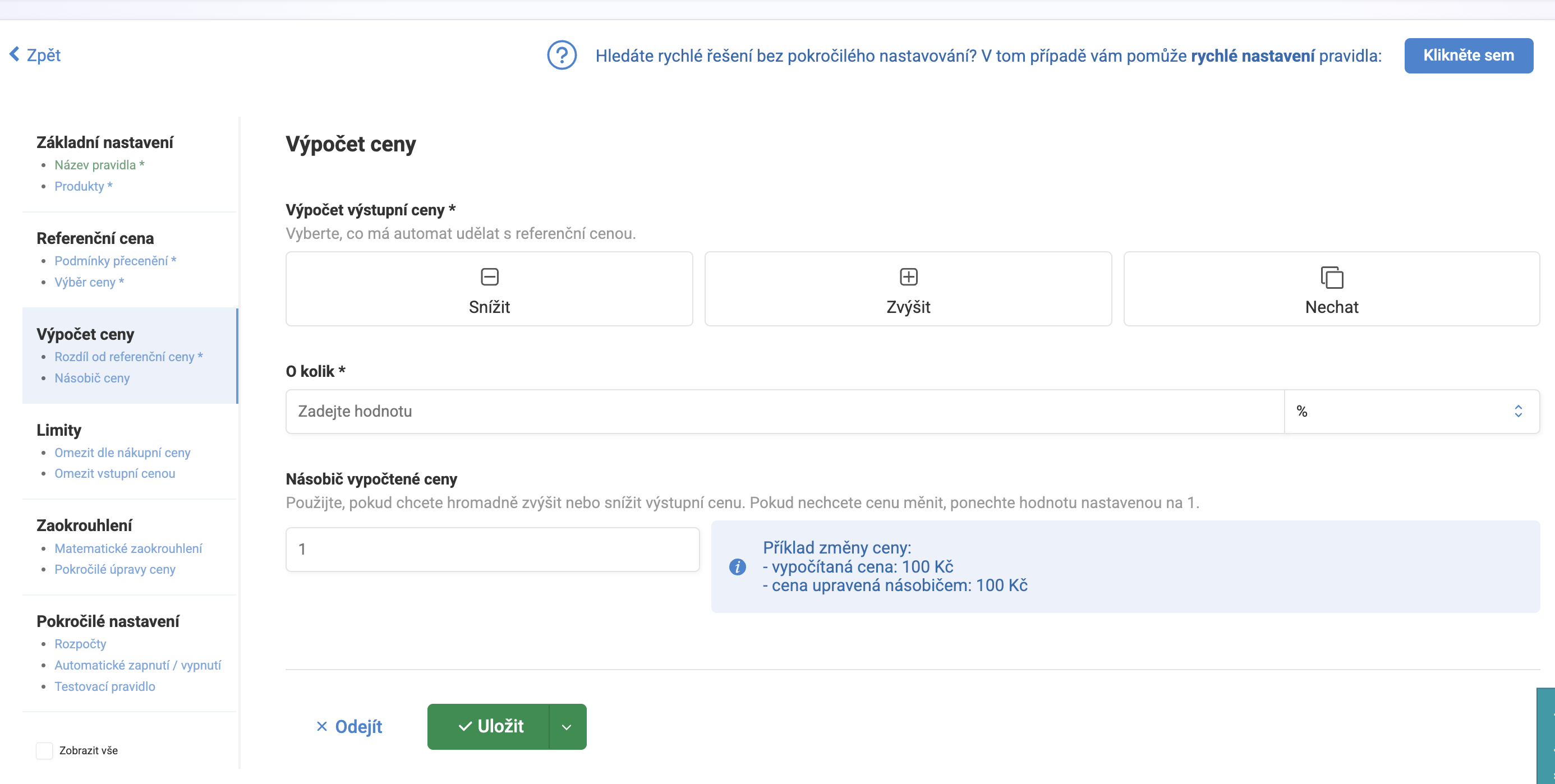
A korlátok három, egymástól független területen védik a kiszámított árat a szélsőségektől. A Pricing Fox mindig ugyanabban a sorrendben értékeli ki őket: bemeneti ár, majd beszerzési ár, felár, árrés, és végül a kimeneti ár korlátozása. Így tudod, melyik korlátnak van elsőbbsége ütközés esetén.
- Beszerzési ár szerint — beállítod a beszerzési ár feletti minimális/maximális felárat, vagy a minimális/maximális árrést. A korlát értékét kézzel adhatod meg, vagy a Pricing Fox közvetlenül a feed egy eleméből olvassa (hasznos, ha minden terméknek más a kívánt korlátja). A Pricing Fox azt is megmutatja, hogyan alakul a korlát egy konkrét beszerzésiár-példán.
- Kimeneti ár kézi korlátozása — fix alsó és felső határ, amelyet az ár nem léphet túl, és amely alá nem eshet, a beszerzési ártól függetlenül.
- Bemeneti ár szerint — mennyivel csökkenhet vagy nőhet az ár legfeljebb/legalább a jelenlegi árhoz képest, koronában vagy százalékban.
Ha a kiszámított ár túllép valamelyik korlátot, a Pricing Fox a beállításod szerint vagy levágja a korlát értékére, vagy a terméket a következő szabályba engedi tovább — ez a viselkedés egyszerre érvényes a szabály összes korlátjára.
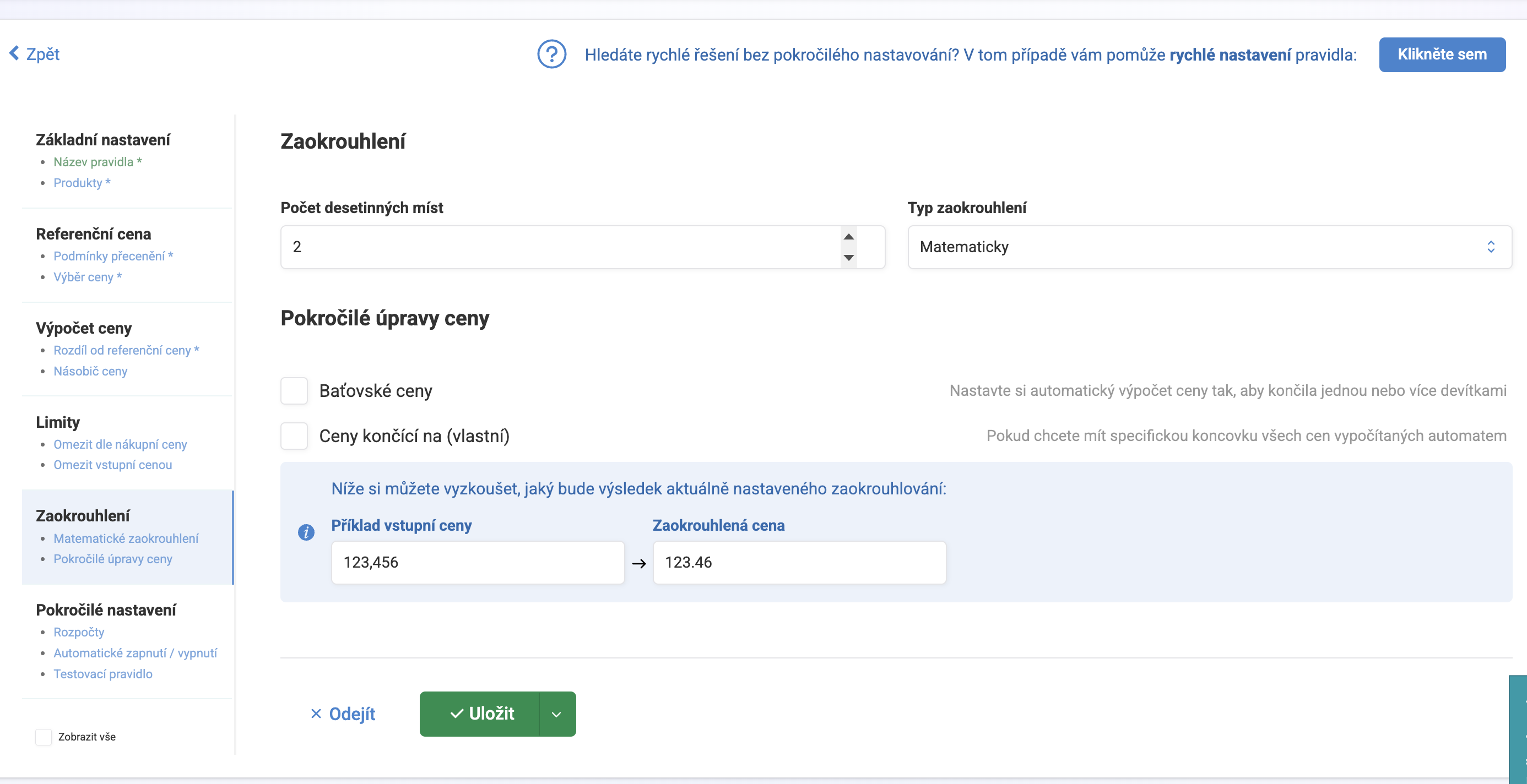
Kerekítés#
Három lépés, amelyek egymástól függetlenül kapcsolhatók be, és a Pricing Fox ebben a sorrendben alkalmazza őket:
- Hagyományos kerekítés — a kiválasztott tizedesjegyre, matematikailag, felfelé vagy lefelé.
- Pszichológiai (9-re végződő) árak — automatikusan módosítja az ár végét a kiválasztott számú kilencesre (pl. 203 Kč → 199 Kč). Kiválasztod, hogy a végeredmény drágább vagy olcsóbb legyen-e, mint kerekítés előtt volt.
- Egyéni árvégződés — kikényszeríti, hogy az ár mindig az általad kiválasztott számjegyekre végződjön (pl. “90”), szintén ugyanazzal a drágább/olcsóbb választással.
A Pricing Fox rögtön megmutatja egy példán, hogyan alakul az ár — megadsz egy bemeneti árat, és megjeleníti a kerekítés utáni eredményt az aktuális beállítás szerint.
A szabály költségkerete#
A szabályhoz egy vagy több költségkeretet is hozzáadhatsz forgalom, költségek, kattintások, vagy rendelések szerint, a kiválasztott időszakra. Amint a keret eléri a célértéket, a szabály automatikusan szünetel, és a termékek átléphetnek a sorrendben következő szabályba — hasznos biztosíték az ellen, hogy egy árazási stratégia kontroll nélkül “elszabaduljon”.
A szabály ütemezése#
A szabály automatikus be-/kikapcsolását vagy egyszeri alkalommal (a szabály egyszer, egy megadott időpontban be-/kikapcsol), vagy ismétlődően állíthatod be: óránként, naponta, hetente, vagy havonta — a Pricing Fox rögtön érthető előnézetet mutat az ütemezésről (pl. “minden csütörtökön 00:00-kor kapcsol be”). Az ennél bonyolultabb, a négy lehetőségbe nem beleférő ütemtervekhez a Pricing Fox egyéni, cron szintaxisú ütemezés megadását is kínálja.
Teszt üzemmód#
A szabály átkapcsolható teszt üzemmódba — a Pricing Fox kiszámolja és megjeleníti, milyen árat állítana be, de nem írja ki a kimeneti feedbe. A teszt árakat közvetlenül a Pricing Foxban láthatod, és szükség esetén a termékexporton keresztül is kinyerheted őket. Kiválóan alkalmas egy új stratégia kipróbálására az éles szabályok mellett, anélkül hogy bármi ténylegesen megváltozna.