
Automatizálások#
Az automatizálás lépésekből álló rögzített folyamat, amelyet többször is futtathatsz, és mindig ugyanúgy zajlik le. Míg az ügynök maga dönt, az automatizálásnál előre tudod, mi történik az első, a második és a harmadik lépésben. A folyamatot a feladatod alapján az AI programozza le; a további futtatásoknál már csak ez a program fut, így az automatizálás időt és kreditet is spórol.
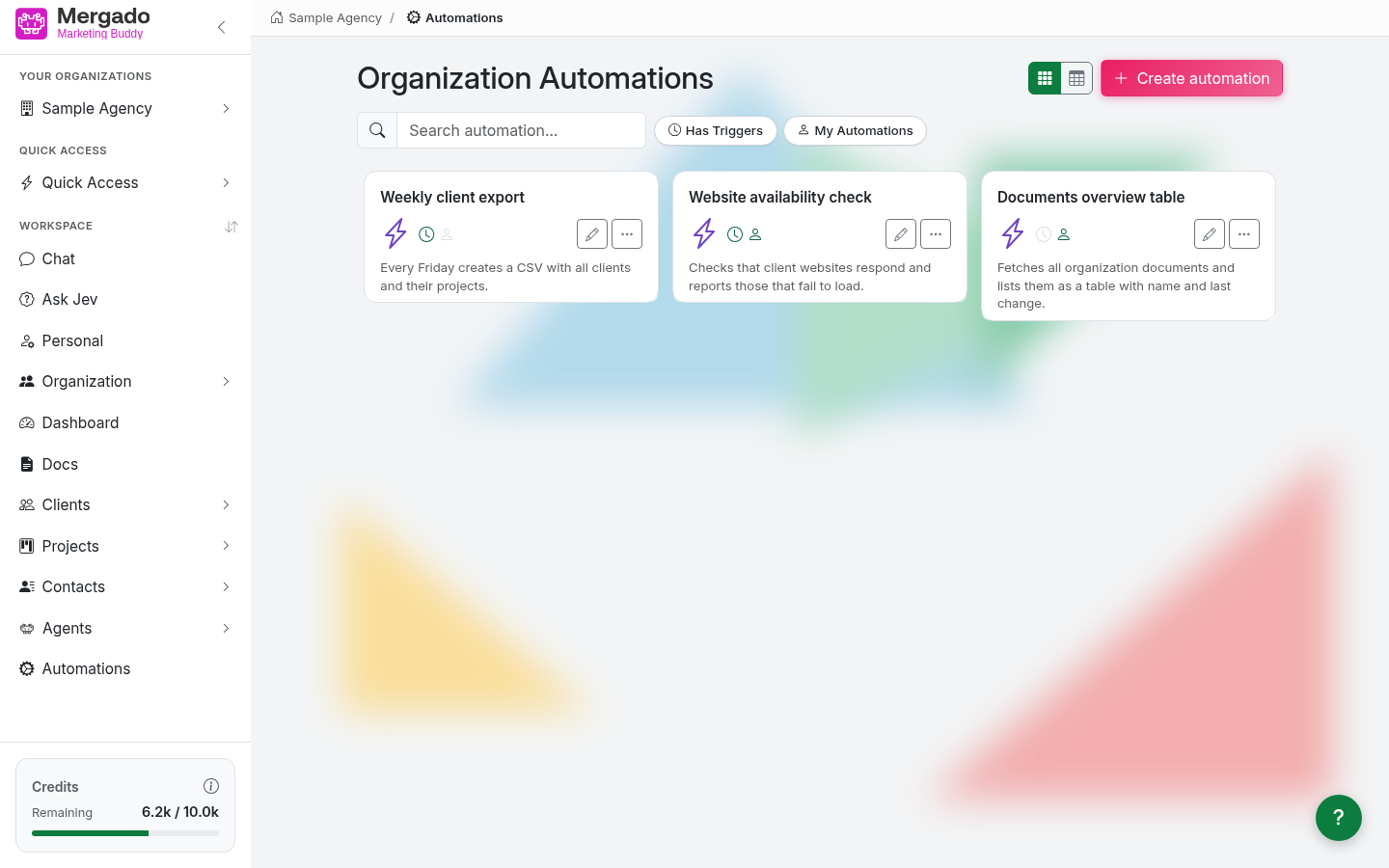
Az oldal elrendezése#
- Az Organization Automations címsor, a kártyás és táblázatos nézet közötti váltó és a Create automation gomb.
- A Search automation… keresőmező (név szerint), valamint a Has triggers (automatikus indítással rendelkezők) és a My automations (a tieid) szűrő.
- Az automatizálások kártyái névvel, ikonnal, leírással és állapotikonokkal (indítók, szerző). Egy kártyára kattintva megnyitod az automatizálás futtatására szolgáló oldalt.
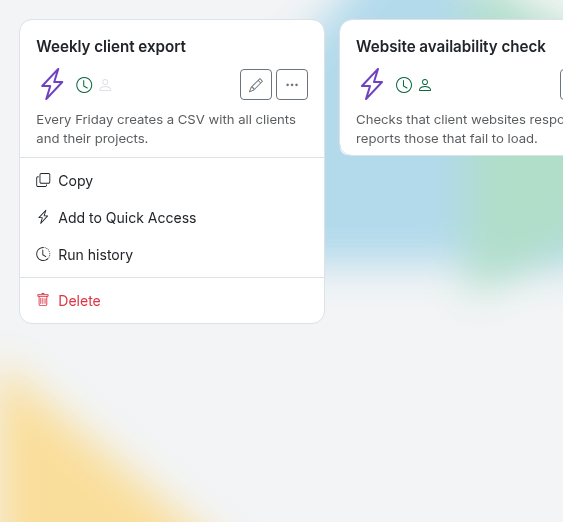
A kártya jobb oldalán egy ceruza található a szerkesztéshez és egy „…” ikon a műveletek menüjével:
- Copy – másolatot készít az automatizálásról („Copy of …”) ugyanazokkal a lépésekkel; az ütemezett indítók is átkerülnek, az egyszeriek nem
- Add to Quick Access
- Run history – az összes futtatás áttekintése
- Delete
Az Owner és Admin szerepkör a szervezet összes automatizálását látja. A Member szerepkör csak azokat látja, amelyeket maga hozott létre. Szerkeszteni, törölni és a futtatási előzményeket megnézni az automatizálás szerzője, valamint az Owner és Admin szerepkör tudja.
Automatizálás létrehozása#
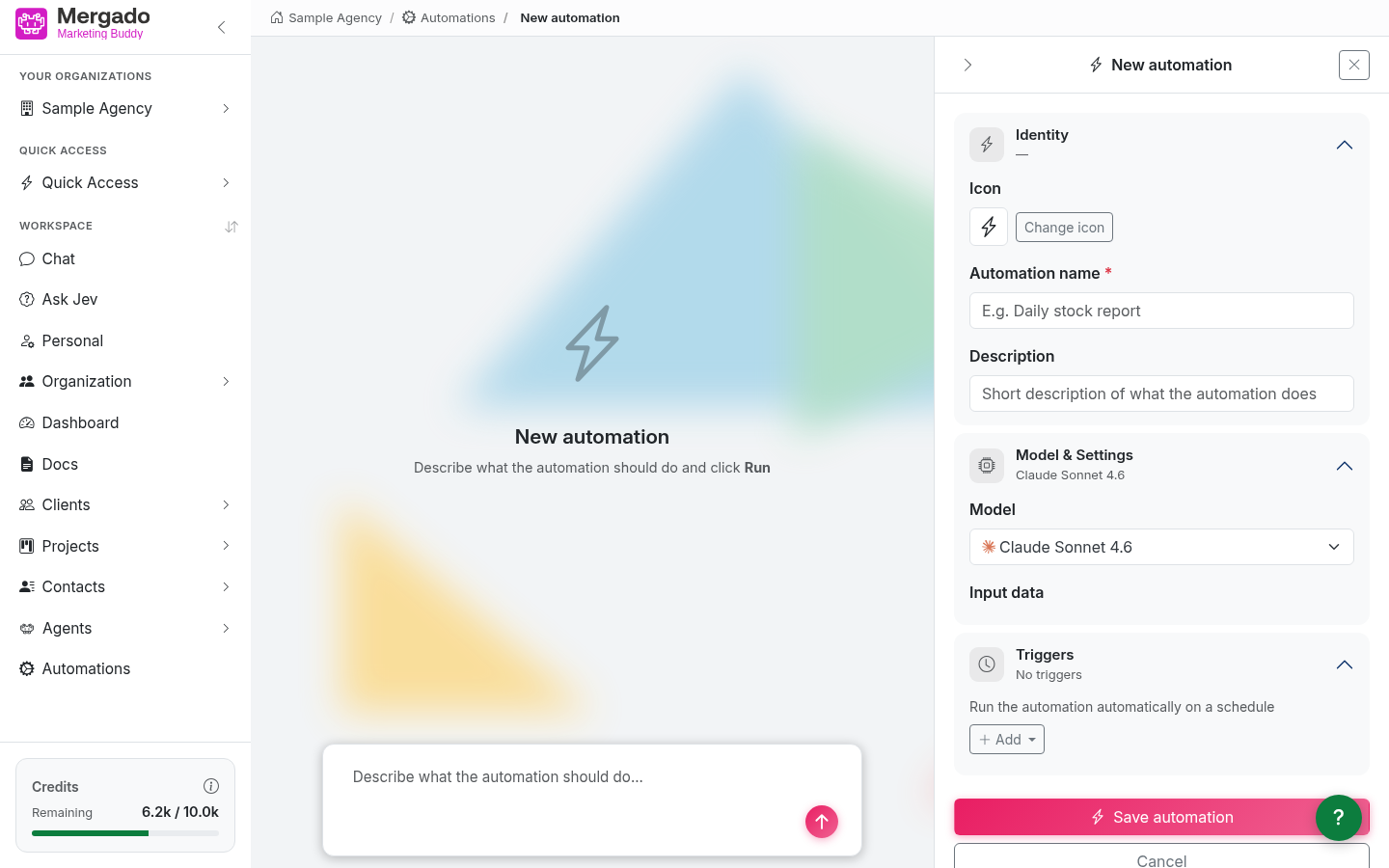
Az oldal két részre oszlik: bal oldalon írod a feladatot, jobb oldalon a konfigurációs panel található.
Az automatizálást nem kézzel, lépésről lépésre állítod össze – a saját szavaiddal leírod, mit csináljon, és az AI a leírás alapján létrehozza az egyes lépéseket. Először töltsd ki a panelen az Automation name mezőt, majd a „Describe what the automation should do…” mezőbe írd be például: „Töltsd le a szervezet összes dokumentumát, és sorold fel őket áttekinthető táblázatban a névvel, a típussal és a módosítás dátumával.” Végül küldd el a nyíllal.
Az AI lépéseket javasol, kártyaként megjeleníti őket a Generated steps részben, és próbaképpen lefuttatja őket – minden lépésnél látod, hogy várakozik, fut, elkészült vagy hibával zárult. További üzenetekkel finomíthatod az automatizálást.
A konfigurációs panel tartalma:
- Identity – ikon, Automation name (kötelező) és Description
- Model and settings – a modell, amellyel az AI az automatizálást megtervezi, valamint az Input data – az automatizálás lépései által használt bemeneti értékek áttekintése (a konkrét értékeket csak futtatáskor adod meg)
- Triggers – az Add gombbal One-time trigger vagy Scheduled trigger indítót állíthatsz be (ugyanúgy, mint az ügynököknél). Webhookos indítás automatizálásoknál nem érhető el.
- Save automation – mentés, Cancel – bezárás mentés nélkül
Automatizálás szerkesztése#
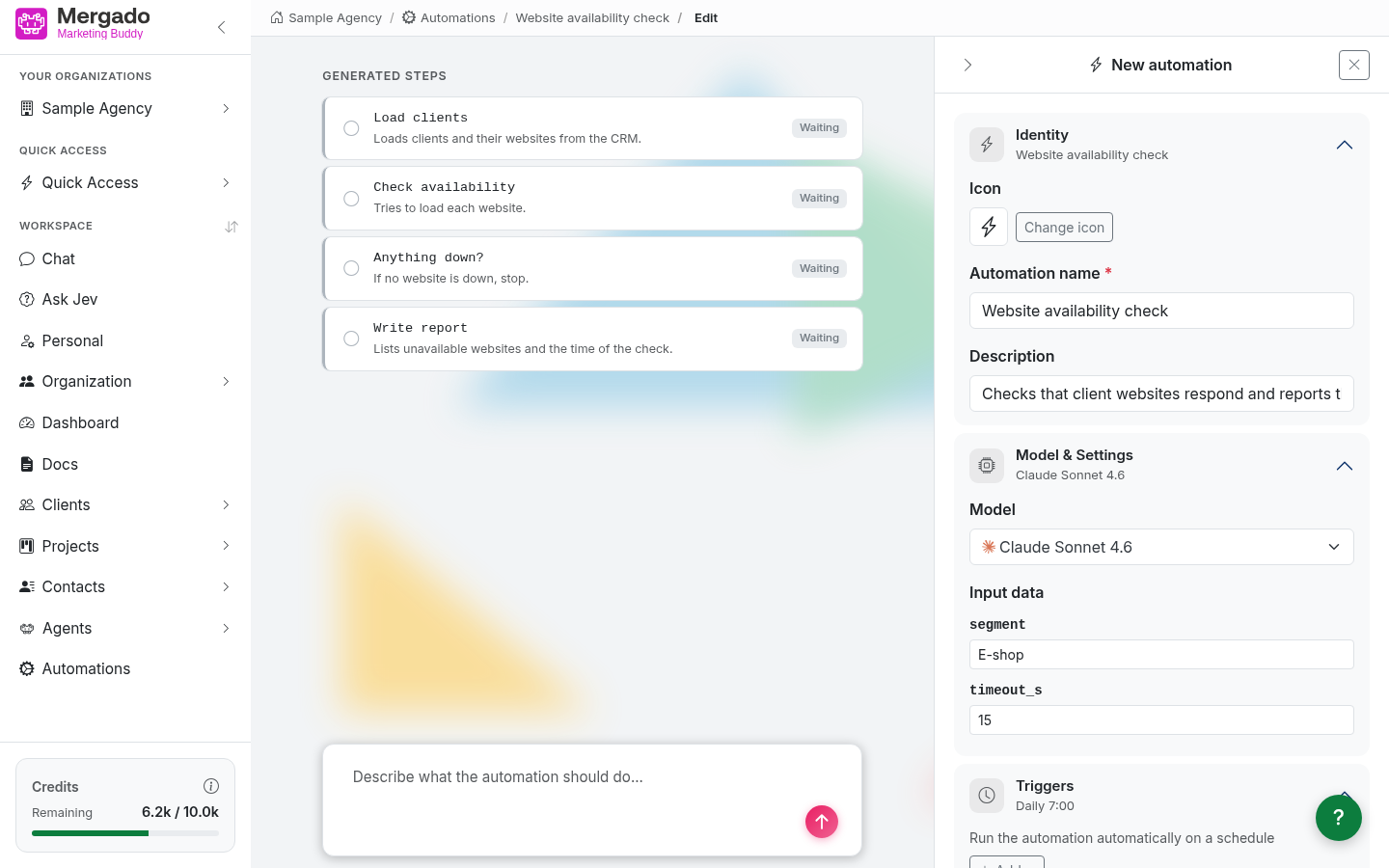
A kártyán lévő ceruzával szerkesztésre nyitod meg az automatizálást. Bal oldalon látod a jelenlegi lépéseit. Írd be a mezőbe, min szeretnél változtatni (pl. „Adj hozzá a táblázathoz egy oszlopot a dokumentum szerzőjével.”), és az AI módosítja a lépéseket. A panelen megváltoztathatod a nevet, a leírást, az ikont és az indítókat, majd a Save automation gombbal mentheted őket.
Automatizálás futtatása#
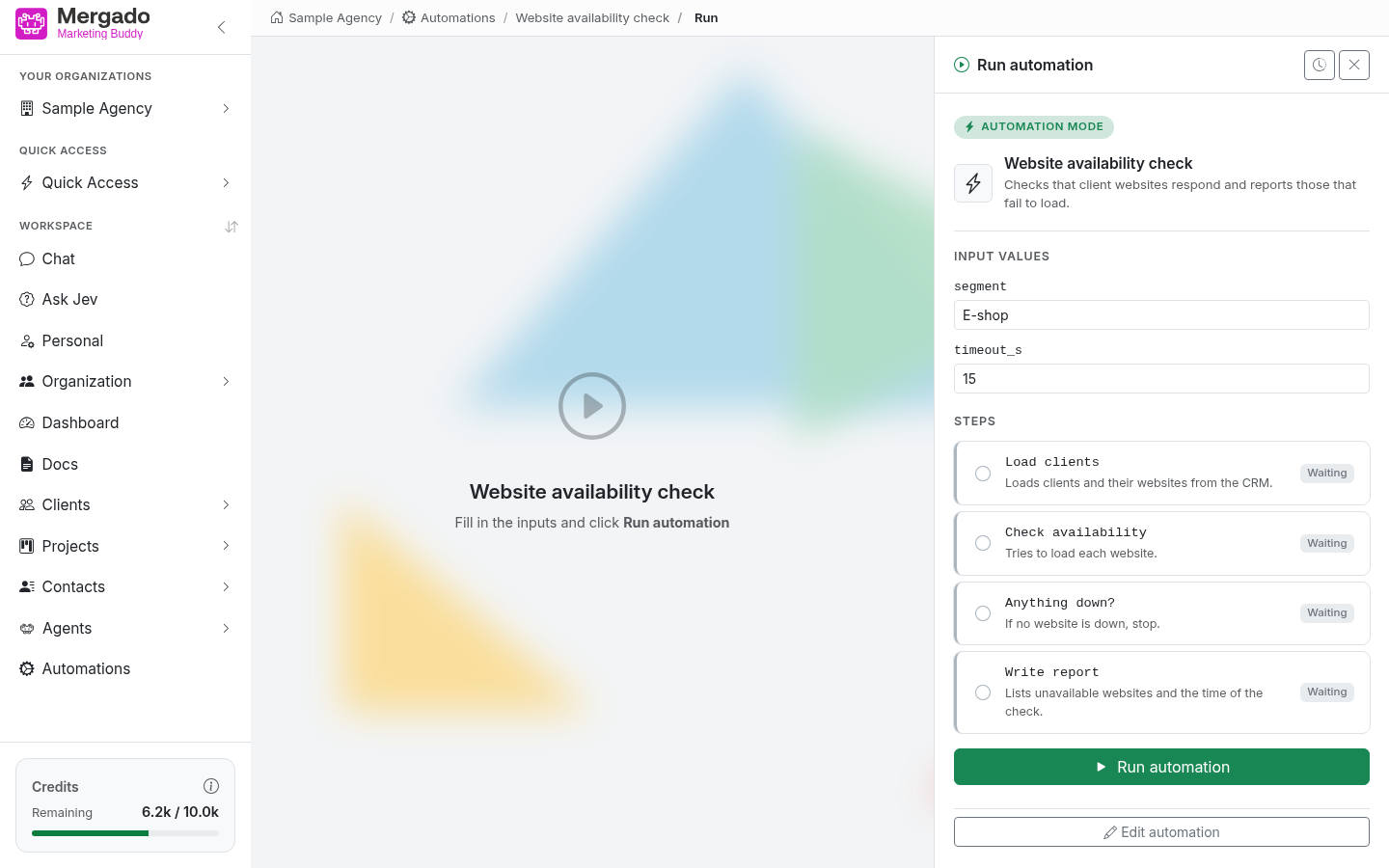
A futtatási oldal bal oldalán az eredmény felülete, jobb oldalán a panel található:
- Automation mode – jelzi, hogy automatizálás fut, nem átlagos chat
- Input values – az automatizálás által igényelt bemenetek, alapértelmezett értékekkel előre kitöltve. Ha nincs ilyen, itt a This automation does not need any inputs. szöveg jelenik meg.
- Steps – a lépések listája állapottal (várakozik, folyamatban, kész, hiba). Futás közben látod, melyik lépésnél tart az automatizálás.
- Run automation – indítás; a lefutás után módosított bemenetekkel újra elindíthatod
- Edit automation – átlépés a szerkesztésbe
- óra ikon a panel fejlécében – Run history
A lefutás után a bal oldali mezőbe kiegészítő kérdést írhatsz, vagy kérheted az automatizálás módosítását.
Ha az automatizálásnak futás közben adatot módosító eszközre van szüksége, ugyanúgy jóváhagyást kér tőled, mint a chat.
Run history – futtatási előzmények#
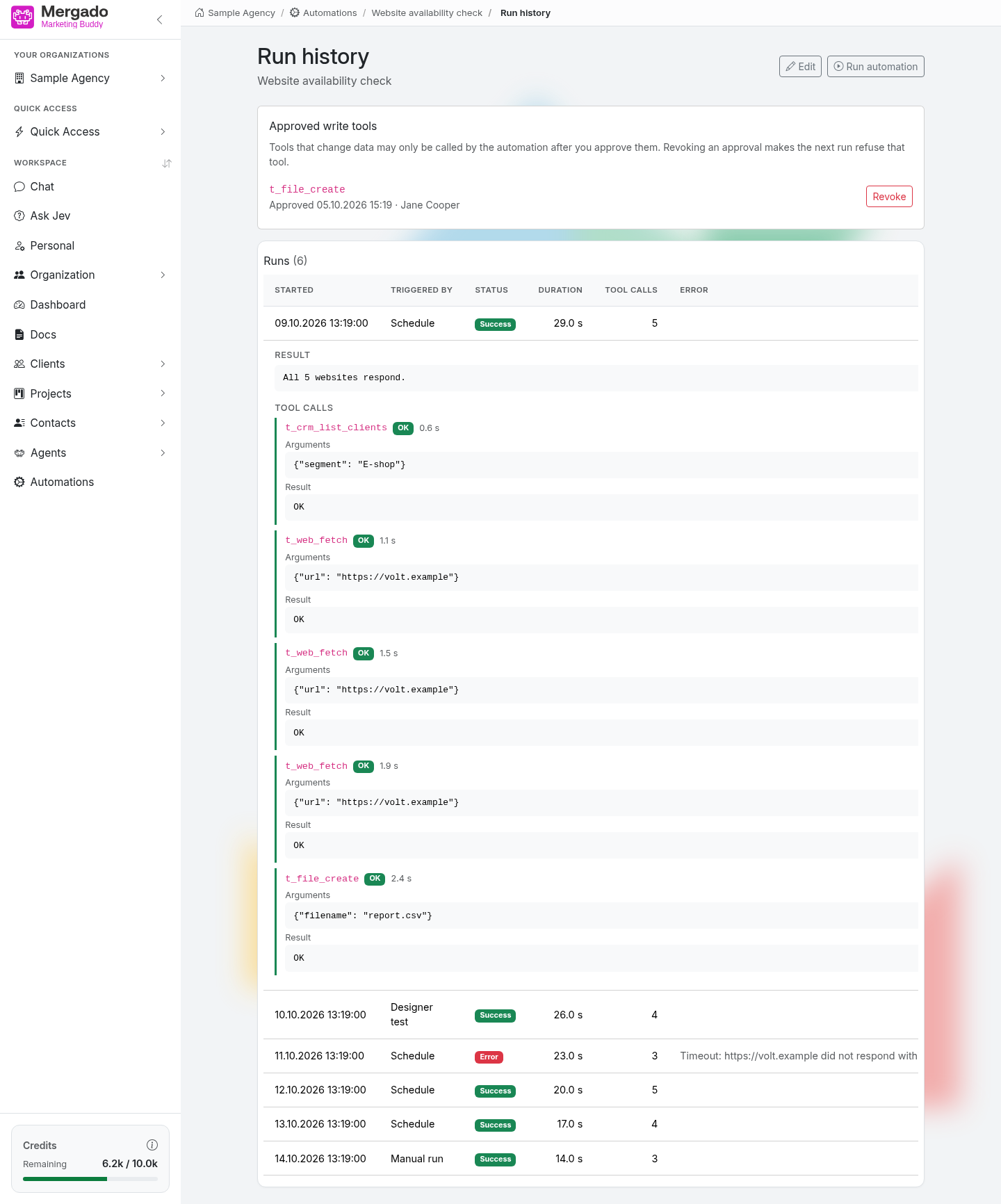
A Run history oldal egy automatizálás összes futtatását mutatja.
- Approved write tools – azok az adatot módosító eszközök, amelyeket engedélyeztél az automatizálásnak. A Remove gombbal visszavonod a jóváhagyást; a következő futtatáskor az automatizálás nem használja az adott eszközt, amíg újra jóvá nem hagyod.
- Runs – a futtatások táblázata a következő oszlopokkal: Started, Started by (pl. Manual run, Scheduler, Designer test, Chat, API), Status (Success, Error, Running), Duration, Tool calls és Error.
Egy sorra kattintva kinyitod a futtatás részleteit: az eredményt, az egyes eszközhívásokat az argumentumaikkal és eredményeikkel, valamint a program kimenetét.
Automatizálások a chatből#
Az automatizálásokat közvetlenül egy beszélgetésből is létrehozhatod, szerkesztheted és futtathatod. A chatben kapcsold be az Auto Discovery lehetőséget, és írd le, mit csináljon az automatizálás – az AI létrehozza, és elmenti a szervezet automatizálásai közé.
Mit tehetsz itt?#
- Szavakkal leírhatsz egy folyamatot, és hagyhatod, hogy az AI automatizálást készítsen belőle.
- Az automatizálást kézzel, saját bemenetekkel futtathatod, vagy ütemezés szerint futtathatod.
- Lemásolhatsz és módosíthatsz egy meglévő automatizálást.
- Ellenőrizheted, hogyan sikerültek a korábbi futtatások, és kezelheted a jóváhagyott eszközöket.
GYIK#
Mikor használjak automatizálást, és mikor ügynököt? Automatizálást akkor, ha a folyamat adott, és minden alkalommal ugyanazt az eredményt szeretnéd. Ügynököt akkor, ha az AI-nak magának kell kitalálnia, hogyan éri el a célt.
Mit jelent a „This automation does not need any inputs” üzenet? Az automatizálásnak nincs szüksége bemeneti értékekre – elég elindítani.
Hol találom az ütemezett futtatások eredményeit? Az adott automatizálás Run history oldalán, a Dashboard oldal előzményeiben és a beszélgetések listájában (fogaskerekek ikon).
Szerkeszthetek egy-egy lépést? Igen – nyisd meg szerkesztésre az automatizálást, és írd le, min szeretnél változtatni; a lépések újragenerálódnak.
Miért nem látom a kollégáim automatizálásait? Member szerepkörrel csak a saját magad által létrehozott automatizálásokat látod. A szervezet összes automatizálását az Owner és Admin szerepkör látja.