
A Mergado MCP csatlakoztatása a Claude-hoz#
A Claude-ot egyéni konnektorral kapcsolhatod össze a Mergadóval. Így a Claude hozzáfér a Mergado MCP eszközeihez, és segíthet a termékadatok elemzésében vagy a projektek kezelésében.
A csatlakozás menete a Claude asztali és webes verziójában is ugyanaz. Az útmutató képei az asztali verzióból származnak.
Csatlakozási adatok#
| Adat | Érték |
|---|---|
| Konnektor neve | Mergado |
| MCP Server URL | https://mcp.mergado.com/ |
| Hitelesítés | OAuth |
Lépések#
1. Nyisd meg a beállításokat#
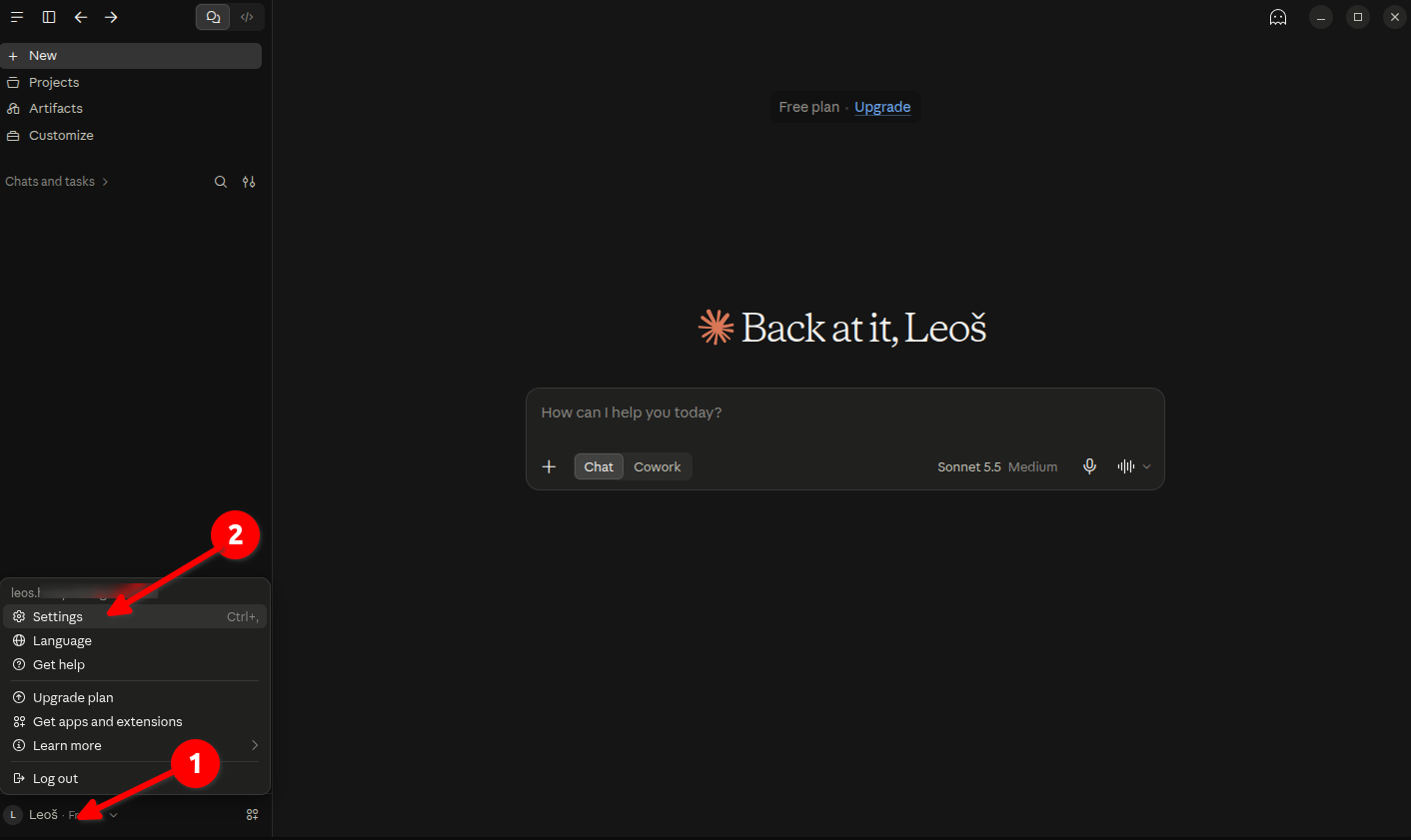
Kattints a profilodra a bal alsó sarokban, és válaszd a Settings lehetőséget.
2. Adj hozzá egyéni konnektort#
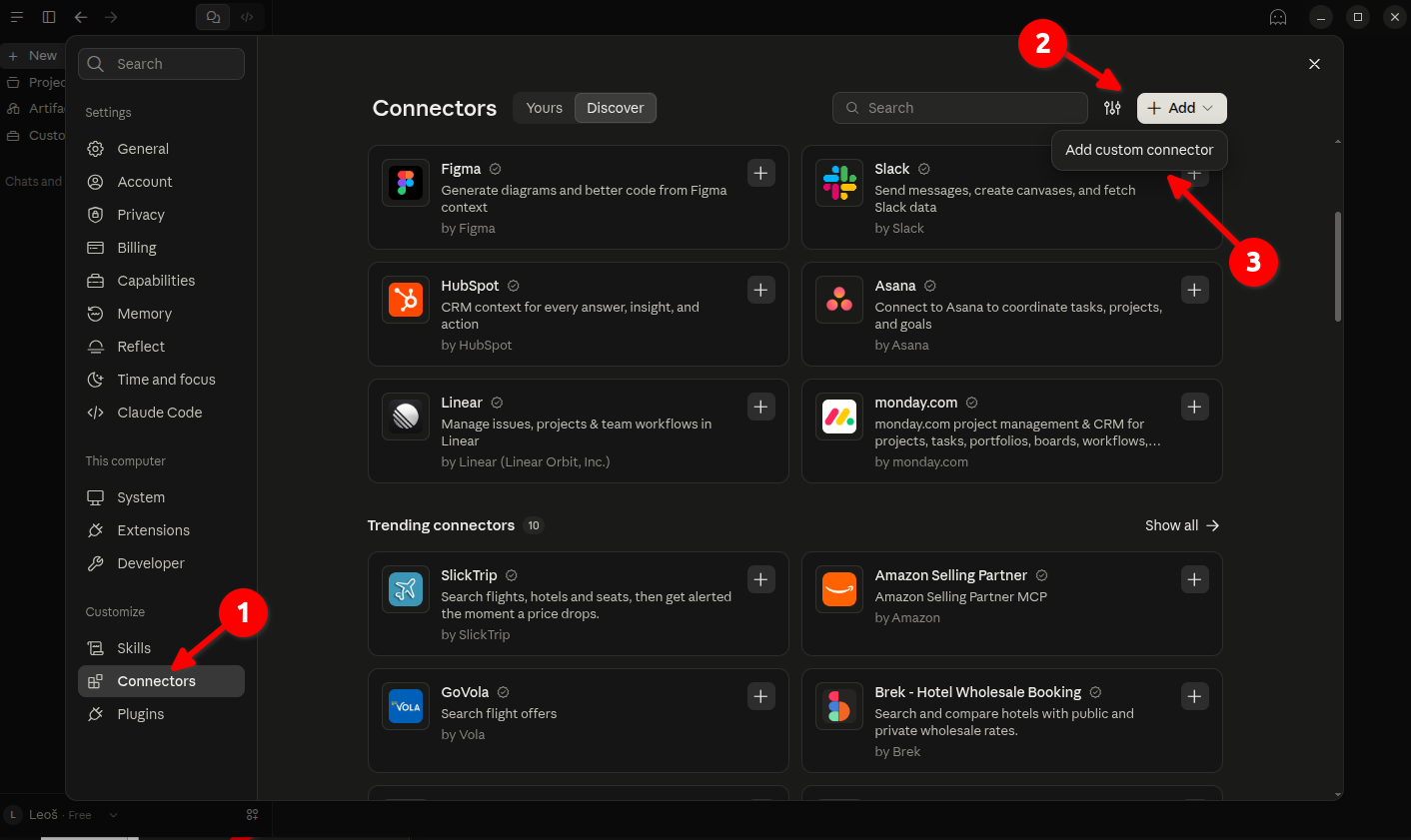
A beállításokban nyisd meg a Connectors szekciót.
Kattints a + Add gombra, és válaszd az Add custom connector lehetőséget.
3. Töltsd ki a konnektor adatait#
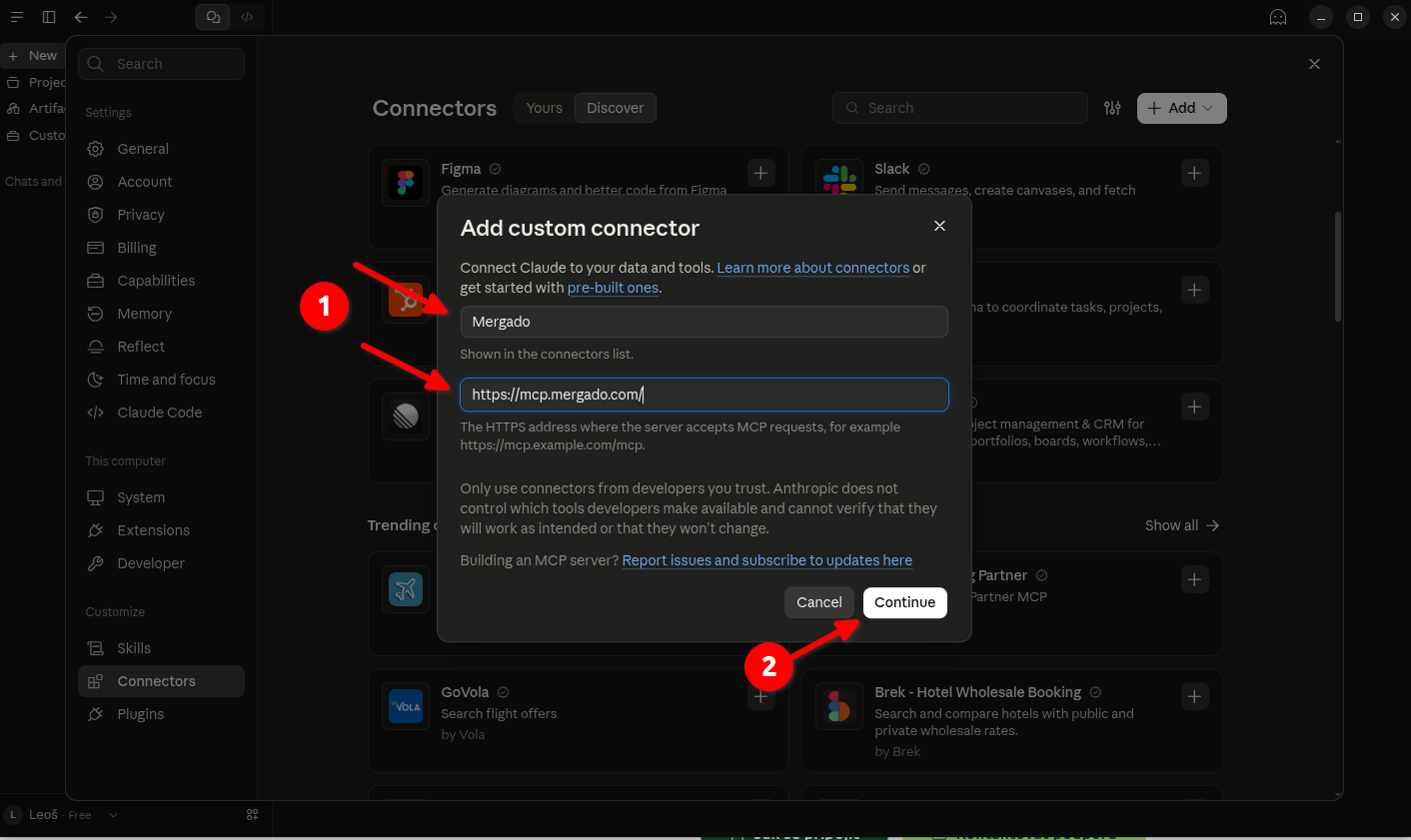
Az űrlapba ezt add meg:
| Mező | Érték |
|---|---|
| Név | Mergado |
| URL | https://mcp.mergado.com/ |
Folytasd a Continue gombbal.
4. Ellenőrizd a bejelentkezési beállításokat#
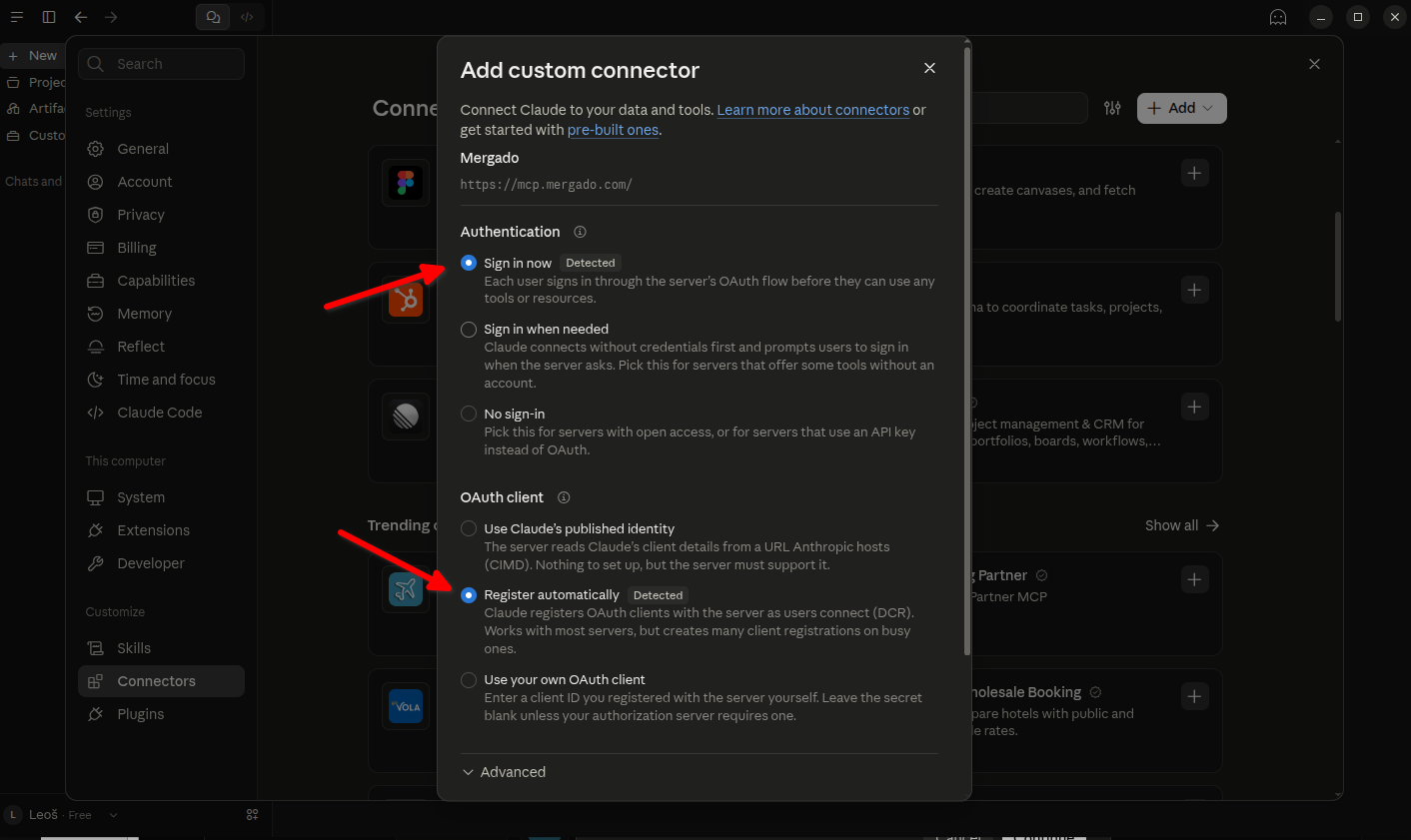
A Claude felismeri a hitelesítés módját. Hagyd meg a képen látható beállításokat:
- Az Authentication részben válaszd a Sign in now lehetőséget.
- Az OAuth client részben válaszd a Register automatically lehetőséget.
A konnektor hozzáadását az űrlap alján lévő Add gombbal fejezd be. Ha nem látod, görgess lejjebb.
5. Csatlakoztasd a Mergado-fiókodat#
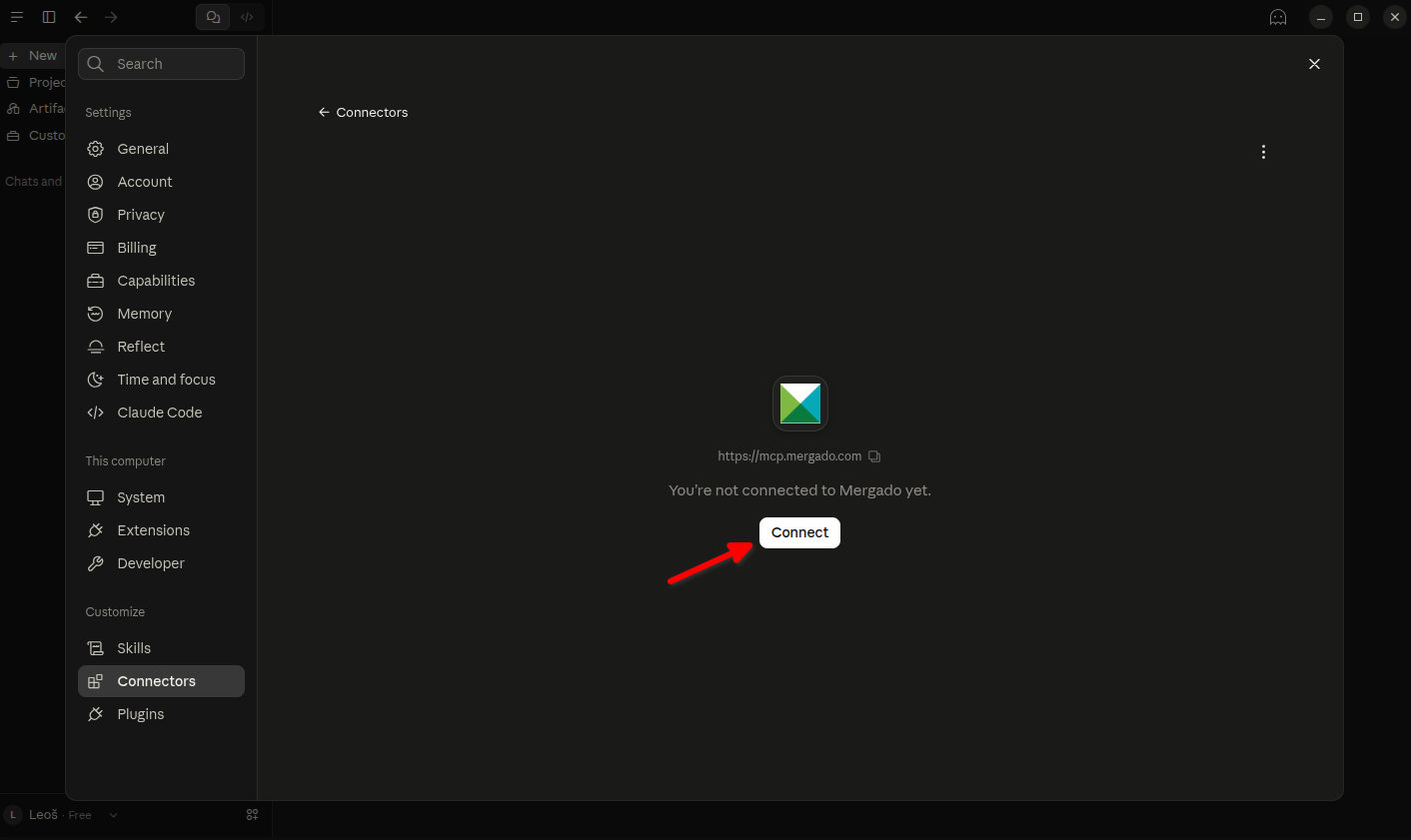
Ha a konnektor még nincs csatlakoztatva, kattints a Connect gombra.
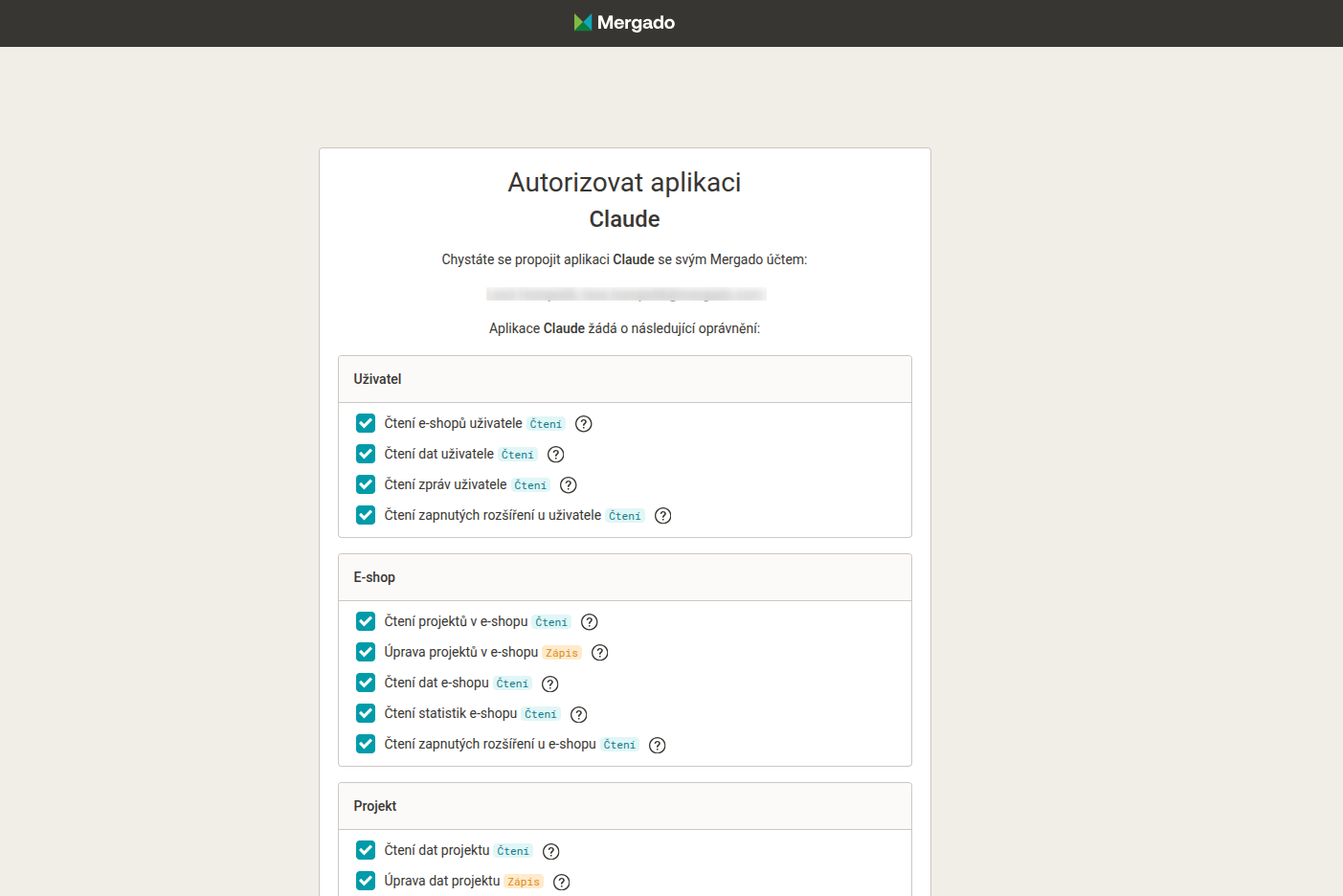
A Mergado engedélyezési oldalán:
- Jelentkezz be a fiókodba, ha még nem vagy bejelentkezve.
- Ellenőrizd a kért jogosultságokat.
- Erősítsd meg a kapcsolatot az Engedélyezés gombbal.
6. Állítsd be az eszközök jogosultságait#
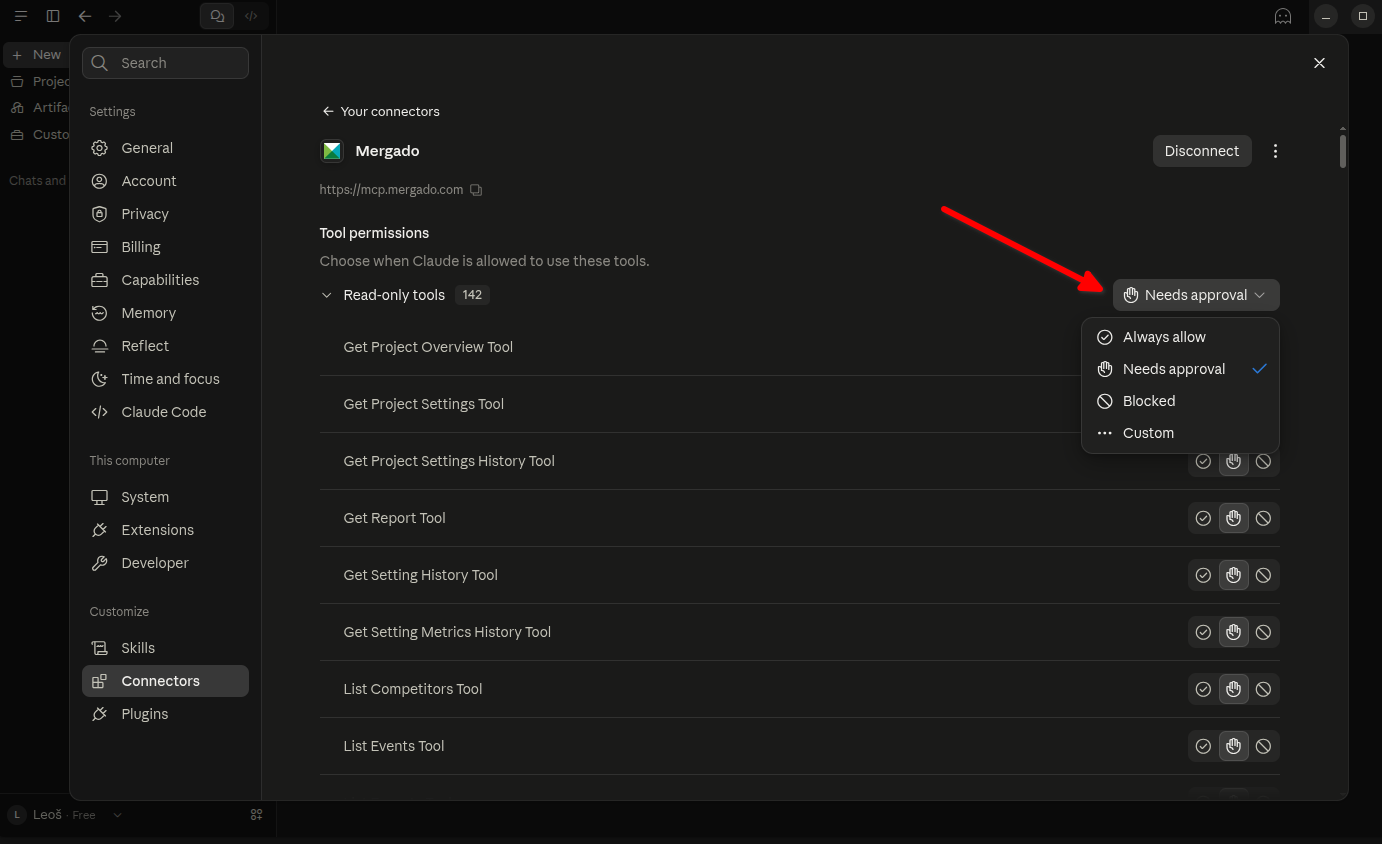
Csatlakozás után a konnektor részleteinél megjelennek az elérhető eszközök és a Tool permissions rész. Itt állíthatod be, mikor használhatja őket a Claude.
A képen a Read-only tools csoport beállításai láthatók, vagyis az adatok olvasására szolgáló eszközöké:
| Opció | Jelentés |
|---|---|
| Always allow | Az eszközök további megerősítés nélkül használhatók. |
| Needs approval | Az eszköz használatához a jóváhagyásod kell. |
| Blocked | Az eszközök használata le van tiltva. |
| Custom | Az egyes eszközök egyedi beállítása. |
Kezdetnek hagyd a Needs approval beállítást, és szükség szerint hagyd jóvá az eszközök használatát.
7. Próbáld ki a kapcsolatot#
Nyiss egy új csevegést. A + → Connectors menüben ellenőrizd, hogy a Mergado konnektor be van-e kapcsolva az adott beszélgetéshez.
Ezután írd be például:
A Mergado MCP segítségével listázd ki azokat a webáruházakat, amelyekhez hozzáférésem van.
Ha a Claude engedélyt kér egy eszköz használatára, ellenőrizd a kérést, és hagyd jóvá.
Ha a Claude betölti a fiókod adatait, a kapcsolat működik, és további feladatokat is adhatsz neki.