
Bemenet#
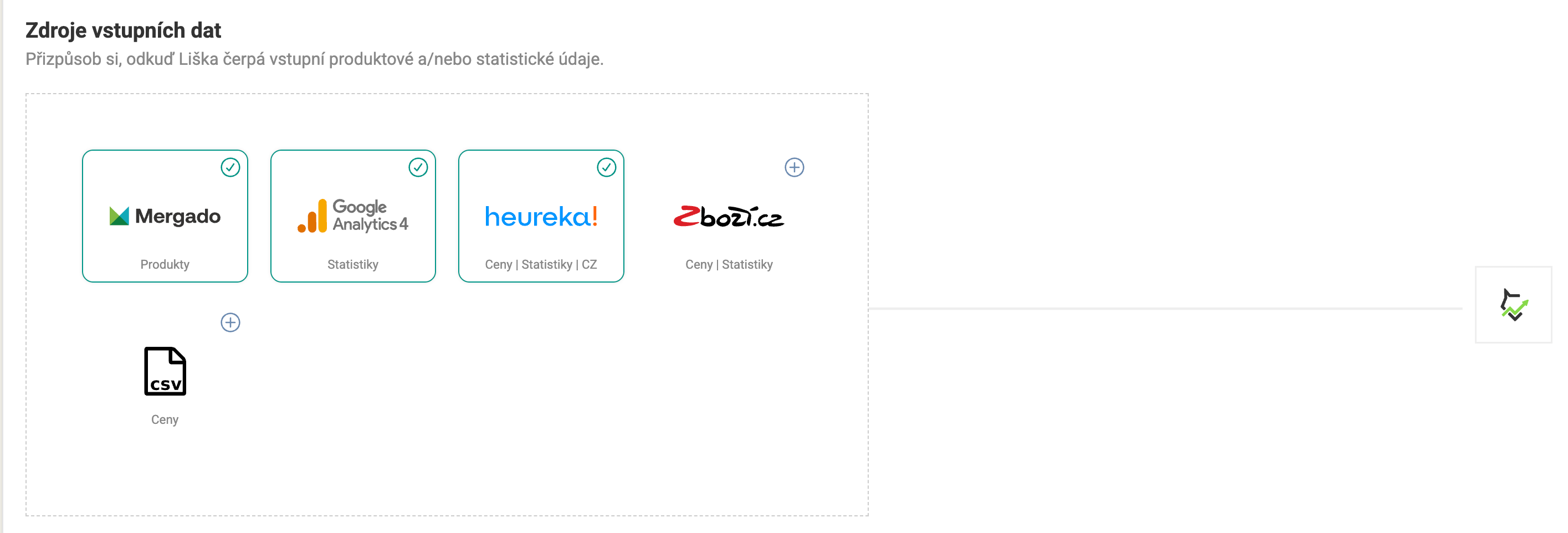
A Bemeneti adatforrások oldalon testre szabod, honnan meríti a Pricing Fox a bemeneti termék- és statisztikai adatokat. Minden forrás állapota áttekinthetően megjelenik közvetlenül a csempében – a zöld pipa aktív csatlakozást jelez.
Mergado#
Adatok típusa: Termékek
A Mergado a termékekről szóló információk fő és mindig aktív forrásaként szolgál – az adatok automatikusan áramlanak a Pricing Foxba, semmilyen speciális kapcsolatbeállításra nincs szükség. A legfontosabb helyesen kitölteni a termék ID-jét tartalmazó elem nevét, hogy a többi forrásból származó statisztikákat helyesen lehessen párosítani.
Adatok betöltése a Mergadóból#
A forrás beállításában minden tételhez kitöltöd a feededből származó megfelelő elem nevét:
| Tétel | Leírás |
|---|---|
| Termék ID | A párosító elem – meg kell egyeznie azzal az ID-vel, amely szerint a terméket felismered az ár-összehasonlító oldalakon (pl. PAIR_CODE, ITEM_ID) |
| Bemeneti ár | A termék eladási árát tartalmazó elem (pl. PRICE_VAT) |
| Beszerzési ár | A beszerzési árat tartalmazó elem – szükséges az árrés kiszámításához (pl. PURCHASE_PRICE) |
| Egyedi elemek | A feedből származó opcionális további elemek, amelyeket a Pricing Foxban használni szeretnél |
Ezután beállítod, hogy minden ár ÁFA-val vagy ÁFA nélkül értendő-e, és opcionálisan hozzáadsz egy adatleképezést a feedből származó értékeknek a belső mezőkhöz való hozzárendeléséhez.
Heureka#
Adatok típusa: Termékek | Statisztikák | .cz
A Heureka megszünteti a régi XML-be történő konverziómérés támogatását – mostantól csak a Mergado Keychainen keresztüli csatlakozás támogatott. Több információt a blogon lévő útmutatóban találsz.
A Heureka-csatlakozást a Mergado Keychainben kezeled. Az összekapcsolás után a Pricing Foxban megjelenik a kapcsolat állapota (webáruház + Heureka.cz) és a A kapcsolatot a Mergado Keychainben kezeld gomb a kezeléshez való átlépéshez.
A csatlakozásról és az elérhető adatokról részletes információt a Heureka.cz/.sk oldalon találsz.
Zboží.cz Sklik#
Adatok típusa: Termékek | Statisztikák
A Zboží.cz adminisztrációjának a Sklikbe való átállása miatt aktív kapcsolatot kell tartanod a Sklikkel a Mergado Keychainben. Ha még nincs beállítva a kapcsolatod, állítsd be a lehető leghamarabb, hogy elkerüld a Zboží.cz-től függő adatok és funkciók kimaradását.
A csatlakozást a Mergado Keychainben kezeled. Az összekapcsolás után megjelenik a kapcsolat állapota (Rendben) és a Telephely ID-je.
A csatlakozásról és az elérhető adatokról részletes információt a Zboží.cz oldalon találsz.
Google Merchant Center#
Adatok típusa: Referenciaárak
A Google Merchant Center azoknak a termékadatoknak a kezelésére szolgál, amelyeket a Google a termékek reklámokban és fizetetlen bejegyzésekben (ún. „free listings") való megjelenítésére használ. A csatlakozás után a Pricing Fox felhasználhatja a Merchant Centerből származó elérhető adatokat a termékek kiértékelésére és a velük való munkára.
A csatlakozást a Mergado Keychainben kezeled. Az összekapcsolás után látható a kapcsolat állapota és az Account ID.
Beállítás#
| Paraméter | Leírás |
|---|---|
| Az árak átszámítása | Az árak opcionális átszámítása más pénznembe az aktuális ECB-árfolyam szerint (pl. PLN, EUR). Ha nem töltöd ki, az árak nem konvertálódnak. |
A csatlakozás után egy diagnosztikai ablak is megjelenik a szinkronizáció állapotával — hány terméket sikerült letölteni és párosítani, és mikor történt az utolsó adatbetöltés.
Google Analytics 4#
Adatok típusa: Statisztikák
A GA4-ből származó statisztikákat mind a teljes webáruházra (a beállított medium és source által korlátozva) letöltjük, mind az egyes termékekhez párosítjuk.
A GA4-hez való kapcsolat közvetlenül a forrás beállításában, az Aktív kapcsolóval aktiválódik. A sikeres összekapcsolás után megjelenik az állapot és a Mergado Keychainből származó összekapcsolás neve.
Beállítás#
| Paraméter | Leírás |
|---|---|
| Source | A látogatottsági forrás szűrője (alapértelmezett .* = minden) |
| Medium | A médium szűrője (alapértelmezett üres = minden) |
| A termékek párosítása ez alapján | A termékek párosításának módja – Bemeneti oldalak (URL) vagy Item ID |
| Párosító elem (SKU) | Az elem, amely szerint a termékek párosítódnak – jellemzően id |
Shoptet#
Adatok típusa: Statisztikák
A rendelés- és forgalomstatisztikák forrásaként felhasználhatod a rendelések exportját közvetlenül a Shoptet-webáruházból. Több információt arról, hol és hogyan hozd létre az exportot, a Shoptet Súgójában találsz.
Beállítás#
| Paraméter | Leírás |
|---|---|
| A rendelésexport URL-címe | A Shoptetedből származó rendelések XML exportjának címe |
| Párosító elem a Shopteten (opcionális) | Az elem, amely szerint a rendelések a termékekkel párosítódnak (pl. CODE) |
Egyedi CSV#
Adatok típusa: Referenciaárak
Itt feltölthetsz egy CSV-fájlt saját referenciaárakkal. Az abból származó adatokat aztán a szabályokban használhatod további árforrásként – alkalmas például belső árlistákhoz vagy beszállítói árakhoz.
A feltöltött CSV-fájlok áttekintését egy táblázat jeleníti meg a következő oszlopokkal:
| Oszlop | Leírás |
|---|---|
| Név | Az import neve (kattintással megnyitod a részletet) |
| Létrehozva | Az első létrehozás dátuma és ideje |
| Újragenerálva | Az adatok utolsó frissítésének dátuma és ideje |
| Ismétlési intervallum | Milyen gyakran generálódik újra automatikusan a fájl |
| Tételek száma | A fájlban lévő sorok teljes száma |
| Beírt tételek | A sikeresen feldolgozott tételek száma |
| Állapot | A feldolgozás állapota (Kész / Feldolgozás alatt / Hiba) |
| Műveletek | Kontextusmenü a szerkesztéshez vagy törléshez |
Új importot a jobb alsó sarokban lévő + Hozzáadás gombbal adsz hozzá.
MCP#
Adatok típusa: AI-integráció
Kapcsold össze a Pricing Foxot a kedvenc AI-asszisztenseddel, és használd ki az LLM erejét a projekted természetes nyelvű kezelésekor.
Ez a bővítmény teljesen támogatja a Model Context Protocolt (MCP), amely lehetővé teszi az AI-asszisztensek (mint a Claude Desktop, a Cursor stb.) számára, hogy biztonságosan hozzáférjenek a projektek adataihoz közvetlenül a környezetedből. Az MCP-szerver a https://app-pf.bdfx.cz/mcp címen fut.
Hogyan szerezz hozzáférési tokent (PAT)#
A hitelesítés egy Personal Access Token (PAT) segítségével történik, közvetlenül a Mergadóból:
- Jelentkezz be a Mergado-fiókodba.
- Lépj a profilbeállításokba, az API és hozzáférések szakaszba.
- A Személyes hozzáférési tokenek szakaszban kattints a Hozzáadás gombra, töltsd ki a kért tételeket – Érvényesség (a maximálisat javasoljuk) és Jogosultságok: Minden.
- Kattints a Token létrehozása gombra, és másold a vágólapra. A generált token többé nem jeleníthető meg újra – elvesztés esetén újat kell létrehozni.
Csatlakozás AI-kliensekhez#
A tokent beilleszted az AI-klienseded konfigurációjába (VSCode, Claude Desktop, Cursor és mások).
Kiindulópont#
Heureka.cz/.sk
Csatlakozás a Heureka kosárhoz, az ajánlatok összehasonlításához és a biddinghez.
Zboží.cz
Csatlakozás a Zboží.cz összehasonlító oldalhoz és munka a versenytársak ajánlataival.
MCP: a Pricing Fox összekapcsolása egy AI-asszisztenssel
Kapcsold össze a Pricing Foxot egy AI-asszisztenssel, és kezeld a projektet természetes nyelven.