
Sablon az alternatív képekhez#
A Feed Image Editor lehetővé teszi nemcsak a termékek fő képeinek, hanem az alternatív termékképek tömeges szerkesztését is. Minden meglévő fő kép sablonhoz létrehozható egy önálló sablon, amely automatikusan alkalmazásra kerül ugyanannak a termék lekérdezésnek az alternatív képeire.
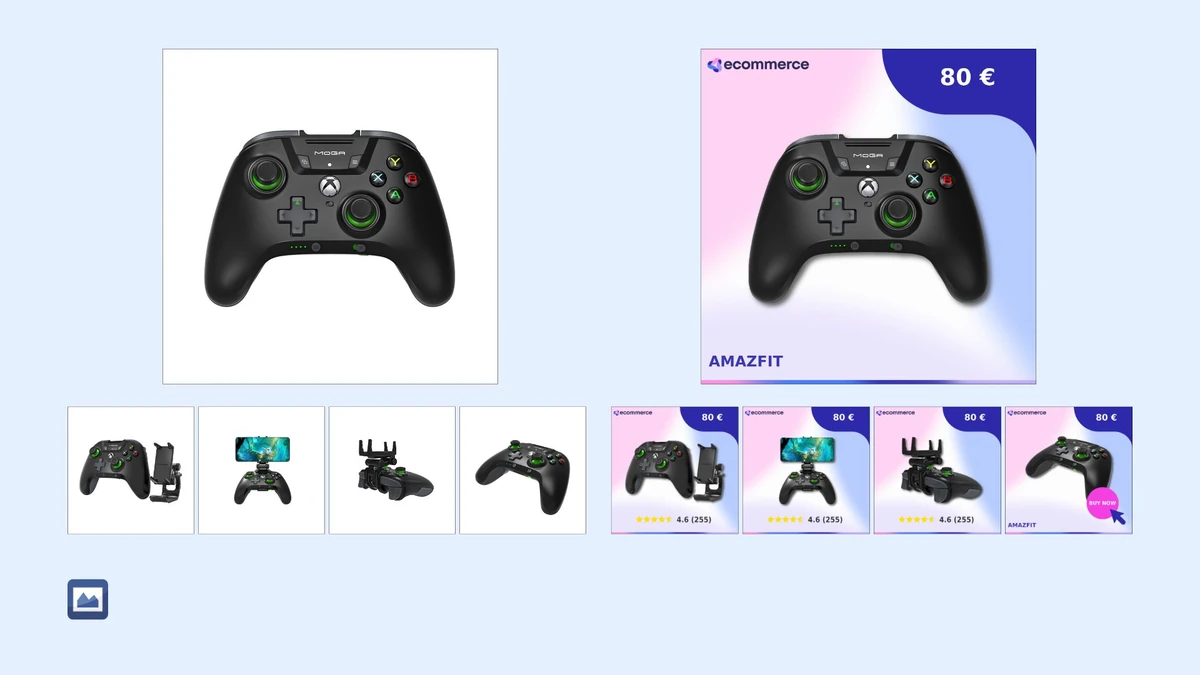
Hogyan működik#
A Sablon az alternatív képekhez a fő kép sablonjához van kötve. Megosztja vele a termék lekérdezést, a kimeneti formátumot, és ugyanabban a menetben kerül feldolgozásra. Az alternatív képekhez tartozó sablonok beállításai és elérhető funkciói megegyeznek a fő képekhez tartozó sablonokéval.
Beállítás a bővítményben#
-
Válassz ki egy meglévő fő kép sablont, vagy hozz létre újat.
-
A sablonok listájában kattints a kiválasztott sablonnál a + Új alternatív kép sablon gombra.
-
Állítsd be a kívánt szerkesztéseket – ugyanazok a funkciók, mint a fő képeknél.
-
Válaszd ki, mely alternatív képekre vonatkozzon a sablon:
-
a termék összes alternatív képére,
-
vagy csak a kiválasztott pozíciókra (első, utolsó, kiválasztott).
-
-
Nevezd el a sablont, és kattints a Mentés gombra.
Elérhető funkciók#
Az alternatív képekre minden alkalmazható, ami a fő képeknél elérhető.
Mikor hasznos#
A vizuális stílus egységesítése a galérián belül – számos hirdetési rendszer megköveteli, hogy az alternatív képek ugyanazoknak a paramétereknek feleljenek meg, mint a fő kép: azonos formátum, fehér háttér, vízjelek nélkül. A Sablon az alternatív képekhez ezt az egységesítést tömegesen és automatikusan biztosítja.
Meta Carousels – a Meta karusszel hirdetései egyszerre több képpel dolgoznak. A sablon lehetővé teszi, hogy a karusszel minden egyes képkockáját egységesen, kézi munka nélkül szerkeszd.
Speciális elemek kiválasztott pozíciókon – a konkrét pozíciók kiválasztása lehetővé teszi például, hogy CTA-címkét vagy akciós bannert csak a galéria utolsó képére adj hozzá, míg a többi kép grafikai kiegészítések nélkül marad.
Amazon, Google, Allegro – a termékkép-galériával kapcsolatban gazdag követelményeket támasztó platformok. A Sablon az alternatív képekhez tömegesen biztosítja a feltételeik teljesítését.
GYIK#
Minden fő kép sablonhoz kell alternatív kép sablont is készítenem?#
Nem. A Sablon az alternatív képekhez opcionális. A fő sablon enélkül is önállóan működik. Alternatív kép sablont csak akkor hozol létre, ha van fő sablonod, és az alternatív képeket is szerkeszteni szeretnéd.
Lehet az alternatív képeknek más beállítása, mint a fő képnek?#
Igen. Ez a funkció fő értelme. A Sablon az alternatív képekhez önálló sablon, saját beállításokkal. Például a fő képen szerepelhet a webáruház logója, míg az alternatív képeken csak a háttér lesz eltávolítva, további grafikai elemek nélkül.
Hogyan működik az alternatív képek konkrét pozícióinak kiválasztása?#
Az alternatív kép sablon beállításaiban kiválasztható, hogy az alternatív képek mely sorszámai kerüljenek feldolgozásra. Első, utolsó vagy kiválasztott: ha például csak az 1. és 2. pozíciót választod, a sablon csak az adott termék első és második alternatív képére lesz alkalmazva, a többi változatlan marad.
Mi történik, ha egy terméknek nincs alternatív képe?#
A Sablon az alternatív képekhez egyszerűen nem lesz alkalmazva az adott termékre. Csak azok a termékek kerülnek feldolgozásra, amelyeknek van alternatív képük a feedben.
Használható a Sablon az alternatív képekhez kollázs vagy GIF készítésére is?#
A Kollázs és a GIF önálló sablontípusok, amelyek másképp használják fel az alternatív képeket – egyetlen kész képpé állítják össze őket. A Sablon az alternatív képekhez ezzel szemben minden alternatív képet egyénileg szerkeszt. A kettő egy projekten belül kombinálható.
Exportálható és importálható a Sablon az alternatív képekhez ugyanúgy, mint a fő kép sablonja?#
Igen, ugyanúgy lehetséges.