Áttekintés#

A bővítmény kezdőoldala egy helyen mutatja neked a legfontosabb információkat arról, mi történik a Pricing Fox-projektedben. Így nemcsak a legfontosabb információk gyors kiindulópontjaként szolgál, hanem a projekt vezérlőpultjaként is.

Itt találod a választék aktuális állapotát, az átárazás alakulását, az elmúlt 30 nap teljesítményét, az aktív csatlakozásokat, valamint a Projektelemző okos összefoglalóját. A gyors, de mindig aktuális áttekintéshez fontos a TOP termékek és a bővítmény újdonságainak listája is.

Az egyes blokkok attól függően jelenhetnek meg, milyen fázisban van a projekt, és milyen csatlakozásokkal vagy adatokkal rendelkezik.

1. A projekt alapvető áttekintése#

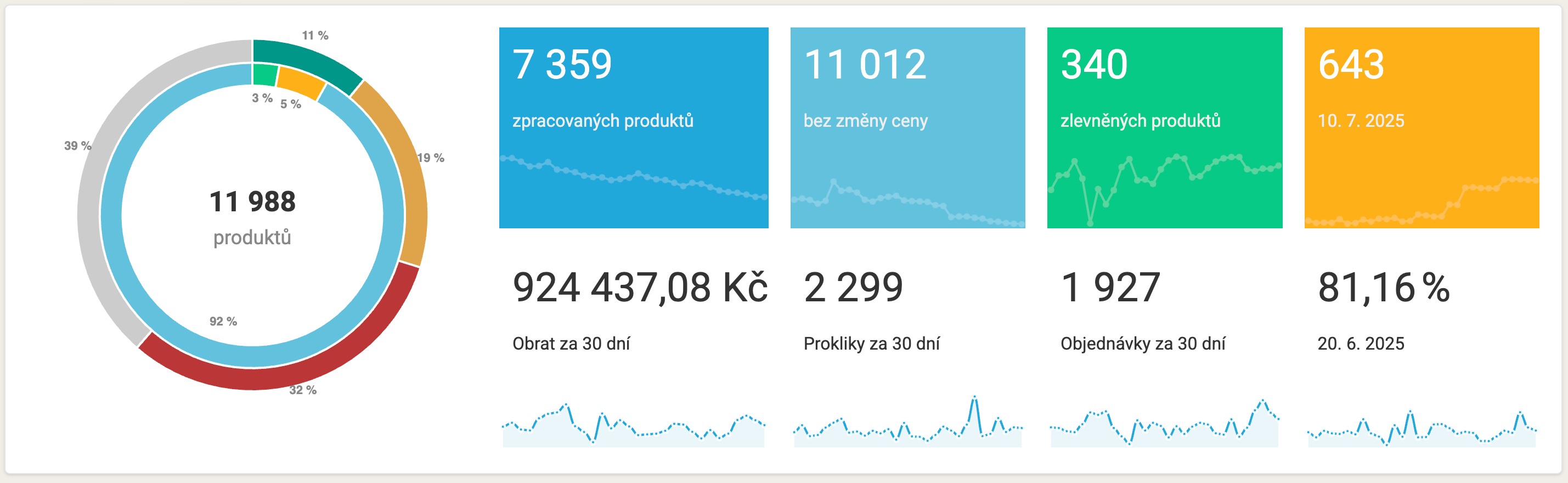
Az oldal felső részében a projektről szóló összefoglaló adatokat tartalmazó kártyákat találod. A gyors ellenőrzésre szolgálnak arról, hány terméket dolgoz fel a Pricing Fox, és hogyan változnak náluk az árak vagy az árrések az idő során.

Itt jelennek meg:

  • Termékek – a projektben lévő termékek teljes száma

  • Feldolgozottak – azon termékek száma, amelyeket a Pricing Fox jelenleg feldolgozott

  • Olcsóbbá téve – azon termékek száma, amelyeknél árcsökkentés történt

  • Drágábbá téve – azon termékek száma, amelyeknél áremelés történt

  • Árrés – az átlagos árrés azoknál a termékeknél, amelyeknél a Pricing Fox rendelkezésére állnak a szükséges adatok

Minden kártya tartalmaz egy aktuális értéket és egy kis grafikont a történelmi alakulásról. Ennek köszönhetően gyorsan látod, ha valami jelentősen megváltozott a projektben. Például csökkent a feldolgozott termékek száma, több árcsökkentés kezdődött, vagy megváltozott az átlagos árrés.

Az értékek a projektbe betöltött adatokból, a termékek feldolgozásából és az átárazás eredményeiből indulnak ki. Az árréshez szükséges, hogy a Pricing Fox rendelkezzen azokkal a bemeneti adatokkal, amelyekből kiszámíthatja. Jellemzően az eladási és a beszerzési árral. Ha valamilyen adat hiányzik a projektben, az adott metrika esetleg nem jelenik meg, vagy nem elérhető a teljes választékra.

💡 Tipp: Egyes metrikáknál kattintás után a bővítmény kapcsolódó részéhez jutsz, például a Termékek oldalra a megfelelő szűrővel.

2. Projektelemző#

A fő kártyák alatt találod a Projektelemző blokkot. Ez röviden összefoglalja a projekted fontos információit, és segít gyorsan megérteni, hogy minden rendben van-e.

Az elemzés feltárhatja például:

  1. hány terméket áraztak át az utóbbi időszakban,

  2. a projekt a várt mennyiségű terméket dolgozza-e fel,

  3. hogyan néznek ki az alapvető teljesítménymetrikák,

  4. hány rendelés, kattintás volt, vagy mekkora volt a forgalom,

  5. láthatók-e jelentősebb változások vagy ingadozások az adatokban.

Az Elemzés futtatása gombbal aktuális kommentárt generáltathatsz a projekthez. Az elemző így segít gyorsan megérteni, hogy a projekt rendben van-e, vagy egyes részeket érdemes-e részletesebben ellenőrizni.

A kimenetnél visszajelzést adhatsz a hüvelykujj fel / le ikonokkal, vagy frissítheted az elemzést.

A Projektelemző az adott projektben elérhető adatokból indul ki. Ha elérhető a Google Analytics 4-hez vagy más teljesítményforrásokhoz való csatlakozás, teljesítményadatokat is beépíthet az összefoglalóba. Az elemzés nem változtatja meg a projekt beállításait, és nem ír felül semmilyen szabályt. Csak értelmező és ellenőrző rétegként szolgál az elérhető adatok felett.

Javasoljuk, hogy a Mergadóba való Csatlakozásban töltsd ki a beszerzési áraidat tartalmazó elemet - ennek köszönhetően a Pricing Fox képes lesz kiszámítani és megjeleníteni az árréseket a termékeidnél.

3. 30 napos teljesítmény#

A Teljesítmény részben a projekt alapvető eredményeit látod az elmúlt 30 napból.

Itt jelennek meg:

  • Rendelések

  • Kattintások

  • Konverziós arány

  • Költségek

  • Forgalom

Az egyes értékeknél kisebb alakulási grafikonok jelennek meg. A fő forgalmi grafikon pedig azt mutatja, hogyan változott a bevétel az idő során. Ennek köszönhetően gyorsan felismerheted, hogy a teljesítmény stabil-e, növekszik-e, vagy épp ellenkezőleg, csökken.

A teljesítményadatok attól függően jelennek meg, milyen csatlakozásai aktívak a projektnek. Ha például a Google Analytics 4 van csatlakoztatva, a Pricing Fox megjeleníthet rendeléseket, forgalmat, konverziós arányt vagy a GA4-ből elérhető további metrikákat. Egyes adatok az ár-összehasonlító oldalakról vagy más csatlakoztatott forrásokból is származhatnak, ha a projekt használja őket.

Ha valamelyik forrás nem küld egy konkrét metrikát, az érték esetleg nem jelenik meg, vagy nulla lehet. Jellemző példa a költségek, amelyek csak akkor jelennek meg, ha a Pricing Fox meg tudja szerezni őket egy elérhető forrásból.

4. Aktív csatlakozások#

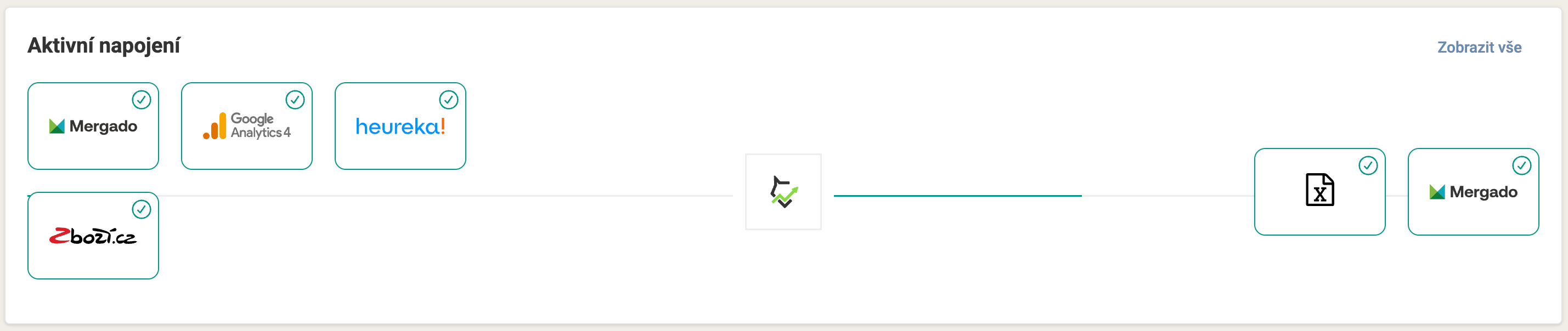
Az Aktív csatlakozások blokk azt mutatja, milyen bemeneti és kimeneti források vannak bekapcsolva a projektben.

A bal oldalon azok a források jelennek meg, amelyekből a Pricing Fox adatokat szerez. Ezek lehetnek például:

  • Mergado

  • Heureka

  • Zboží.cz

  • Google Merchant

  • Google Analytics 4

  • Shoptet

A jobb oldalon azokat a kimeneteket találod, amelyekbe a Pricing Fox módosított adatokat vagy átárazott értékeket küld. Ezek lehetnek például:

  • Mergado

  • Univerzális CSV export

  • Shoptet

A zöld keret és a pipa ikon azt jelzi, hogy a csatlakozás aktív és rendben van. Ha valamelyik csatlakozásnál figyelmeztetés jelenik meg, például egy narancssárga ikon, az azt jelenti, hogy az adott csatlakozás ellenőrzést igényel, vagy problémát tartalmazhat.

A Csatlakozások kezelése gombbal a csatlakozások részletes beállításait tartalmazó oldalra jutsz.

A bemeneti csatlakozások olyan adatokkal látják el a Pricing Foxot, amelyekkel dolgozhat – például termékadatok, referenciaárak, teljesítménymetrikák vagy diagnosztikai információk. A kimeneti csatlakozások ezzel szemben meghatározzák, hová kell küldeni a végső árakat vagy a módosított adatokat.

A csatlakozás állapota a projekt aktuális konfigurációjából és azokból az ellenőrzésekből indul ki, amelyeket a Pricing Fox a csatlakozáson végez. Ha probléma van egy csatlakozással, célszerű átlépni a csatlakozás részletébe vagy a diagnosztikába, és ellenőrizni a konkrét üzenetet.

5. Cselekvési lehetőségek#

A Cselekvési lehetőségek blokk olyan dolgokra figyelmeztet, amelyek befolyásolhatják az átárazás minőségét vagy az adatok kihasználását a projektben.

Ezek lehetnek például:

  • nem párosított termékek a Heurekán

  • nem párosított termékek a Zboží.cz-n

  • más diagnosztikák, amelyek figyelmet igényelnek

Minden tételnél látsz egy rövid leírást és az érintett termékek számát, amelyekre az adott probléma vonatkozik. Ennek köszönhetően gyorsan felismered, hol lehet a legnagyobb tér a javításra.

Ezek az információk a projektben elérhető diagnosztikákból és ellenőrzésekből indulnak ki. Egy nem párosított termék például azt jelenti, hogy a terméket nem sikerült helyesen csatlakoztatni vagy párosítani a megfelelő termékkártyával az adott forráson. Ez befolyásolhatja a referenciaárak, a versenytárs-adatok vagy más információk elérhetőségét, amelyeket a Pricing Fox az átárazásnál felhasznál.

Az Összes diagnosztika megjelenítése hivatkozáson keresztül a diagnosztikai üzenetek teljes áttekintéséhez jutsz.

6. Ellenőrzőlista#

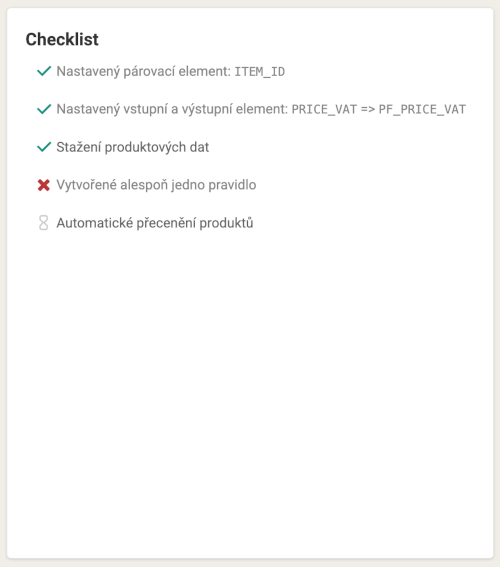
Az ellenőrzőlista a projekt alapvető beállításának gyors ellenőrzésére szolgál. Segít ellenőrizni, hogy a projekt teljesítette-e az átárazás helyes működéséhez szükséges fontos lépéseket.

A következő tételeket tartalmazza:

  • beállított párosító elem – A párosító elem meghatározza, milyen érték alapján ismeri fel a Pricing Fox az egyes termékeket. Jellemzően egy egyedi termékazonosítóról van szó, például a termék kódjáról, belső ID-ről vagy más elemről, amely az adatokban stabil és egyértelmű.

A párosító elemnek köszönhetően a Pricing Fox helyesen összekapcsolhatja a termékadatokat a források között, és a megfelelő termékkel dolgozhat. Ha a párosító elem rosszul van beállítva, vagy nincs kitöltve az adatokban, probléma lehet a termékek párosításával vagy a későbbi átárazásával.

  • beállított bemeneti és kimeneti elem – A bemeneti és kimeneti elem meghatározza, milyen árral lép be a termék az átárazásba, és hová kell mentenie a termék újonnan kiszámított árát a szabályok alkalmazása után.

  • termékadatok letöltése – Ez a tétel megerősíti, hogy a Pricing Fox sikeresen betöltötte a termékadatokat a projektbe. Ahhoz, hogy a Pricing Fox átárazhassa a termékeket, először ismernie kell őket. A termékadatok letöltése ezért alapvető lépés, amely nélkül nem lehet dolgozni sem a választékkal, sem a szabályokkal, sem a végső árakkal.

  • legalább egy szabály létrehozása – Ez a tétel azt jelenti, hogy a projektben legalább egy árazási szabály létezik. A szabályok határozzák meg, hogyan dolgozzon a Pricing Fox az árakkal. Szabály nélkül a bővítménynek lehetnek ugyan betöltött termékadatai, de nem tudja, milyen logika szerint módosítsa az árakat.

  • elindított automatikus termékátárazás – Amint az automatikus átárazás aktív, a Pricing Fox rendszeresen újraszámíthatja az árakat a beállított szabályok és az elérhető adatok szerint. Ennek köszönhetően az árak kézi beavatkozás nélkül, folyamatosan frissülhetnek. Ennek a tételnek az ellenőrzésével megerősíted, hogy a projektben fut az automatikus átárazás.

A zöld pipa azt jelenti, hogy az adott lépés teljesült. Ha valamelyik tétel nem teljesül, azt pótolnod vagy be kell állítanod a projektben.

Az ellenőrzőlista a projekt konfigurációjából és az adatfeldolgozás aktuális állapotából indul ki. Ellenőrzi, hogy a Pricing Fox rendelkezik-e a termékekkel és szabályokkal való munkához szükséges alapvető információkkal. Jellemzően arról van szó, tudja-e, melyik elem szerint párosítsa a termékeket, honnan veszi a bemeneti árat, hová mentse a kimeneti árat, és létezik-e már szabály, amely szerint átárazhatja a termékeket.

Az ellenőrzőlista főleg a projekt kezdeti beállításánál jöhet jól, de később is, mint gyors ellenőrzés arról, hogy a projekt alapvető részei továbbra is rendben vannak-e.

7. TOP termékek#

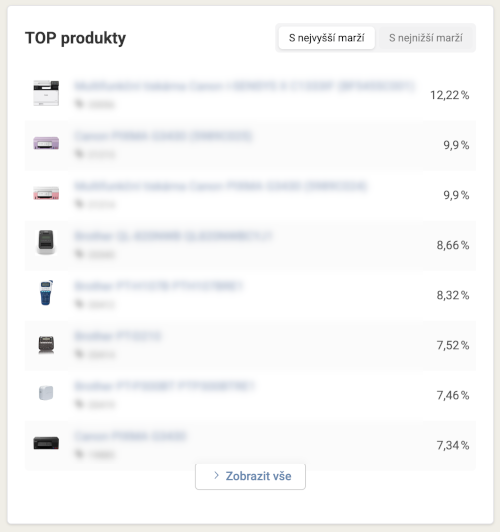
A TOP termékek blokk árrés szerint jelenít meg kiválasztott termékeket. Válthatsz a következő termékek között:

  • a legmagasabb árréssel

  • a legalacsonyabb árréssel

Minden terméknél látod a nevet, a termékazonosítót és az árrés értékét. A termék neve hivatkozásként szolgál a termék részletéhez, ahol részletesebb információkat találsz.

Ez a blokk segít gyorsan feltárni azokat a termékeket, amelyeknek magas az árrésük, de azokat a termékeket is, amelyeknél az árrés alacsony lehet, és ellenőrzést érdemel.

A TOP termékek az árról és az árrésről szóló elérhető adatok alapján jelennek meg. Ahhoz, hogy a Pricing Fox besorolhasson egy terméket ebbe az áttekintésbe, rendelkeznie kell az árrés kiszámításához szükséges adatokkal. Ez jellemzően a beszerzési ár.

Ha egyes termékeknél hiányoznak a szükséges adatok, előfordulhat, hogy nem jelennek meg ebben a blokkban. Az Összes termék megjelenítése hivatkozáson keresztül a Termékek oldalra jutsz a megfelelő szűrővel.

8. A bővítmény újdonságai#

A A bővítmény újdonságai részben a Pricing Fox legutóbbi módosításairól, fejlesztéseiről és új funkcióiról találsz információkat.

Az újdonságoknál általában megjelenik:

  • a kiadás dátuma és a legújabb verzió száma

  • a változások rövid leírása

  • hivatkozás a legújabb cikkekre, amelyek segítenek megérteni az új funkciókat, valamint az e-kereskedelemmel, üzleti stratégiákkal vagy más érdekességekkel kapcsolatos további újdonságokat.

9. Gyors kapcsolat#

Az oldal jobb alsó sarkában megjelenhet egy telefon ikon. A támogatással vagy a Pricing Fox csapatával való gyors kapcsolatként szolgál.

Akkor használhatod, ha:

  • nem vagy biztos a projekt beállításában

  • segítségre van szükséged egy csatlakozással

  • hibába ütközöl

  • konzultálni szeretnél az átárazásról vagy a szabályokról

Mit érdemes leggyakrabban figyelni az áttekintésen#

Az áttekintés főleg a projekt rendszeres ellenőrzésére jó. Javasoljuk, hogy elsősorban a következőket figyeld:

  • a várt számú termék dolgozódik-e fel

  • nincs-e szokatlanul magas számú árcsökkentés vagy áremelés

  • nem változik-e jelentősen az átlagos árrés

  • a rendelések, a forgalom és a kattintások teljesítménye megfelel-e az elvárásoknak

  • minden fontos csatlakozás aktív és hibamentes-e

  • a diagnosztikák nem figyelmeztetnek-e problémára

  • az ellenőrzőlista nem mutat-e hiányzó alapvető beállításokat

  • a legalacsonyabb árréssel rendelkező termékek nem igénylik-e a szabályok vagy az árak ellenőrzését

Ennek köszönhetően gyorsan felismered, hogy a Pricing Fox helyesen dolgozik-e, vagy a projekt valamelyik részét részletesebben kell-e ellenőrizni.

GYIK#

Milyen gyakran frissülnek az adatok az Áttekintésen? Az adatok a projekt minden feldolgozásakor betöltődnek – jellemzően naponta többször. Minden blokk megjeleníti az utolsó betöltés idejét, így mindig tudod, melyik időponthoz tartoznak az adatok.

Miért nem látom a Teljesítmény vagy a Projektelemző blokkot? Egyes blokkok csak a megfelelő adatok vagy csatlakozás elérhetősége esetén jelennek meg. A Teljesítmény aktív statisztikaforrást igényel (GA4, Heureka vagy Zboží.cz). A Projektelemző mindig megjelenik, de a kommentár generálásához az Elemzés futtatása gombra kell kattintani.

A Projektelemző megváltoztatja a beállításaimat vagy a szabályaimat? Nem. Az elemző kizárólag értelmező rétegként szolgál – beolvassa az elérhető adatokat, és szöveges kommentárt generál. A projekt beállításaiba, a szabályokba és az árakba semmilyen módon nem avatkozik be.

Mit tegyek, ha az ellenőrzőlista nem teljesített lépéseket mutat? Kattints az adott tételre – a Pricing Fox átirányít arra a helyre, ahol a hiányzó lépés befejezhető (pl. az elemek beállítása vagy az első szabály létrehozása).

Miért látok az Áttekintésen más számú terméket, mint a Termékek oldalon? Az Áttekintés a projektben lévő termékek teljes számát mutatja. A Termékek oldal más számot mutathat, ha aktív szűrőd van. Ellenőrizd, nincs-e beállítva olyan szűrő, amely korlátozza a megjelenített termékeket.