
Dokumentumok#
A dokumentumok a szervezet tudásbázisát alkotják. Ide mentheted a belső folyamatleírásokat, promptokat, ügyfélbriefeket vagy jegyzeteket – az AI pedig a chatben merít belőlük, ha a Docs bővítmény be van kapcsolva. Ezzel a bővítménnyel az AI dokumentumokat is létre tud hozni és szerkeszteni tud.
Az oldal elrendezése#
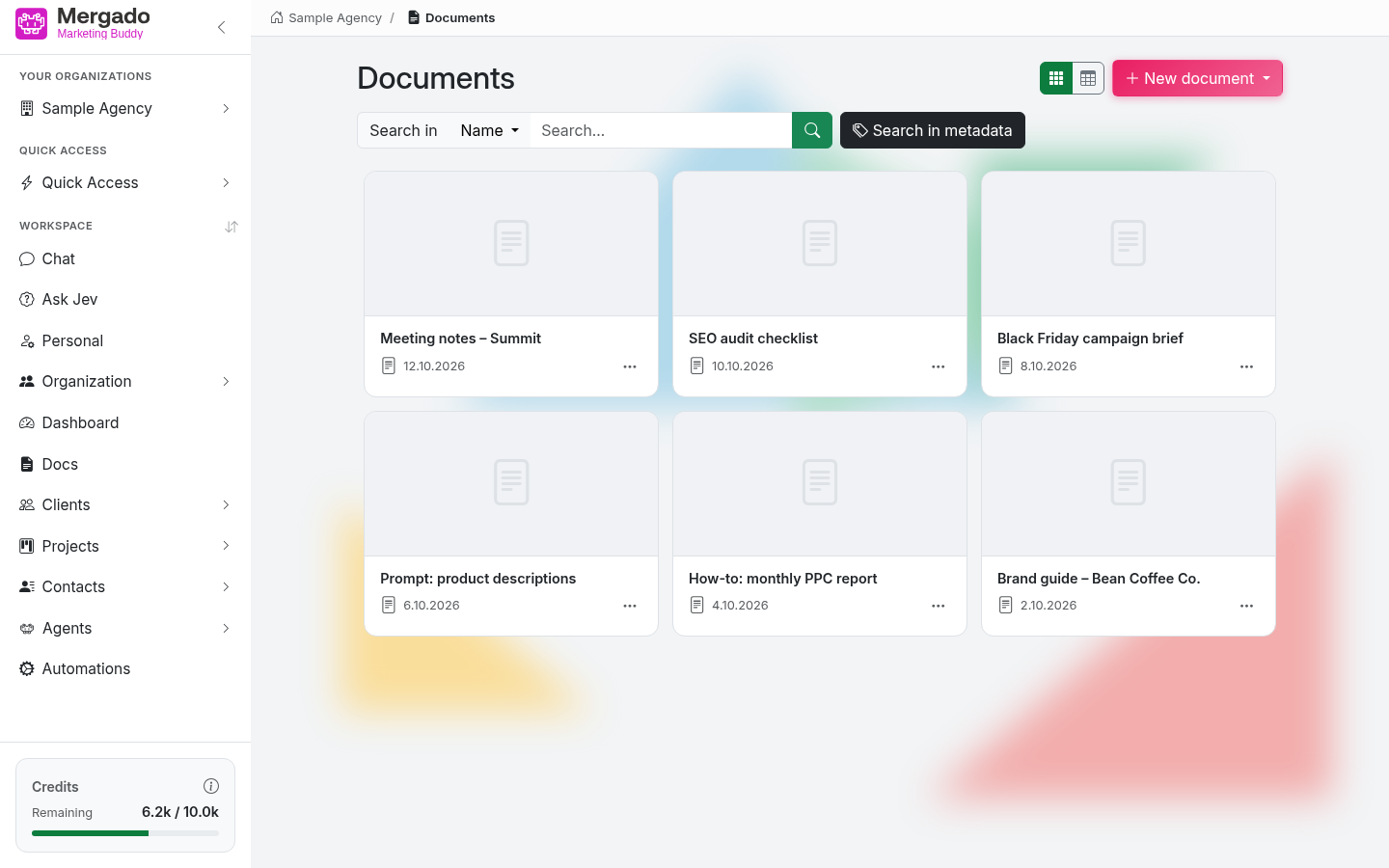
- A Docs címsor, a kártyás és táblázatos nézet közötti váltó és a New document gomb lenyíló menüvel.
- Keresősáv: a Search in kapcsoló (Name = név szerint, Content = tartalom szerint), a keresőmező és a Search in metadata gomb. A keresést Enterrel vagy a nagyítóval indítod, a kereszttel szakítod meg.
- A dokumentumkártyák rácsa a legutóbb módosítottaktól kezdve. A kártyán a tartalom előnézete, a név és az utolsó módosítás dátuma látható. További dokumentumok görgetés közben töltődnek be.
Egy kártyára kattintva megnyitod a dokumentum előnézetét. A kártyán lévő „…” ikon a következő műveleteket kínálja:
- Edit – megnyitja a szerkesztőt
- Copy link – kimásolja a dokumentum nyilvános hivatkozását (csak a Publicly visible beállítású dokumentumoknál működik)
- Add to Quick Access
- Delete – megerősítés után törli a dokumentumot a metaadataival és hozzárendeléseivel együtt
Dokumentumokat a szervezet bármelyik tagja létrehozhat, szerkeszthet és törölhet.
Létrehozás és importálás#
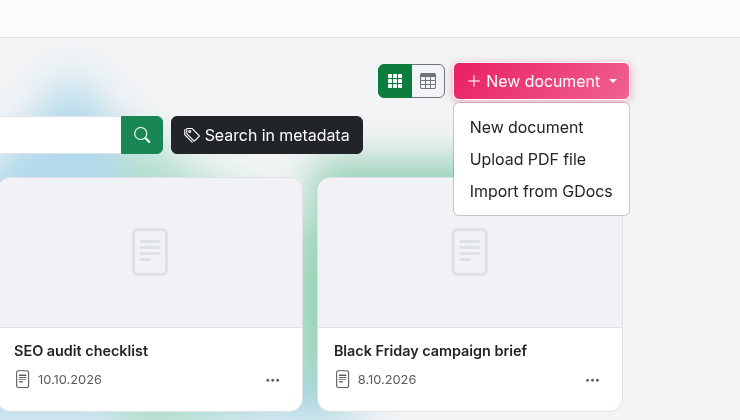
A New document menü a következő lehetőségeket kínálja:
- New document – üres dokumentum a szerkesztőben
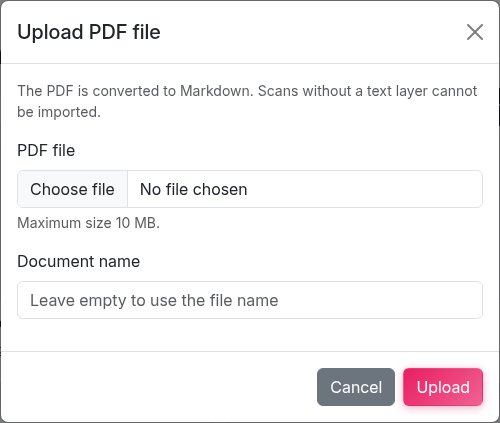
- Upload PDF file – a legfeljebb 10 MB-os PDF Markdown formátumú szöveggé alakul. Csak szövegréteggel rendelkező PDF-eknél működik (szkennelt dokumentumoknál nem), és a PDF-ben lévő képek nem kerülnek át. A dokumentum neve nem kötelező – ha nem adod meg, a fájl neve lesz használva.
- Import from GDocs – dokumentum importálása a Google Docsból URL alapján. A dokumentumot úgy kell megosztani, hogy „bárki megtekinthesse, aki rendelkezik a linkkel”.
- Import from Nextcloud – csak akkor jelenik meg, ha a szervezet a Credentials oldalon csatlakoztatta a Nextcloudot. A mappafában jelöld be a TXT, MD vagy HTML fájlokat (egyszerre legfeljebb 50-et), és az Import selected gombbal dokumentumok lesznek belőlük.
Az importált dokumentumok azonnal nyilvánosan láthatók, a szerkesztőben létrehozottak nem. A dokumentum neve 3–200 karakter hosszú lehet.
A dokumentumszerkesztő#
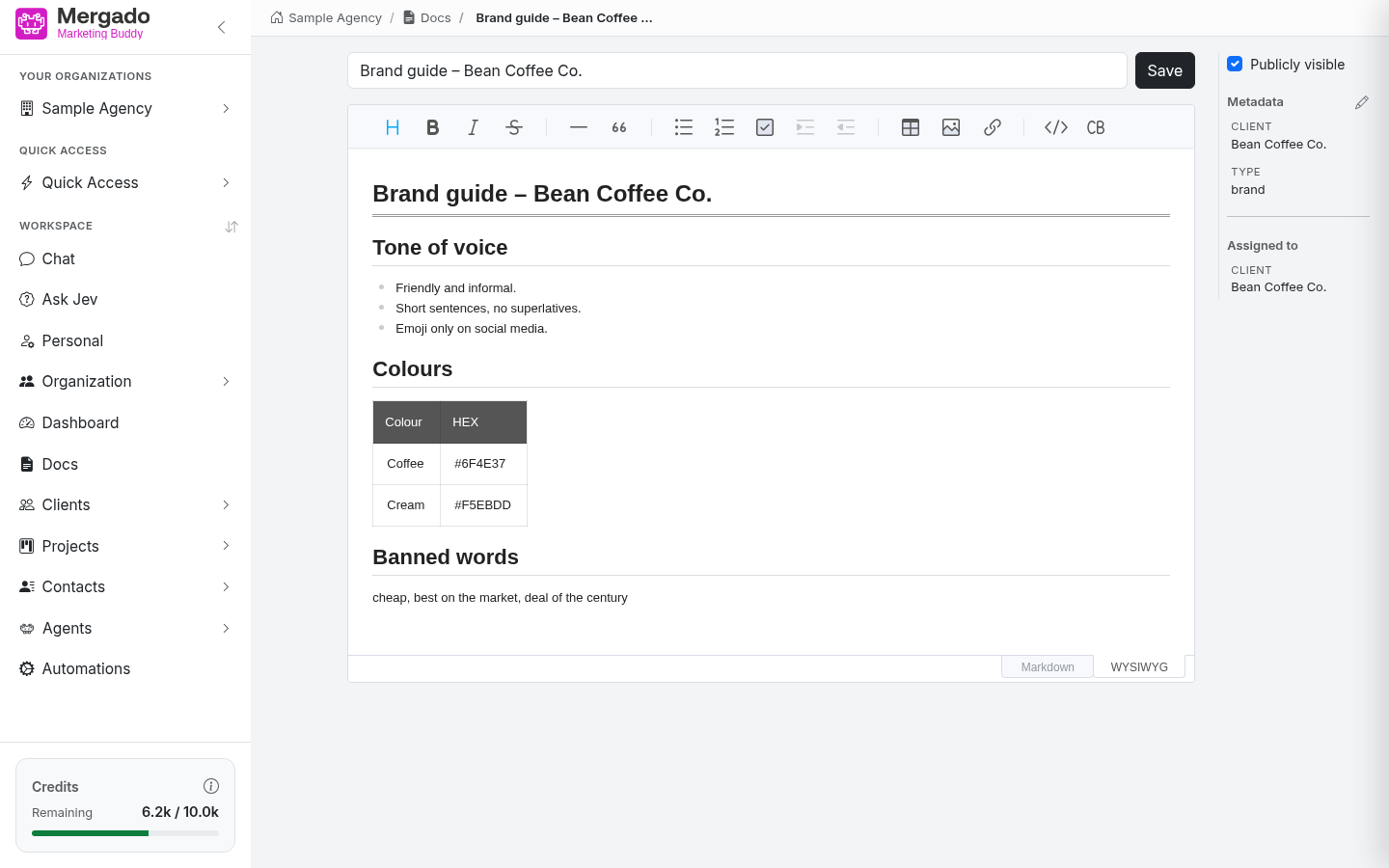
A szerkesztő tetején a dokumentum nevének mezője és a Save gomb található, alatta pedig a formázósáv (címsorok, félkövér, dőlt, áthúzott, elválasztó, idézet, listák, jelölőnégyzetes lista, behúzás, táblázat, kép, hivatkozás, kód és kódblokk). A jobb alsó sarokban válthatsz a Markdown írásmód (formázás jelölőkkel, például # a címsorhoz) és a vizuális WYSIWYG mód között (rögtön látod, hogyan fog kinézni a szöveg). A szerkesztő kezelőelemei angol nyelvűek.
A jobb oldali oszlopban a dokumentum tulajdonságai találhatók:
- Publicly visible – a dokumentum közzététele nyilvános címen. Ha nincs bejelölve, a nyilvános hivatkozás 404-es hibát ad.
- Metadata – név–érték formátumú egyéni címkék (pl.
ügyfél: Kovács), amelyek alapján szűrheted a dokumentumokat. - Assigned to – a dokumentum hozzárendelése egy ügyfélhez, projekthez vagy kapcsolattartóhoz.
Document properties – a dokumentum tulajdonságai#
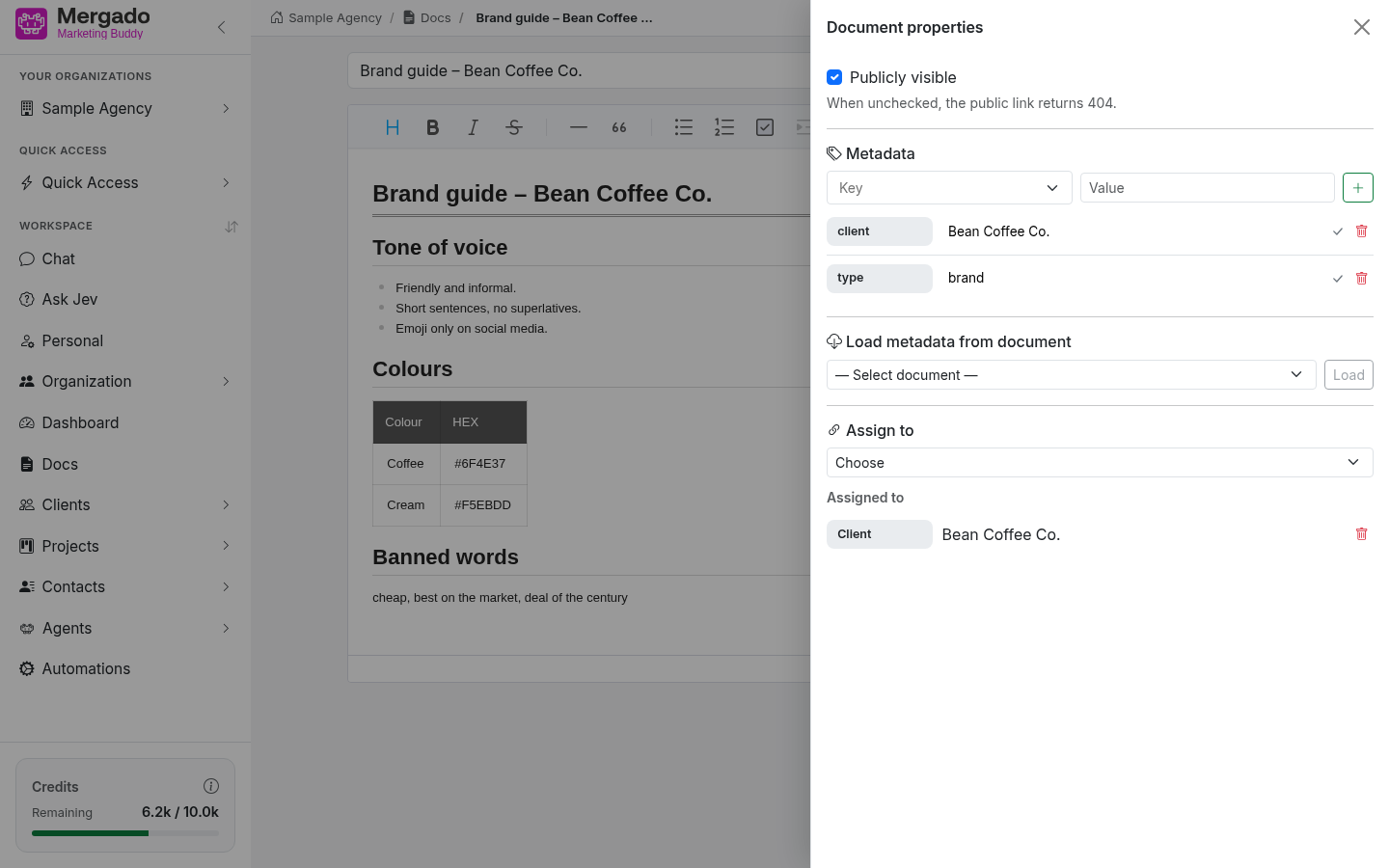
A metaadatok melletti ceruzára (vagy a metaadatok, illetve a hozzárendelések listájára) kattintva megnyílik a Document properties panel:
- Metadata – kulcs–érték pár hozzáadása a + gombbal; a kulcsokat a többi dokumentum alapján javasolja. Az értéket közvetlenül a listában szerkesztheted, és a pipával erősíted meg, a kukával törlöd.
- Load metadata from document – átveszi egy másik dokumentum metaadatait. Az egyező kulcsok felülíródnak, az újak hozzáadódnak, semmi sem törlődik.
- Assign to – a típus (ügyfél, projekt, kapcsolattartó) és a konkrét rekord kiválasztása, majd az Assign gomb. A hozzárendelést a kukával távolíthatod el.
Meglévő dokumentumnál a metaadatok és a hozzárendelések módosításai azonnal elmentődnek. A szerkesztő Save gombja a nevet, a tartalmat és a Publicly visible beállítást menti. Új dokumentumnál minden csak a Save gombra kattintva mentődik el.
A dokumentum előnézete#
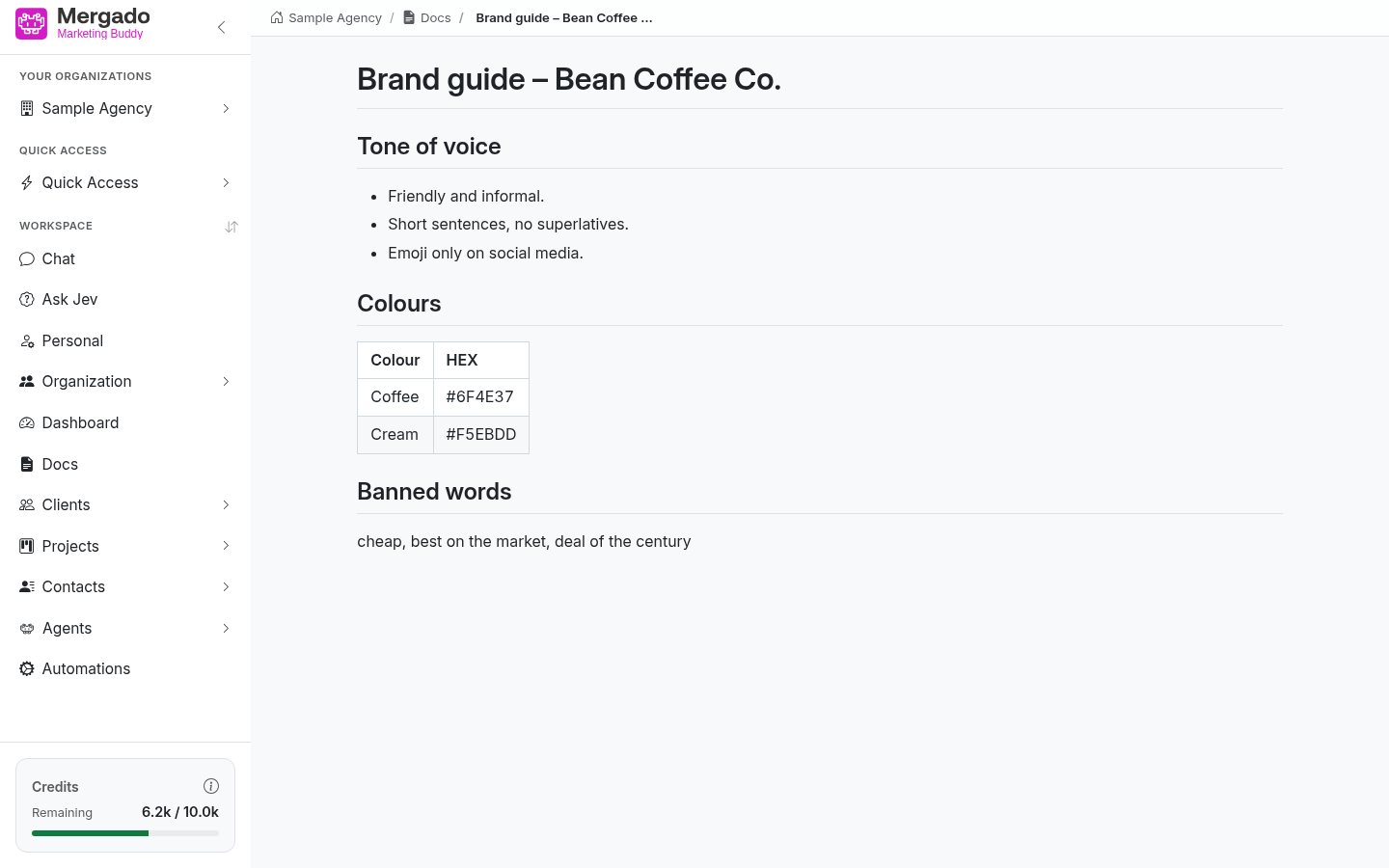
A kártyára kattintva a dokumentum formázott szövegként jelenik meg. Szerkesztéshez használd a kártyán lévő „…” menü Edit lehetőségét.
Keresés a metaadatokban#
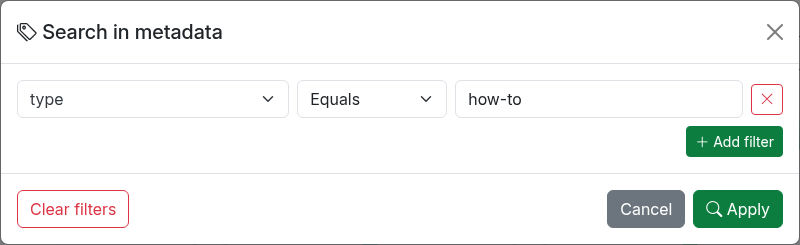
A Search in metadata gomb egy párbeszédablakot nyit meg, ahol a metaadatok kulcsaira építve szűrőket állíthatsz össze. Minden szűrőnek van kulcsa, feltétele (Equals, Does not equal, Contains, Is empty, Is not empty) és értéke; továbbiakat az Add filter gombbal adhatsz hozzá. A dokumentumnak egyszerre minden szűrőnek meg kell felelnie. A legutóbb használt szűrőket Recent filters néven kínálja fel.
A Clear filters gomb kiüríti a párbeszédablak sorait, az Apply alkalmazza a szűrőket. Az aktív szűrők száma a Search in metadata gombon látható.
Mit tehetsz itt?#
- Saját dokumentumot hozhatsz létre, PDF-et tölthetsz fel, vagy dokumentumot importálhatsz a Google Docsból vagy a Nextcloudból.
- Metaadatokkal láthatod el a dokumentumokat, és szűrhetsz szerintük.
- Hozzárendelhetsz egy dokumentumot egy ügyfélhez, projekthez vagy kapcsolattartóhoz.
- Közzétehetsz egy dokumentumot, és megoszthatod a hivatkozását.
- Rögzítheted a gyors elérésben a gyakran használt dokumentumokat.
GYIK#
Hogyan érhetem el, hogy az AI használja a dokumentumot? A chatben legyen bekapcsolva a Docs bővítmény. Az AI magától megtalálja a dokumentumokat; egy konkrét dokumentumot úgy jelölhetsz meg, hogy az üzenetben beírod a @ jelet és a dokumentum nevét.
Ki látja a dokumentumokat? A szervezet tagjai. A szervezeten kívüliek csak azokat látják, amelyeknél be van kapcsolva a Publicly visible beállítás, és csak a nyilvános hivatkozáson keresztül.
Mire jók a metaadatok?
A saját rendszerezésedre – például egy ügyfél vagy típus kulcs. Ezek alapján a Search in metadata funkcióval szűrhetsz, és az AI is tud velük dolgozni.
Miért nem sikerült importálni a PDF-et? Valószínűleg szövegréteg nélküli szkennelt dokumentumról van szó, vagy a fájl nagyobb 10 MB-nál.