
Dokumente#
Dokumente bilden die Wissensdatenbank der Organisation. Hier speichern Sie interne Abläufe, Prompts, Vorgaben von Kunden oder Notizen – und die KI schöpft im Chat daraus, wenn die Erweiterung Docs (Dokumente) eingeschaltet ist. Mit dieser Erweiterung kann die KI Dokumente auch anlegen und bearbeiten.
Aufbau der Seite#
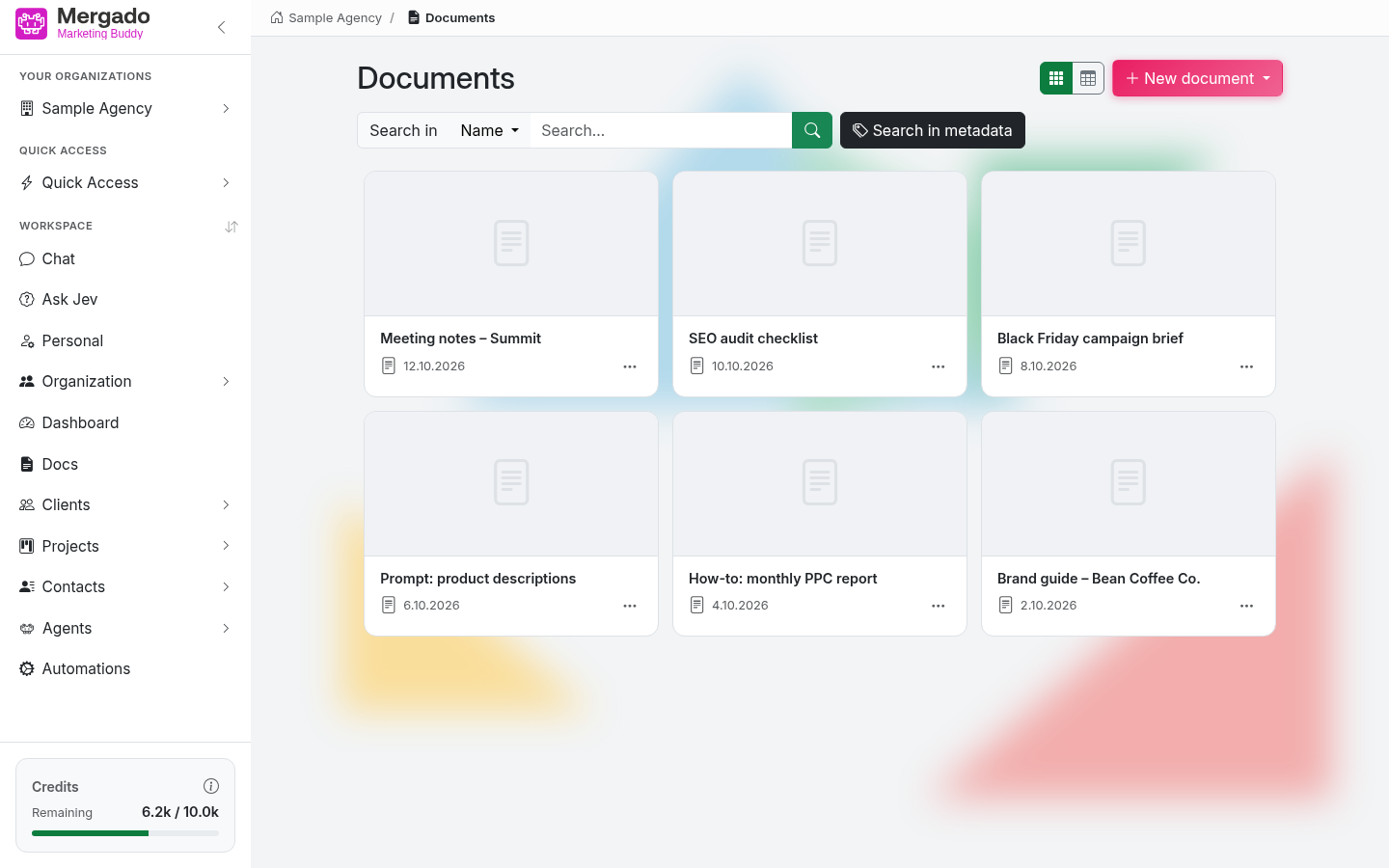
- Die Überschrift Docs, ein Umschalter zwischen Karten- und Tabellenansicht und die Schaltfläche New document (Neues Dokument) mit Aufklappmenü.
- Die Suchleiste: der Umschalter Search in (Suchen in; Name = nach Name, Content = nach Inhalt), das Feld für die Suchanfrage und die Schaltfläche Search in metadata (In Metadaten suchen). Die Suche starten Sie mit Enter oder der Lupe, mit dem Kreuz brechen Sie sie ab.
- Ein Raster aus Dokumentkarten, sortiert nach der letzten Änderung. Jede Karte zeigt eine Vorschau des Inhalts, den Namen und das Datum der letzten Änderung. Weitere Dokumente werden beim Scrollen geladen.
Ein Klick auf eine Karte öffnet die Vorschau des Dokuments. Das Symbol „…“ auf der Karte bietet folgende Aktionen:
- Edit (Bearbeiten) – öffnet den Editor
- Copy link (Link kopieren) – kopiert den öffentlichen Link zum Dokument (funktioniert nur bei Dokumenten mit der Option Publicly visible, Öffentlich sichtbar)
- Add to Quick Access (Zum Schnellzugriff hinzufügen)
- Delete (Löschen) – löscht nach Bestätigung das Dokument samt Metadaten und Zuordnungen
Dokumente kann jedes Mitglied der Organisation anlegen, bearbeiten und löschen.
Anlegen und Importieren#
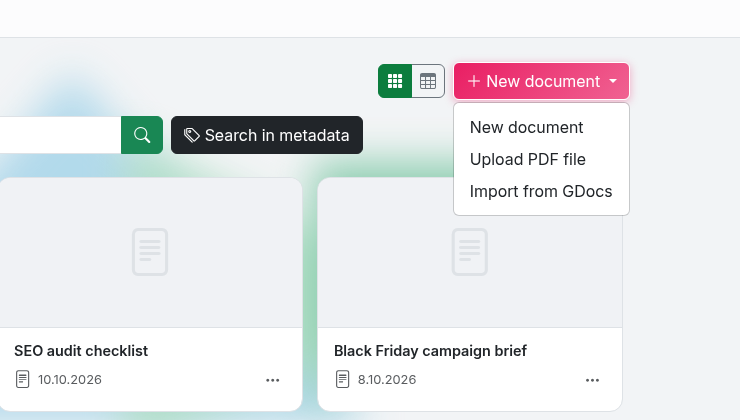
Das Menü New document bietet diese Optionen:
- New document – ein leeres Dokument im Editor
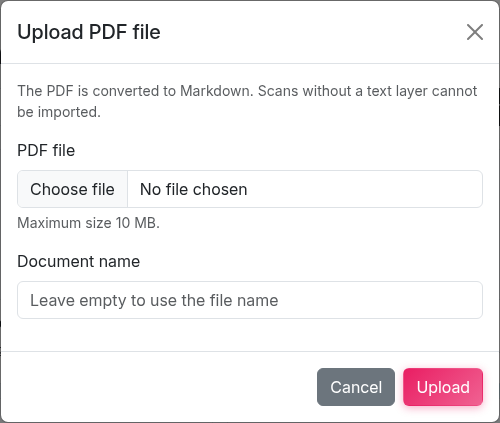
- Upload PDF file (PDF-Datei hochladen) – ein PDF bis 10 MB wird in Text im Markdown-Format umgewandelt. Das funktioniert nur bei PDFs mit Textebene (nicht bei Scans), Bilder aus dem PDF werden nicht übernommen. Der Name des Dokuments ist optional – lassen Sie ihn leer, wird der Dateiname verwendet.
- Import from GDocs (Aus Google Docs importieren) – Import eines Dokuments aus Google Docs über die URL. Das Dokument muss so freigegeben sein, dass es „jeder mit dem Link“ ansehen kann.
- Import from Nextcloud (Aus Nextcloud importieren) – erscheint nur, wenn die Organisation Nextcloud unter Credentials angebunden hat. Im Ordnerbaum haken Sie TXT-, MD- oder HTML-Dateien an (höchstens 50 auf einmal) und mit Import selected (Auswahl importieren) werden daraus Dokumente.
Importierte Dokumente sind sofort öffentlich sichtbar, im Editor angelegte nicht. Der Name eines Dokuments muss 3 bis 200 Zeichen lang sein.
Dokumenteditor#
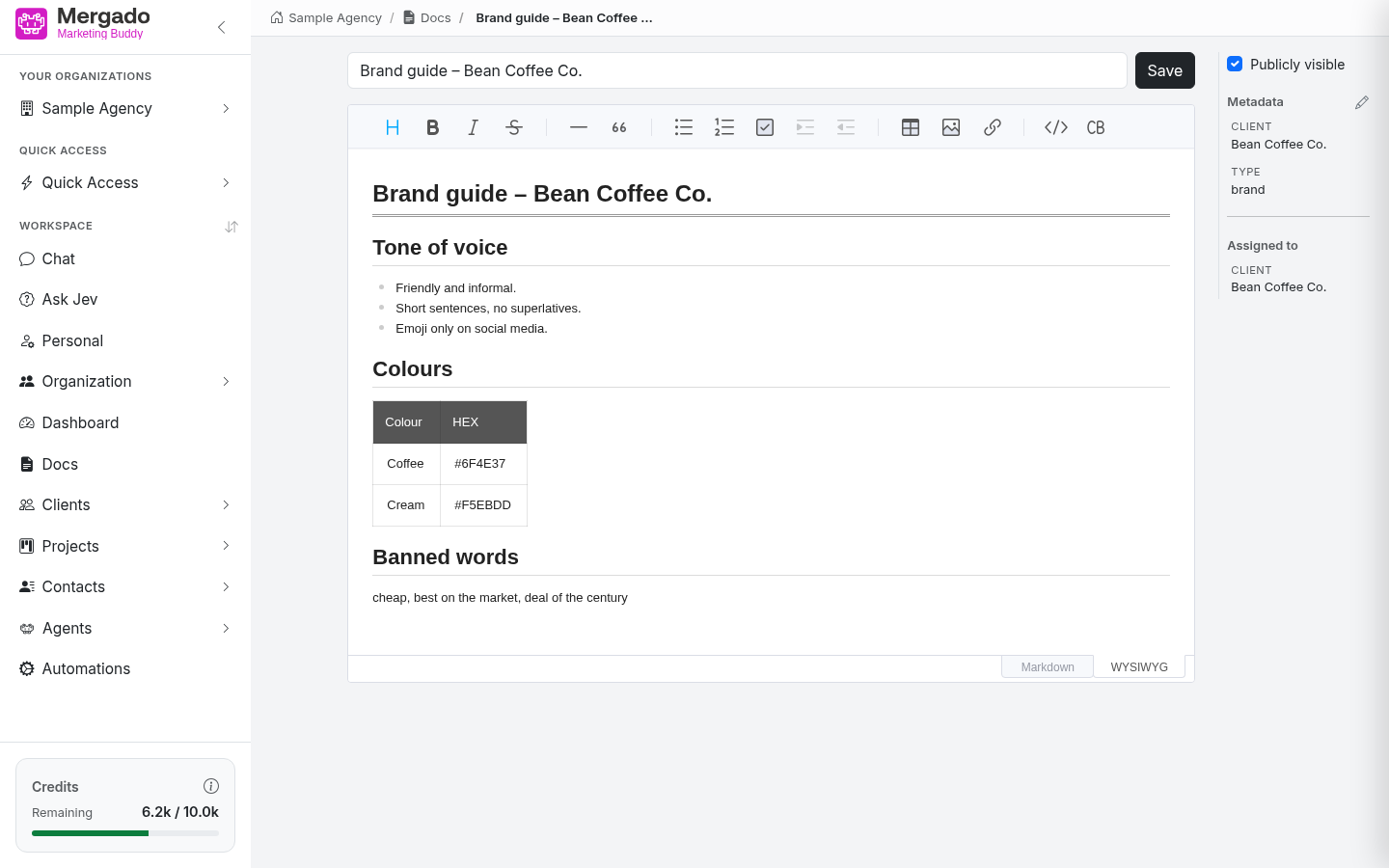
Oben im Editor stehen das Feld für den Namen des Dokuments und die Schaltfläche Save (Speichern), darunter die Formatierungsleiste (Überschriften, fett, kursiv, durchgestrichen, Trennlinie, Zitat, Listen, Checkliste, Einzug, Tabelle, Bild, Link, Code und Codeblock). Unten rechts wechseln Sie zwischen dem Schreiben in Markdown (Formatierung mit Zeichen wie # für eine Überschrift) und dem visuellen Modus WYSIWYG (Sie sehen sofort, wie der Text aussehen wird). Die Bedienelemente des Editors sind auf Englisch.
In der rechten Spalte stehen die Eigenschaften des Dokuments:
- Publicly visible – veröffentlicht das Dokument unter einer öffentlichen Adresse. Ist die Option nicht angehakt, liefert der öffentliche Link einen 404-Fehler.
- Metadata (Metadaten) – eigene Kennzeichnungen in der Form Name und Wert (z. B.
kunde: Müller), nach denen sich Dokumente filtern lassen. - Assigned to (Zugeordnet zu) – Zuordnung des Dokuments zu einem Kunden, Projekt oder Ansprechpartner.
Document properties#
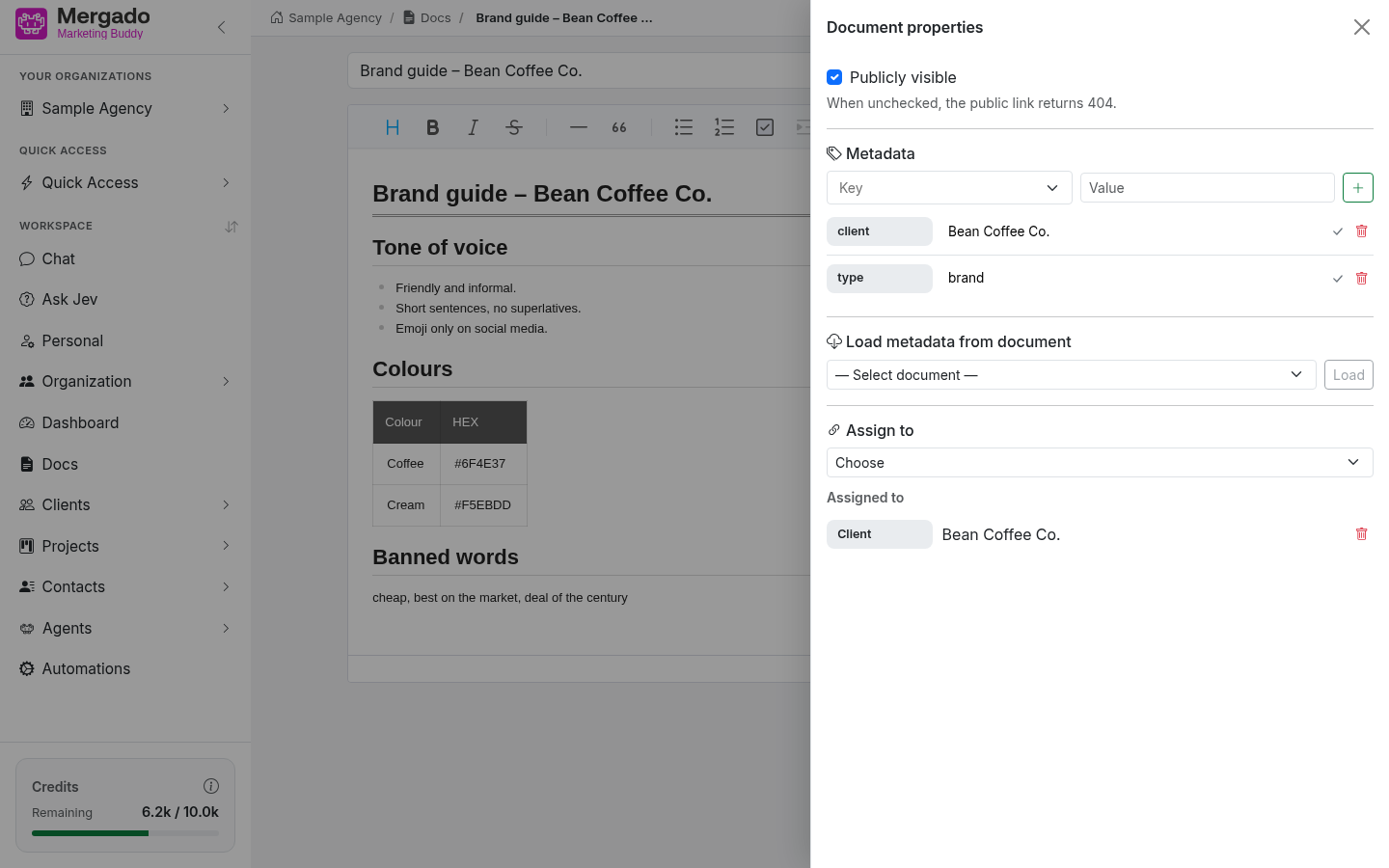
Ein Klick auf den Stift bei den Metadaten (oder auf die Liste der Metadaten bzw. Zuordnungen) öffnet das Panel Document properties (Dokumenteigenschaften):
- Metadata – ein Paar aus Schlüssel und Wert fügen Sie mit + hinzu; die Schlüssel werden aus anderen Dokumenten vorgeschlagen. Einen Wert bearbeiten Sie direkt in der Liste und bestätigen mit dem Häkchen, mit dem Papierkorb löschen Sie ihn.
- Load metadata from document (Metadaten aus Dokument laden) – übernimmt die Metadaten eines anderen Dokuments. Gleiche Schlüssel werden überschrieben, neue kommen hinzu, nichts wird entfernt.
- Assign to (Zuordnen zu) – Auswahl des Typs (Kunde, Projekt, Ansprechpartner), des konkreten Datensatzes und die Schaltfläche Assign (Zuordnen). Eine Zuordnung entfernen Sie mit dem Papierkorb.
Bei einem vorhandenen Dokument werden Änderungen an Metadaten und Zuordnungen sofort gespeichert. Die Schaltfläche Save im Editor speichert Name, Inhalt und die Option Publicly visible. Bei einem neuen Dokument wird alles erst mit Save gespeichert.
Vorschau des Dokuments#
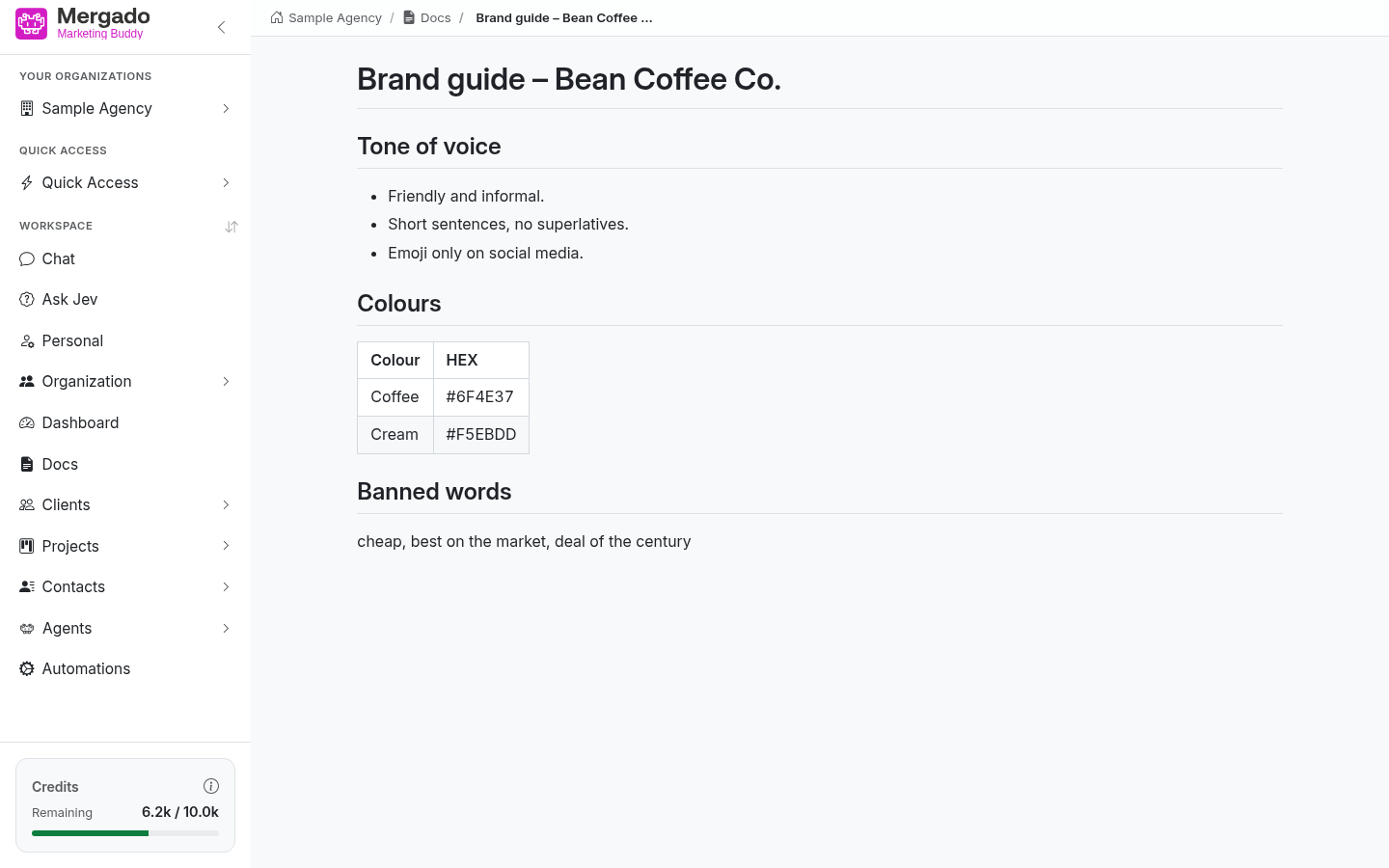
Ein Klick auf die Karte zeigt das Dokument als formatierten Text. Zum Bearbeiten verwenden Sie die Option Edit im Menü „…“ auf der Karte.
Suche in Metadaten#
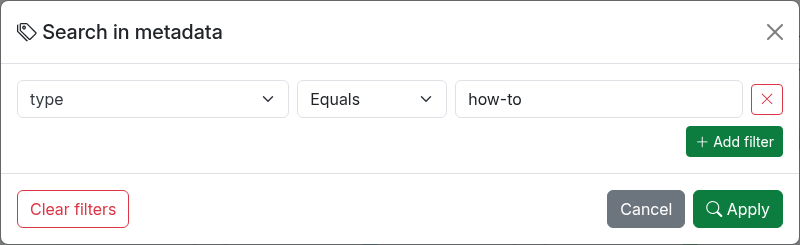
Die Schaltfläche Search in metadata öffnet einen Dialog, in dem Sie Filter über die Metadaten-Schlüssel zusammenstellen. Jeder Filter hat einen Schlüssel, eine Bedingung (Equals, Does not equal, Contains, Is empty, Is not empty – gleich, ungleich, enthält, ist leer, ist nicht leer) und einen Wert; weitere fügen Sie mit Add filter (Filter hinzufügen) hinzu. Ein Dokument muss alle Filter gleichzeitig erfüllen. Zuletzt verwendete Filter werden als Recent filters (Letzte Filter) angeboten.
Die Schaltfläche Clear filters (Filter leeren) leert die Zeilen im Dialog, Apply (Anwenden) wendet die Filter an. Die Anzahl aktiver Filter steht auf der Schaltfläche Search in metadata.
Was Sie hier tun können#
- Ein eigenes Dokument anlegen, ein PDF hochladen oder ein Dokument aus Google Docs bzw. Nextcloud importieren.
- Dokumente mit Metadaten versehen und danach filtern.
- Ein Dokument einem Kunden, Projekt oder Ansprechpartner zuordnen.
- Ein Dokument veröffentlichen und seinen Link teilen.
- Ein häufig genutztes Dokument im Schnellzugriff anheften.
FAQ#
Wie bringe ich die KI dazu, ein Dokument zu verwenden? Lassen Sie im Chat die Erweiterung Docs eingeschaltet. Die KI findet Dokumente selbst; ein bestimmtes Dokument markieren Sie, indem Sie in der Nachricht @ und den Namen des Dokuments schreiben.
Wer sieht die Dokumente? Die Mitglieder der Organisation. Personen außerhalb der Organisation sehen nur Dokumente mit eingeschalteter Option Publicly visible und nur über den öffentlichen Link.
Wozu dienen Metadaten?
Zur eigenen Sortierung – zum Beispiel ein Schlüssel kunde oder typ. Danach filtern Sie über Search in metadata, und auch die KI kann mit ihnen arbeiten.
Warum wurde das PDF nicht importiert? Wahrscheinlich handelt es sich um einen Scan ohne Textebene oder die Datei ist größer als 10 MB.