
⚙️ Einstellungen#
In den Einstellungen verwalten Sie die Anbindung der Datenquellen und vor allem, wie die Daten aus Google Analytics 4 Ihren Produkten zugeordnet werden. Die richtige Zuordnung ist die Voraussetzung dafür, dass Statistiken und Umsatz stimmen. Änderungen bestätigen Sie mit der Schaltfläche Speichern.
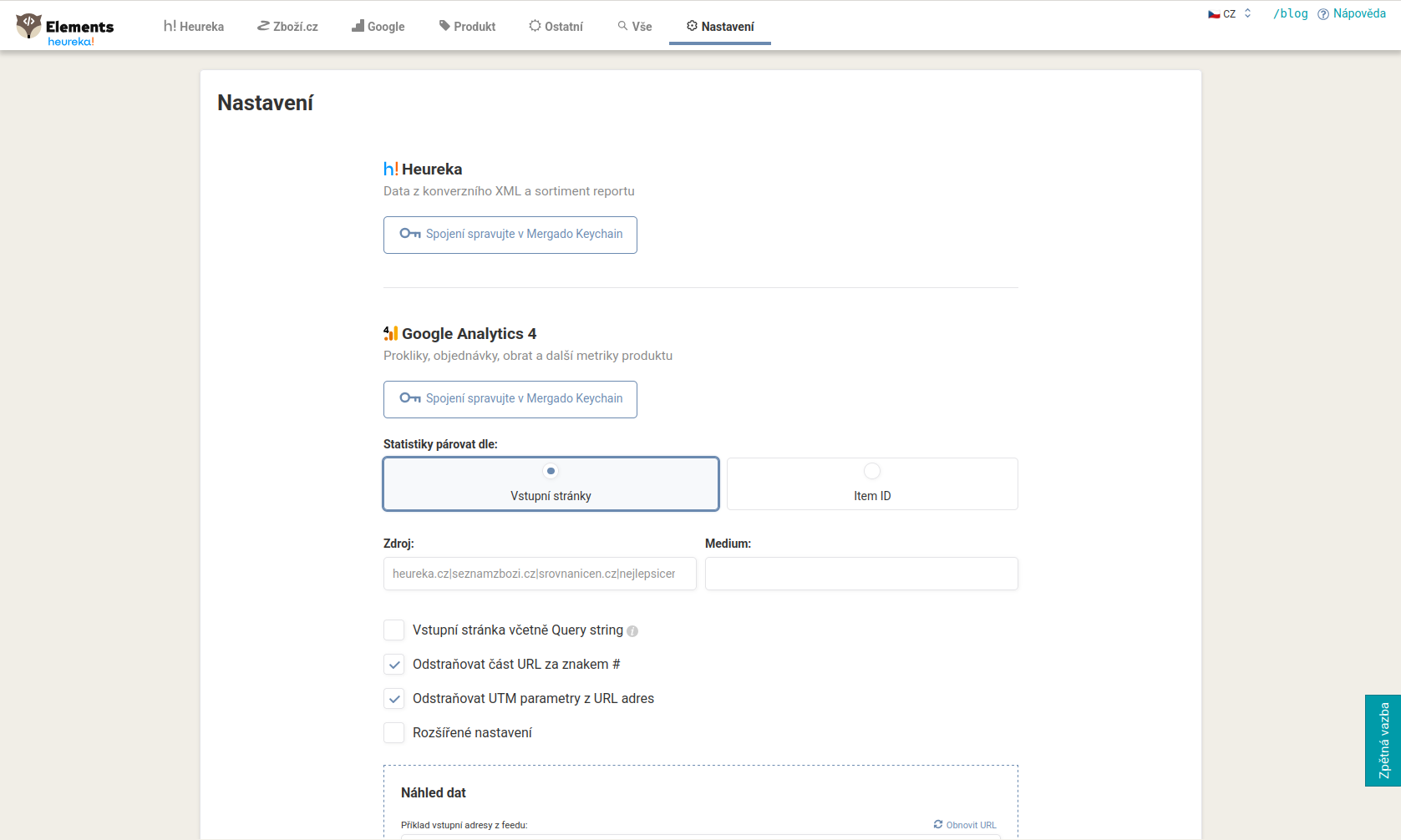
Anbindung der Quellen#
Die einzelnen Quellen haben auf der Seite einen eigenen Abschnitt:
-
Heureka (Daten aus dem Konversions-XML und dem Sortimentsbericht): Die Verbindung verwalten Sie in Mergado Keychain.
-
Google Analytics 4 (Klicks, Bestellungen, Umsatz und weitere Produktmetriken): Die Verbindung verwalten Sie in Mergado Keychain.
-
Heureka.cz/.sk, neue Konversionsmessung: erfordert einen eingefügten API-Token. Nach dem Einfügen können Sie die Verbindung mit der Schaltfläche Test connection (Verbindung testen) prüfen.
-
Zboží.cz (Produktstatistiken aus der Onlineshop-API): Die Verbindung verwalten Sie in Mergado Keychain.
-
Zboží.cz, SEM-Konversionsmessung: Wenn Sie in Sklik mit mehreren Konversionsarten arbeiten, legen Sie fest, welche davon in Bidding Fox Elements als Kauf gezählt werden soll. Dadurch vermischen sich keine anderen Ereignisarten in Ihre Statistiken und Berechnungen.
Zuordnung der Daten aus GA4#
Mit dem Umschalter Statistiken zuordnen nach wählen Sie eine von zwei Möglichkeiten:
-
Einstiegsseite (URL): Die Adresse aus dem Feed (ohne Domain, einschließlich des ersten Schrägstrichs) muss mit der Einstiegsseite in GA4 übereinstimmen. Im Abschnitt Datenvorschau sehen Sie ein Beispiel der Adresse aus dem Feed, die eingestellte Zuordnungs-URL und ein Beispiel der zuletzt erfassten URLs aus Analytics, sodass Sie den Unterschied leicht erkennen.
-
Item ID: Die Produktkennungen stimmen überein.
Damit relevante Daten verglichen werden, filtern Sie die Felder Quelle und Medium. Die Felder unterstützen reguläre Ausdrücke; für alle Quellen verwenden Sie .*. Beim Einschalten der Erweiterung ist die Quelle üblicherweise nach dem Projekttyp vorausgefüllt (zum Beispiel Heureka), Sie können sie aber überschreiben. Quelle und Medium lassen sich auch global in Mergado einstellen; der Wert in Bidding Fox Elements gilt nur hier.
💡 Der Ausdruck
.*in der Quelle zieht aus GA4 die Daten über alle Kanäle hinweg heran (Heureka, Zboží.cz, Google, Facebook und weitere). Das eignet sich, wenn Sie bei einer konkreten Quelle wenige Daten haben (typischerweise bei thematischen Preisvergleichsportalen wie Favi, Glami oder Biano) und Produkte fördern möchten, denen es allgemein gut geht.
Anpassung der URL-Adressen#
Unter der Zuordnung nach Einstiegsseite befinden sich die Optionen zur Anpassung der Adressen:
-
Einstiegsseite einschließlich Query-String,
-
Teil der URL nach dem Zeichen # entfernen,
-
UTM-Parameter aus den URL-Adressen entfernen,
-
Erweiterte Einstellungen mit regulären Ausdrücken (Felder Teil der URL finden und Ersetzen durch).
Der häufigste Zuordnungsfehler ist der Schrägstrich am Ende der Adresse. GA4 speichert die Adresse ohne abschließenden Schrägstrich, der Feed enthält ihn jedoch oft. Den Unterschied zwischen /produkt/ und /produkt beseitigen Sie in den erweiterten Einstellungen mit dem Ausdruck (.+)/ und dem Ersatz $1, oder Sie stellen die Zuordnung auf Item ID um.
Erweiterte Einstellungen#
Für erfahrene Nutzerinnen und Nutzer. Im Feld Zuordnungselement legen Sie fest, welches Element die richtige Produkt-ID enthält, falls sie nicht in den Standardfeldern steht (ITEM_ID, g:id, id). Das eignet sich zum Beispiel für Varianten auf Shoptet, wo die ID nicht übereinstimmt und Sie dann nach dem Element CODE zuordnen.
⚠️ Achten Sie beim Ausfüllen des Namens des Zuordnungselements auf den exakten Namen einschließlich Groß- und Kleinschreibung. Bei einem Fehler findet die Anwendung keine Produkte.
FAQ#
-
Soll ich nach Einstiegsseite oder nach Item ID zuordnen? Beides ist richtig, entscheidend sind Ihr Zweck und Ihre Gewohnheit. Wenn sich die URL unterscheidet, versuchen Sie es mit der Item ID; wenn sich die ID unterscheidet, versuchen Sie es mit der URL.
-
Die Daten aus GA4 werden nicht zugeordnet. Prüfen Sie den Schrägstrich am Ende der URL (häufigste Ursache) und die Übereinstimmung von Quelle und Medium zwischen Feed und Einstellung. Die Adressvorschau im Abschnitt Datenvorschau hilft dabei.
-
Wo gebe ich den API-Token von Heureka ein und wie verbinde ich Zboží.cz? Den API-Token für die neue Konversionsmessung von Heureka fügen Sie im Abschnitt Heureka.cz/.sk ein. Die Verbindung zu Zboží.cz verwalten Sie in Mergado Keychain.
-
Die richtige Produkt-ID steht bei mir in einem anderen Element. Tragen Sie in den erweiterten Einstellungen im Feld Zuordnungselement seinen exakten Namen ein (zum Beispiel
g:id,PRODUCTNOoderCODE), Achtung auf die Groß- und Kleinschreibung. -
Elements meldet, dass keine Regelanwendung stattfindet. Prüfen Sie den Zustand auf der Seite Historie in Mergado. Wenn die Regeln nicht mindestens alle 24 Stunden angewendet werden, werden die Daten nicht aktualisiert.