
📊 Dashboards#
Dashboards visualisieren Werte aus Ihren Produktauswahlen in Mergado als interaktive Diagramme. So sehen Sie die Entwicklung des Sortiments im Zeitverlauf und den Zustand der Daten auf einen Blick.
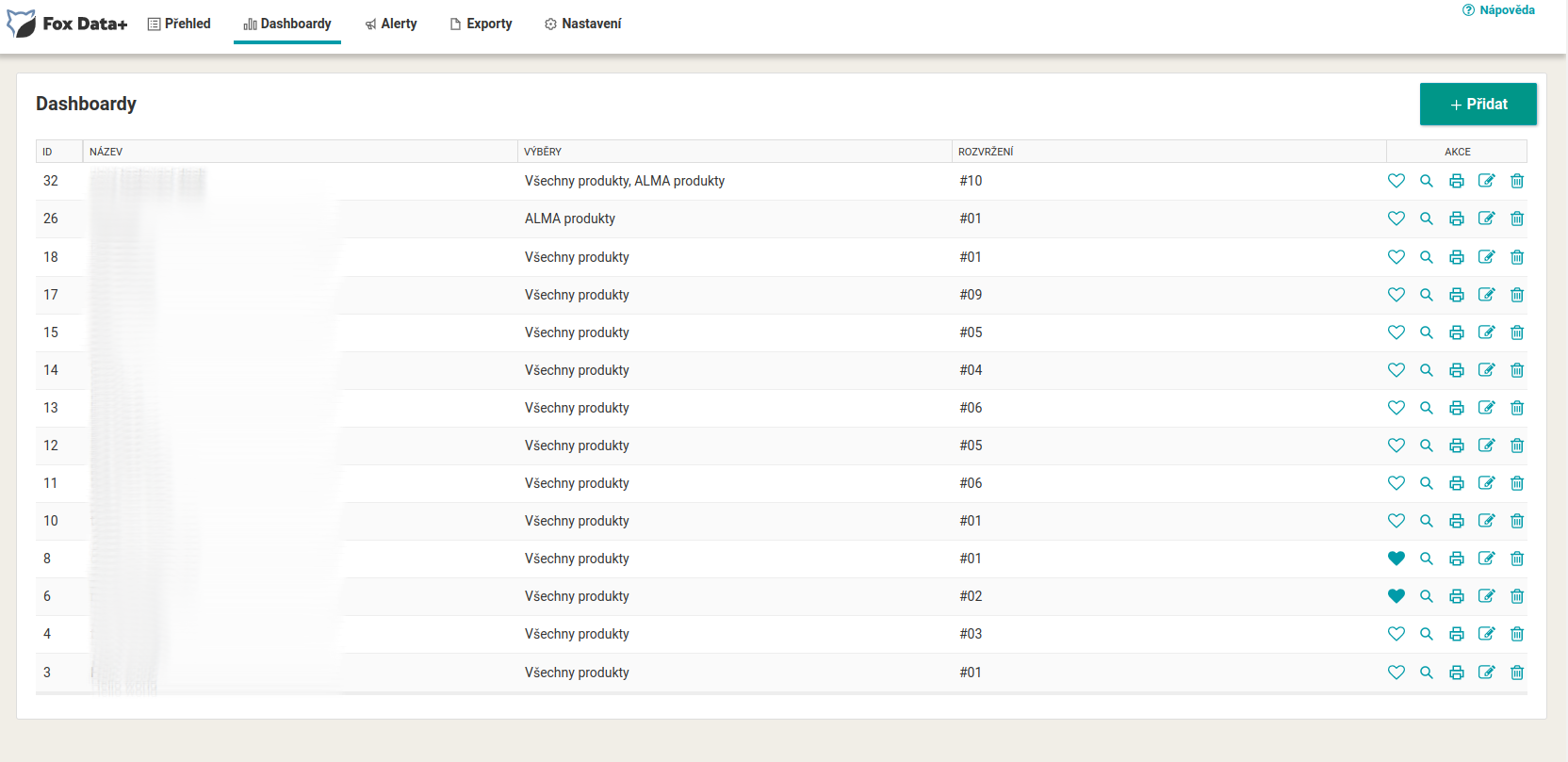
Liste der Dashboards#
In der Tabelle sehen Sie bei jedem Dashboard seinen Namen, die Auswahlen, auf denen es aufbaut, und das verwendete Layout. Bei jedem stehen Aktionen zur Verfügung: als Favorit markieren, Vorschau, Drucken, Bearbeiten und Löschen. Ein neues legen Sie mit der Schaltfläche Add (Hinzufügen) an.
Anlegen eines Dashboards#
Beim Anlegen geben Sie einen Namen ein, wählen eine Auswahl von Produkten aus Mergado und entscheiden sich für eines der voreingestellten Layouts (ein Raster aus Boxen für die Diagramme). Mit der Option Add to the Overview page (Zur Übersichtsseite hinzufügen) heften Sie das Dashboard an die Übersicht, mit der Option Send by email (Per E-Mail senden) lassen Sie es sich regelmäßig zuschicken.
Designer und Diagrammtypen#
Im Designer (Bearbeitung des Dashboards) fügen Sie in jede Box ein Diagramm ein. Zur Auswahl stehen fünf Typen:
- Pie (Kreisdiagramm), Radial (Radialdiagramm), Line (Liniendiagramm), Bar (Balkendiagramm) und Text (Textwert).
Beim Diagramm stellen Sie die Beschriftung, die Beschriftungen der X- und der Y-Achse, die Punktgröße, die Glättung der Kurve, die Anzeige der Legende und der Datenbeschriftungen ein. Im Abschnitt Data (Daten) binden Sie über Add source (Quelle hinzufügen) ein konkretes Element oder einen Wert aus der Auswahl an, und bei Statistiken wählen Sie eine Historie von 7, 14 oder 30 Tagen.
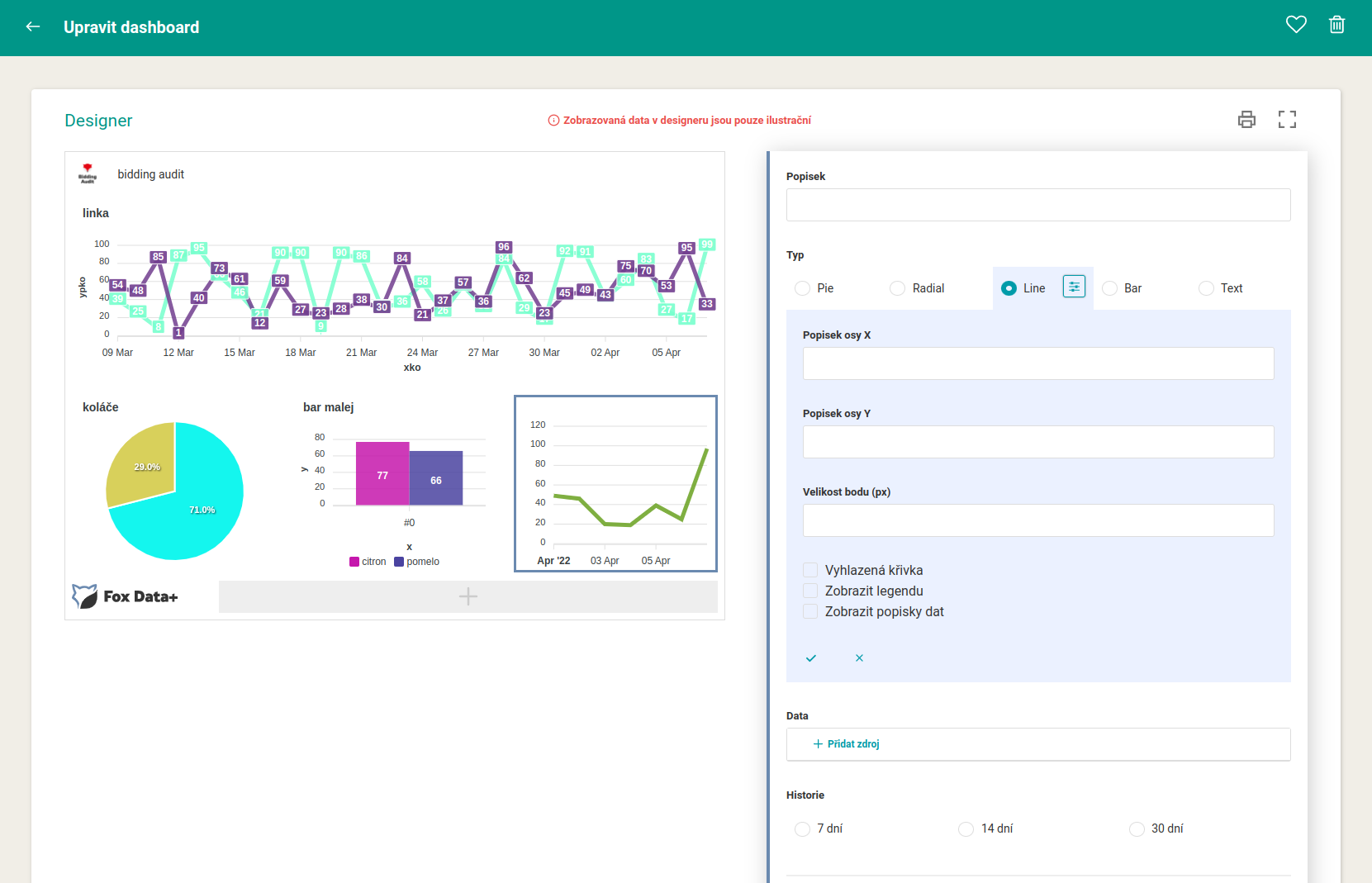
⚠️ Die im Designer angezeigten Daten dienen nur zur Veranschaulichung. Die tatsächlichen Werte erscheinen erst im gespeicherten Dashboard.
Teilen und Export#
Das Dashboard wird stündlich aktualisiert. Sie können es drucken, nach PDF exportieren, über einen öffentlichen Link teilen oder sich regelmäßig per E-Mail zusenden lassen (im Intervall von 1, 7, 14 oder 30 Tagen).
FAQ#
-
Woher nehme ich die Daten für die Diagramme? Aus den Elementen und Auswahlen in Mergado. Die Statistiken aus Heureka, Zboží.cz und Google Analytics liefert Bidding Fox Elements nach Mergado.
-
Wie bekomme ich ein Dashboard auf den Startbildschirm? Setzen Sie beim Anlegen oder Bearbeiten den Haken bei Add to the Overview page (Zur Übersichtsseite hinzufügen).
-
Wie oft wird das Dashboard aktualisiert? Stündlich.
-
Lässt sich in ein Dashboard ein Bild oder ein Logo einfügen? Ja, das Vorgehen finden Sie in der Anleitung Wie Sie ein Bild in ein Fox-Data+-Dashboard einfügen.