
Wie Sie mehrere Feeds zu einem Ausgabefeed zusammenführen?#
Sie arbeiten mit mehreren Lieferanten, jeder sendet Ihnen einen eigenen Datenfeed, aber Ihr Onlineshop, Ihre Buchhaltungssoftware oder ein Werkzeug wie Mergado akzeptiert nur eine einzige Datei? Genau für diese Situationen dient die Funktion Feed-Zusammenführung in der Erweiterung Blending Bull. Statt aufwändiger manueller Datenzusammenführung oder der Suche nach Umgehungen für technische Einschränkungen Ihres Systems definieren Sie einfach, welche Feeds Sie zusammenführen möchten, und Blending Bull erstellt daraus eine einheitliche Ausgabedatei.
Am besten führen Sie Feeds im gleichen Format zusammen (z. B. XML mit XML). Beim Format CSV ist die Zusammenführung ebenfalls technisch möglich, aber unterschiedliche Quellen müssen die gleiche Spaltenreihenfolge haben.
Anwendungsbeispiele#
Die Feed-Zusammenführung findet in vielen praktischen Situationen Anwendung, besonders wenn Ihr nachgelagertes System nicht für die Verarbeitung von Daten aus mehreren verschiedenen Quellen ausgelegt ist.
-
Einschränkungen der Onlineshop-Lösung – Viele Onlineshop-Systeme können Daten nur aus einem bestimmten Feed importieren. Haben Sie zum Beispiel mehrere Lieferanten, führt Blending Bull deren Lieferantenfeeds zu einer Datei zusammen, mit der Ihr Onlineshop dann arbeiten kann.
-
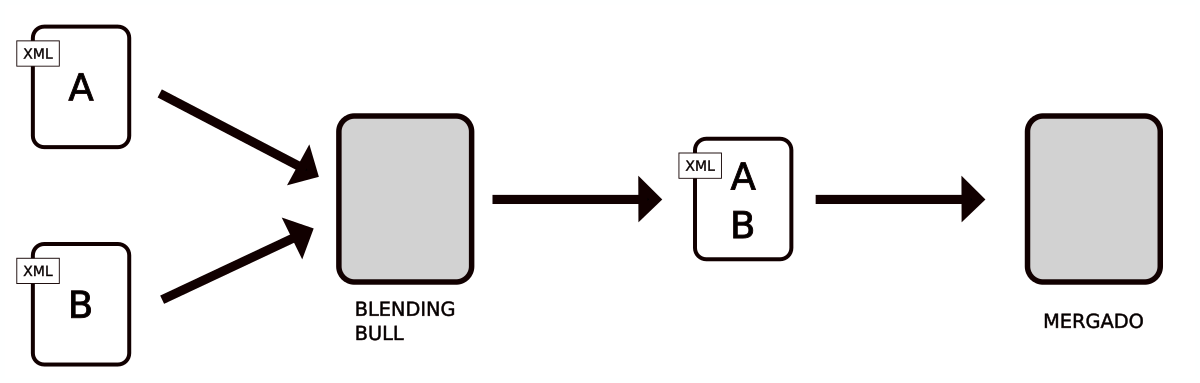
Vorbereitung für Mergado Editor – Mergado Editor akzeptiert am Eingang nur einen vollständigen Feed. Er kann nicht nativ mehrere verschiedene Quellfeeds zusammenführen und aneinanderreihen, wie es Blending Bull tut. Blending Bull ist deshalb das ideale Werkzeug zur Datenvorbereitung, das mehrere Eingaben zu einer konsistenten Ausgabedatei vereinheitlicht.
-
Lager- und Buchhaltungssoftware – Diese Systeme haben oft spezifische Anforderungen und benötigen eine einheitliche Eingabedatei.
Wie es funktioniert#
Stellen Sie sich Blending Bull wie eine Schere und Klebeband vor. An der Verbindungsstelle „schneidet" Blending Bull den Footer einer Datei und den Header der folgenden Datei „ab" und „klebt" sie zusammen. Das Ergebnis ist eine durchgehende Datei, die aussieht, als stammten die Daten von Anfang an aus einer einzigen Quelle. Die Erweiterung reiht Feeds nacheinander aneinander, statt einem Produkt ergänzende Daten aus einer anderen Datei anhand einer ID zuzuordnen (so funktioniert die Ergänzung externer Daten im Mergado Editor mithilfe der Regel Data File Import).
Schritt-für-Schritt-Anleitung (für das XML-Format)#
Zusammenführung mehrerer Feeds zu einem#
-
Gehen Sie zur Seite Files und klicken Sie auf die Schaltfläche New file (Neue Datei).
-
Geben Sie den Dateinamen ein.
-
Im Feld Dateiadresse sehen Sie die zukünftige URL der neuen Datei. (Die Adresse wird von Blending Bull generiert.)
-
Wählen Sie das Format der neuen Datei (XML, CSV, JSON, TXT oder TSV).
-
Stellen Sie das Verarbeitungsintervall der Datei ein. Standard sind 30 Minuten, änderbar auf 10 oder 60 Minuten.
-
Klicken Sie auf Continue to data sources (Weiter zu den Datenquellen).
-
Um eine Datenquelle (Feed) hinzuzufügen, klicken Sie auf New file data source (Neue Datenquelle der Datei).
-
Geben Sie den Namen der Datenquelle ein.
-
Fügen Sie im Feld Datenquelle die URL der Datenquelle ein.
-
Fügen Sie die neue Datenquelle mit + Create new data source (Neue Datenquelle erstellen) hinzu.
-
Oder wählen Sie aus bereits gespeicherten Datenquellen, die nach dem Klick in das Feld angezeigt werden.
-
-
Entfernen Sie den Header
- Sie sehen die Vorschau des Anfangs der Datenquelle. Kopieren Sie den Header und fügen Sie den Text in das Feld Text am Anfang der Datenquelle entfernen ein.
-
Entfernen Sie den Footer
- Sie sehen die Vorschau des Endes der Datenquelle. Kopieren Sie den Footer und fügen Sie den Text in das Feld Text am Ende der Datenquelle entfernen ein.
-
Klicken Sie auf Save (Speichern).
-
Fügen Sie auf die gleiche Weise weitere Datenquellen (Feeds) hinzu, die Sie zusammenführen möchten. (Wieder über die Schaltfläche New file data source und wieder Header und Footer entfernen.)
-
Nach dem Hinzufügen aller Datenquellen (Feeds), die Sie zusammenführen, können Sie die Reihenfolge anpassen, in der die Feeds in der Ergebnisdatei aneinandergereiht werden. Sortieren Sie die Datenquellen einfach per Drag-and-Drop mit dem entsprechenden Symbol in der Liste der Datenquellen.
-
Klicken Sie auf Finish (Fertig) und fahren Sie anschließend mit der weiteren Bearbeitung der Ergebnisdatei fort, indem Sie auf Continue (Weiter) klicken.
Einfügen eines neuen Headers/Footers in die Ergebnisdatei#
-
Klicken Sie innerhalb der Datei im Reiter Edit file auf Create new rule (Neue Regel erstellen).
-
Geben Sie den Namen der Regel ein.
-
Wählen Sie als Regeltyp Text am Anfang der Datei einfügen / Text am Ende der Datei einfügen.
-
Geben Sie den Text ein, den Sie am Anfang/Ende der Ergebnisdatei als Header/Footer einfügen möchten.
-
Klicken Sie auf Save (Speichern).
Vereinheitlichung von Elementen und weitere Anpassungen#
Wenn Lieferanten unterschiedliche Elementnamen verwenden (z. B. verwendet einer für die Artikelbezeichnung das Element <SHOPITEM> und der andere das Element <ITEM>), verwenden Sie in Blending Bull zur Vereinheitlichung die Regel Suchen und ersetzen.
Falls Sie Elemente löschen müssen (Regel XML-Tag mit Inhalt löschen), anderen Inhalt löschen müssen (z. B. Regeln Text löschen, Zeile mit Text löschen oder Leere Zeilen löschen) oder Werte anders anpassen müssen, nutzen Sie die entsprechenden Regeln aus dem Angebot von Blending Bull. Fortgeschrittenere Anpassungen können Sie anschließend im Mergado Editor vornehmen.
FAQ#
Was ist die Feed-Zusammenführung in Blending Bull und wozu dient sie?#
Es handelt sich um eine Funktion, die es ermöglicht, mehrere Eingabedatenfeeds zu einer Ausgabedatei zusammenzuführen. Sie eignet sich überall dort, wo Ihr Onlineshop, Ihre Buchhaltungssoftware oder ein Werkzeug wie Mergado nur eine Datei akzeptiert.
Welche Feed-Formate lassen sich zusammenführen?#
Am besten führen Sie Feeds im gleichen Format zusammen, zum Beispiel XML mit XML. Die Zusammenführung von CSV-Dateien ist ebenfalls möglich, aber alle Quellen müssen die gleiche Spaltenreihenfolge haben.
Kann ich Feeds von verschiedenen Lieferanten zusammenführen, die unterschiedliche Elementnamen verwenden?#
Ja. Wenn beispielsweise ein Lieferant das Element <SHOPITEM> und ein anderer <ITEM> verwendet, lassen sich diese direkt in Blending Bull mit der Regel Suchen und ersetzen vereinheitlichen.
Wie führt Blending Bull Feeds zusammen? Werden Produkte anhand einer ID gepaart?#
Nein. Blending Bull reiht Feeds nacheinander aneinander, als würde er sie „zusammenkleben". Er paart keine Daten aus verschiedenen Quellen anhand einer Produkt-ID — das ist eine Funktion des Mergado Editors (Regel Data File Import).
Was passiert mit den Headern und Footern der einzelnen Feeds bei der Zusammenführung?#
Beim Hinzufügen jeder Datenquelle müssen Header und Footer manuell über die Felder Text am Anfang/Ende der Datenquelle entfernen entfernt werden. Ein neuer gemeinsamer Header und Footer wird der Ergebnisdatei anschließend über die Regeln Text am Anfang der Datei einfügen und Text am Ende der Datei einfügen hinzugefügt.
Kann ich die Reihenfolge der Feeds in der Ergebnisdatei beeinflussen?#
Ja. Nach dem Hinzufügen aller Datenquellen lässt sich deren Reihenfolge per Drag-and-Drop mit dem entsprechenden Symbol in der Liste der Datenquellen anpassen.
Warum eignet sich Blending Bull zur Datenvorbereitung vor der Verarbeitung im Mergado Editor?#
Mergado Editor akzeptiert am Eingang nur einen vollständigen Feed und kann nicht nativ mehrere verschiedene Quellen aneinanderreihen. Blending Bull kann als Vorstufe dienen, die mehrere Feeds zu einem vereinheitlicht, den Mergado Editor dann problemlos verarbeitet.
Lässt sich Blending Bull auch für Onlineshops mit mehreren Lieferanten verwenden?#
Ja, das ist einer seiner Hauptanwendungsfälle. Kann Ihr Onlineshop-System Daten nur aus einem Feed importieren, führt Blending Bull die Lieferantenfeeds zu einer Datei zusammen, mit der Ihr System arbeiten kann.
Kann ich nach der Feed-Zusammenführung weitere Anpassungen vornehmen?#
Ja. Direkt in Blending Bull lassen sich mit Regeln Elemente löschen, unerwünschte Inhalte entfernen oder Werte anpassen. Fortgeschrittenere Anpassungen lassen sich anschließend im Mergado Editor vornehmen.
Wie stelle ich das Intervall ein, in dem die Ergebnisdatei aktualisiert wird?#
Das Verarbeitungsintervall wird bei der Erstellung der Datei eingestellt. Der Standardwert beträgt 30 Minuten, änderbar auf 10 oder 60 Minuten.