
Ausgabe#
Auf der Seite Output connections (Ausgangsanbindungen) stellen Sie ein, wohin Pricing Fox die neu berechneten Preise und Daten sendet. Wenn Sie die Ausgabedaten sofort aktualisieren müssen, generieren Sie sie direkt in der Tabelle der Anbindungen neu (Actions → Regenerate, Aktionen → Neu generieren) oder in der App Mergado.
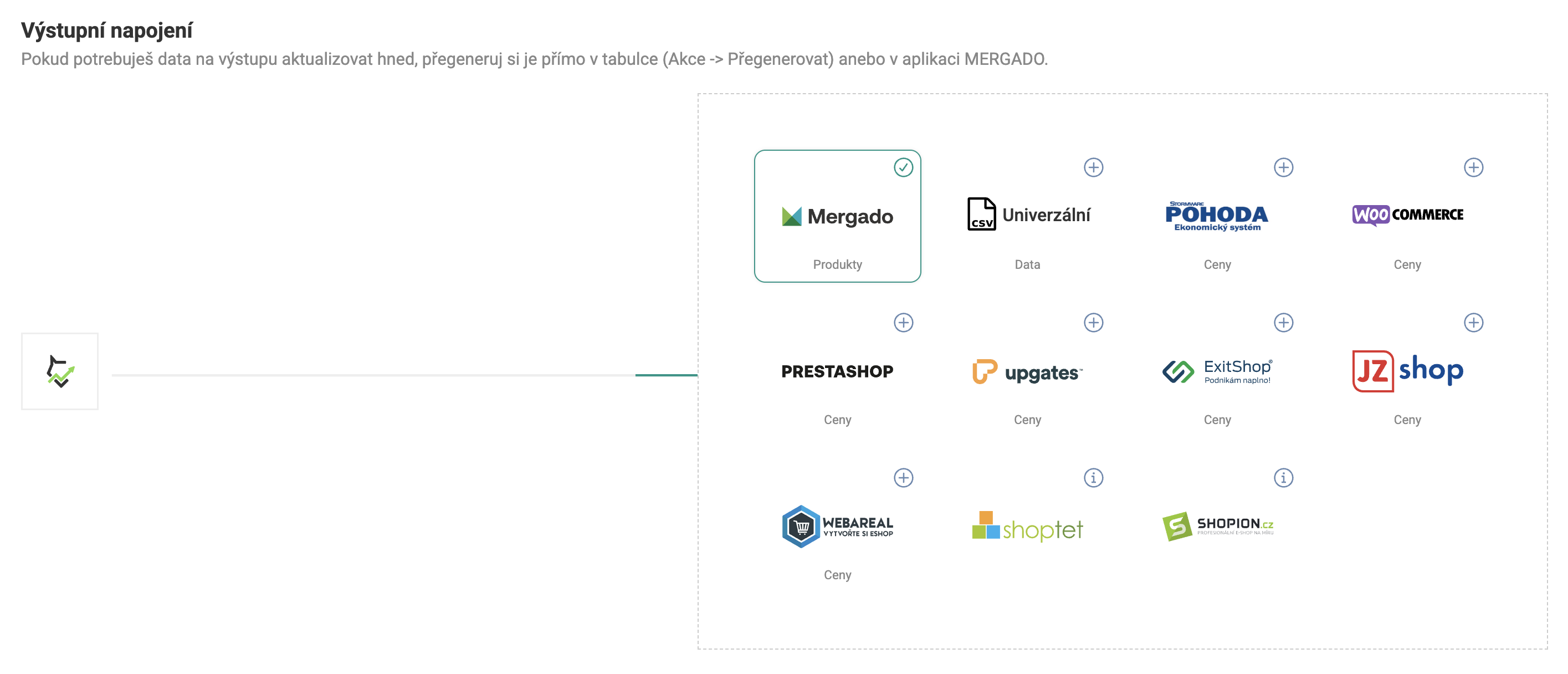
Eine Übersicht der aktiven Anbindungen zeigt eine Tabelle mit diesen Spalten:
| Spalte | Beschreibung |
|---|---|
| Type (Typ) | Der Name der Anbindung |
| Record count (Anzahl der Datensätze) | Die Gesamtzahl der Produkte in der Ausgabe |
| Written items (Geschriebene Positionen) | Die Anzahl der erfolgreich geschriebenen Produkte |
| Created (Erstellt) | Datum und Uhrzeit der ersten Erstellung |
| Regenerated (Neu generiert) | Datum und Uhrzeit der letzten Aktualisierung |
| Last access (Letzter Zugriff) | Wann jemand die Ausgabe zuletzt heruntergeladen oder gelesen hat |
| Regeneration schedule (Plan der Neugenerierung) | Das geplante Intervall der automatischen Erneuerung |
| Status | Der Verarbeitungsstatus (Fertig / Wird verarbeitet / Fehler) |
| Actions (Aktionen) | Adresse kopieren, herunterladen, neu generieren |
Mergado#
Datentyp: Konfigurierbare Daten
Mergado ist ein stets aktiver Ausgabekanal – die berechneten Werte schreibt Pricing Fox als neue Elemente direkt in den Feed in Mergado. Wir empfehlen, neue Elementnamen zu verwenden, damit sie sich leichter von den Eingangsdaten unterscheiden lassen.
Einstellung der Ausgabeelemente#
| Feld | Beschreibung |
|---|---|
| Generate the resulting price into element (Den resultierenden Preis in das Element generieren) (erforderlich) | Das Element, in das der neu berechnete Preis geschrieben wird (empfohlen: PF_PRICE_VAT) |
| Generate the price difference into element (Die Preisdifferenz in das Element generieren) | Die Differenz zwischen Eingangs- und Ausgangspreis |
| Generate the resulting markup into (Den resultierenden Aufschlag generieren in) | Der berechnete Aufschlag in % |
| Generate the resulting margin into (Die resultierende Marge generieren in) | Die berechnete Marge in % |
Weitere Informationen zum Produkt#
Ein optionaler Abschnitt für die Generierung ergänzender Daten in den Feed:
| Feld | Beschreibung |
|---|---|
| Lowest input price over the last 30 days (Niedrigster Eingangspreis der letzten 30 Tage) | Das historische Minimum des Eingangspreises |
| Lowest output price over the last 30 days (Niedrigster Ausgangspreis der letzten 30 Tage) | Das historische Minimum des Ausgangspreises |
| Difference of the lowest input price against the current one (in %) (Differenz des niedrigsten Eingangspreises gegenüber dem aktuellen, in %) | Die prozentuale Differenz gegenüber dem aktuellen Eingangspreis |
| Difference of the lowest output price against the current one (in %) (Differenz des niedrigsten Ausgangspreises gegenüber dem aktuellen, in %) | Die prozentuale Differenz gegenüber dem aktuellen Ausgangspreis |
Universal Export#
Datentyp: Konfigurierbare Daten
Der universelle Konnektor ermöglicht es, einen Export für nahezu jedes Onlineshop- oder Lagersystem zu erstellen. Der Export ist unter einer festen öffentlichen Adresse im Format CSV, XML oder XLS verfügbar, und der Inhalt lässt sich beliebig anpassen.
Einstellungen#
| Parameter | Möglichkeiten |
|---|---|
| Connector address (Adresse des Konnektors) | Eine feste URL zum Herunterladen oder zur Anbindung eines externen Systems |
| Export format (Format des Exports) | CSV (durch Semikolon oder Komma getrennt) / XLS (für MS Excel) / XML (strukturierte Daten) |
| Delimiter (Trennzeichen) | Komma / Semikolon (nur für CSV) |
| Send products (Produkte senden) | Only repriced (Nur neu bepreiste; wird stündlich aktualisiert) / All products (Alle Produkte; alle 4 Stunden) |
| Set items (Positionen einstellen) | Auswahl und Benennung der exportierten Spalten |
Shoptet#
Datentyp: Lieferantenfeed
Sendet neue Preise direkt an Shoptet mithilfe eines Lieferantenfeeds. Nach der Einrichtung lädt Shoptet regelmäßig das XML von der festen Adresse des Konnektors herunter und aktualisiert die Produktpreise.
Einstellungen#
| Parameter | Beschreibung |
|---|---|
| Connector address | Die feste URL des XML-Feeds für Shoptet |
| Send products | Only repriced (stündlich) / All products (alle 4 Stunden) |
| Export / Available (Exportieren / Verfügbar) | Eine Zwei-Panel-Auswahl der zu exportierenden Positionen – das linke Panel enthält die exportierten Positionen mit dem Elementnamen für Shoptet, das rechte die verfügbaren Werte aus Pricing Fox (Verkaufspreis, Angepasster Preis, Neuer Preis, Regel, Einkaufspreis, Preisdifferenz und weitere) |
POHODA#
Datentyp: Preise
Verknüpft Pricing Fox mit dem Buchhaltungssystem Pohoda von Stormware mithilfe eines XML-Imports. Nach dem Speichern generiert Pricing Fox eine Feed-URL, die sich für eine manuelle oder automatisierte Aktualisierung der Lagerbestandspreise über den Pohoda mServer nutzen lässt.
Einstellungen#
| Parameter | Beschreibung |
|---|---|
| Send products | Only repriced (stündlich) / All products (alle 4 Stunden) |
| Company registration number (IČO) (Identifikationsnummer der Rechnungseinheit) | Die IČO genau so, wie sie in Pohoda eingetragen ist – nötig für die korrekte Zuordnung der Daten |
| Set up MServer (MServer einrichten) (optional) | URL und Port des Pohoda mServers für die automatische Übertragung ohne manuellen Eingriff |
| Set items | Auswahl der Zuordnungselemente und des Preisformats |
Eine ausführliche Anleitung zur Einrichtung, zur mServer-Diagnose und zur Problemlösung finden Sie auf der Seite Pohoda.
WooCommerce#
Datentyp: Preise
Verwaltet die Preisgestaltung automatisch über die WooCommerce REST API. Pricing Fox sendet ausschließlich Informationen zu den Produktpreisen.
Einstellungen#
| Parameter | Beschreibung |
|---|---|
| Online store URL (URL-Adresse des Onlineshops) | Die Adresse Ihres WooCommerce-Onlineshops |
| Consumer key (Nutzerschlüssel) | Der API-Schlüssel aus der WooCommerce-Administration |
| Consumer secret (Geheimer Nutzerschlüssel) | Das API-Secret aus der WooCommerce-Administration |
| Send products | Only repriced / All products |
Die Verbindung lässt sich vor dem Scharfschalten mit der Schaltfläche Test connection (Verbindung testen) überprüfen.
PrestaShop#
Datentyp: Preise
Verknüpft Pricing Fox mit PrestaShop über die PrestaShop Webservice API. Erfordert eine korrekte Konfiguration des Onlineshops.
PrestaShop erfordert Preise ohne MwSt. Stellen Sie dieses Kriterium in den Project settings (Projekteinstellungen) ein, bevor Sie die Anbindung aktivieren.
Vor der Einrichtung ist nötig#
- Friendly URL in der PrestaShop-Administration einschalten.
- Den PrestaShop Webservice aktivieren und einen API-Schlüssel generieren.
Einstellungen#
| Parameter | Beschreibung |
|---|---|
| Store address (Adresse des Onlineshops) | Die URL Ihres PrestaShop-Onlineshops (z. B. https://mein-shop.cz) |
| Key (Schlüssel) | Der API-Schlüssel aus dem PrestaShop Webservice |
| Send products | Only repriced (stündlich) / All products (alle 4 Stunden) |
Die Verbindung lässt sich mit der Schaltfläche Test connection überprüfen.
Upgates#
Datentyp: Preise
Die Anbindung erfolgt über das offizielle Add-on Pricing Fox, das Sie direkt in der Administration Ihres Upgates-Onlineshops finden.
Vorgehen bei der Aktivierung#
- Wechseln Sie in die Administration Ihres Upgates-Onlineshops.
- Wechseln Sie im linken Menü in den Abschnitt Add-ons (Doplňky).
- Geben Sie in das Suchfeld „Pricing Fox – napojení" ein und aktivieren Sie das Add-on.
- Geben Sie in das Formular die API URL Ihres Onlineshops aus dem Abschnitt Add-ons → API in der Upgates-Administration ein.
- Wählen Sie die Sprachversion, klicken Sie auf Test connection und speichern Sie den Konnektor.
Einstellungen#
| Parameter | Beschreibung |
|---|---|
| Store API URL (API-URL des Onlineshops) | Die API-URL aus der Upgates-Administration (z. B. https://mein-shop.com/api/v2) |
| Language (Sprache) | Die Sprachversion des Onlineshops |
| Send prices including VAT (Preise inkl. MwSt. senden) | Ein Schalter zur Wahl des Preisformats |
Ausführliche Informationen zum Add-on finden Sie auf der Seite Upgates.
ExitShop#
Datentyp: Preise
Bei der Anbindung an ExitShop müssen zusätzlich alle Zuordnungselemente zum Onlineshop in der Eingabe aus Mergado ausgefüllt werden. Eine ausführliche Anleitung finden Sie im Blog von Pricing Fox.
Einstellungen#
| Parameter | Beschreibung |
|---|---|
| API key (API-Schlüssel) | Der Schlüssel aus der ExitShop-Administration |
| Send products | Only repriced (stündlich) / All products (alle 4 Stunden) |
JZ shop#
Datentyp: Preise
Verknüpft Pricing Fox mit dem Onlineshop-System JZ SHOP mithilfe eines API-Schlüssels.
Einstellungen#
| Parameter | Beschreibung |
|---|---|
| API URL | Die URL-Adresse des JZ-SHOP-Onlineshops |
| API key | Der Schlüssel aus der JZ-SHOP-Administration |
| Send products | Only repriced (stündlich) / All products (alle 4 Stunden) |
Webareal#
Datentyp: Preise
Verknüpft Pricing Fox mit dem Onlineshop-System Webareal mithilfe eines API-Schlüssels und der Zugangsdaten.
Einstellungen#
| Parameter | Beschreibung |
|---|---|
| API server URL (URL-Adresse des API-Servers) | Die URL des Webareal-API-Servers |
| API key | Der Schlüssel aus der Webareal-Administration |
| Login | Der Anmeldename |
| Password (Passwort) | Das Anmeldepasswort |
| Send products | Only repriced / All products |