
Bestellimport in das System POHODA#
Müssen Sie Ihre Bestellungen von den Marketplaces in das System POHODA bekommen? Mergado Marketplaces generiert Ihnen neuerdings einen Feed mit neuen Bestellungen, mit dessen Hilfe Sie sie nach POHODA importieren können. In dieser Anleitung erklären wir Ihnen alles Schritt für Schritt:
📝 Anmerkungen vorab:
- Bei der Allegro-Bestell-ID werden aufgrund einer Beschränkung auf Seiten von POHODA nur die ersten 30 Zeichen in den Feed übernommen
- POHODA achtet selbst darauf, dass es nicht zu einem doppelten Import einer Bestellung kommt
- Es werden nur Bestellungen im Zustand „Nicht versendet" importiert
Einstellung in Mergado Marketplaces#
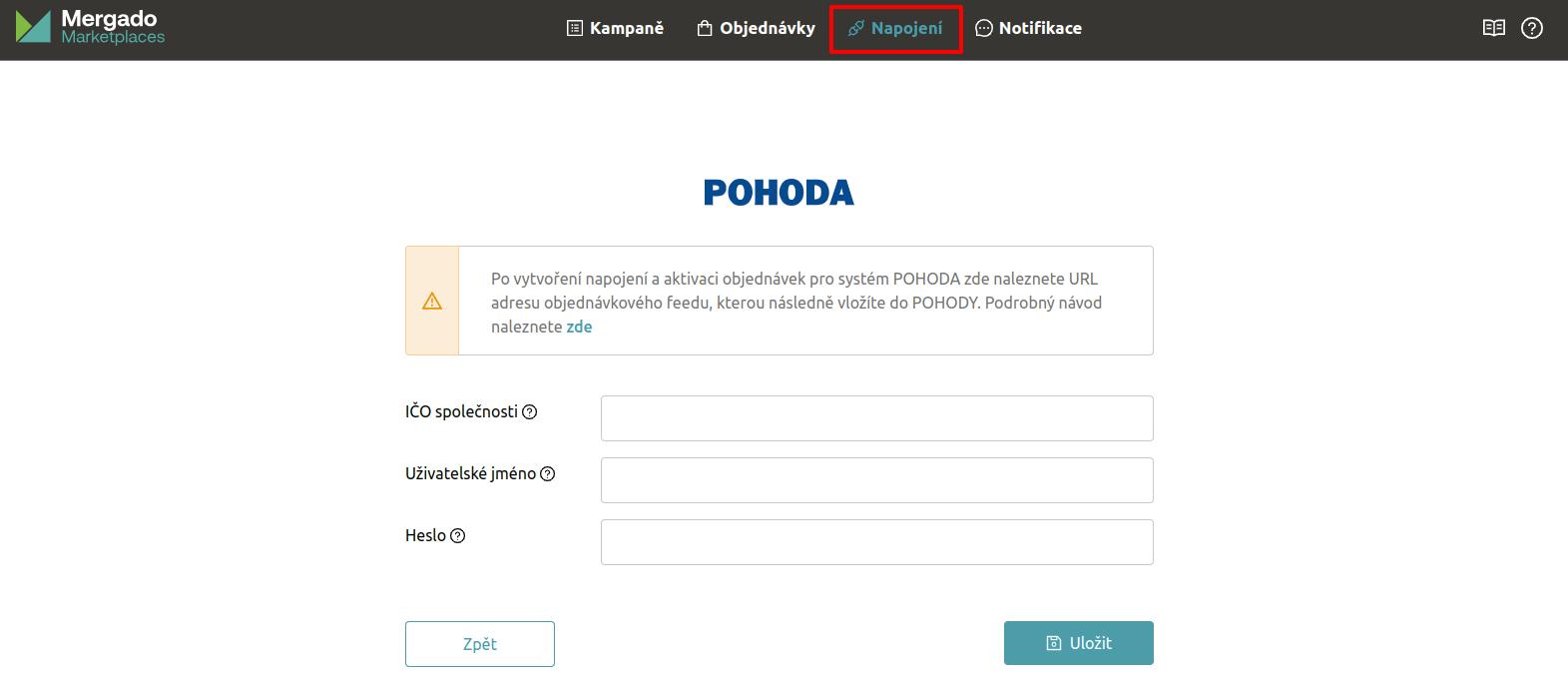
- Klicken Sie im Abschnitt Connections (Anbindungen) auf das Logo POHODA und füllen Sie anschließend diese Angaben aus:
- IČO des Unternehmens: Die IČO der Firma muss mit der IČO übereinstimmen, die in der Rechnungseinheit des Systems POHODA eingestellt ist.
- Autorisierung: Füllen Sie Benutzername und Passwort zur Absicherung des Bestellfeeds aus. Speichern Sie diese Angaben sorgfältig, da sie anschließend in das System POHODA einzugeben sind.
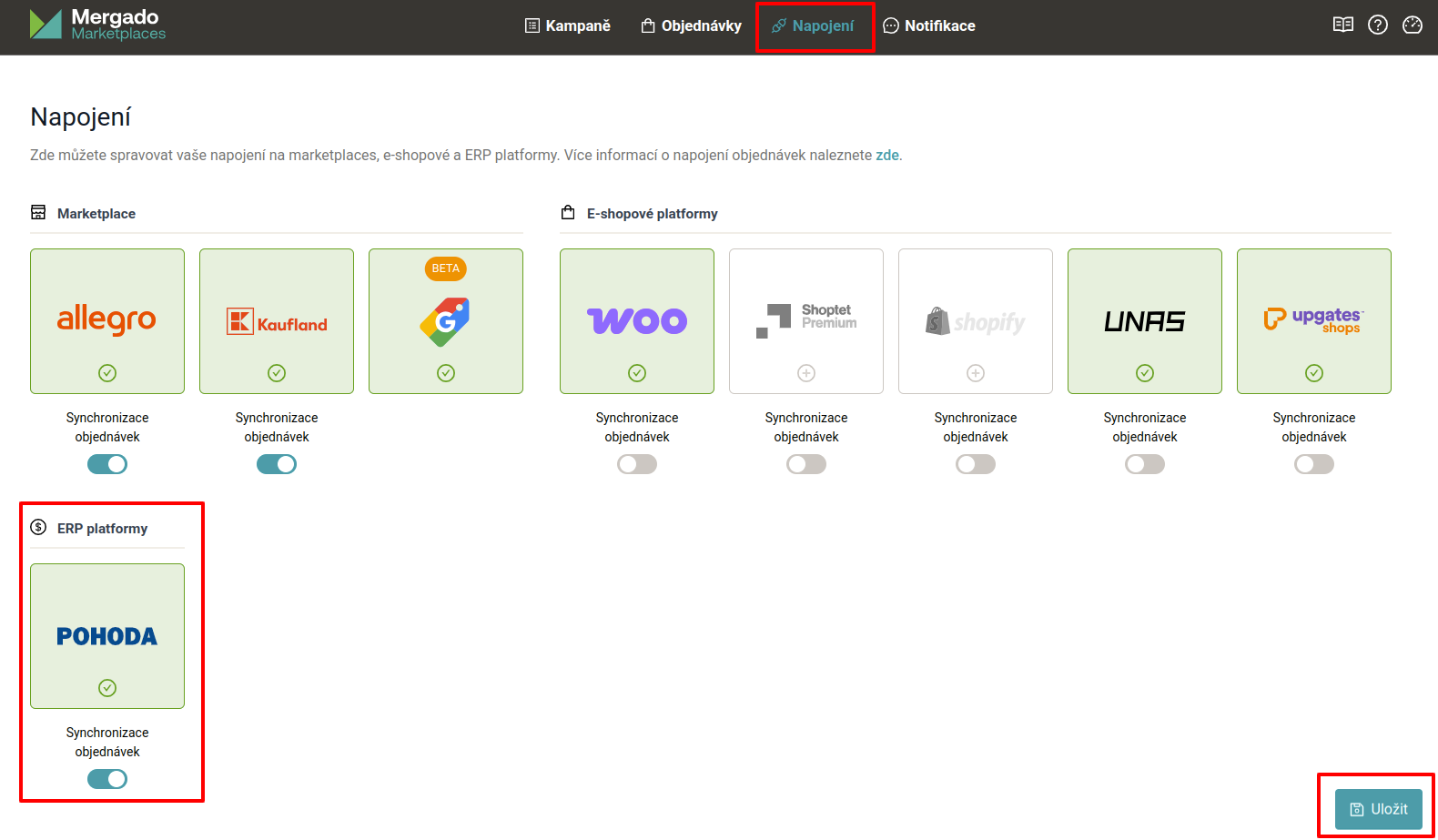
- Wechseln Sie nach dem erfolgreichen Speichern in die Übersicht der Anbindungen, aktivieren Sie die Möglichkeit Order Synchronization (Synchronisation der Bestellungen) für das System POHODA und für die Marketplaces, von denen Sie Bestellungen herunterladen möchten, und speichern Sie die Änderungen.
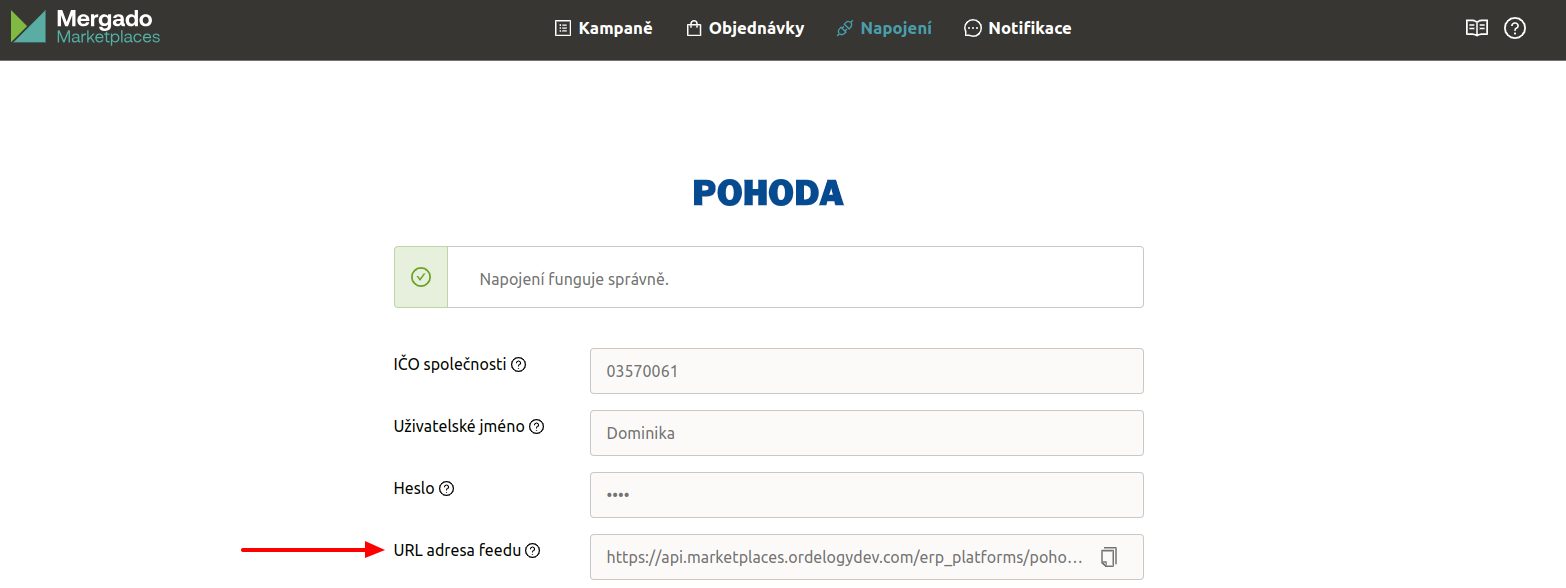
- Danach können Sie in das Detail der Anbindung des Systems POHODA im Abschnitt ‚Connections’ zurückkehren, wo Sie die URL-Adresse des Bestellfeeds finden, die Sie gemäß der Anleitung unten in das System POHODA einfügen.
Zuordnung der Zahlungen und Versanddienstleister#
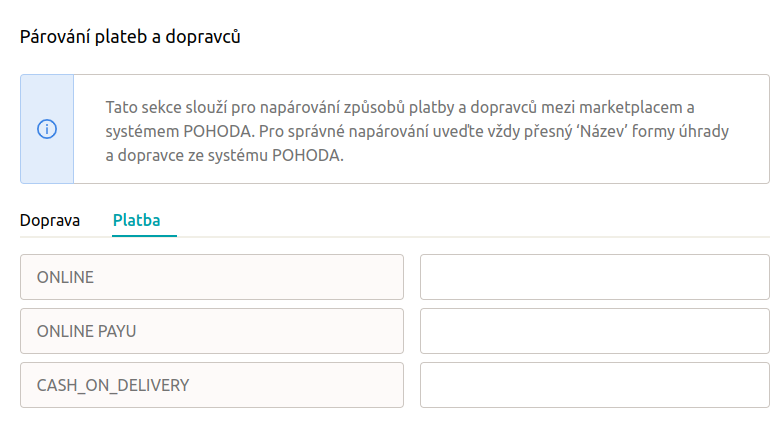
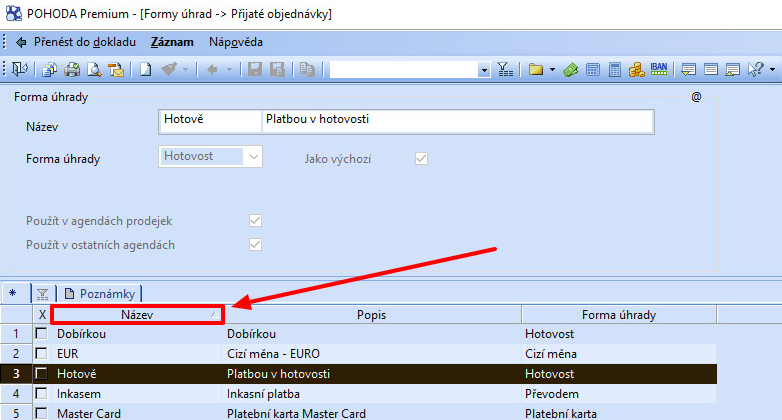
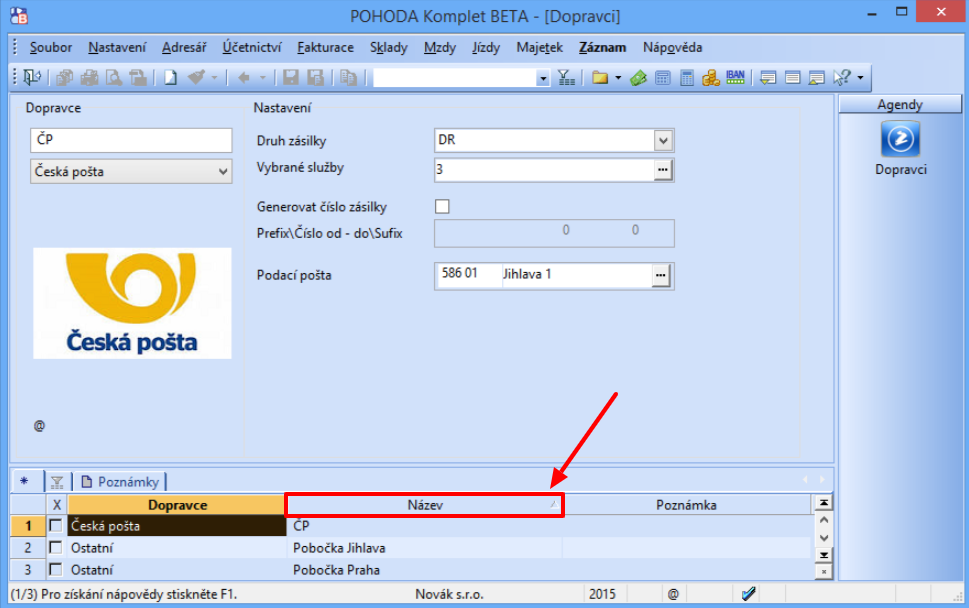
Zahlungen wie auch Versanddienstleister werden anhand des Feldes ‚Název’ (Name) zugeordnet. Der in Mergado Marketplaces und im System POHODA angeführte Name muss vollständig identisch sein, damit Zahlungen und Versanddienstleister korrekt zugeordnet werden.
Im Abschnitt der Zuordnung von Zahlungen und Versanddienstleistern in Mergado Marketplaces sehen Sie stets nur jene Werte, die bei Ihren Bestellungen im Zustand „Nicht versendet" aufgetreten sind:
💡 Wir empfehlen, den Export der Bestellungen mindestens eine Woche eingeschaltet zu lassen und danach die Zahlungsmethoden und Versanddienstleister zuzuordnen. Zugleich empfehlen wir, diesen Abschnitt regelmäßig zu prüfen, ob eine neue Zahlungsmethode oder ein neuer Versanddienstleister aufgetaucht ist, die zuzuordnen wären.
⚠️ Wenn eine Bestellung mit einer unbekannten Zahlungsmethode oder einem unbekannten Versanddienstleister auftritt (die Angabe ist noch nicht zugeordnet), wird die Bestellung in den Feed übernommen, der Versanddienstleister wird jedoch nicht in das System POHODA übernommen, und die Zahlung wird automatisch als „Příkazem" (Überweisung) gesetzt.
MwSt.-Sätze bei den Positionen der Bestellung#
Wenn wir bei einer Bestellung vom Marketplace den MwSt.-Satz für die bestellte Ware erhalten, zeigen wir den betreffenden Satz auch im Bestellfeed an. Im Feed führen wir den Wert des Satzes für das betreffende Land an und dazu das Kennzeichen high oder low (z. B. <ord:rateVAT value="21.0">high</ord:rateVAT>), je nachdem, ob es sich um den Standardsatz oder den ermäßigten Satz für das konkrete Land handelt. Prüfen Sie also, ob Sie die MwSt.-Sätze in Ihrer POHODA-Administration korrekt eingestellt haben.
Wenn Sie bei den Bestellungen keinen MwSt.-Satz angeführt haben, genügt es, in den Einstellungen der Kampagne für die einzelnen Marketplaces den MwSt.-Satz entweder einheitlich zu wählen oder ihn einem Element aus dem Feed zuzuordnen.
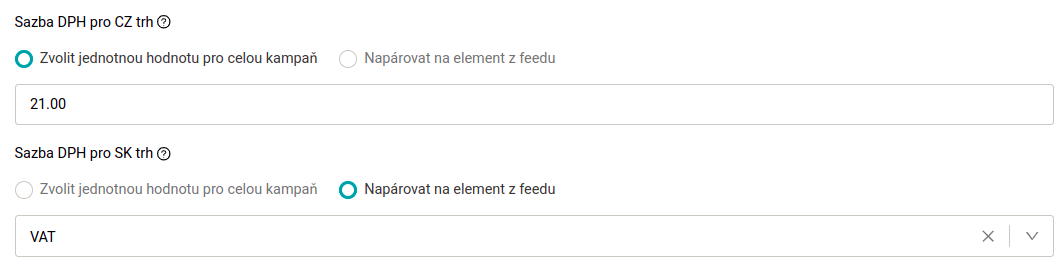
Wenn wir bei der Ware in der Bestellung keinen MwSt.-Satz erhalten, wird die Ware ohne MwSt.-Satz in den Bestellfeed übernommen.
Grundeinstellung im System POHODA#
Wählen Sie in der POHODA-Rechnungseinheit ‚Nastavení → Internetové obchody → Nastavení internetových obchodů’ (Einstellungen → Onlineshops → Einstellungen der Onlineshops):

- Internetový obchod (Onlineshop): wählen Sie ‚Obecný internetový obchod’ (Allgemeiner Onlineshop)
- Reiter ‚Obecné’ (Allgemein): füllen Sie mindestens „Název obchodu" (Name des Shops) aus (z. B. die Domain des Onlineshops)

- Reiter ‚Nastavení’ (Einstellungen): kreuzen Sie ‚Maximální doba odpovědi [s]’ (Maximale Antwortzeit) an und erhöhen Sie die Zahl z. B. auf etwa 120 (bei einer durchschnittlichen Anzahl an Bestellungen)

- Reiter ‚WEB klient’: kreuzen Sie ‚Webová služba vyžaduje ověření’ (Der Webdienst erfordert eine Authentifizierung) an und füllen Sie ‚Uživatelské jméno’ (Benutzername) und ‚Heslo’ (Passwort) aus, die Sie in Mergado Marketplaces ausgefüllt haben

- Reiter ‚Import’: Fügen Sie in ‚URL pro Objednávky’ (URL für Bestellungen) die aus Mergado Marketplaces kopierte URL-Adresse des Feeds ein

Vergessen Sie nicht, die geänderten Angaben zu speichern!
⚠️ Wenn Sie über die Marketplaces auf ausländischen Märkten verkaufen, müssen im System POHODA die Fremdwährungen zugelassen sein. Die Anleitung finden Sie hier.
Einmaliger Import der Bestellungen#
- Wählen Sie in der POHODA-Rechnungseinheit ‚Soubor → Datová komunikace → Internetové obchodování’ (Datei → Datenkommunikation → Onlinehandel).

- Wählen Sie den Onlineshop und die Möglichkeit ‚Stáhnout z internetu’ (Aus dem Internet herunterladen):


- Kreuzen Sie ‚Přijaté objednávky’ (Eingegangene Bestellungen) → ‚všechny’ (alle) an (alle Bestellungen aus Mergado Marketplaces im Zustand ‚Nicht versendet’):


- Mit einem Klick auf ‚Další’ (Weiter) starten Sie die Übertragung → wenn die Übertragung in Ordnung verlief, wird ‚Stav: OK’ (Status: OK) angezeigt:


⚠️ Wenn beim Import ein Fehler aufgetreten ist oder der Import zum Beispiel nicht vollständig war, wird im Fenster auch ein Link zu einer Datei angezeigt. Laden Sie diese Datei herunter und senden Sie uns anschließend das Dokument mit dem Namen „responseStatePohoda_XYZ" an den Support, damit wir die Ursache des Problems feststellen können.
- Im Abschnitt ‚Fakturace → Přijaté objednávky’ (Fakturierung → Eingegangene Bestellungen) sehen Sie die importierten Bestellungen:

Automatischer Import der Bestellungen#
Bei der Version POHODA E1 lässt sich der Import der Bestellungen als automatische Aufgabe einrichten. Die Einstellung lässt sich folgendermaßen vornehmen:
- Wechseln Sie im System POHODA zu ‚Nastavení – Internetové obchody – Nastavení internetových obchodů’ (Einstellungen – Onlineshops – Einstellungen der Onlineshops):
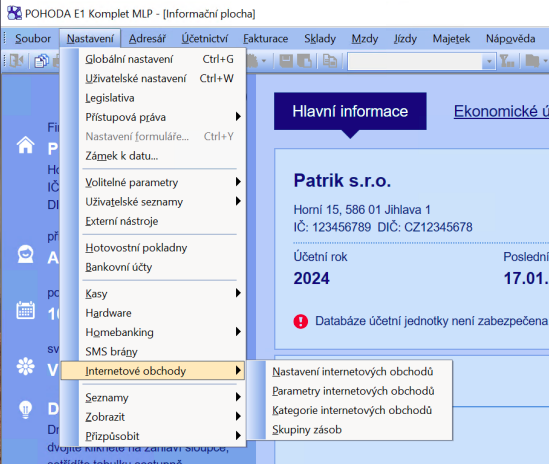
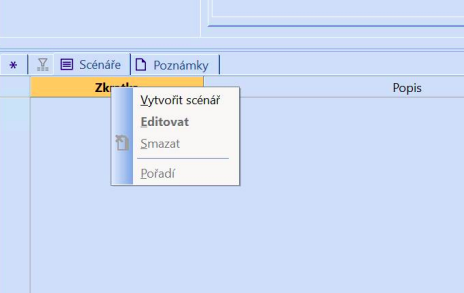
- Klicken Sie hier auf ‚Scénáře’ (Szenarien) und anschließend mit einem Rechtsklick auf ‚Zkratka’ (Verknüpfung) auf ‚Vytvořit scénář’ (Szenario erstellen):
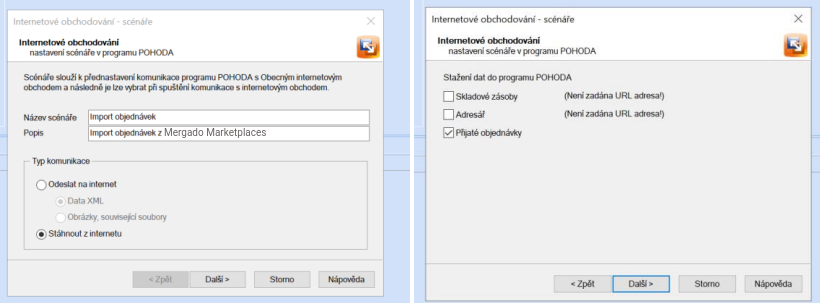
- In den Einstellungen des Szenarios wählen Sie den Namen und seine Beschreibung, danach wählen Sie die Tätigkeit, die dieses Szenario ausführen soll. Speichern Sie das Szenario zum Schluss.
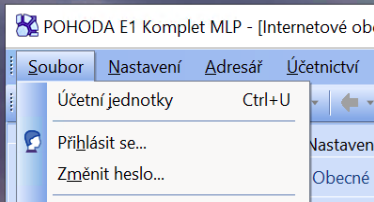
- Der nächste Schritt ist die Erstellung automatischer Aufgaben. Klicken Sie auf ‚Soubor → Účetní jednotky’ (Datei → Rechnungseinheiten), wo Sie Ihre Rechnungseinheit ankreuzen, für die die Aufgaben ausgeführt werden.
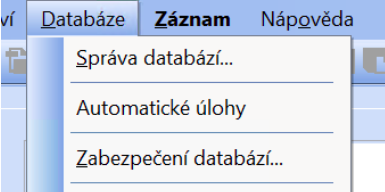
- Wählen Sie im Menü ‚Databáze’ (Datenbank) → ‚Automatické úlohy’ (Automatische Aufgaben):
- Die erste Einstellung ist die Einstellung der Tätigkeit. Hier wählen Sie den allgemeinen Onlineshop, die Rechnungseinheit, den Benutzer und das Passwort, sofern nötig, um welchen Onlineshop es sich handelt und welches Szenario Sie einstellen möchten.
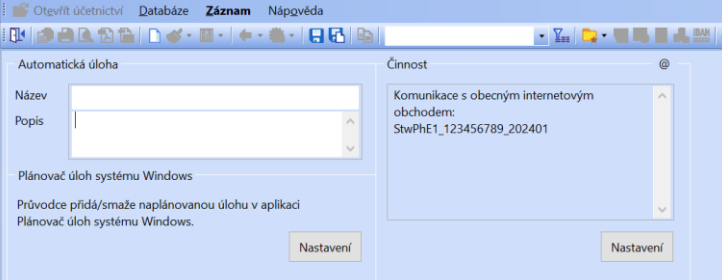
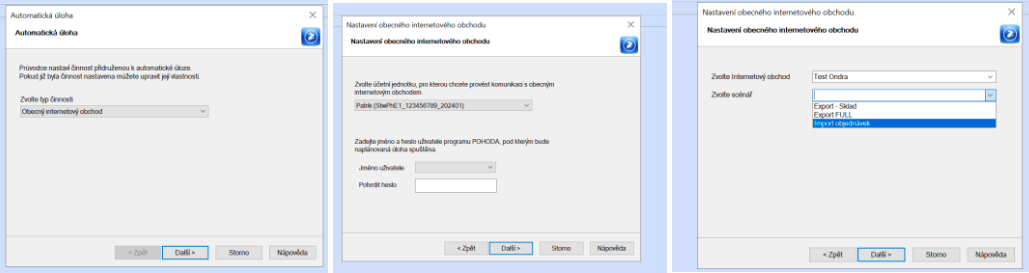
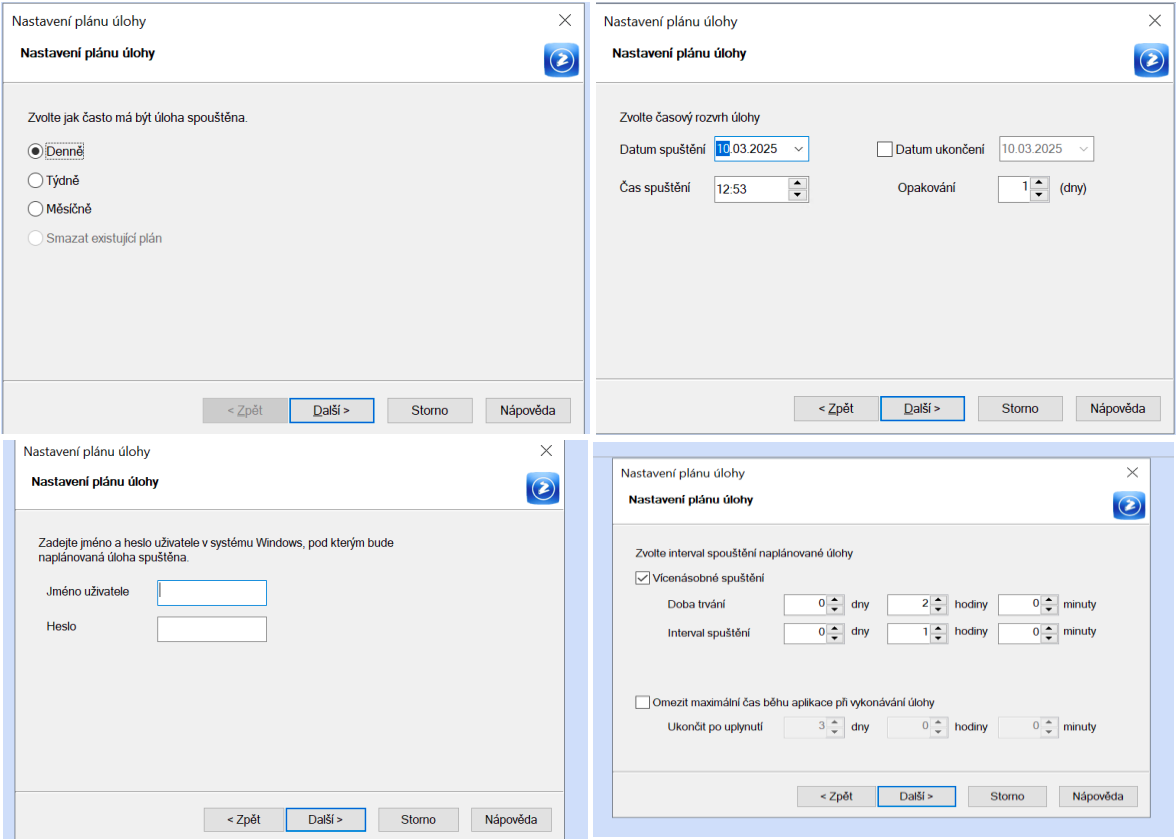
- Im Feld ‚Automatická úloha’ (Automatische Aufgabe) stellen Sie danach den Namen und die Beschreibung der betreffenden Aufgabe ein und nehmen die Einstellung des Planers vor. Sie wählen die Häufigkeit, die Zeit des ersten Starts und seiner Wiederholung; der längste Zeitraum, der sich einstellen lässt, ist 1 Jahr.
ℹ️ Wenn Sie auf Schwierigkeiten stoßen oder eine Idee zur Verbesserung haben, geben Sie uns Bescheid an den Support mergado@mergado.com oder hier im Forum. Vielen Dank!