Anbindung von Mergado MCP an Cursor#
Was ist Cursor?#
Cursor ist ein fortgeschrittener KI-Code-Editor, der auf den Grundlagen des populären Visual Studio Code aufbaut. Im Unterschied zu gewöhnlichen Editoren mit zugeordneten KI-Plugins hat er künstliche Intelligenz direkt in seine Umgebung integriert. Er kann den Kontext des gesamten Projekts erfassen, Codeänderungen vorschlagen oder als intelligenter KI-Agent direkt im Chat fungieren.
Da Cursor auf Visual Studio Code basiert, behält er die Unterstützung der meisten Erweiterungen, Themes und Benutzereinstellungen bei.
Integration über MCP#
Neben der Arbeit mit Quellcode unterstützt Cursor auch das Model Context Protocol (MCP). Es handelt sich um einen offenen Standard, dank dem KI sicher und strukturiert mit externen Diensten kommunizieren kann.
Durch die Anbindung von Mergado MCP erhält Cursor Zugriff auf Ihre Projekte, Produktfeeds und weitere Funktionen von Mergado. Die KI erhält so Kontext zu Ihren Daten und kann direkt damit arbeiten – zum Beispiel Fragen beantworten, Produktdaten analysieren oder bei der Erstellung von Regeln und Transformationen helfen.
Info: Cursor unterstützt aktuell keine OAuth-Authentifizierung für Remote-MCP-Server. Für die Verbindung mit Mergado ist deshalb ein Personal Access Token (PAT) erforderlich.
Angaben zur Verbindung#
| Angabe | Wert |
|---|---|
| MCP-Server-URL | https://mcp.mergado.com |
| Authentifizierung | Personal Access Token (PAT) |
1. Erstellen Sie einen Personal Access Token (PAT)#
Zunächst müssen Sie einen Personal Access Token (PAT) erstellen, den Cursor für die Kommunikation mit Mergado verwendet.
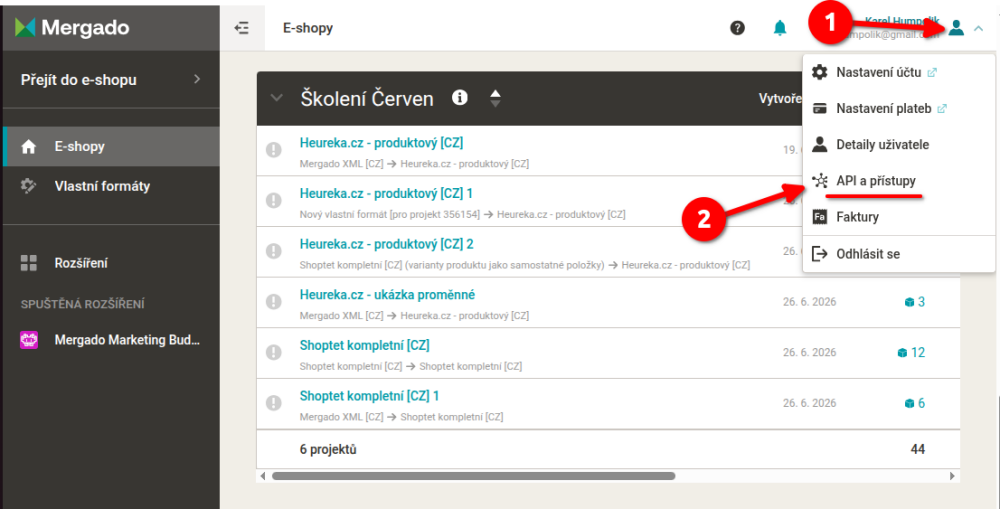
Klicken Sie in Mergado Editor auf Ihr Profil und wählen Sie API und Zugänge.
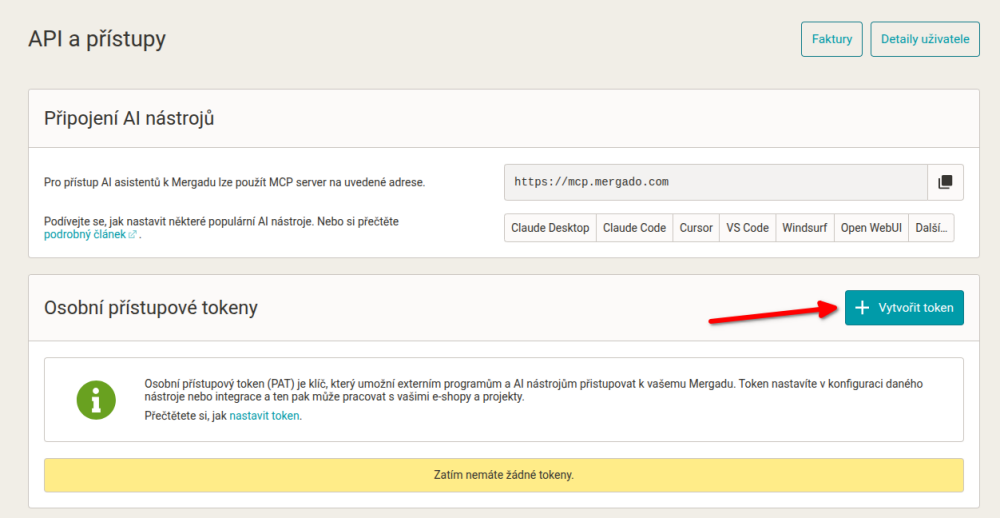
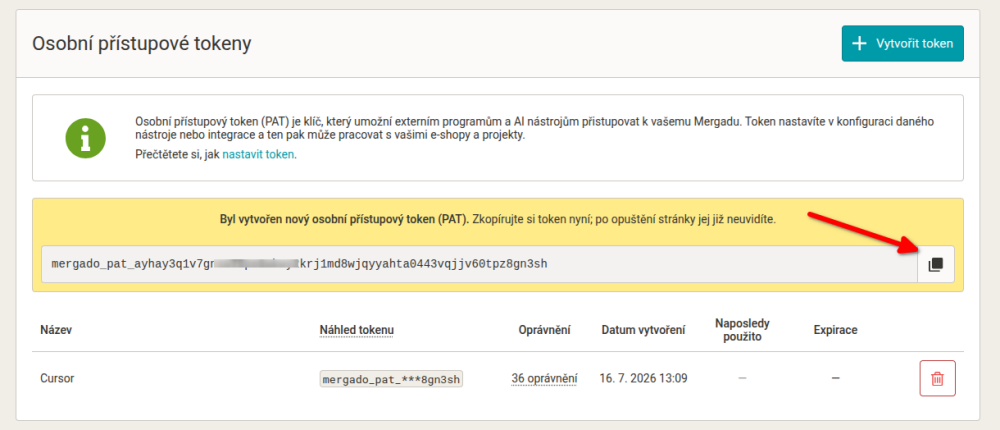
Klicken Sie auf die Schaltfläche Token erstellen.
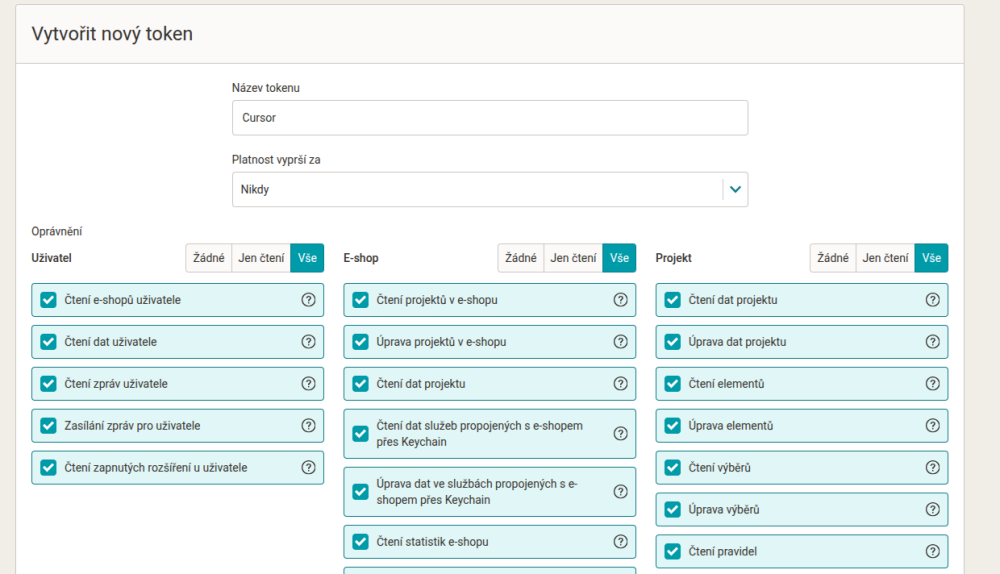
Geben Sie den Namen des Tokens ein (zum Beispiel Cursor), legen Sie seine Gültigkeit fest und wählen Sie die gewünschten Berechtigungen.
Für die übliche Nutzung von Mergado MCP empfehlen wir, alle Berechtigungen aktiviert zu lassen.
Kopieren Sie nach dem Erstellen des Tokens dessen Wert sofort.
Wichtig: Der Wert des Personal Access Tokens (PAT) wird nur einmal angezeigt. Verlieren Sie ihn später, müssen Sie einen neuen PAT erstellen.
Ausführlichere Informationen zu Personal Access Tokens finden Sie hier:
2. Öffnen Sie die Einstellungen der MCP-Server#
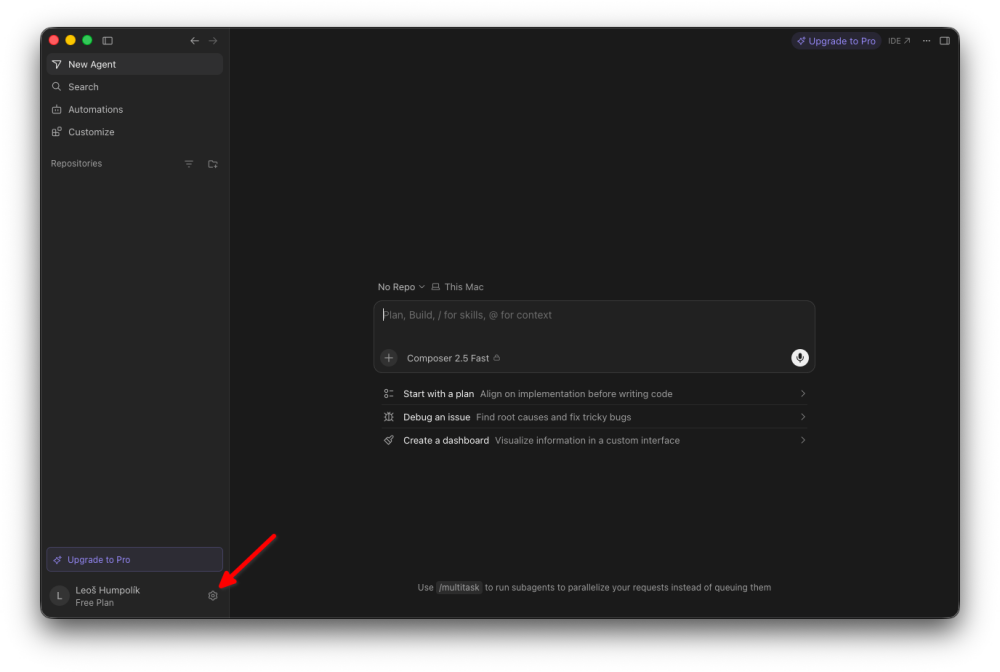
Klicken Sie auf das Symbol Settings unten links.
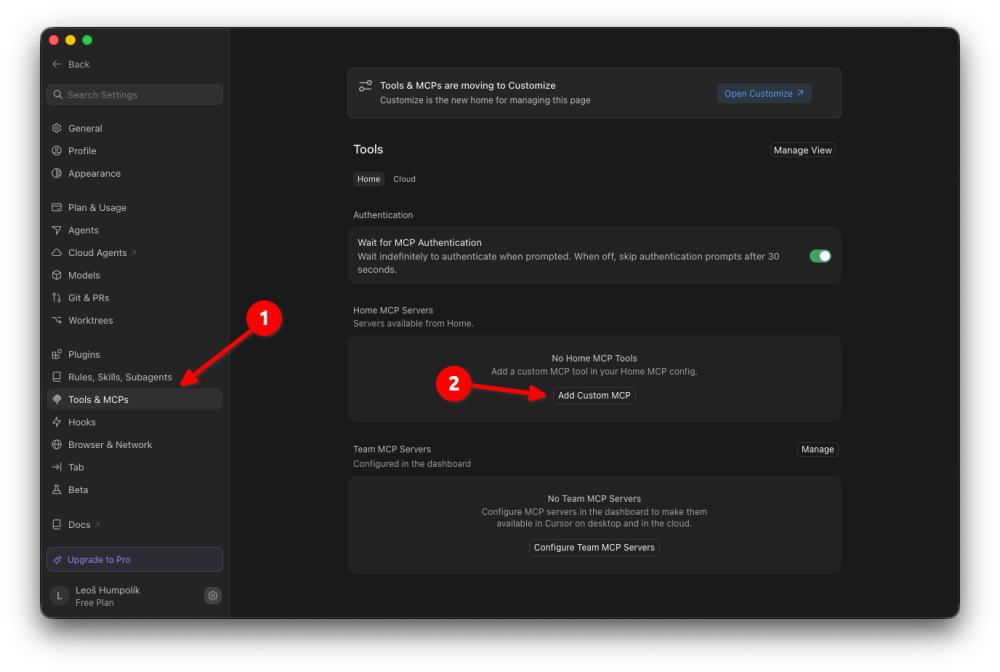
Öffnen Sie im linken Menü den Bereich Tools & MCPs.
3. Öffnen Sie die Konfigurationsdatei#
Falls Sie noch keinen MCP-Server haben, klicken Sie auf Add Custom MCP.
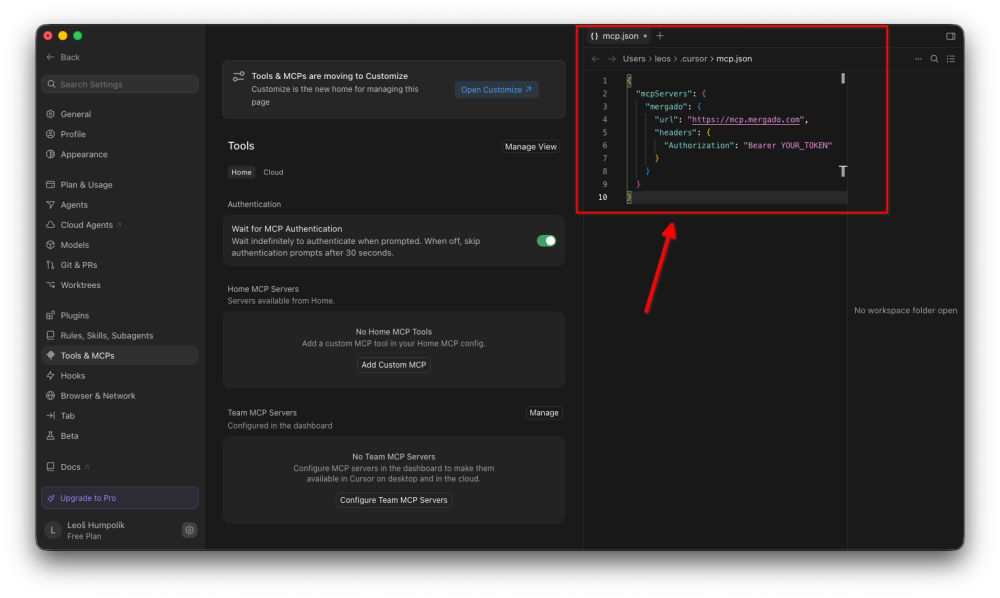
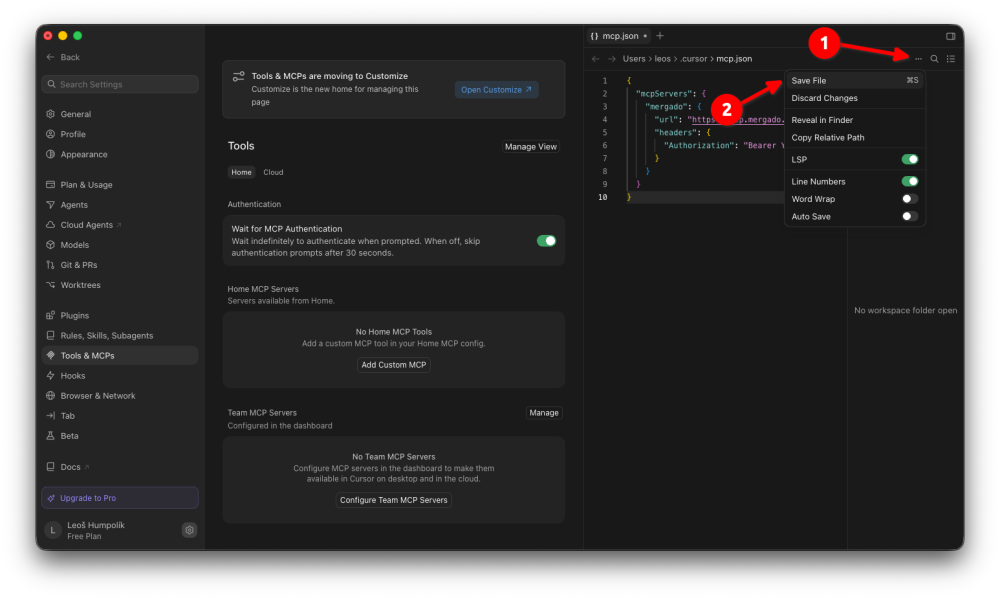
Cursor erstellt und öffnet automatisch die Konfigurationsdatei mcp.json.
4. Fügen Sie die Konfiguration des MCP-Servers ein#
Fügen Sie in die Datei mcp.json folgende Konfiguration ein:
{
  "mcpServers": {
    "mergado": {
      "url": "https://mcp.mergado.com",
      "headers": {
        "Authorization": "Bearer YOUR_TOKEN"
      }
    }
  }
}
Ersetzen Sie den Wert YOUR_TOKEN durch den erstellten Personal Access Token (PAT).
5. Speichern Sie die Änderungen#
Speichern Sie die Datei mcp.json.
6. Starten Sie Cursor neu#
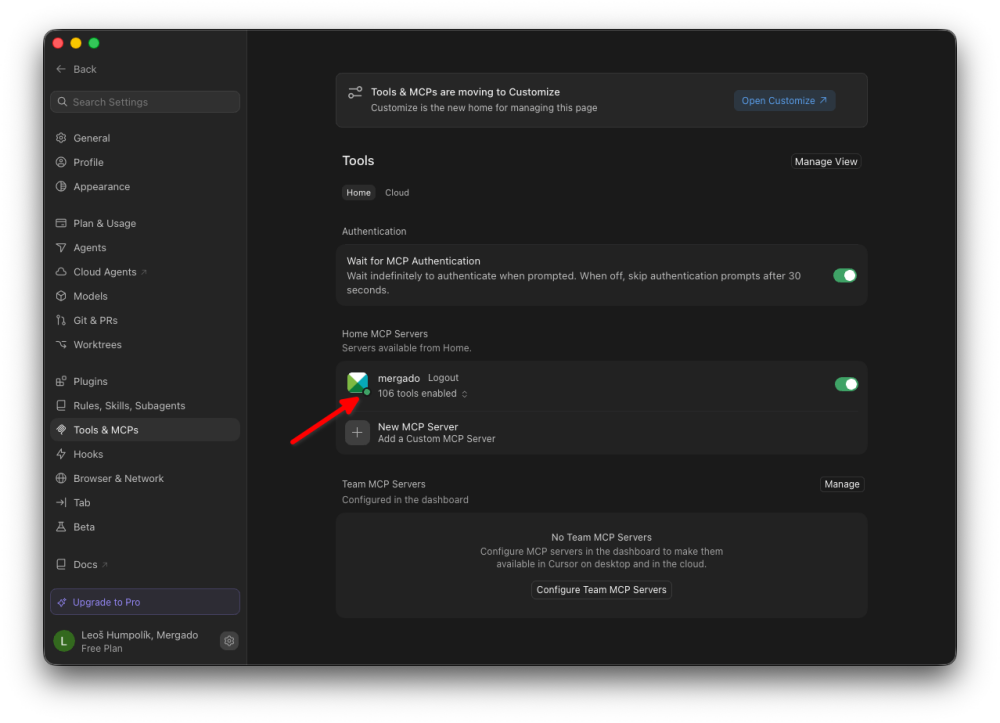
Öffnen Sie nach dem Neustart der Anwendung erneut den Bereich Tools & MCPs.
Ist alles richtig eingestellt, wird der Server mergado mit Informationen zu den verfügbaren Werkzeugen angezeigt.
7. Überprüfen Sie die Verbindung#
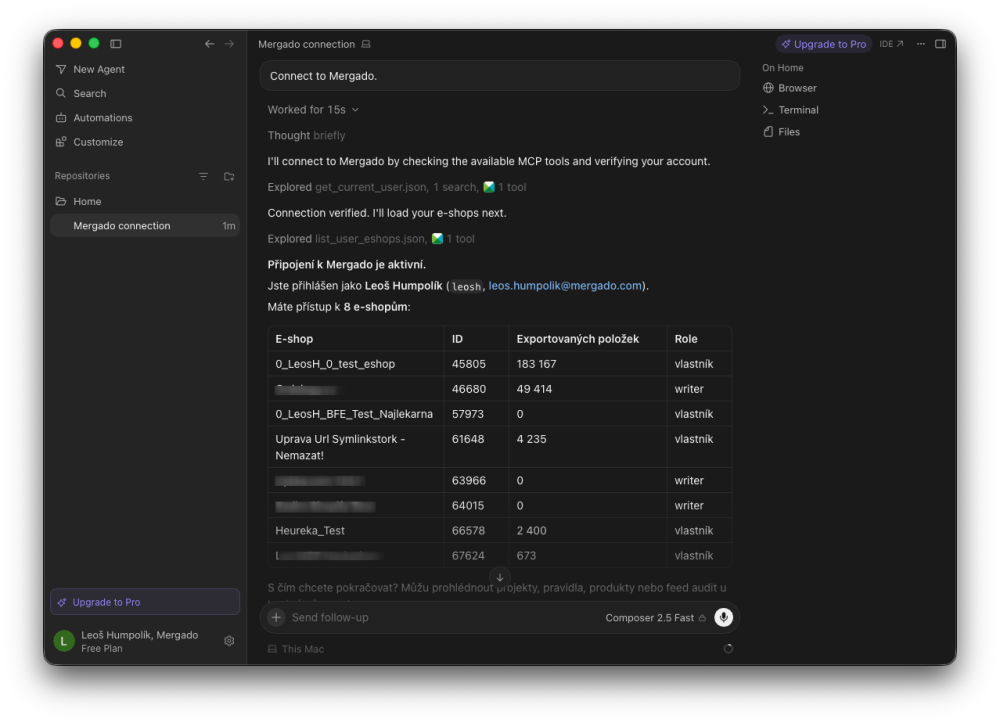
Öffnen Sie einen neuen Chat und geben Sie zum Beispiel ein:
Connect to Mergado.oder
Can you connect to Mergado?Ist alles richtig eingestellt, überprüft Cursor die Verbindung, zeigt Informationen zu Ihrem Konto an und ist bereit, die Werkzeuge von Mergado MCP zu nutzen.