
Inpainting#
Inpainting ist eine Funktion von Feed Image Editor zur massenhaften Entfernung wiederkehrender Elemente aus Produktbildern, wie zum Beispiel Logos, Etiketten oder Wasserzeichen. Sie markieren das Element einmal an derselben Stelle, die KI entfernt es auf allen betreffenden Bildern und ergänzt den Hintergrund so, als wäre dort nie etwas gewesen.
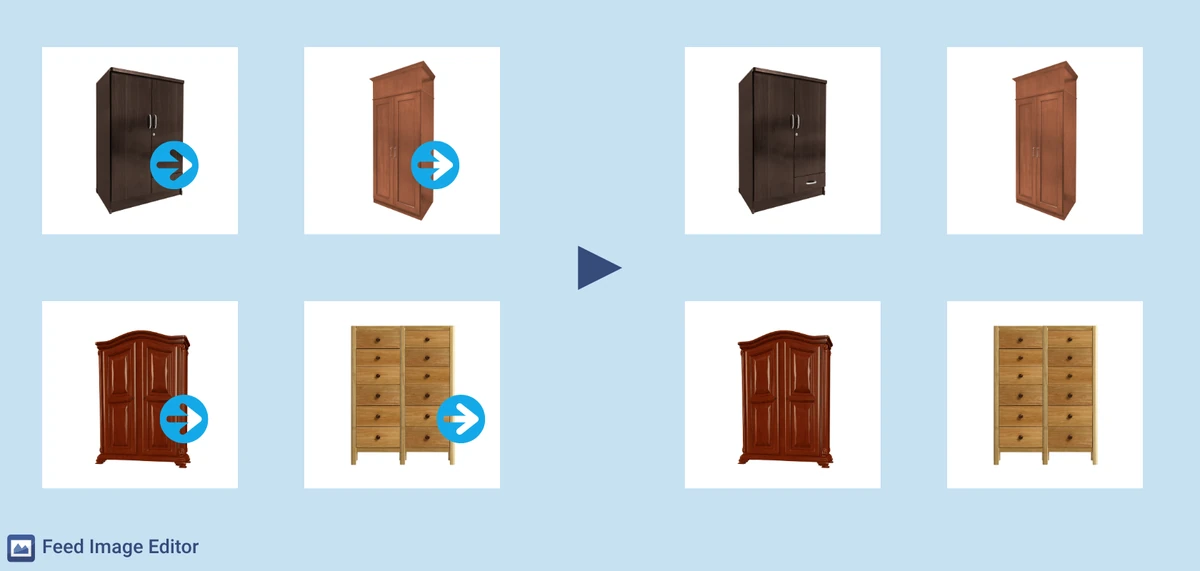
So funktioniert es#
Nach der Markierung des Elements analysiert das KI-Modell die betreffende Stelle im Bild und ersetzt sie durch einen realistisch ergänzten Hintergrund. Die zentrale Voraussetzung ist, dass sich das markierte Element auf den anderen Bildern an derselben oder einer sehr ähnlichen Stelle befinden muss. Nur dann kann das Werkzeug massenhaft arbeiten.
Einrichtung in der Erweiterung#
Inpainting finden Sie auf Tab 4 im Bereich KI-Werkzeuge. Nach dem Klick öffnet sich der Editor, in dem Sie links ein Bild auswählen und mit der Maus das zu entfernende Element markieren. Das System entfernt es anschließend automatisch aus den übrigen Bildern im Feed.
Wenn Sie Feed Image Editor zum ersten Mal starten, wird das Inpainting-Angebot direkt beim Öffnen der Erweiterung angezeigt.
Wann sich Inpainting lohnt#
Die Funktion ist für Situationen gedacht, in denen sich ein unerwünschtes Element an derselben Stelle über mehrere Bilder hinweg wiederholt, typischerweise bei Produktfotos aus derselben Quelle (Lieferant, Fotograf, importierte Datenbank).
Typische Anwendungsfälle:
-
Logo oder Name des Lieferanten in der Ecke des Bilds
-
Preisetikett an einer festen Position
-
Wasserzeichen, das einen Teil des Produkts überlappt
Wann Inpainting nicht ausreicht#
Wenn die Position des Elements auf den Bildern unterschiedlich ist, ist Inpainting nicht zuverlässig, da die Entfernung immer nur auf eine konkrete Stelle angewendet wird. In diesem Fall eignet sich besser die Funktion Wasserzeichenentfernung, die mit einer variablen Position besser zurechtkommt.
Wenn das zu entfernende Element den Produktbereich nicht direkt berührt (es liegt vollständig auf dem Hintergrund), kann die einfachste Lösung auch die Hintergrundentfernung sein, die massenhaft mit einem Klick funktioniert.
FAQ#
Muss ich das Element auf jedem Bild einzeln markieren?#
Nein. Das ist der Hauptvorteil von Inpainting. Sie markieren das Element nur einmal, auf einem Referenzbild. Das System entfernt es anschließend massenhaft aus allen übrigen Bildern, in denen es sich an derselben oder einer sehr ähnlichen Stelle befindet.
Was, wenn sich das Logo oder Etikett auf jedem Bild an einer etwas anderen Stelle befindet?#
In diesem Fall ist Inpainting nicht zuverlässig. Das Werkzeug arbeitet mit einer fixen Auswahl. Wenn die Position des Elements variiert, verwenden Sie die Funktion Wasserzeichenentfernung, die für eine variable Position ausgelegt ist.
Wie hochwertig ist der resultierende Hintergrund nach der Entfernung?#
Die KI ergänzt die entfernte Stelle anhand der umliegenden Pixel. Bei Bildern mit einheitlichem oder natürlichem Hintergrund (Weiß, Grau, unscharfes Studio) ist das Ergebnis in der Regel frei von sichtbaren Artefakten. Bei komplexeren Hintergründen mit detaillierter Textur oder Verläufen kann das Ergebnis weniger präzise ausfallen, und wir empfehlen, es an einer Bildstichprobe zu überprüfen, zum Beispiel auf der Seite Vorschauen.
Kann ich Inpainting auch verwenden, wenn das Element direkt über das Produkt reicht?#
Ja. Inpainting ist genau für diese Fälle gedacht. Im Gegensatz zur Hintergrundentfernung, die mit der gesamten Ebene hinter dem Produkt arbeitet, zielt Inpainting nur auf die ausgewählte Stelle, selbst wenn ein Logo oder Etikett über das Produkt reicht.
Wie viele Bilder lassen sich gleichzeitig verarbeiten?#
Inpainting arbeitet massenhaft über den gesamten Feed, ohne Begrenzung der Bildanzahl. Größere Chargen dauern naturgemäß länger, die Verarbeitung läuft im Hintergrund.
Lässt sich Inpainting wiederholen, wenn das Ergebnis nicht zufriedenstellend ist?#
Ja. Die Auswahl lässt sich anpassen oder mit einer anderen Markierung erneut vornehmen, und die Verarbeitung kann wiederholt gestartet werden.