
Bestellanbindung an WooCommerce mit Mergado Marketplaces#
In der Erweiterung Mergado Marketplaces können Sie die Bestellverwaltung über WooCommerce nutzen. Wenn Sie einen Onlineshop auf WooCommerce betreiben und auf Allegro oder Kaufland verkaufen, können Sie jetzt mit Ihren Bestellungen direkt in Ihrer Onlineshop-Administration arbeiten.
Unsere Vision ist einfach: Steuern Sie den Marketplace wie Ihren Onlineshop. Sie listen die Produkte einfach über uns, und die anschließende Bestellverwaltung können Sie in Ihrer Onlineshop-Plattform so erledigen, wie Sie es gewohnt sind.
Die erste integrierte Plattform ist eben WooCommerce, aber Sie können sich sowohl auf das Hinzufügen von Funktionen in dieser Integration als auch auf Integrationen weiterer Onlineshop-Plattformen freuen.
Wie funktioniert es?#
Bestellungen von Allegro oder Kaufland werden alle 5 Minuten automatisch über Mergado Marketplaces nach WooCommerce übertragen. Sobald Sie eine Bestellung im Onlineshop ändern (z. B. als versendet markieren), wird der Zustand auch zurück an den Marketplace synchronisiert.
Wenn wir von WooCommerce eine Sendungsverfolgungsnummer der Bestellung erhalten, geben wir auch diese an den Marketplace weiter. Sie müssen jedoch weiterhin auch die Administration des Marketplace kontrollieren.
Wie starten Sie die Bestellverwaltung für WooCommerce?#
1. Erstellen Sie eine Anbindung an WooCommerce in Mergado Keychain#
Im Rahmen der Erweiterungen von Mergado finden Sie auch Mergado Keychain für die Verwaltung der Anbindungen. Klappen Sie hier WooCommerce auf und fügen Sie die URL Ihres Onlineshops ein.
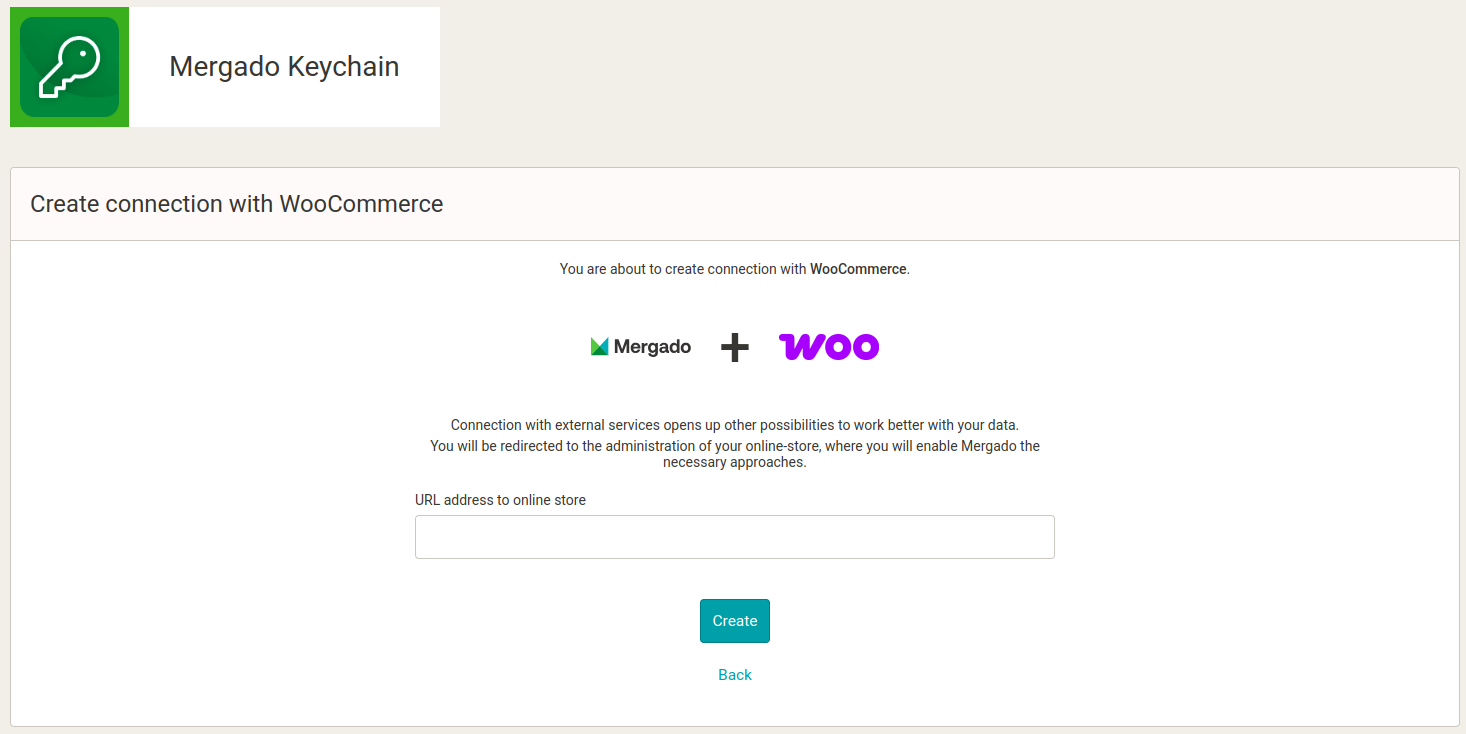
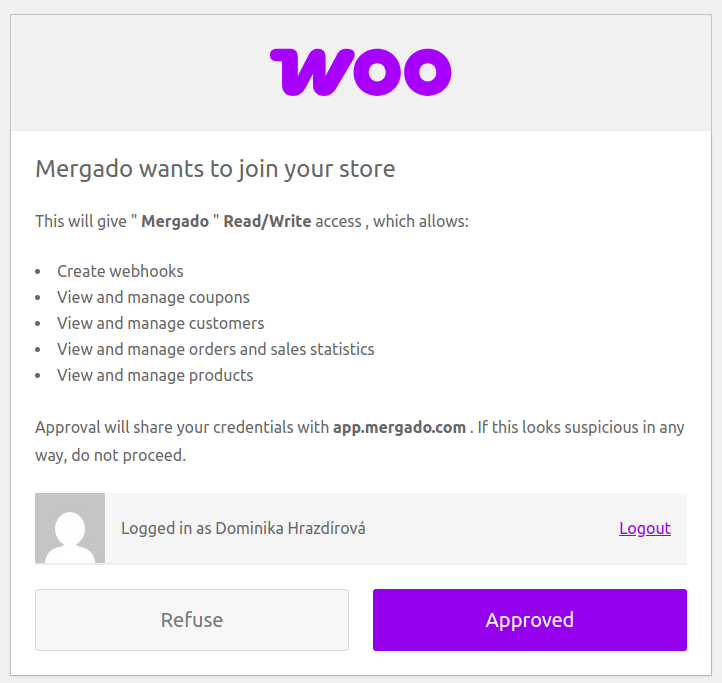
Anschließend werden Sie nach WooCommerce weitergeleitet, wo Sie den Zugriff von Mergado auf Ihren Onlineshop bestätigen:
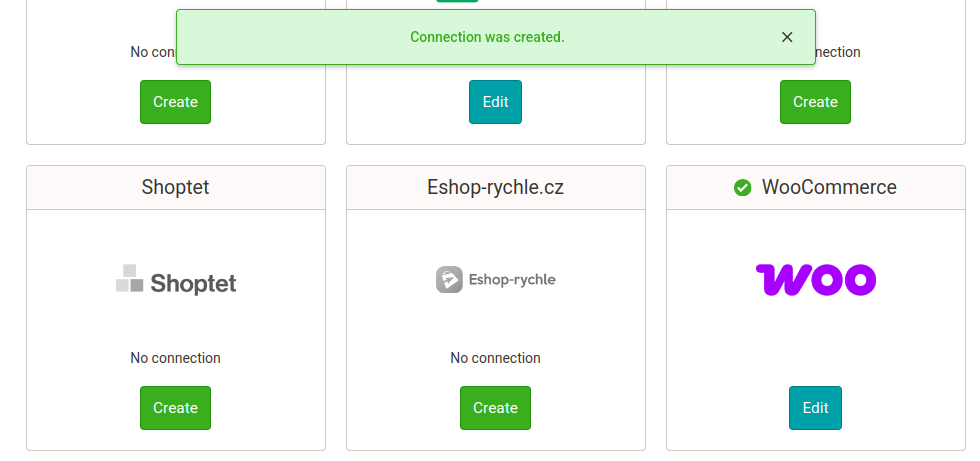
Wenn die Verbindung erfolgreich erstellt wurde, erscheinen eine grüne Meldung und ein Symbol bei WooCommerce:
2. Aktivieren Sie Mergado Marketplaces#
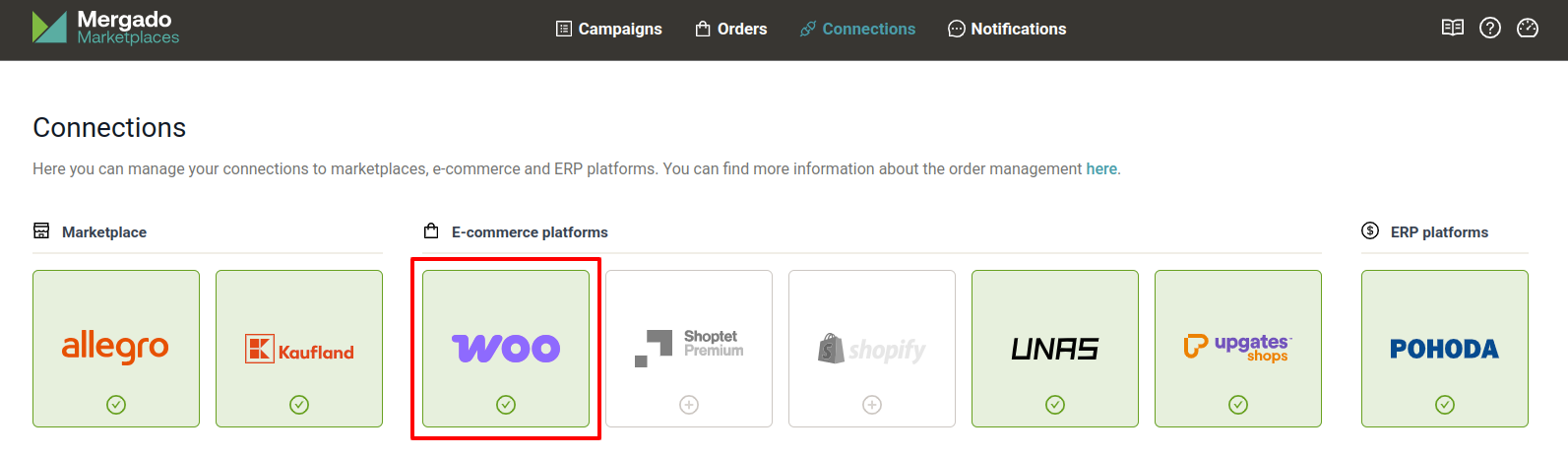
Aktivieren Sie im Abschnitt Erweiterungen in Mergado die Erweiterung Mergado Marketplaces. Wechseln Sie dann in Mergado Marketplaces in den Abschnitt Connections (Anbindungen) und prüfen Sie, ob die Anbindung an WooCommerce aktiv ist.
3. Aktivieren Sie die Synchronisation#
Aktivieren Sie im Abschnitt Connections die Synchronisation mit der Schaltfläche Order Synchronization (Synchronisation der Bestellungen) und speichern Sie die Änderungen. Die Synchronisation können Sie auf der Seite der Anbindungen jederzeit einfach pausieren.
Das System der Bestellverwaltung synchronisiert nicht rückwirkend. Sie müssen also nicht befürchten, dass Ihr System durch das Starten mit allen vorherigen Bestellungen überflutet wird.
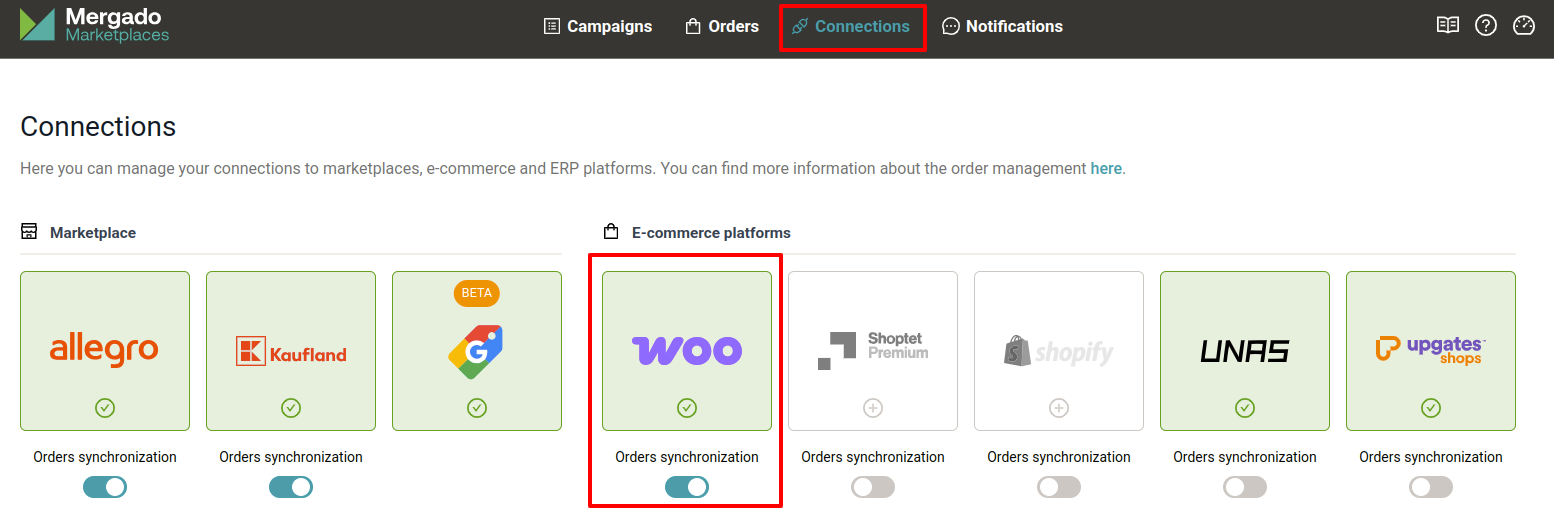
Fertig! 🎉 Ab jetzt werden die Bestellungen regelmäßig zwischen Ihren Marketplaces und WooCommerce übertragen.
Metadaten in der Bestellung#
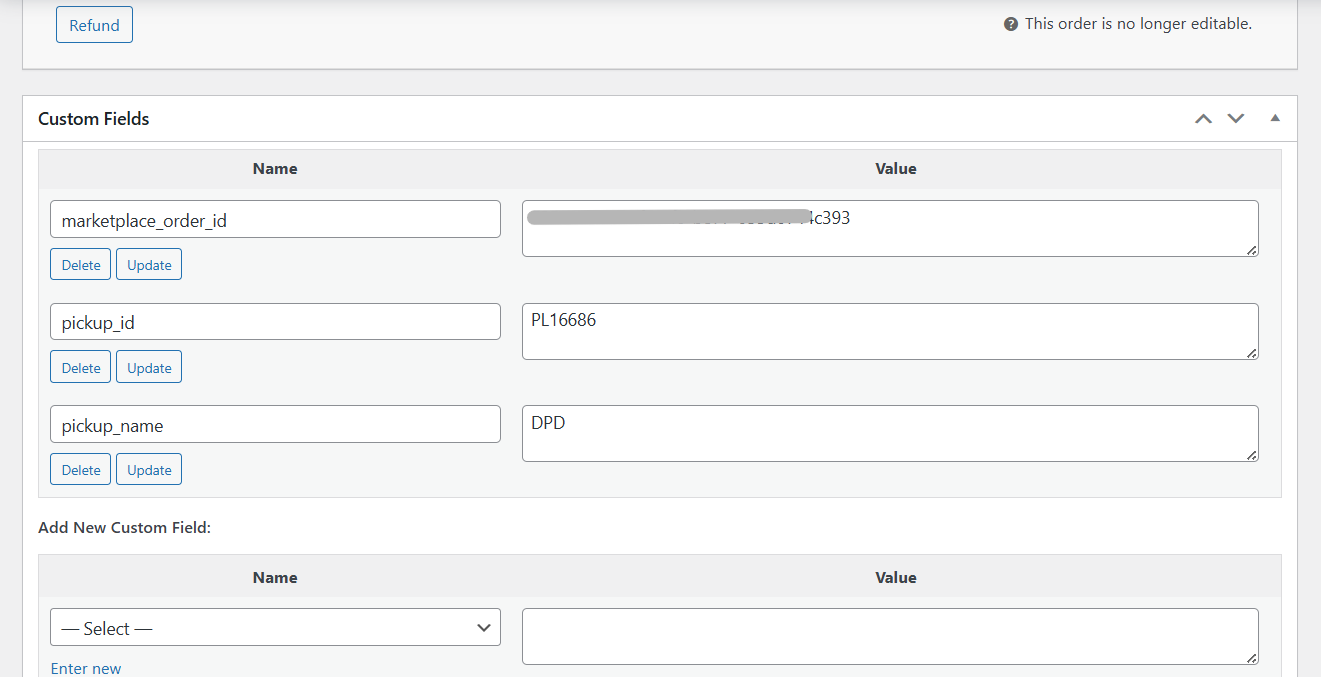
Die einzige Stelle, an die wir in der Bestellung weitere Informationen übergeben können, sind die Metadaten der Bestellung. Aktuell finden Sie in den Metadaten der Bestellung:
- Die Bestellnummer vom Marketplace
- Im Fall von Allegro: Code und Standort der Abholstelle (Pickup Point)
Aktuelle Einschränkungen#
- Eine Sendungsverfolgungsnummer der Bestellung können wir bisher nur bei Verwendung des offiziellen Plugins Zásilkovna und des Plugins Toret Zásilkovna beziehen.
- Ohne Sendungsverfolgungsnummer können wir den Zustand auf Kaufland nicht auf „versendet" ändern.
- Wir arbeiten nicht mit eigenen (custom) Status in WooCommerce (bei uns ändert sich der Zustand auf „unbekannt", am Marketplace ändern wir nichts).
- Wir entwickeln kein Plugin für WooCommerce, sondern nutzen nur die API-Anbindung. Wir bereichern Ihre Onlineshop-Administration also in keiner Weise.
Wenn Sie auf Schwierigkeiten stoßen oder eine Idee zur Verbesserung haben, geben Sie uns Bescheid an den Support mergado@mergado.com oder hier im Forum. Vielen Dank!