
📊 Berichte#
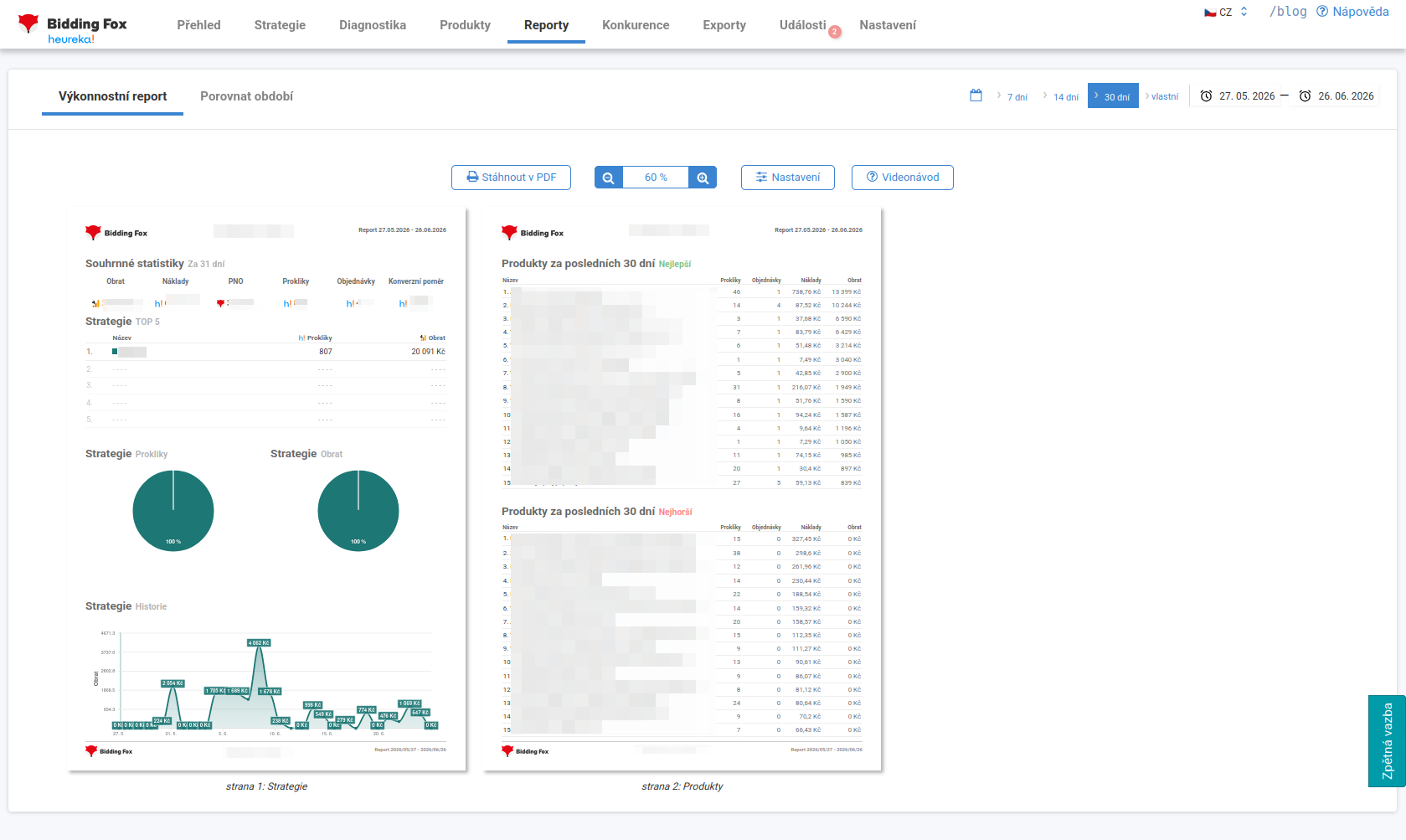
Die Berichte geben einen Überblick über die Leistung Ihrer Strategien und Produkte. Sie eignen sich für Sie selbst wie auch für den regelmäßigen Versand an Kunden. Oben wechseln Sie zwischen den Reitern Leistungsbericht und Zeiträume vergleichen und wählen den Zeitraum (7 Tage, 14 Tage, 30 Tage oder einen eigenen Zeitraum). Den Bericht können Sie als PDF herunterladen, heranzoomen, und es gibt auch eine Videoanleitung dazu.
Was der Bericht enthält#
-
Zusammenfassende Statistiken für den gewählten Zeitraum: Umsatz, Kosten, PNO (Kosten-Umsatz-Verhältnis), Klicks, Bestellungen und Konversionsrate.
-
TOP-5-Strategien: die leistungsstärksten Strategien nach Klicks und Umsatz, ergänzt um Kreisdiagramme und ein Verlaufsdiagramm.
-
Beste Produkte der letzten 30 Tage (nach Umsatz).
-
Schlechteste Produkte der letzten 30 Tage: Produkte, die geklickt werden, aber keine Bestellungen bringen und somit nur Kosten verursachen. Auf diese lohnt es sich, den Blick zu richten.
Regelmäßiger Versand#
Den Bericht können Sie sich regelmäßig per E-Mail zusenden lassen. Sie stellen die Frequenz ein und sehen, wann der nächste kommt. Es können mehrere Berichte an mehrere Adressen gehen (Sie, Kolleginnen und Kollegen, Kontakt zum Onlineshop). Der Versand sowie ein eigenes Logo in der Kopfzeile werden in den Einstellungen im Abschnitt Einstellungen der Berichte konfiguriert.
Die Berichte stehen als PDF zur Verfügung (Standard- und Vergleichsbericht) und lassen sich außerdem im Format CSV, XLSX oder HTML herunterladen.
💡 In die Kopfzeile des Berichts können Sie ein eigenes Logo hochladen. Statt des Logos von Bidding Fox steht dann Ihr Logo oder das Ihres Kunden im Bericht.
FAQ#
-
Wo stelle ich den Versand der Berichte und das eigene Logo ein? In den Einstellungen im Abschnitt „Einstellungen der Berichte". Dort schalten Sie den regelmäßigen Versand ein und laden das Logo für die Kopfzeile hoch.
-
In welchen Formaten stehen die Berichte zur Verfügung? Als PDF (Standard- und Vergleichsbericht).
-
Was bedeuten „schlechteste Produkte"? Produkte, die geklickt werden, aber keine Bestellungen bringen und somit nur Kosten verursachen. Auf diese lohnt es sich, den Blick zu richten.
-
Wozu dient der Reiter „Zeiträume vergleichen"? Er ermöglicht es, die Leistung in zwei Zeiträumen nebeneinander zu vergleichen.
-
Warum entspricht der Umsatz bei den TOP- und FLOP-Produkten nicht dem, was ich anderswo sehe, zum Beispiel auf der Seite Produkte? Für den Vergleich in den Berichten wird der Umsatz aus derselben Quelle wie die Kosten herangezogen.