
📊 Звіти#
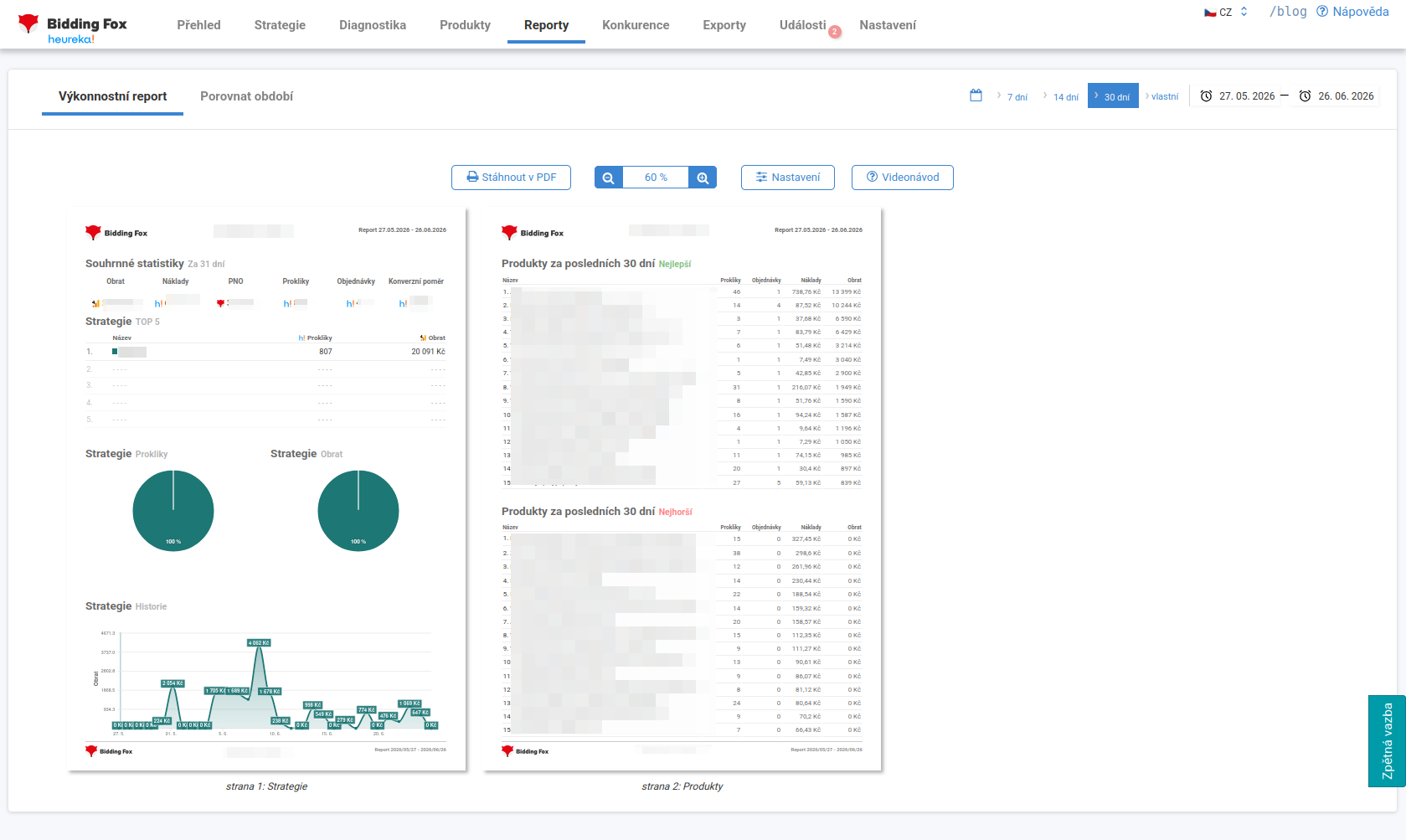
Звіти дають огляд ефективності ваших стратегій і товарів. Вони знадобляться і вам, і для регулярного надсилання клієнтам. Угорі перемикаєтеся між вкладками Performance report і Compare periods та вибираєте часовий діапазон (7 days, 14 days, 30 days або власний період). Звіт можна завантажити в PDF, збільшити, і до нього є також відеоінструкція.
Що містить звіт#
-
Зведена статистика за вибраний період: оборот, витрати, PNO, кліки, замовлення і коефіцієнт конверсії.
-
Топ-5 стратегій: найефективніші стратегії за кліками та оборотом, доповнені круговими діаграмами і графіком історії.
-
Найкращі товари за останні 30 днів (за оборотом).
-
Найгірші товари за останні 30 днів: товари, на які клікають, але які не мають замовлень, тож лише спричиняють витрати. На них варто зосередитися.
Регулярне надсилання#
Звіт можна регулярно отримувати електронною поштою. Встановлюєте частоту і бачите, коли надійде наступний. Звітів може надходити кілька і на кілька адрес (ви, колеги, контакт в інтернет-магазині). Надсилання і власний логотип у заголовку налаштовуються в Налаштуваннях у розділі Report settings.
Звіти доступні як PDF (стандартні та порівняльні), а для завантаження також у форматі CSV, XLSX або HTML.
💡 У заголовок звіту можна завантажити власний логотип. Замість логотипа Bidding Fox у звіті буде ваш логотип або логотип вашого клієнта.
Часті запитання#
-
Де налаштувати надсилання звітів і власний логотип? У Налаштуваннях у розділі «Report settings». Там увімкнете регулярне надсилання і завантажите логотип у заголовок.
-
У яких форматах доступні звіти? Як PDF (стандартні та порівняльні).
-
Що означають «найгірші товари»? Товари, на які клікають, але які не мають замовлень, тож лише спричиняють витрати. На них варто зосередитися.
-
Для чого вкладка «Compare periods»? Вона дає змогу порівняти ефективність за два часові періоди поруч.
-
Чому оборот у товарів TOP і FLOP не відповідає тому, що я бачу деінде, наприклад на сторінці «Товари»? Для порівняння у звітах оборот береться з того самого джерела, що й витрати.