Підключення Mergado MCP до n8n#
Ця інструкція показує, як у n8n з’єднати вузол MCP Client із сервером Mergado MCP. Авторизація відбувається через OAuth – вам не потрібно генерувати жодного токена, досить підтвердити доступ у своєму обліковому записі Mergado.
Дані для підключення#
| Параметр | Значення |
|---|---|
| MCP Endpoint URL | https://mcp.mergado.com |
| Server Transport | HTTP Streamable |
| Authentication | MCP OAuth2 |
Порядок дій#
1. Додайте вузол MCP Client #
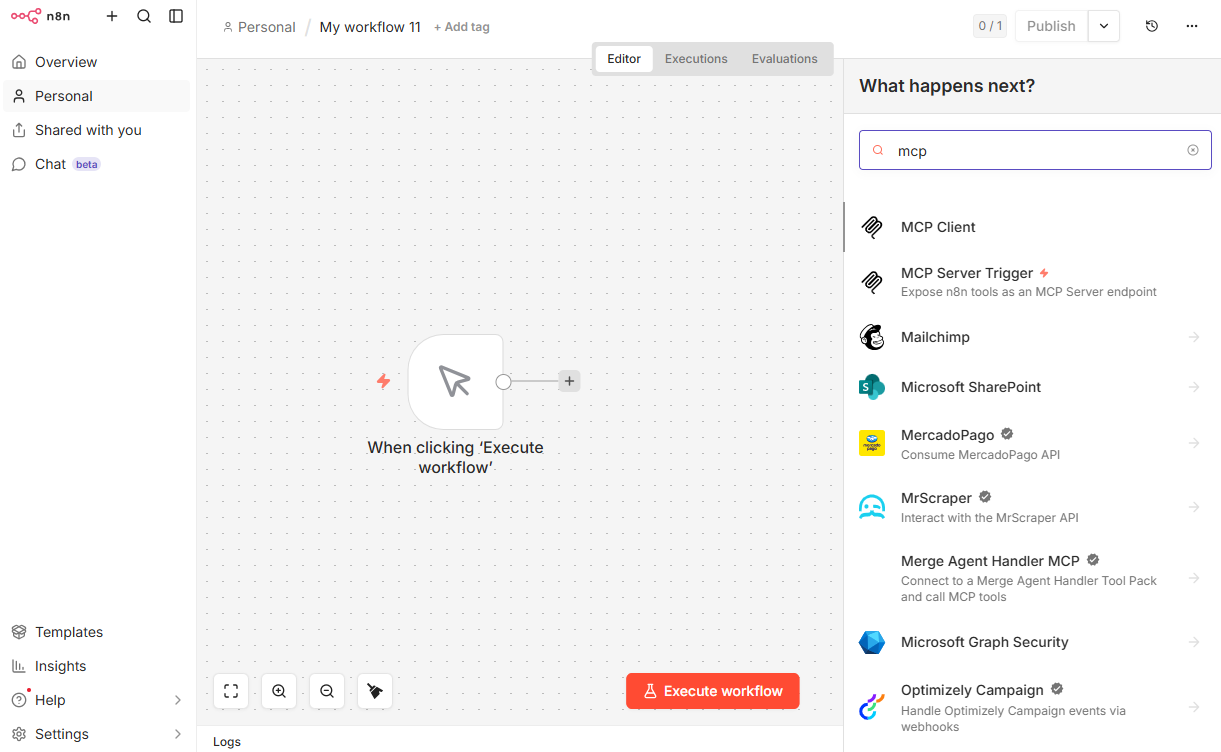
У редакторі робочого процесу натисніть +, у пошук введіть mcp і виберіть MCP Client.
2. Заповніть параметри вузла#
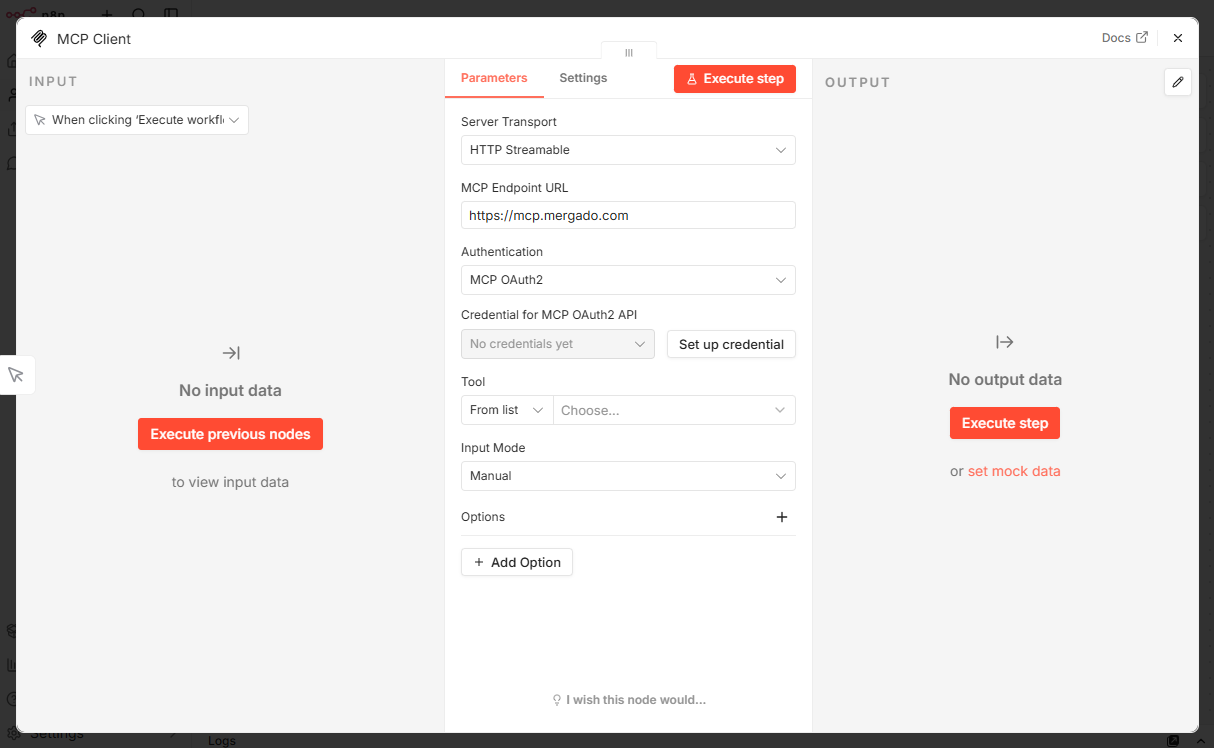
У параметрах вузла налаштуйте:
- Server Transport:
HTTP Streamable - MCP Endpoint URL:
https://mcp.mergado.com - Authentication:
MCP OAuth2
Потім натисніть Set up credential.
3. Налаштуйте облікові дані#
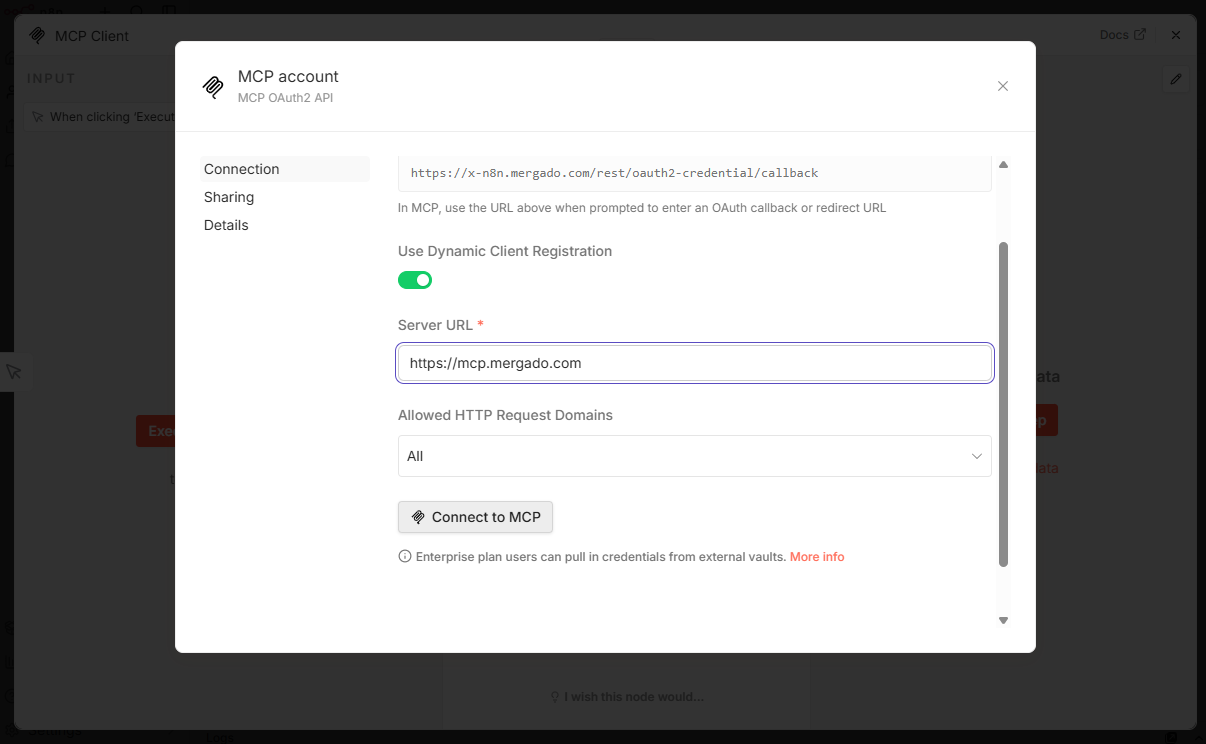
У вікні MCP account увімкніть Use Dynamic Client Registration, у поле Server URL введіть https://mcp.mergado.com і натисніть Connect to MCP.
4. Авторизуйте застосунок у Mergado#
Відкриється сторінка входу Mergado Authorize application n8n. Перевірте запитувані права доступу і натисніть Allow.
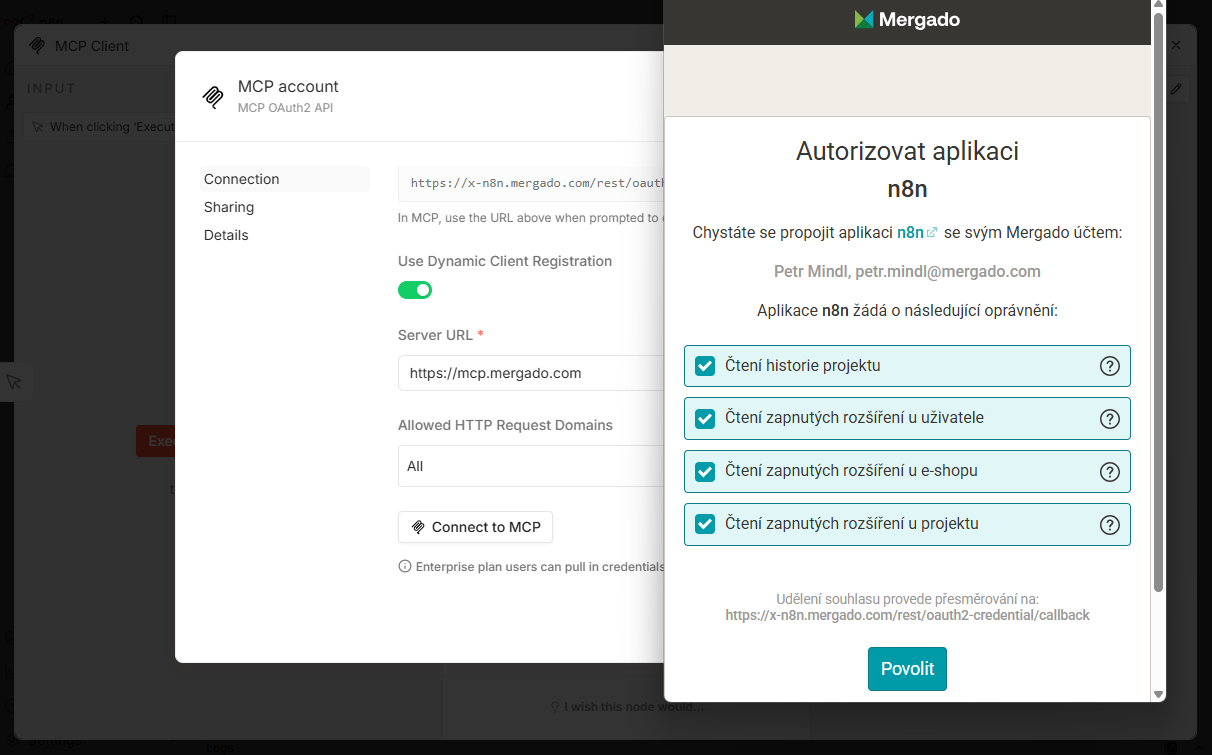
Надавайте лише ті права доступу, які справді потрібні (принцип найменших привілеїв). Обсяг того, що n8n може робити в Mergado, визначається наданими правами доступу.
5. Готово#
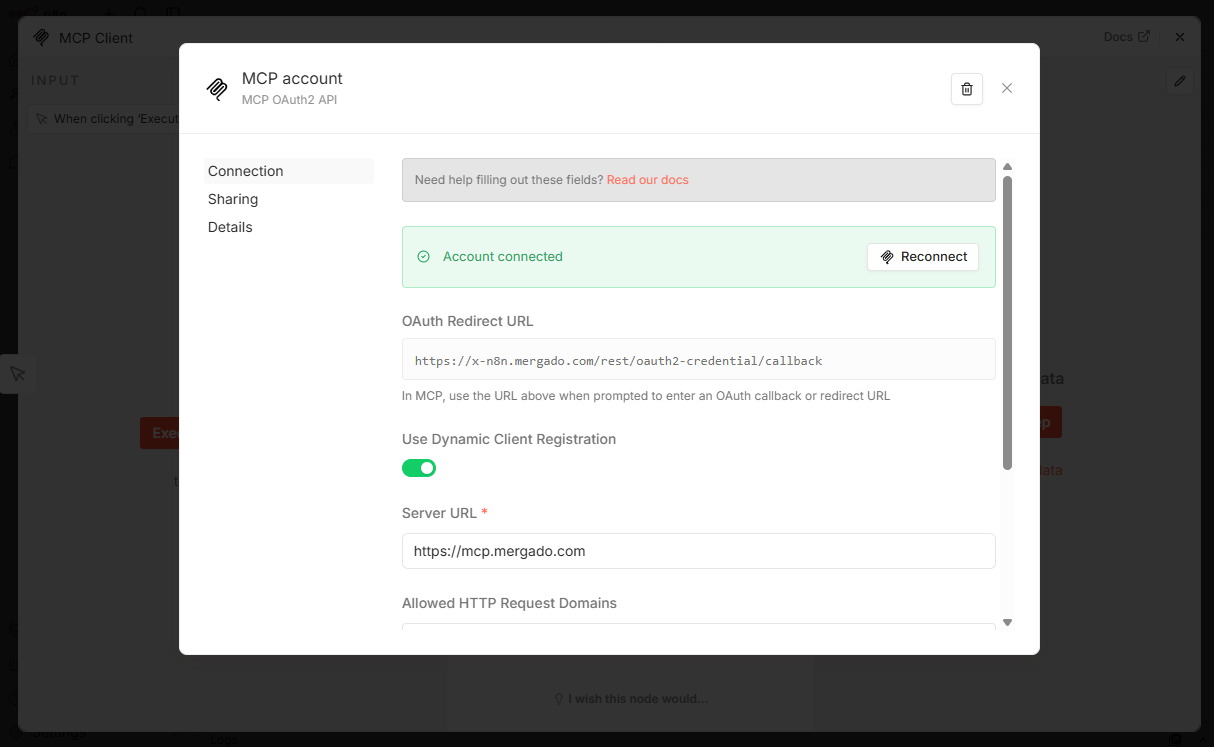
Після успішної авторизації в облікових даних з’явиться Account connected ✅. Поверніться до вузла, у полі Tool виберіть інструмент, який хочете викликати, і можете запускати робочий процес.