Що таке фід наявності?#
Фід наявності — це файл, який містить актуальну інформацію про складські запаси й наявність товарів в інтернет-магазині.
Як має виглядати правильний фід наявності#
Правильний фід наявності має містити таку ключову інформацію:
- Ідентифікатор товару
- Кількість штук на складі
Формат може відрізнятися залежно від платформи, для якої фід призначений (наприклад, Heureka чи Mall).
Фід наявності Heureka#
Фід наявності Heureka має мати таку структуру:
<item_list>
  <item id="536234275543">
    <stock_quantity>13</stock_quantity>
    <delivery_time orderDeadline="2011-09-10 12:00">2011-09-11 13:00</delivery_time>
    <depot id="434">
      <stock_quantity>2</stock_quantity>
    </depot>
    <depot id="437">
      <pickup_time orderDeadline="2011-09-10 12:00">2011-09-11 18:00</pickup_time>
    </depot>
</item_list>
Фід наявності Mall#
Фід наявності Mall має подібну структуру:
<AVAILABILITIES>
  <AVAILABILITY>
    <ID>1</ID>
    <IN_STOCK>5</IN_STOCK>
    <ACTIVE>true</ACTIVE>
  </AVAILABILITY>
</AVAILABILITIES>
Ключові елементи:
item id/ID: Цей елемент представляє окремий товар у фіді наявності, причому атрибутidслугує унікальним ідентифікатором товару, який МУСИТЬ ТОЧНО ЗБІГАТИСЯ з ID товару в товарному фіді, інакше наявність не вдасться правильно зіставити.stock_quantity/IN_STOCK: Цей елемент містить числове значення актуальної кількості штук відповідного товару на складі.
Як отримати фід наявності#
- Перевірте, чи ваша система інтернет-магазину автоматично генерує фід наявності.
- Якщо ні, можете створити його вручну за допомогою інструментів, як-от Mergado Editor.
Тепер можете також використати формат фіду
Mergado Marketplaces, який можна використовувати і як товарний фід, і як фід наявності. Завдяки цьому вам не потрібно мати в Mergado Editor два окремі фіди, вистачить лише одного 💡 Більше інформації знайдете тут.
Де знайти фід наявності у вашому інтернет-магазині#
Shoptet#
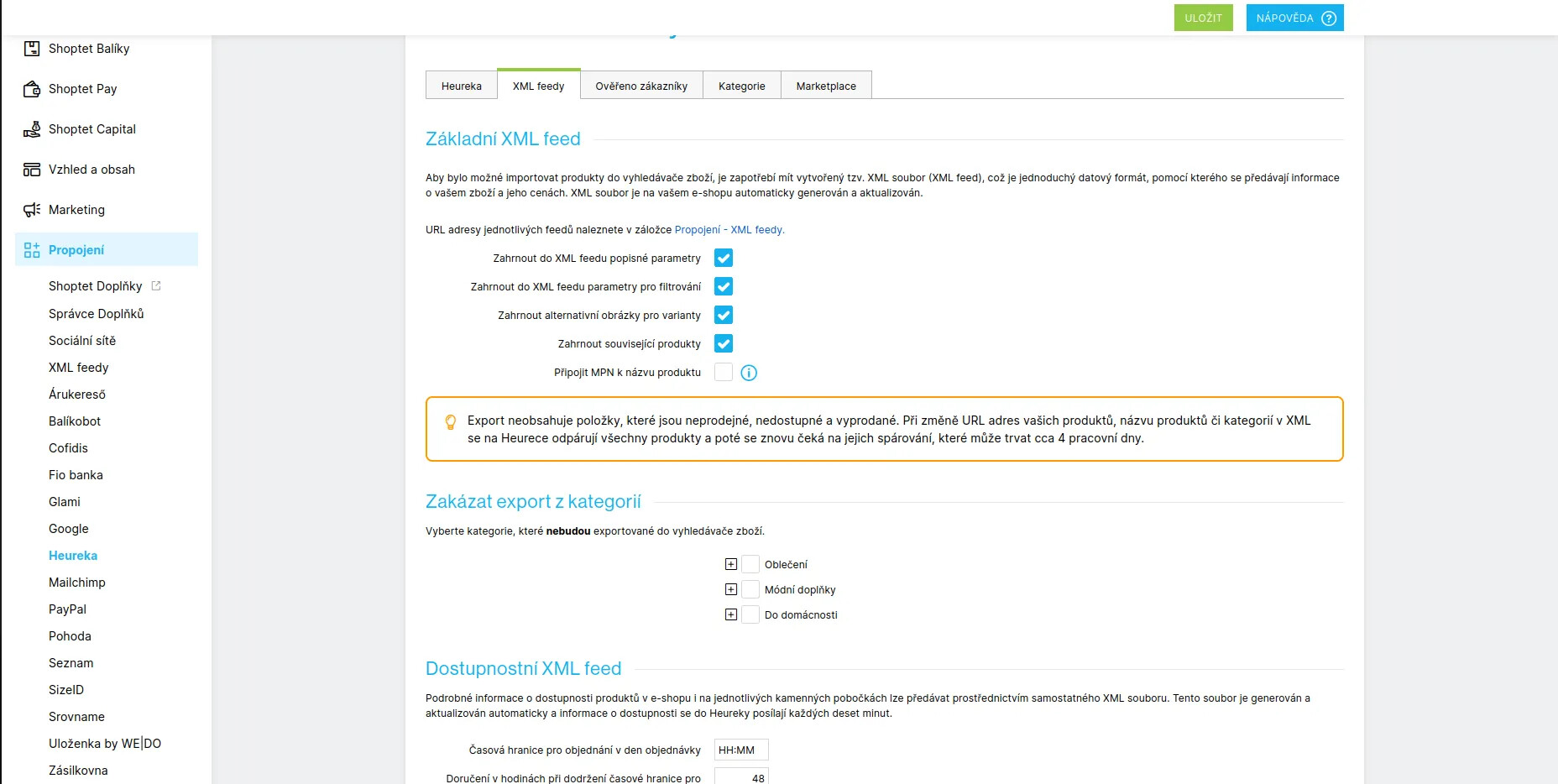
- В адмініструванні Shoptet перейдіть до розділу Integrations → Heureka.
- Виберіть варіант “XML feeds”.
- Знайдіть розділ “Availability XML feed”
- Скопіюйте згенеровану URL-адресу фіду.
- Цю URL-адресу можете використати як фід наявності в Mergado Marketplaces або інших сервісах.
ℹ️ Більше інформації можете знайти на сторінках Shoptet тут.
UPgates#
- Щоб мати доступ до фіду наявності Heureka, потрібно активувати доповнення Heureka (доповнення безкоштовне).
- У своєму інтернет-магазині відкрийте розділ “Add-ons” і знайдіть “Heureka”.
- Біля доповнення Heureka натисніть “Activate”.
- Перейдіть до розділу “Add-ons > Heureka”.
- У цьому розділі знайдете частину “Availability feed”.
- Тут знайдете згенеровану URL-адресу вашого фіду наявності.
- Скопіюйте цю URL-адресу.
- Цю URL-адресу можете використати як фід наявності в Mergado Marketplaces або інших сервісах.
ℹ️ Більше інформації можете знайти на сторінках UPgates тут.
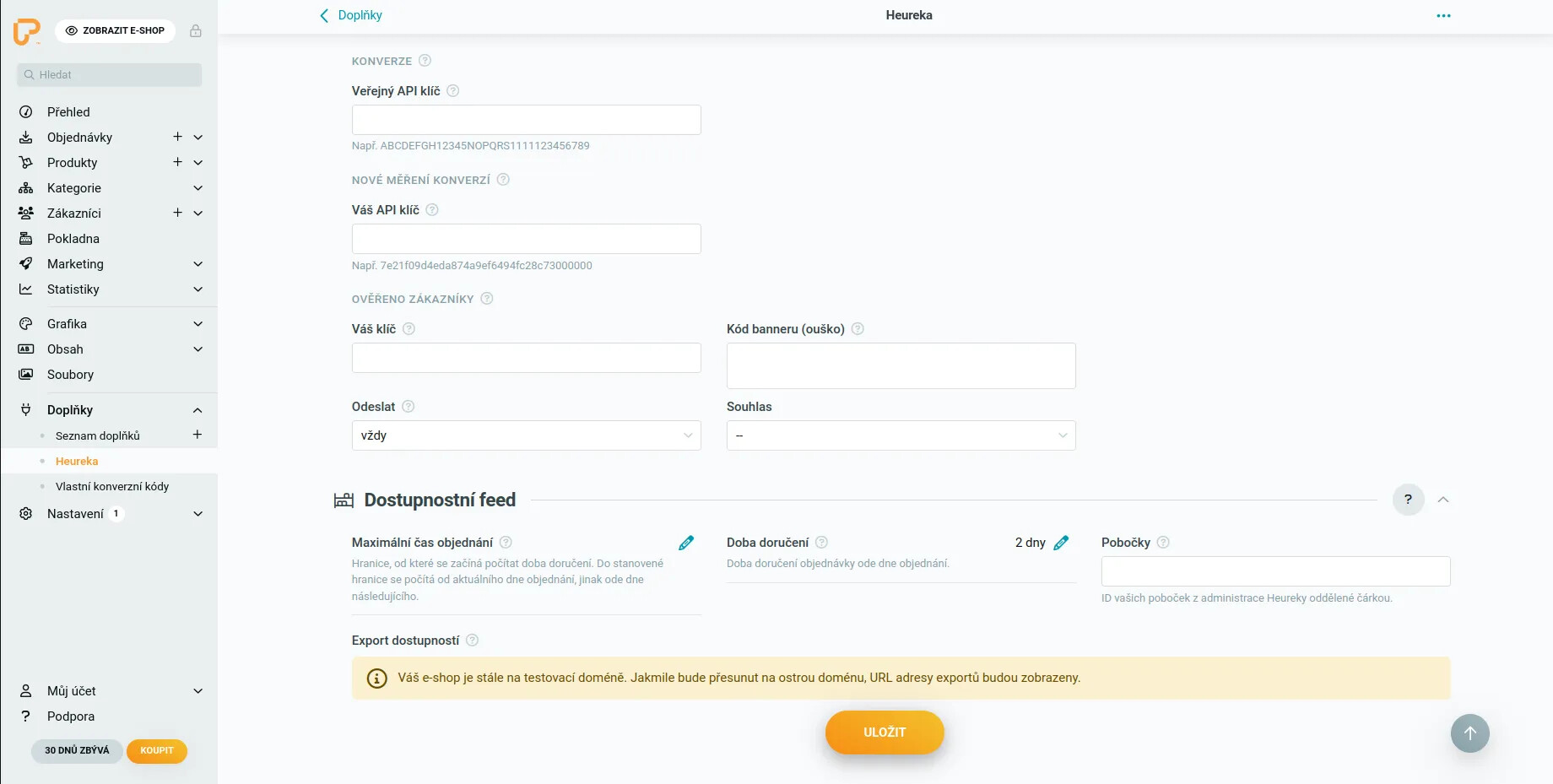

⚠️ На першому скриншоті ви бачите тестовий інтернет-магазин. Експорт наявності у вашому справжньому інтернет-магазині пропонуватиме URL-адресу.
Eshop-rychle#
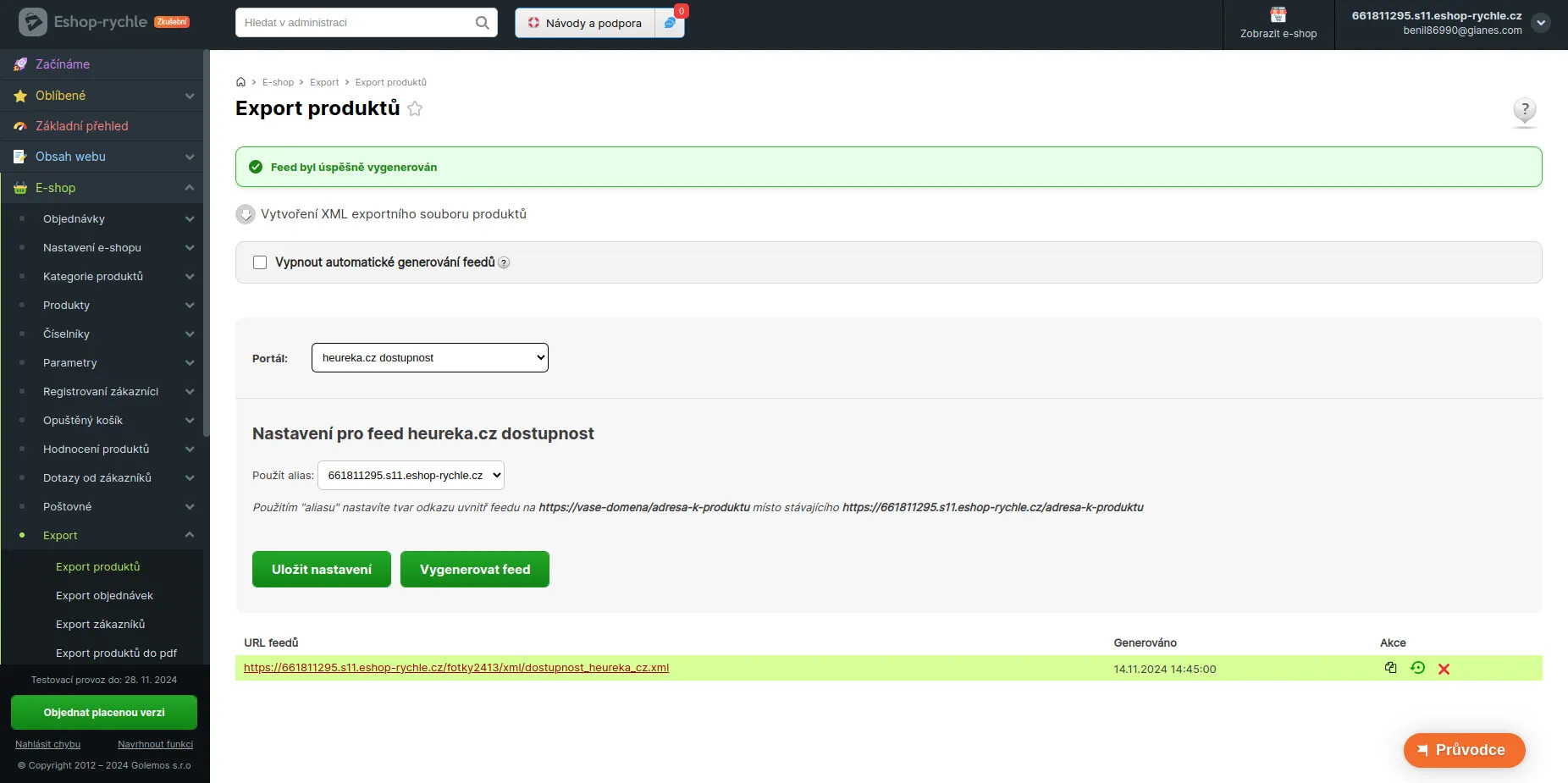
- Фід наявності генерується автоматично, і знайдете його в E-shop → Export → Product export.
- У розділі “Portal” виберіть варіант “heureka.cz availability”.
- Згенеруйте фід.
- Скопіюйте згенеровану URL-адресу фіду.
- Цю URL-адресу можете використати як фід наявності в Mergado Marketplaces або інших сервісах.
ℹ️ Більше інформації можете знайти на сторінках Eshop-rychle тут.
WooCommerce#
- Хоча WooCommerce безпосередньо не пропонує створення фідів наявності для Heureka чи Mall, із цим вам можуть допомогти плагіни, як-от Toret або WPify Woo Feedy.
FASTCentrik#
- Фід наявності можете легко згенерувати в розділі “XML feeds”.
Захист фіду наявності#
⚠️ Під час генерування фіду з вашого інтернет-магазину зважайте на налаштування доступу. Деякі інтернет-магазини можуть автоматично блокувати фіди, тому важливо перевірити їх і налаштувати як загальнодоступні.
Якщо в розширенні Mergado Marketplaces ви натрапите на повідомлення про помилку “An error occurred while downloading the availability feed, make sure the file is accessible”, імовірно, ваш фід наявності захищений і розширення не має до нього доступу. Якщо ваш інтернет-магазин працює на Shoptet, то тут знайдете інструкцію, як в адмініструванні Shoptet змінити захист вашого фіду наявності так, щоб розширення мало до нього доступ.
Як створити фід наявності в Mergado Editor#
Якщо рішення вашого інтернет-магазину не пропонує фід наявності, то у вас є дві можливості розв’язати цю ситуацію за допомогою Mergado Editor:
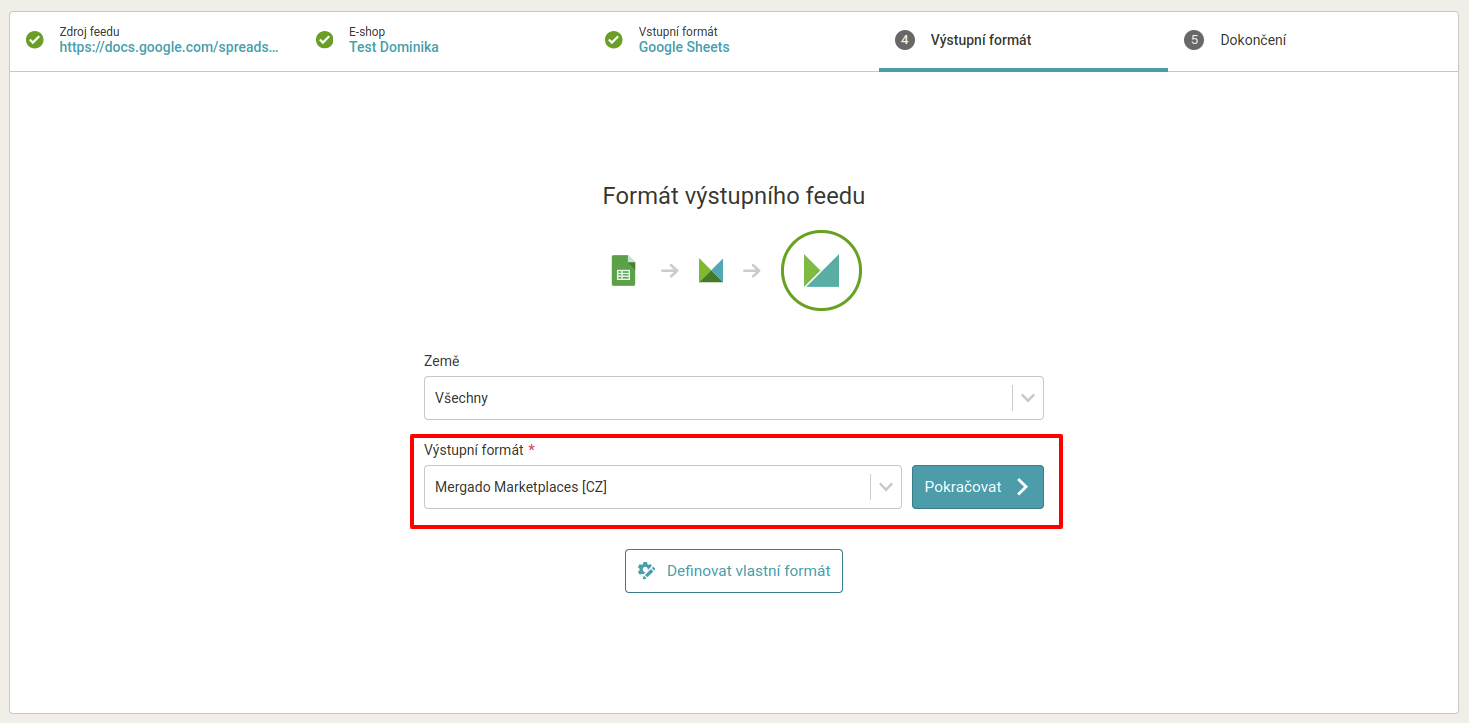
- Якщо ваш товарний фід містить наявність у числовому форматі, то під час створення проєкту в Mergado Editor виберіть як вихідний формат
Mergado Marketplaces. Завдяки цьому зможете використати цей фід у розширенні Mergado Marketplaces не лише для синхронізації товарних даних, а й для синхронізації наявності. Більше інформації знайдете тут.
- Якщо ваш товарний фід не містить наявності, можете створити фід наявності у форматі Mall чи Heureka як окремий проєкт і на вході вибрати вхідний фід із наявністю (вистачить навіть таблиці Google Sheets).
- Підготуйте свій фід, який має містити ідентифікатор товару й кількість штук на складі.
⚠️ Ідентифікатор товару МУСИТЬ ТОЧНО ЗБІГАТИСЯ з ID товару у вашому наявному товарному фіді, інакше наявність не вдасться правильно зіставити.
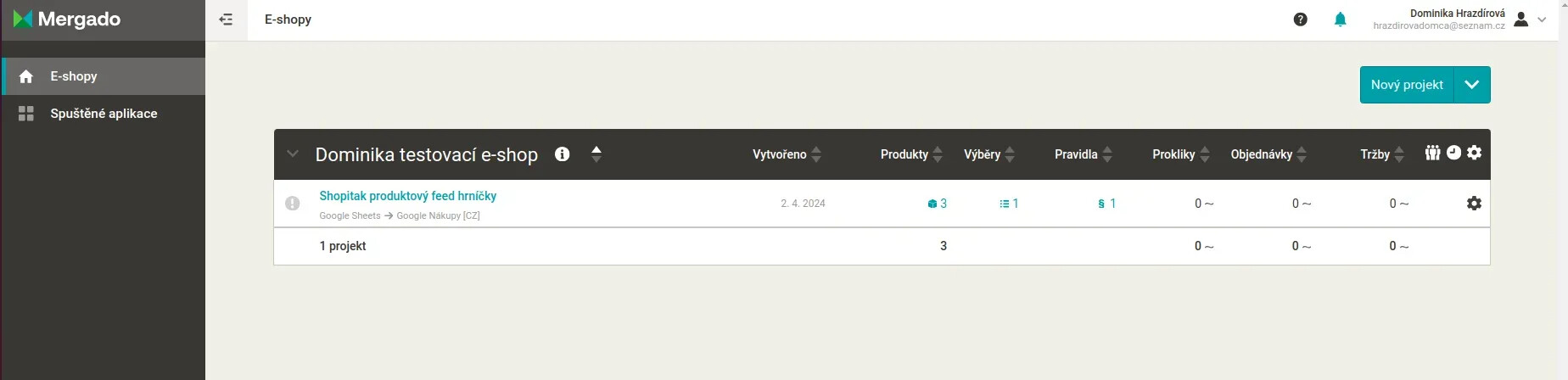
- Увійдіть у Mergado Editor і натисніть “New project”.
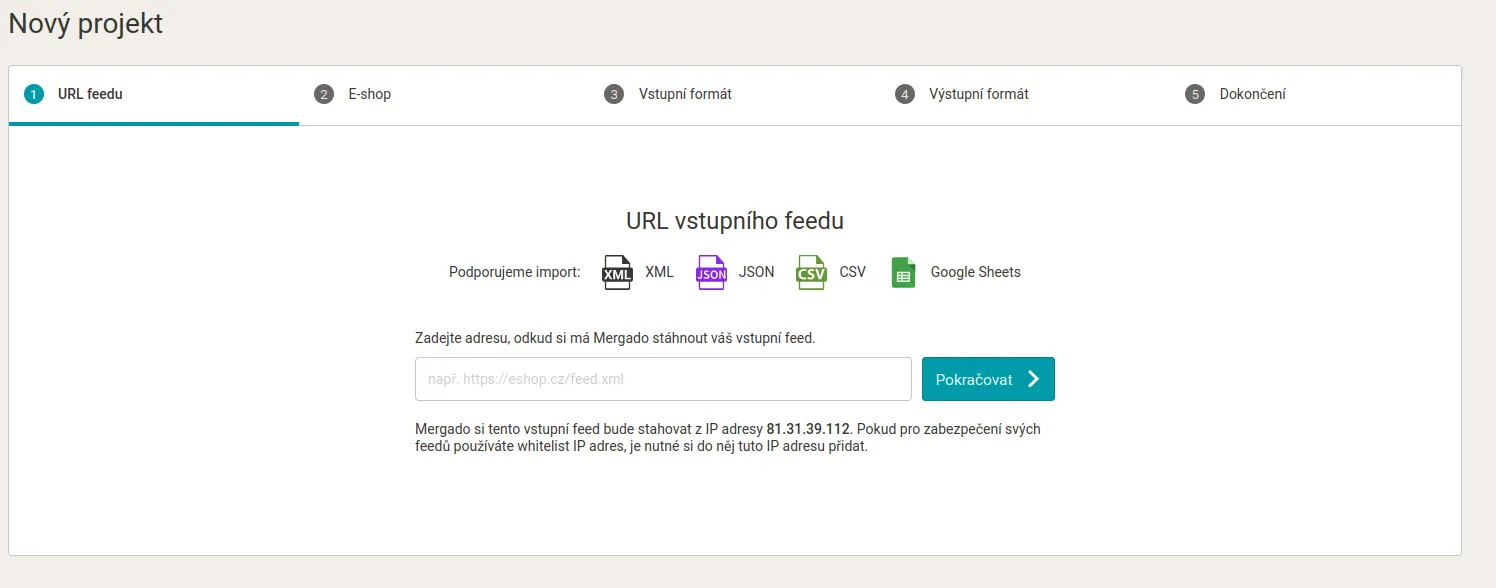
- Введіть URL-адресу вашого вхідного фіду. Mergado Editor підтримує такі формати: XML, JSON, CSV або Google Sheets.
- Зачекайте на завершення початкового аналізу фіду й виберіть інтернет-магазин.
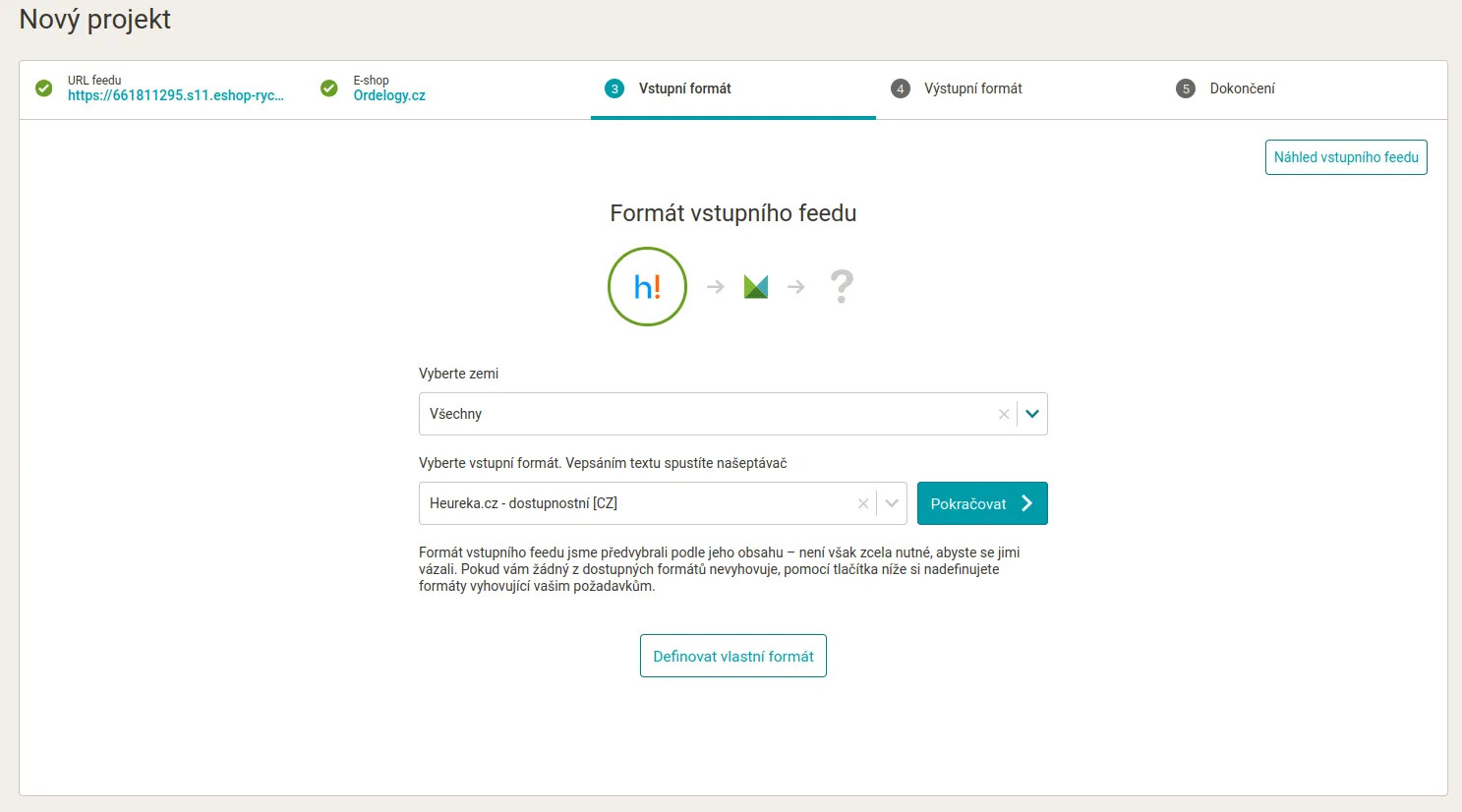
- Після аналізу фіду Mergado Editor заздалегідь вибере правильний формат вашого фіду відповідно до його вмісту. Однак прив’язуватися до заздалегідь заповненого формату не обов’язково.
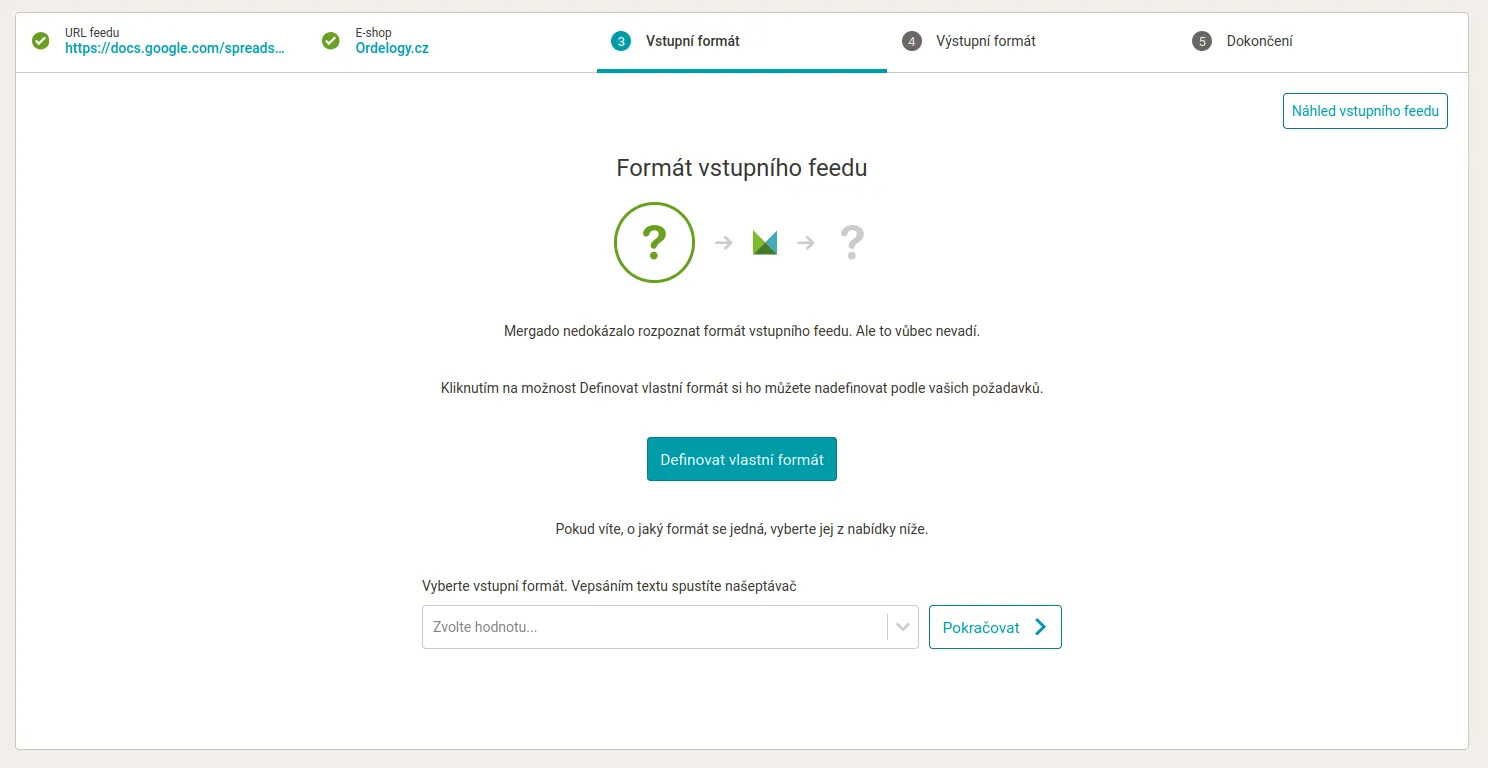
- Якщо Mergado не вдалося розпізнати формат вхідного фіду, можете визначити власний формат. Якщо знаєте, про який формат ідеться, виберіть його з меню вхідних форматів.
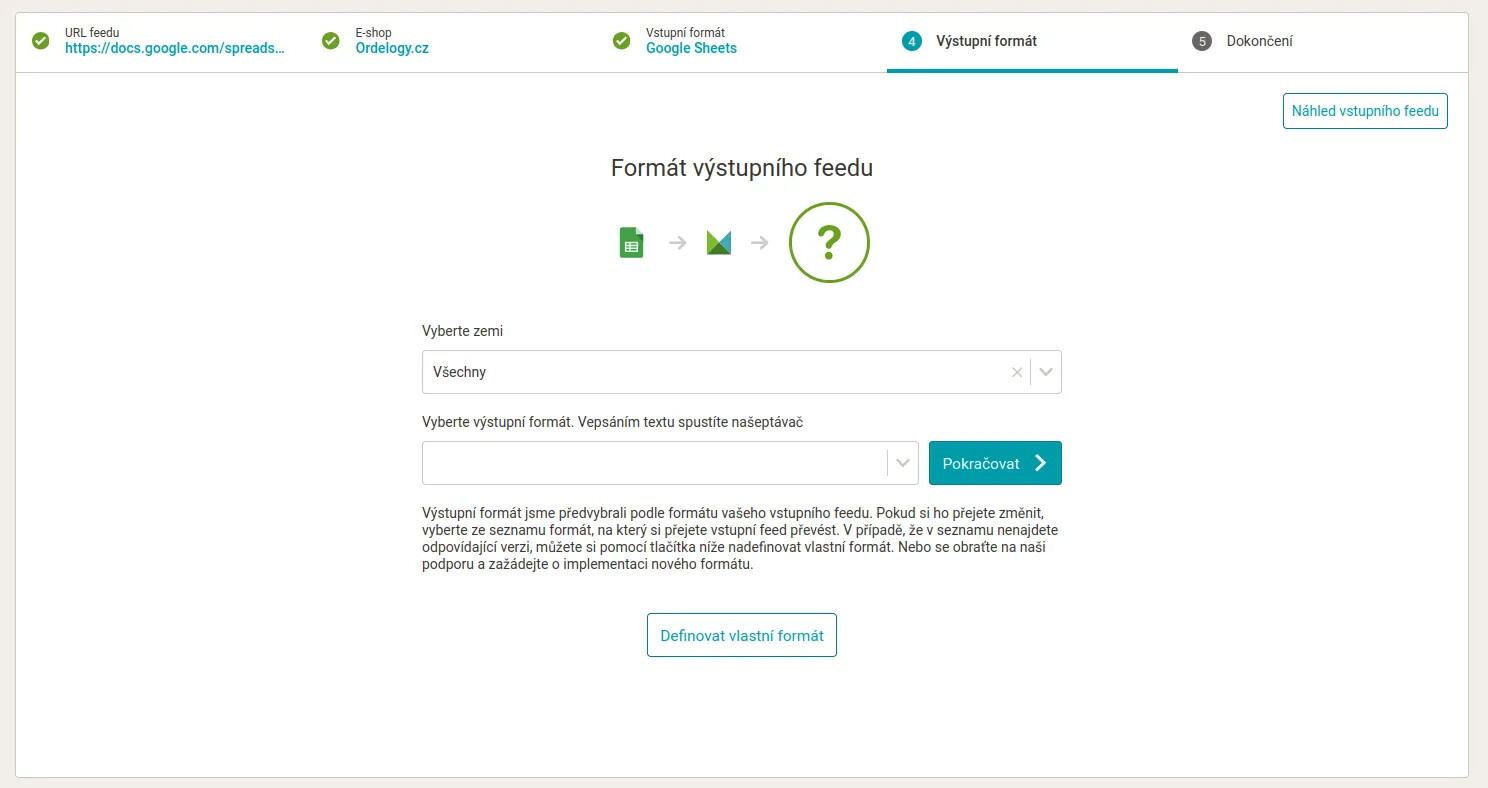
- На сторінці вихідного формату виберіть фід наявності Heureka або фід наявності маркетплейсу MALL.
- У підсумку можете перевірити всі дані, які ви заповнили.
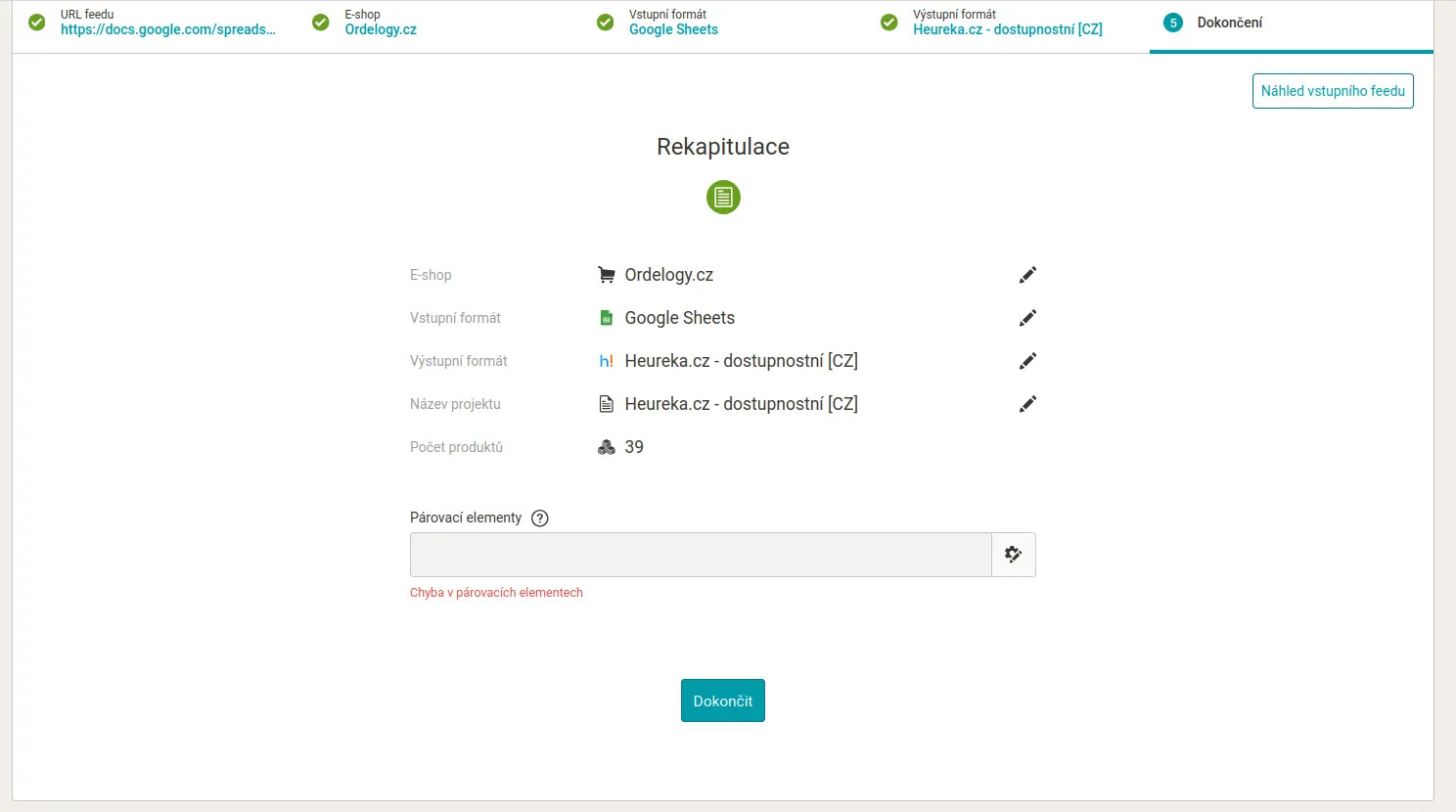
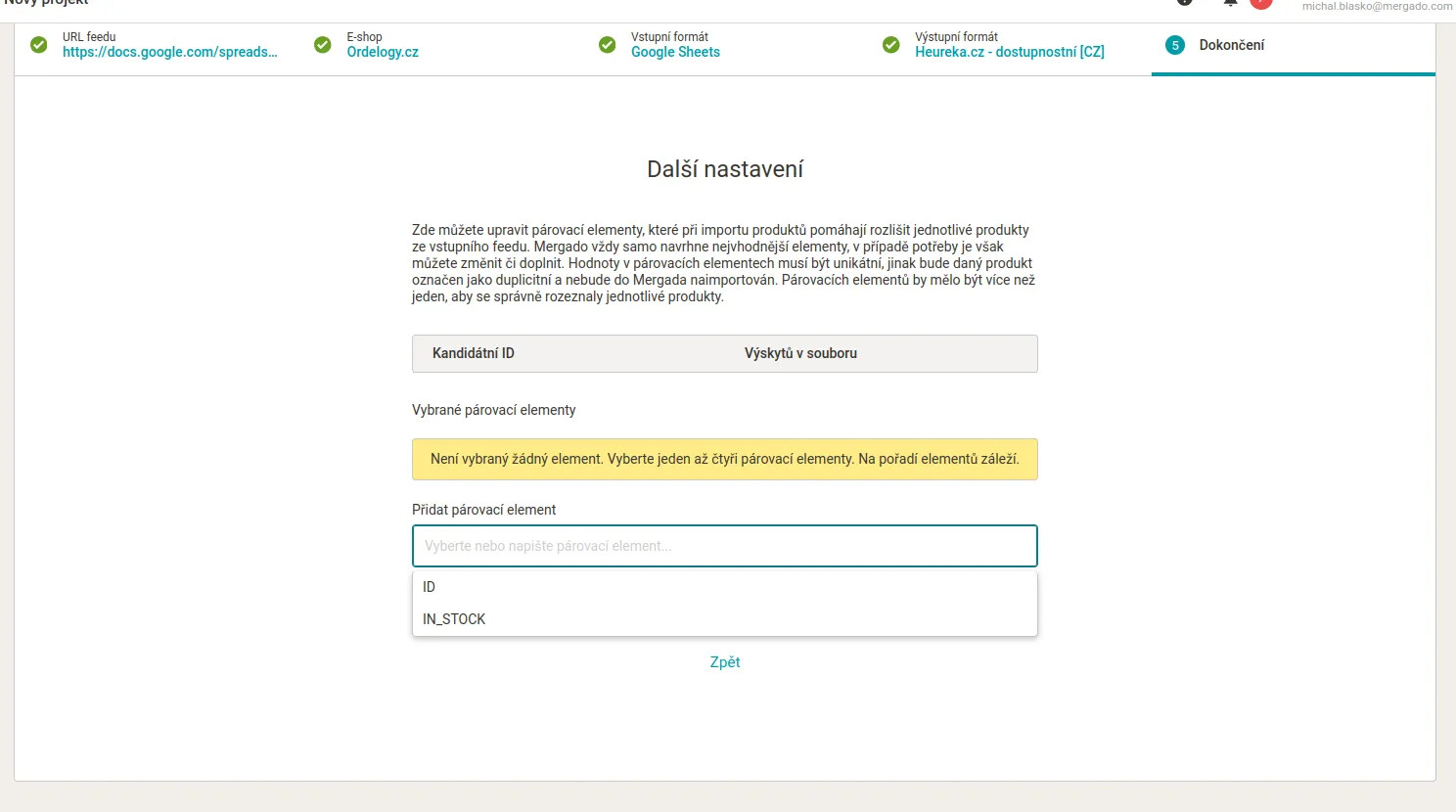
- Якщо побачите повідомлення “Pairing elements error”, натисніть кнопку “Edit” (праворуч) і додайте ID товару як елемент для зіставлення .
- Натисніть кнопку “Finish”.
Як правильно використати фід наявності в Mergado Marketplaces#
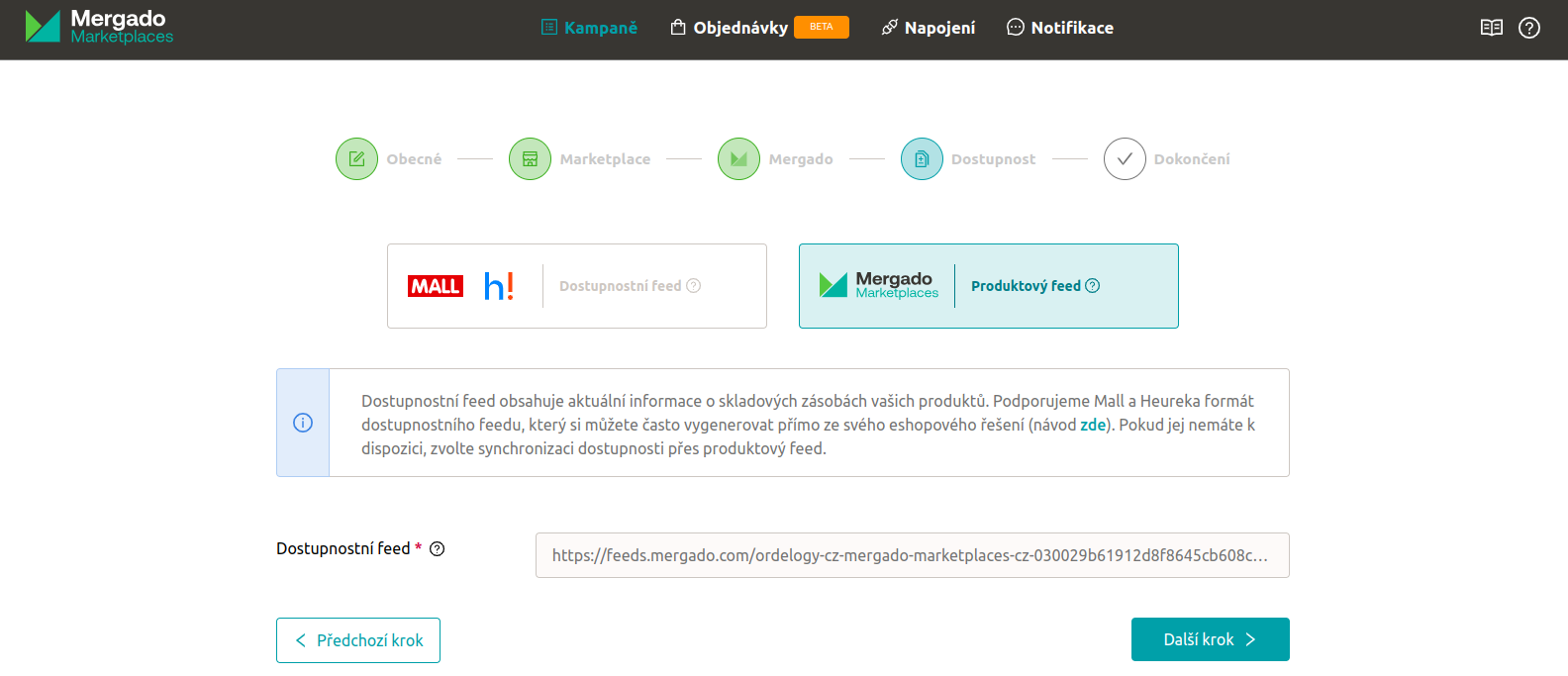
- У Mergado Marketplaces створіть нову кампанію.
- Під час налаштування кампанії ви дійдете до кроку додавання фіду наявності.
- Введіть URL-адресу вашого фіду наявності. Фід наявності має відповідати таким умовам для успішного зіставлення з товарами з товарного фіду:
- Ця URL-адреса має бути фідом наявності Heureka або Mall чи фідом у форматі Mergado Marketplaces.
- Фід наявності має містити ті самі ID товарів, що й товарний фід.
- Фід наявності має бути доступним для розширення.
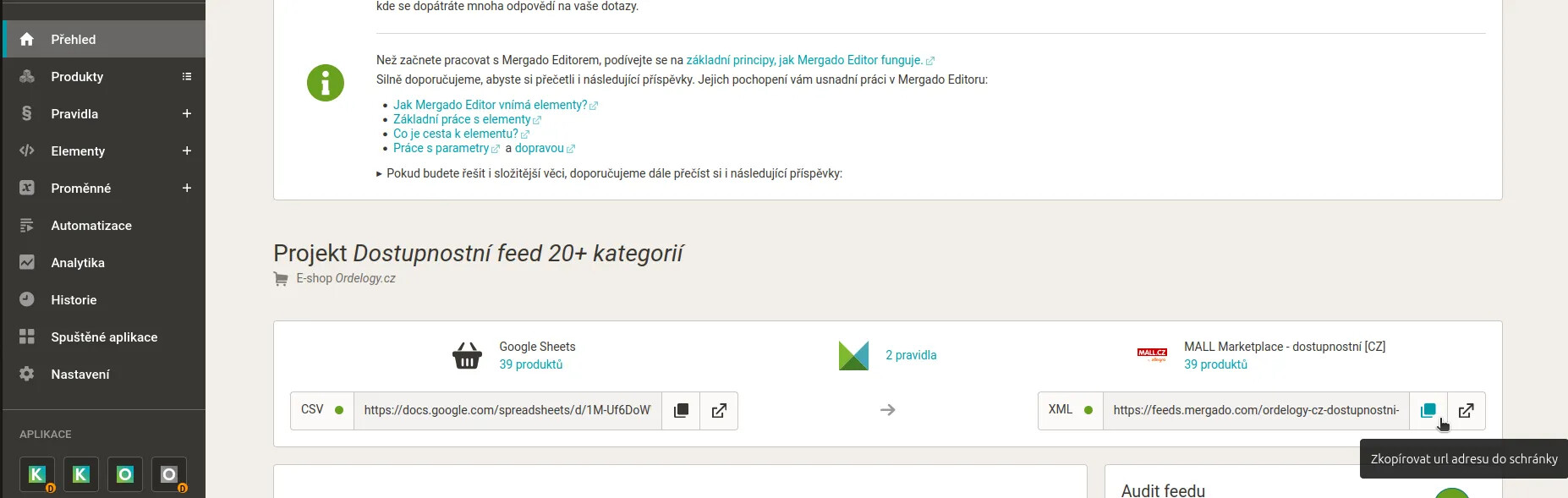
- Свій фід наявності отримаєте або зі свого інтернет-магазину (як наведено в прикладах вище), або за допомогою Mergado Editor. У Mergado Editor свій фід наявності можете знайти в розділі “Overview”, де знайдете варіант “Copy URL to clipboard”.
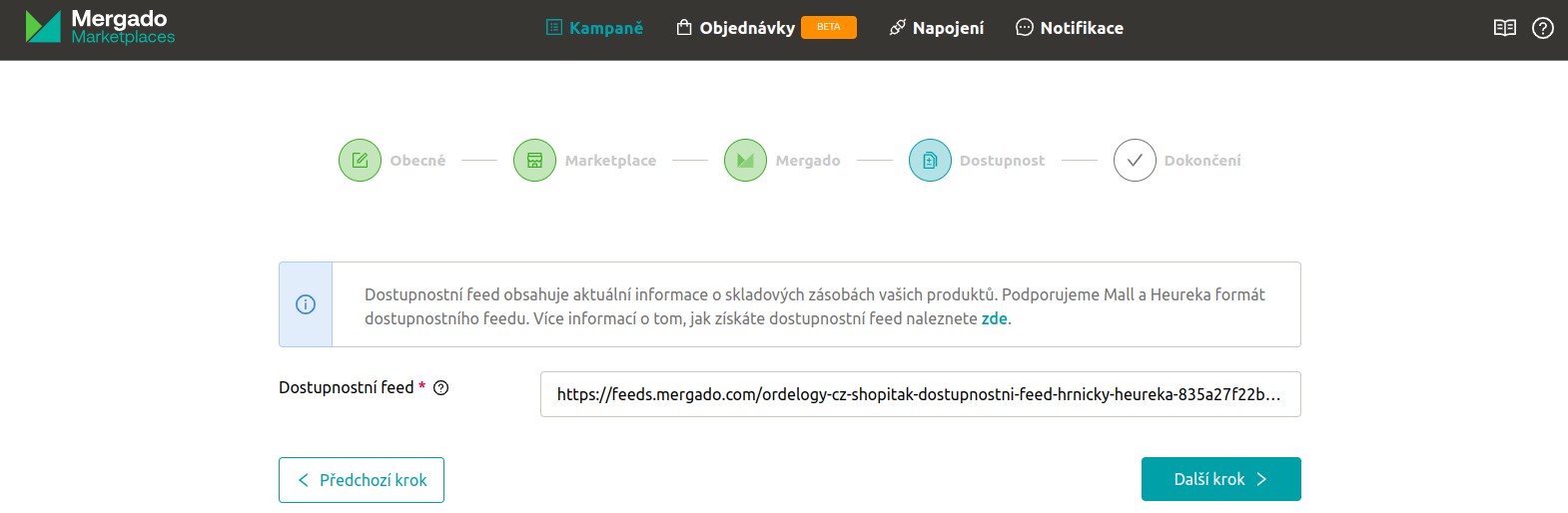
- Введіть цю URL-адресу в текстове поле:
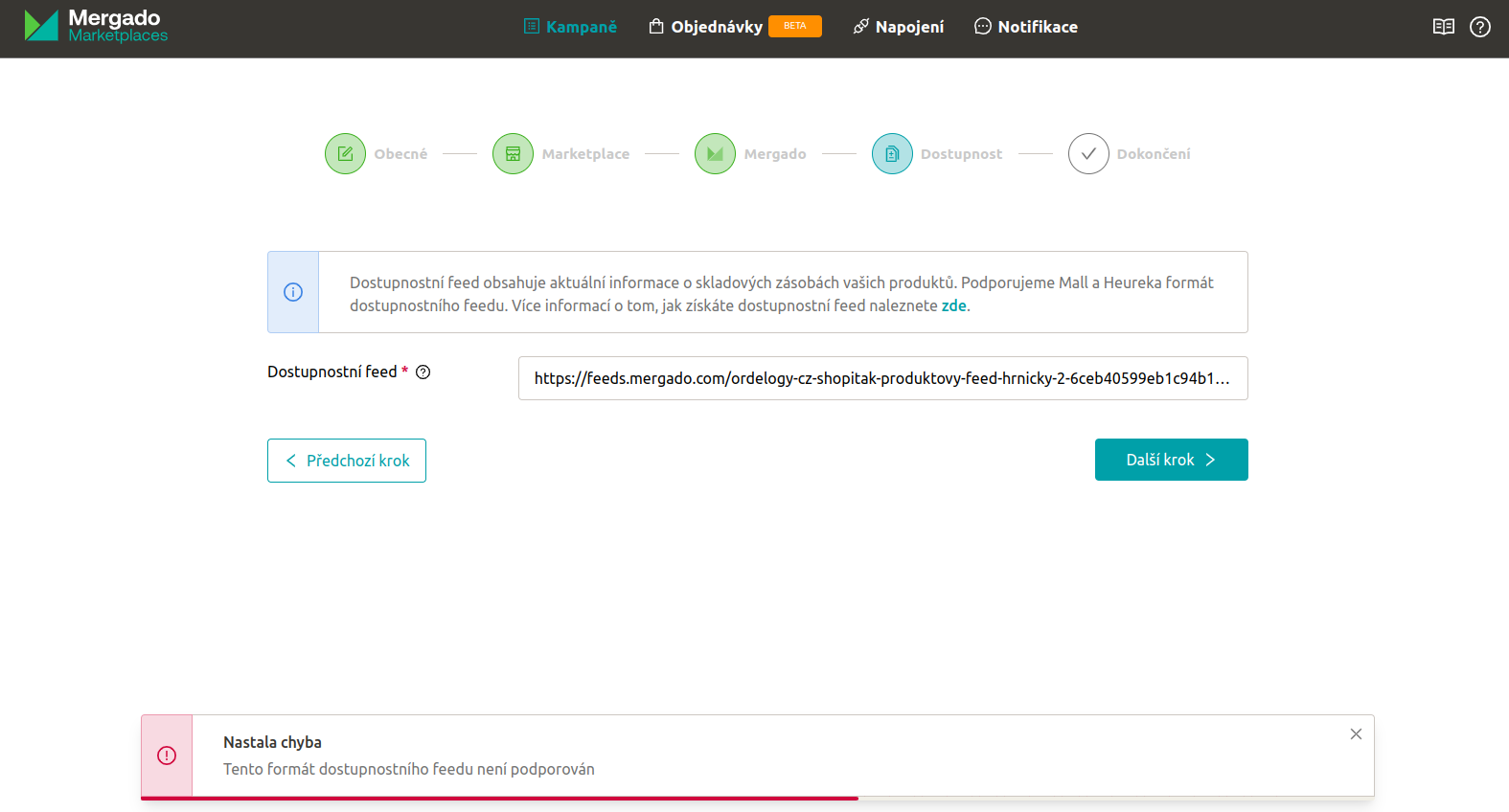
- Якщо ви використаєте будь-яку іншу URL-адресу, ніж у форматі XML, або URL-адреса не буде повною (у прикладі на зображенні бракує розширення XML), побачите повідомлення про помилку “Invalid URL” чи “An error occurred”, і створення кампанії не дасть вам продовжити. У такому разі переконайтеся, що URL-адреса повна, має формат XML і що це фід наявності Heureka або Mall чи фід у форматі Mergado Marketplaces.
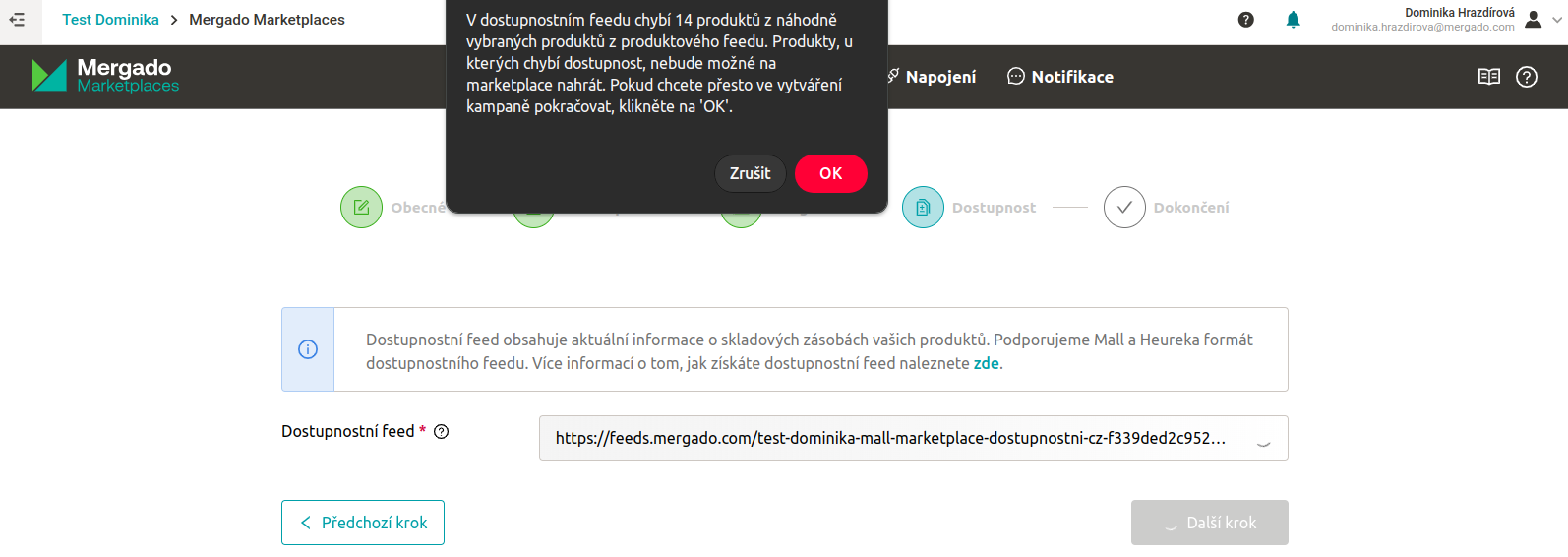
- Якщо деякі ID товарів не збігатимуться або їх не буде у фіді наявності, після натискання “Next step” отримаєте сповіщення про кількість відсутніх ID товарів. Однак це попередження не завадить вам продовжити створення кампанії, і всі інші товари буде зіставлено правильно. Якщо йдеться лише про кілька товарів, імовірно, це розпродані товари й ідеться не про помилку. Якщо в попередженні побачите, що кількість відсутніх товарів дорівнює загальній кількості товарів у вашому товарному фіді, це означає, що фід наявності не містить жодного правильного ID і жоден товар не буде завантажено на маркетплейс. Перевірте, чи завантажуєте правильний фід наявності і чи містить він правильні ID товарів, як у товарному фіді.
- Якщо фід наявності правильний, завершіть створення кампанії. Після успішного створення кампанії та її синхронізації побачите, які товари завантажилися правильно.
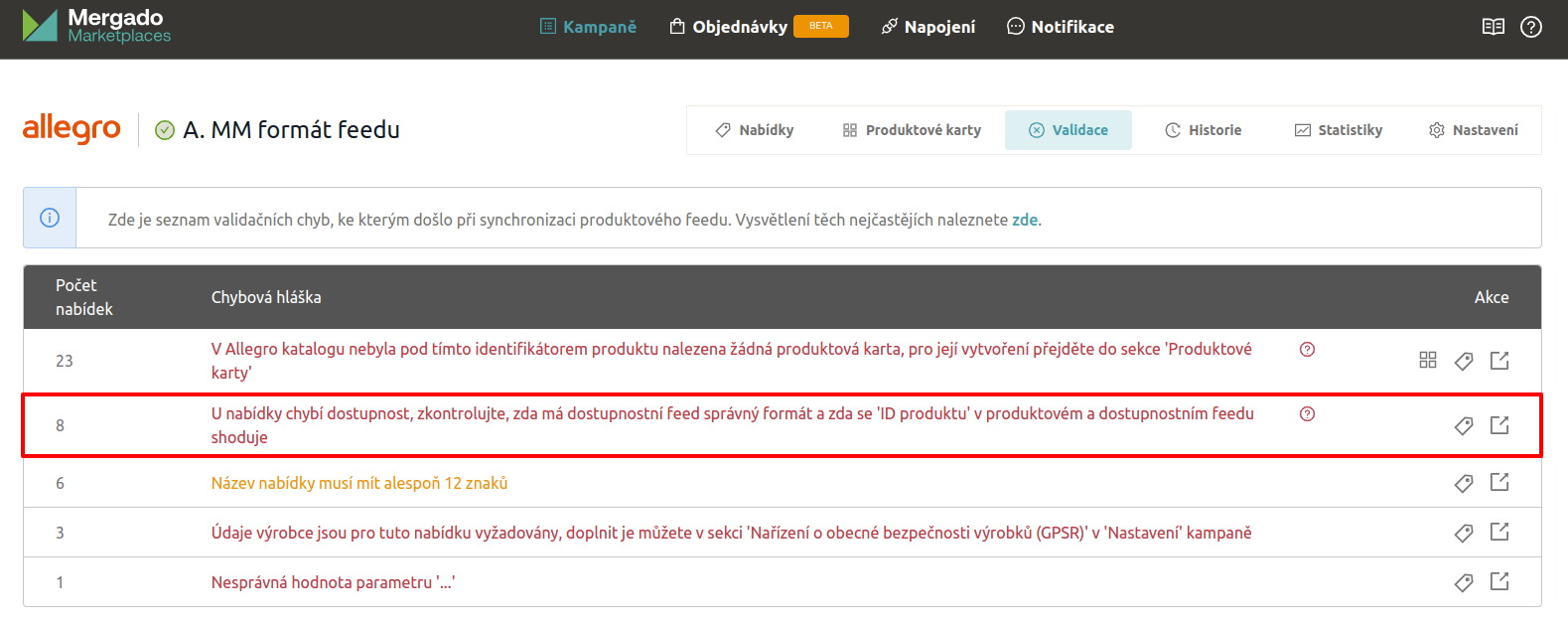
- Усі товари, які не було завантажено через проблему у фіді наявності, можете знайти в деталях кампанії → Validation, де побачите список із назвою “The offer is missing availability, check that the availability feed has the correct format and that ‘Product ID’ matches in both the product and availability feeds”.
Якщо йдеться лише про кілька товарів, імовірно, це розпродані товари й ідеться не про помилку. Під час найближчого надходження на склад відповідна пропозиція активується (за умови, що для цього товару на маркетплейсі існує картка товару).