
Pohoda#
Використовуєте в інтернет-магазині Pohoda? Завдяки Pricing Fox ви можете автоматично передавати переоцінені (або всі) товари безпосередньо в систему складського обліку. Чи вручну через URL, чи повністю автоматизовано через mServer — ви завжди отримаєте актуальні ціни без потреби в експортах, імпортах чи скриптах.
Що таке Pohoda?#
Pohoda — це комплексна система бухгалтерського та економічного обліку від компанії Stormware, яка належить до найпоширеніших інструментів свого роду в Чехії та Словаччині. Вона пропонує широкі можливості для ведення бухгалтерського обліку, виставлення рахунків, керування складами, торговельних операцій та інших процесів, пов’язаних із підприємницькою діяльністю. У складському обліку ключове значення мають актуальні ціни товарів — і саме тут стає в пригоді з’єднання з Pricing Fox.

Експорт цін у Pohoda за допомогою XML-конектора в Pricing Fox#
У Pricing Fox можна легко поєднати переоцінені товари з обліковою системою Pohoda від компанії Stormware. Для цього є спеціальний XML-вихід, повністю сумісний із Pohoda, який дає змогу регулярно оновлювати ціни безпосередньо в складському обліку. Вихід доступний за постійною URL-адресою, яку можна завантажувати вручну або автоматизовано надсилати в систему Pohoda mServer, завдяки чому не потрібне жодне ручне втручання.
Як підключити Pricing Fox до Pohoda?#
Підключення до Pohoda за допомогою XML-виходу ви налаштуєте в Pricing Fox просто, за кілька кроків. Дійте так:
-
Відкрийте сторінку Connections
В інтерфейсі Pricing Fox перейдіть до розділу Connections і серед вихідних конекторів виберіть варіант Pohoda XML.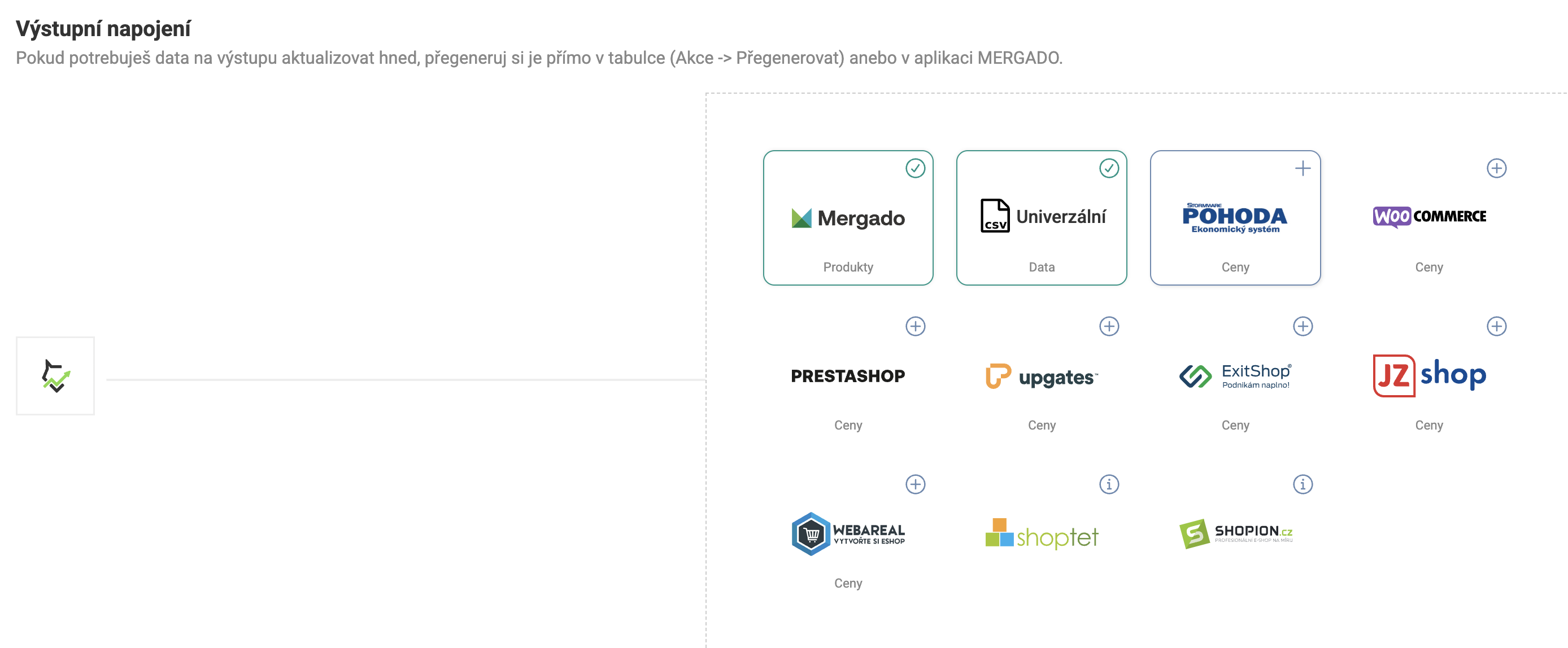
-
Заповніть потрібні дані
Після відкриття налаштувань конектора з’явиться форма конфігурації. Тут ви вводите:-
Range of products in the XML
Виберіть, чи мають потрапити у вихід усі товари, чи лише товари, які було переоцінено. -
Company registration number (IČO) (обов’язково)
Введіть IČO точно так, як його вказано в Pohoda. Якщо воно не збігатиметься, Pohoda дані не оновить — але водночас не поверне жодної помилки, тому радимо ретельно перевірити. -
mServer URL and port (необов’язково)
Якщо ви хочете, щоб Pricing Fox автоматично надсилав XML у Pohoda, тут можна ввести публічну URL-адресу і порт, на яких слухає Pohoda mServer. Цей інструмент дає змогу обробляти вхідний XML без ручного втручання. (див. знімки екрана з налаштуваннями) -
STW-Authorization header (необов’язково)
Якщо ви використовуєте mServer, можна також додати заголовок авторизації. Його значення ви налаштуєте безпосередньо в Pohoda.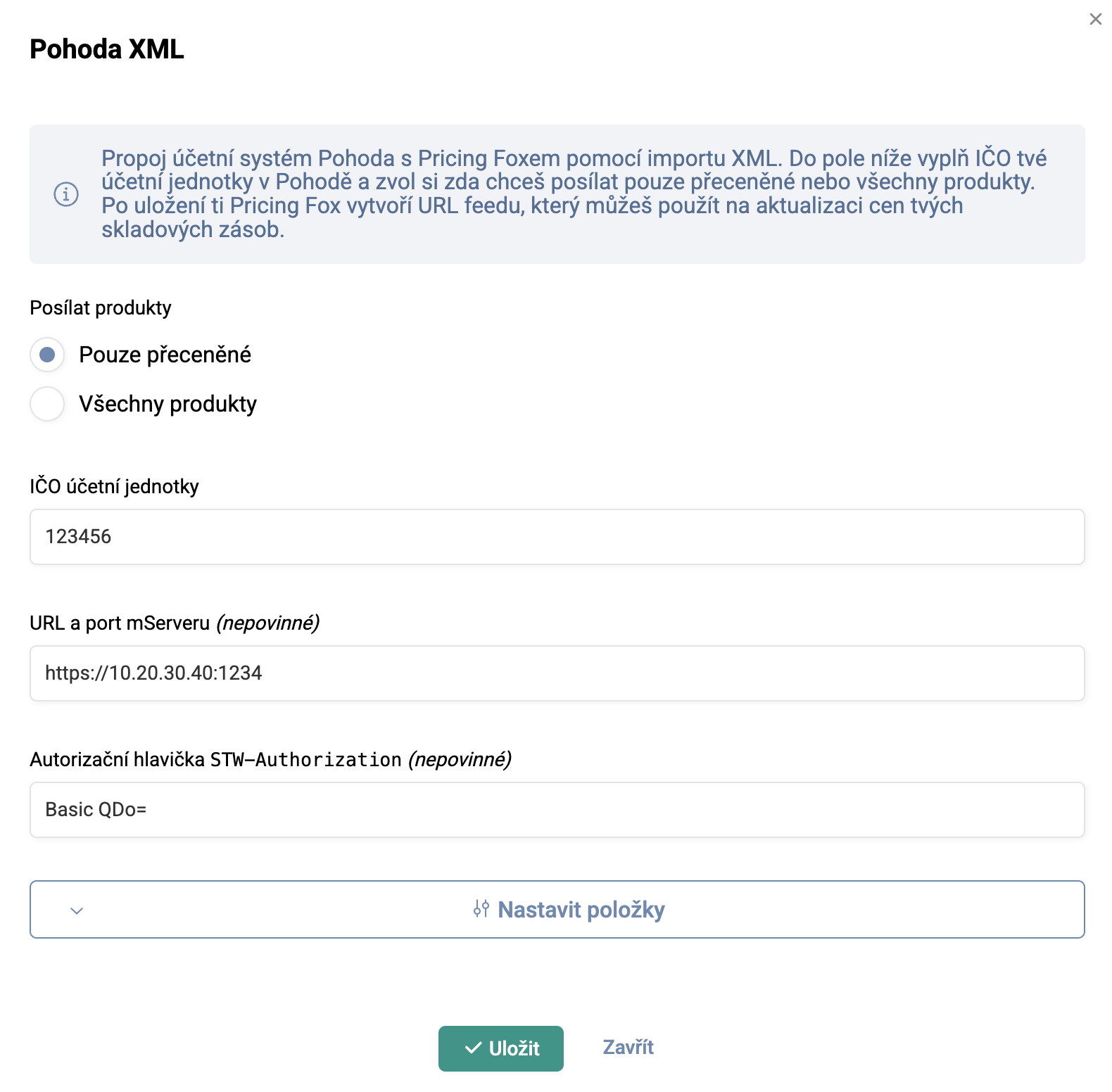
-
-
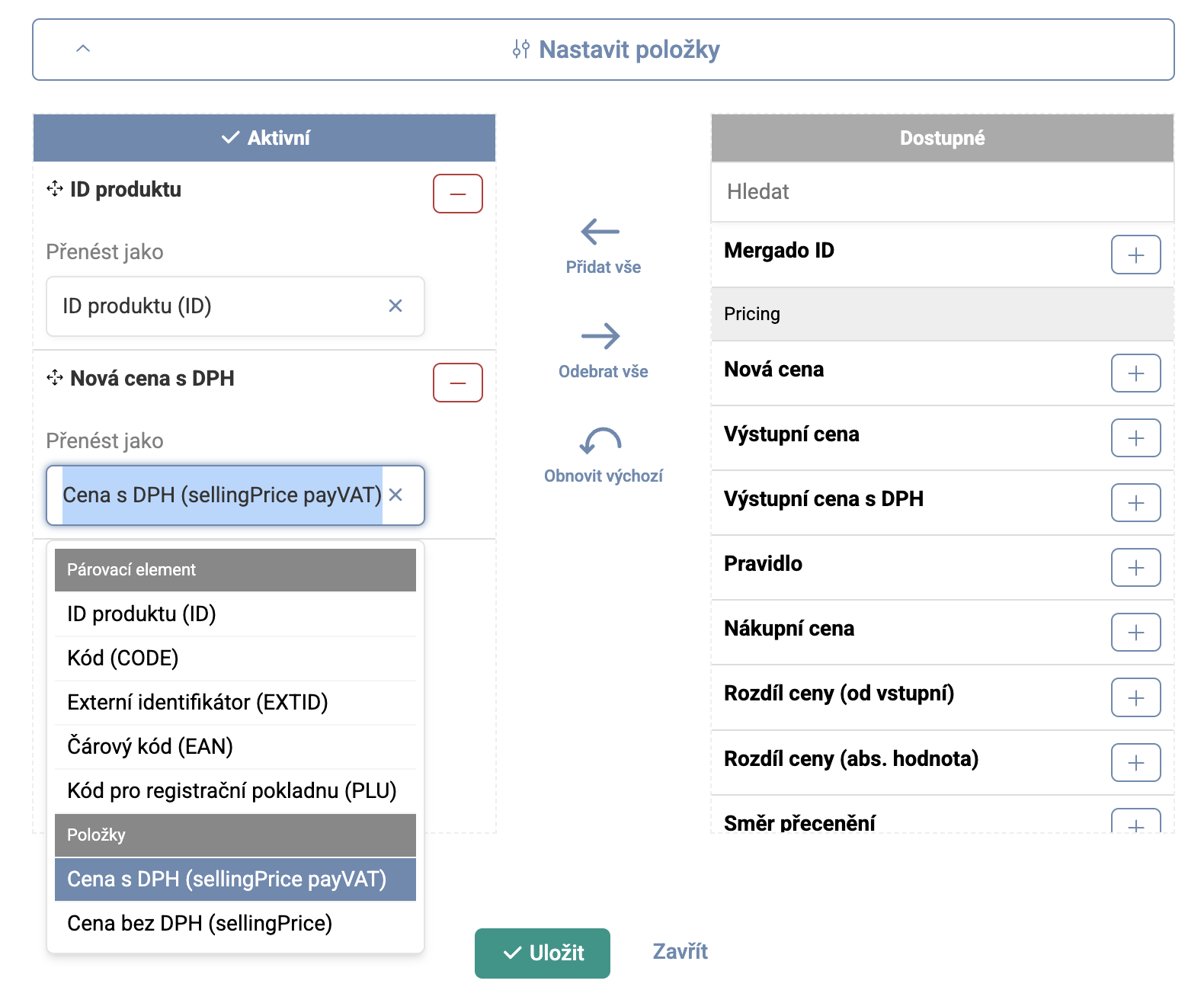
Item settings
Виберіть, які елементи з Pricing Fox хочете використовувати як елементи для зіставлення. На вибір є:
-
ID,CODE,EXTID,EAN,PLU- а також можливість їх комбінацій.
-
Далі виберіть, чи експортувати ціну без ПДВ, чи ціну з ПДВ.
-
-
Збережіть налаштування
Після заповнення всіх полів натисніть кнопку Save. Так автоматично створиться підключення, згенерується XML-файл і відобразиться його URL-адреса. Якщо ви ввели URL mServer, XML на неї одразу надішлеться.
Перегенерування і можливе надсилання на mServer можна виконати вручну в таблиці створених Connections. Автоматично воно потім виконується кожні 4 години. Якщо ви хочете змінити частоту або час перегенерування, напишіть нам на podpora@pricingfox.cz

Чому з’єднання з Pohoda вигідне#
Підключення Pricing Fox до Pohoda дає вам одразу кілька переваг:
-
✅ Економія часу — ціни передаються в Pohoda автоматично, без потреби в експортах чи ручному імпорті.
-
✅ Точність даних — завдяки регулярним оновленням безпосередньо з Pricing Fox ви впевнені, що ціни на складі відповідають тим, які ви налаштовуєте у своїх стратегіях.
-
✅ Гнучкість налаштування — вихід ви налаштуєте відповідно до того, які ціни використовуєте в Pricing Fox (з ПДВ чи без нього), а також можете вибрати значення елемента для зіставлення
-
✅ Підтримка mServer — якщо ви використовуєте Pohoda з mServer, передача повністю автоматизована, зокрема автентифікація, і без потреби в ручному втручанні.
У наступних двох розділах ми наведемо відповіді на запитання та розв’язання найпоширеніших проблем, на які ви можете натрапити.
Часті запитання#
Що таке mServer і як його запустити?#
-
mServer — це застосунок, інтегрований безпосередньо в Pohoda. Для детальної інформації радимо відвідати вебсторінку POHODA mServer.
-
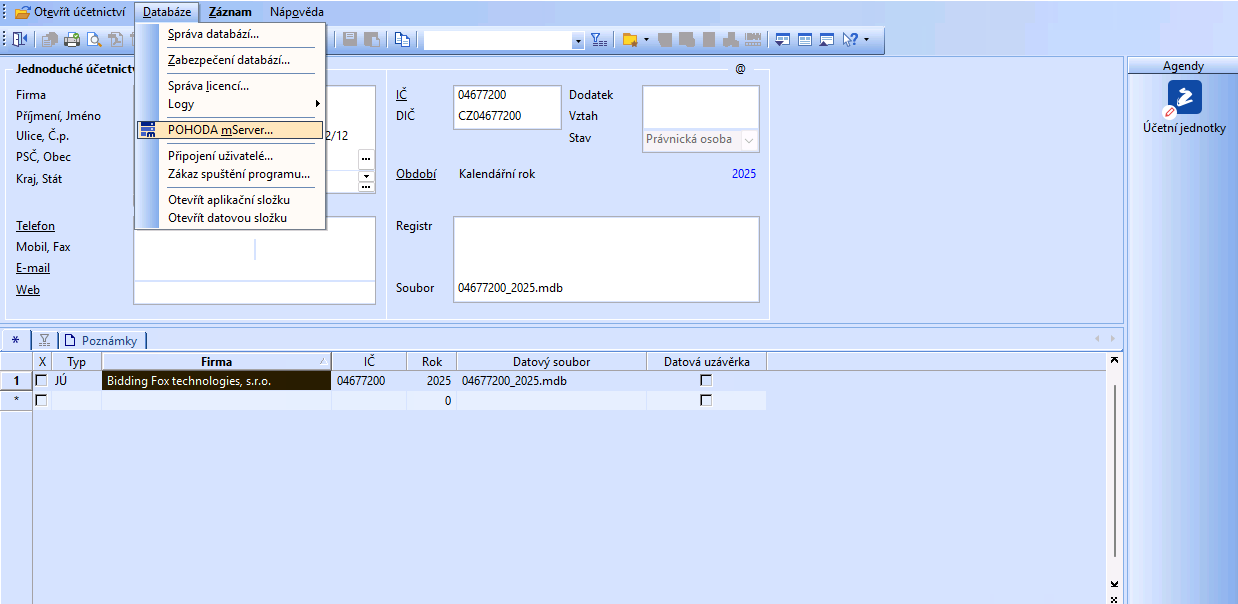
Запуск mServer ви знайдете в меню на головному екрані Pohoda, ще до відкриття суб’єкта обліку
-
У таблиці зі створеними екземплярами mServer ви знайдете також кнопки для створення нового екземпляра, редагування або запуску одного з наявних.
-
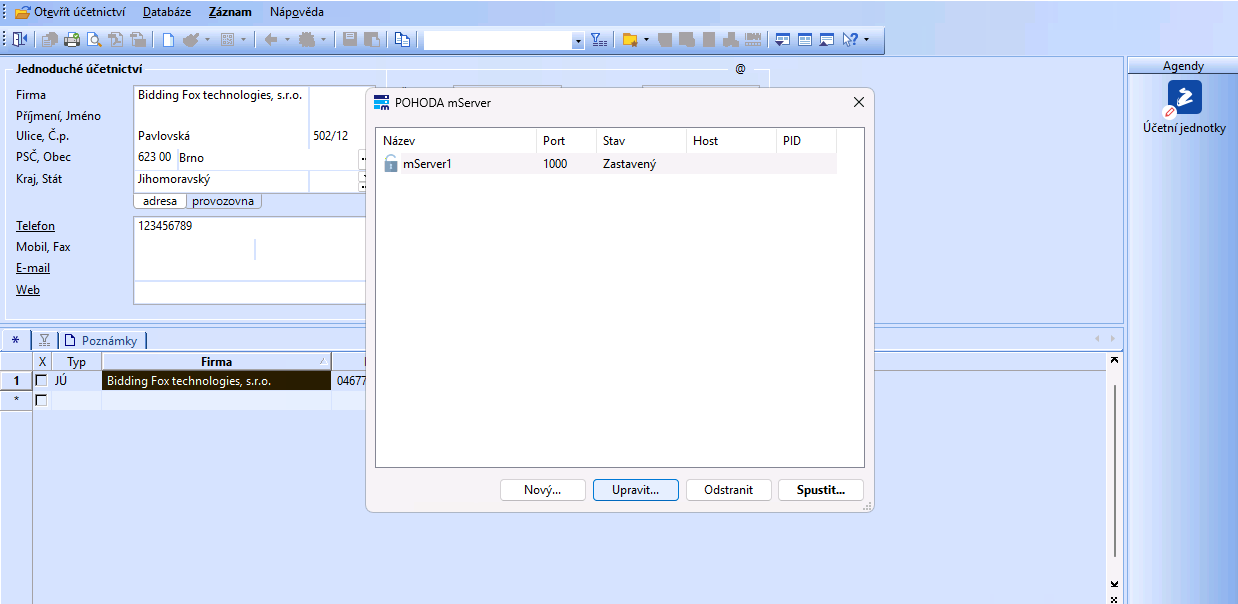
-
У налаштуваннях mServer зверніть увагу передусім на вибір правильного суб’єкта обліку і заповнення порту, на якому слухатиме сервер. Якщо ви не впевнені в правильному значенні, радимо проконсультуватися з адміністратором мережі.
-
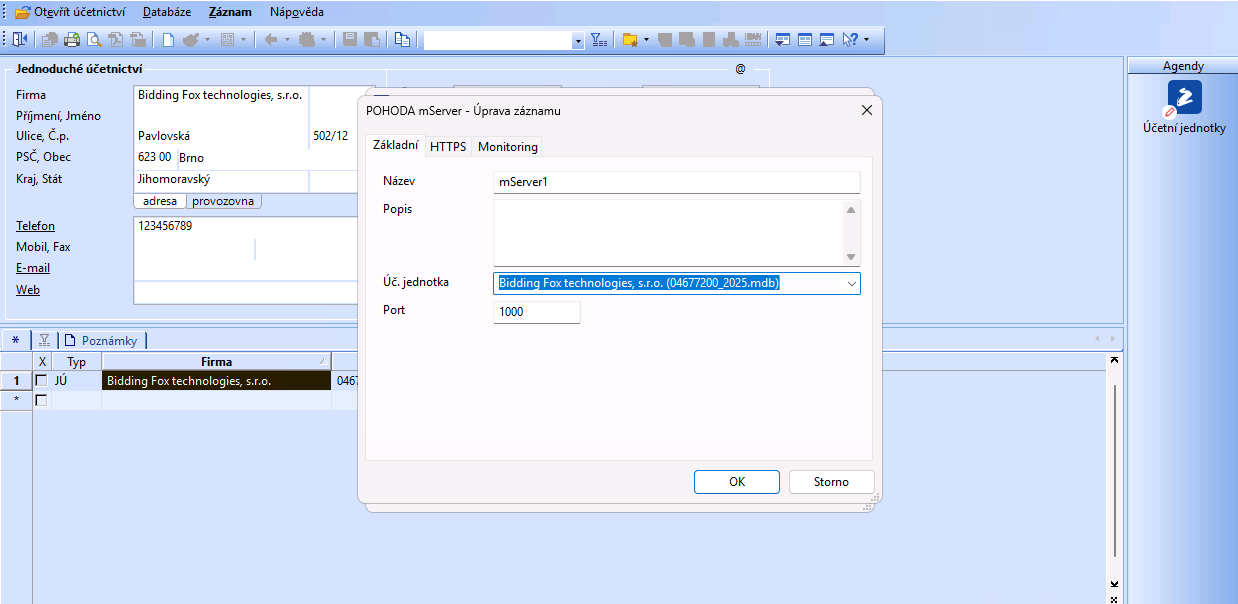
Де знайти журнали комунікації?#
Щоб правильно діагностувати, чи коректно працює передача між обома системами, радимо стежити безпосередньо за журналами комунікації, які записує Pohoda, а точніше mServer.
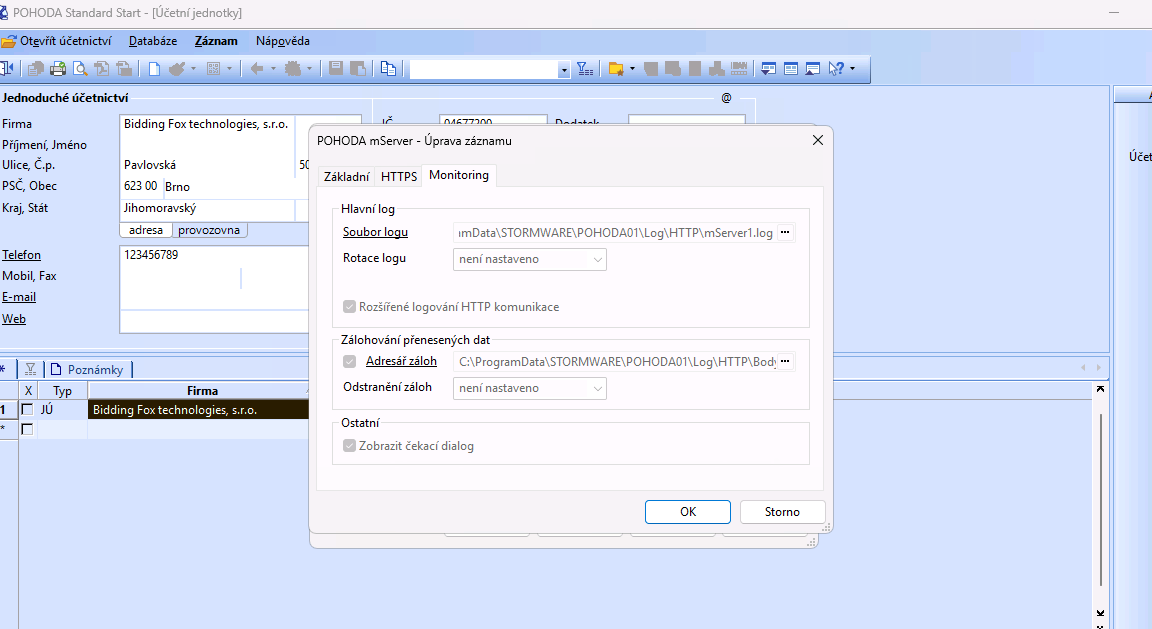
У вікні редагування mServer (див. попереднє запитання) ви знайдете вкладку «Моніторинг» (у застосунку: „Monitoring“), де можна ввімкнути журналювання комунікації і передачі даних. Радимо активувати це передусім під час початкової діагностики передачі або якщо натрапите на якісь розбіжності. Журнал відкриєте, клацнувши на підкреслені написи «Файл журналу» (у застосунку: „Soubor logu“) і «Каталог резервних копій» (у застосунку: „Adresář záloh“). Деякі найпоширеніші проблеми, які можна виявити з журналу, ми розбираємо в наступному розділі Розв’язання проблем нижче.
Як налаштувати безпечну передачу?#
mServer підтримує передачу даних через протокол HTTPS. Увага: після активації захищеного протоколу зміниться URL mServer, а саме початкова частина http:// зміниться на https://, тож цю зміну потрібно внести і в налаштування адреси конектора в Pricing Fox.
-
У налаштуваннях mServer (див. два попередні запитання) ви знайдете вкладку HTTPS, яка дає змогу ввімкнути шифровану передачу між Pricing Fox і Pohoda. Якщо ви не знаєте, які значення вписати в окремі поля, радимо порадитися з адміністратором мережі.
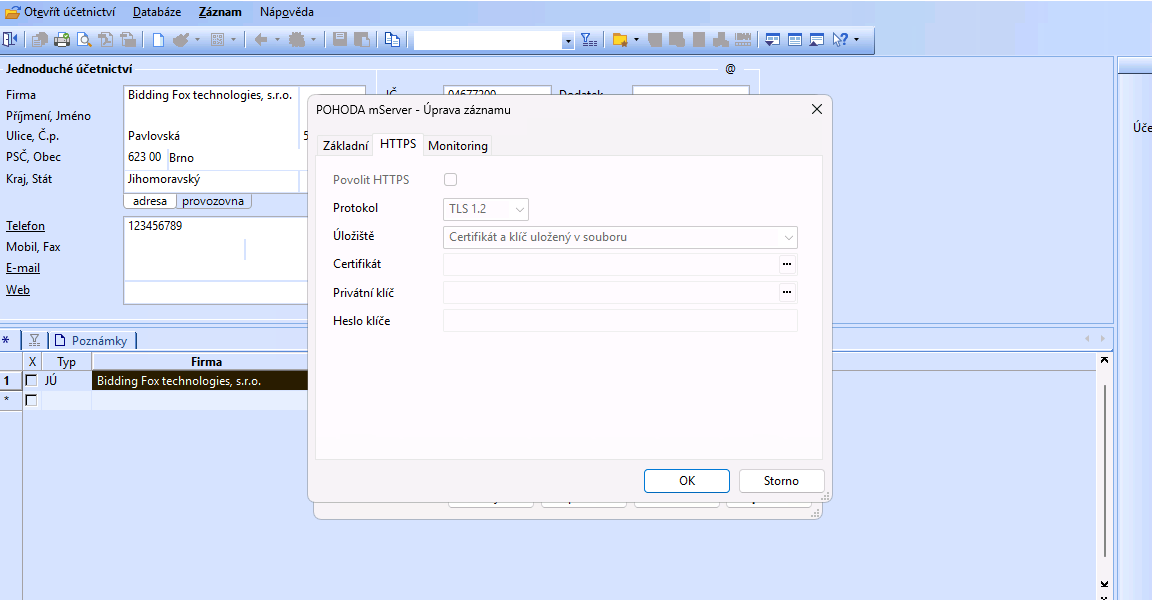
-
У налаштуваннях підключення в Pricing Fox перевірте, чи правильно заповнено протокол в адресі — https:// для захищеної передачі, http:// для незахищеної

Як зрозуміти, що передача працює?#
Передача даних у mServer відбувається під час кожного перегенерування підключення в Pricing Fox. Запустити її можна вручну, автоматично вона потім виконується кожні 4 години. У запущеному mServer журналюється вся комунікація. Якщо у вікні із записом комунікації (див. знімки екрана нижче) ви не бачите жодних рядків, перевірте, чи доступний mServer із публічної мережі і чи правильно в Pricing Fox заповнено адресу і порт.
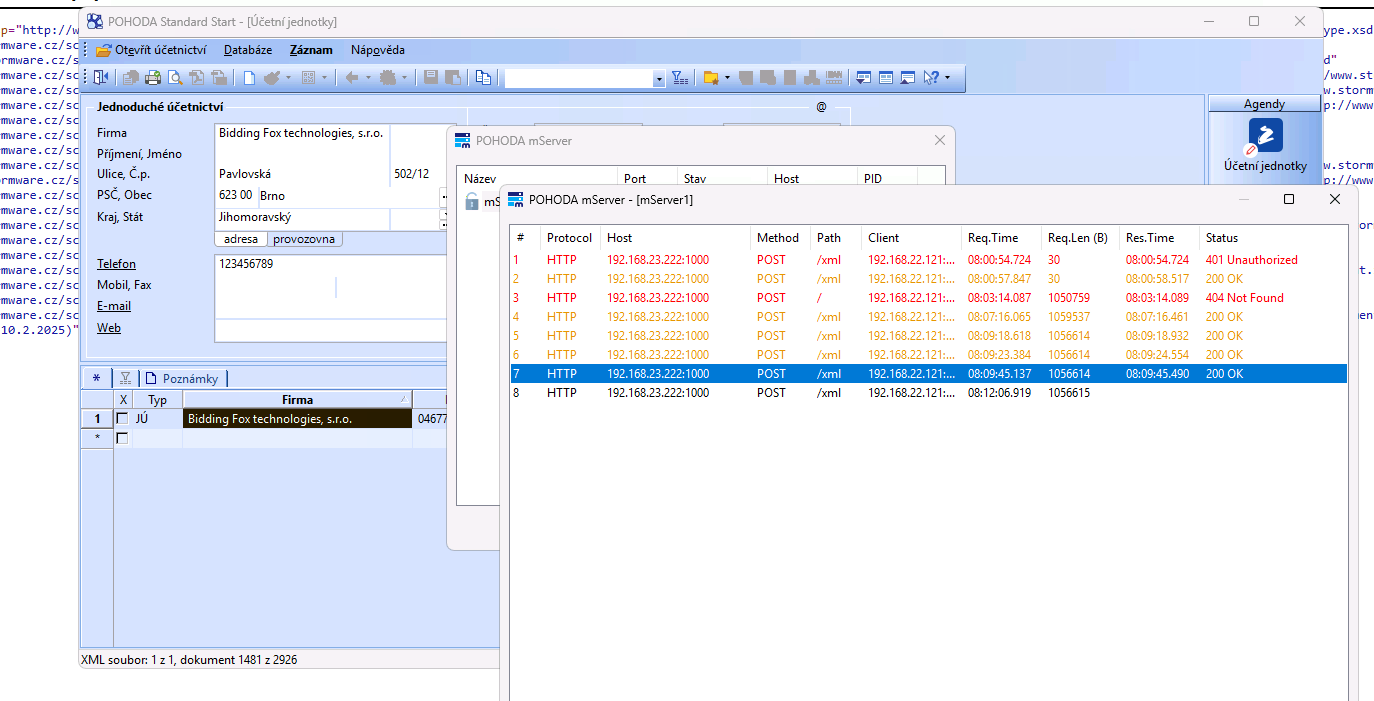
- Після запуску mServer з’явиться вікно, у якому мають додаватися записи комунікації між Pricing Fox і Pohoda. Радимо звертати увагу передусім на останній стовпець «Статус» (у застосунку: „Status“), а точніше на колір рядка. Помаранчеві й червоні рядки сигналізують про якусь проблему в передачі — окремі стани ми детальніше розбираємо в наступному розділі цієї статті Розв’язання проблем. Якщо вікно порожнє, імовірно, mServer недоступний із публічної мережі або в Pricing Fox заповнено неправильну адресу чи порт.
-
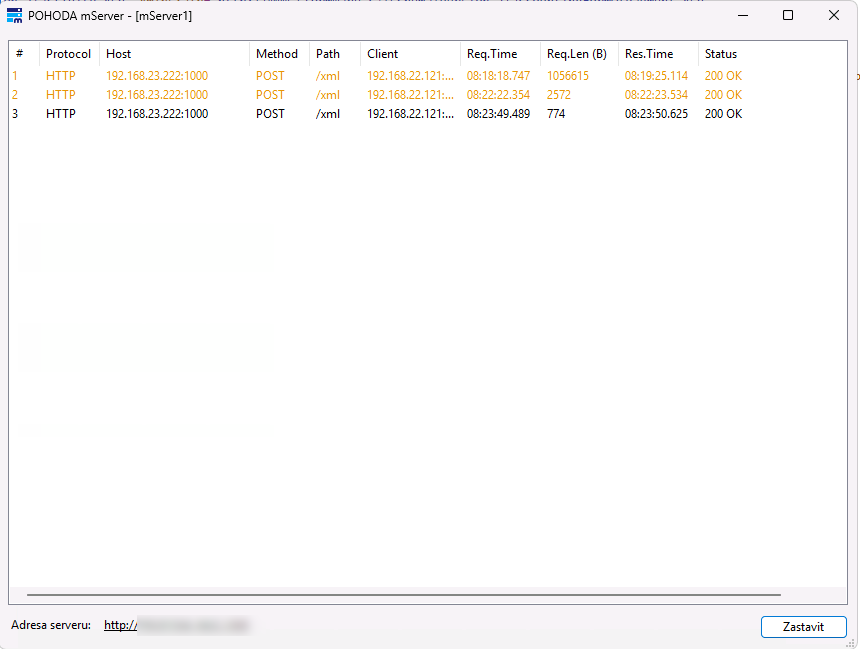
Рядок із чорним тлом разом зі Status: 200 OK означає, що імпорт пройшов гаразд і всі позиції в експорті успішно оновлено. Якщо якусь із надісланих позицій не буде знайдено, рядок світитиметься помаранчевим, хоча всі інші позиції буде записано і статус буде 200 OK.
-
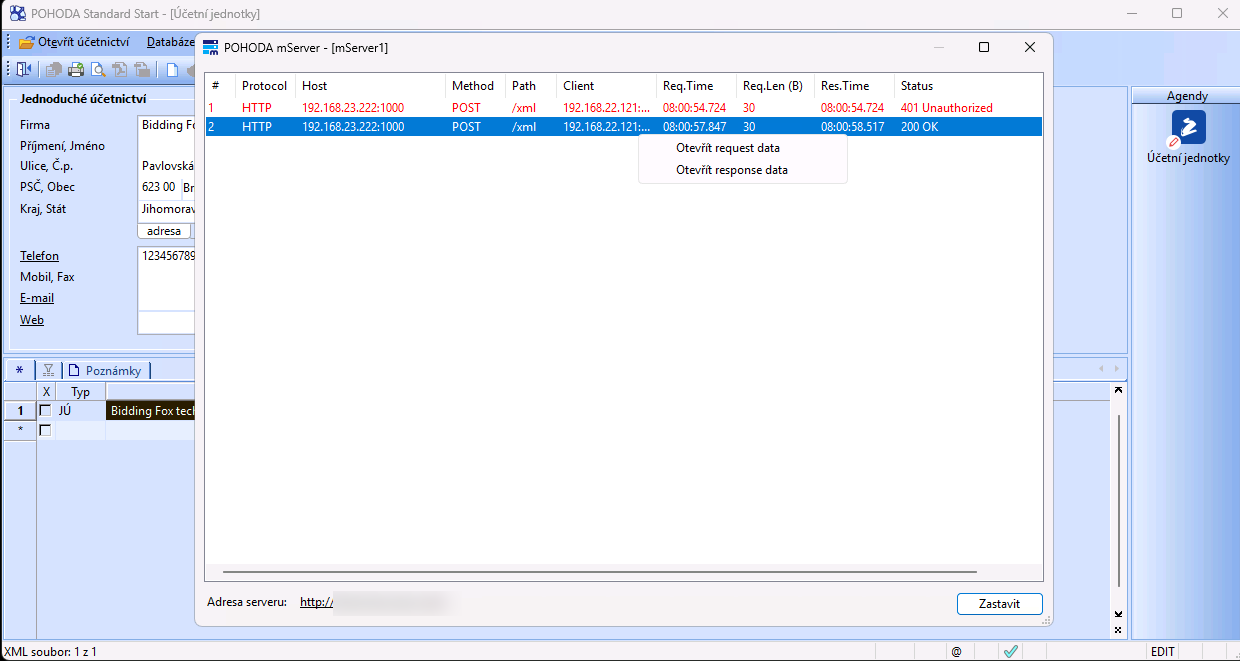
Докладнішу інформацію про комунікацію, що відбулася, можна показати, клацнувши правою кнопкою миші на відповідному рядку. Можна показати як надісланий XML — пункт «Відкрити дані запиту» (у застосунку: „Otevřít request data“), так і відповідь сервера — «Відкрити дані відповіді» (у застосунку: „Otevřít response data“). Деякі помилки, які ви знайдете у відповіді сервера, ми розбираємо в наступній частині статті Розв’язання проблем.
-
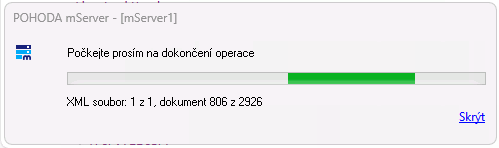
Якщо mServer запущено як окремий процес, під час імпорту даних завжди з’являється віконце, яке показує перебіг поточної передачі даних.
-
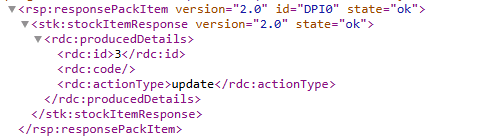
Такий вигляд може мати запис у «даних відповіді» (у застосунку: „response data“) про успішне оновлення даних.
Передаються не всі дані. Чому?#
-
Зазвичай це може статися у двох випадках:
-
У налаштуваннях підключення в Pricing Fox вибрано лише Repriced products. У такому разі у вихідному XML повністю бракуватиме записів про товари, які не було переоцінено під час останнього запуску правил Mergado. Такі товари буде проігноровано, і в Pohoda для них нічого не зміниться.
-
У налаштуваннях підключення в Pricing Fox вибрано елемент New price. Якщо ви використаєте цей елемент і налаштуєте надсилання всіх товарів, то в підсумковому XML-файлі ці товари будуть лише з елементом для зіставлення, але без ціни. Ці товари буде проігноровано, і для них нічого не зміниться.
-
-
Якщо ви хочете бути впевненими, що з Pricing Fox завжди передаватимуться всі товари, радимо налаштувати надсилання всіх товарів у налаштуваннях підключення і в позиціях, що передаються, вибрати елемент Output price, а точніше Output price including VAT
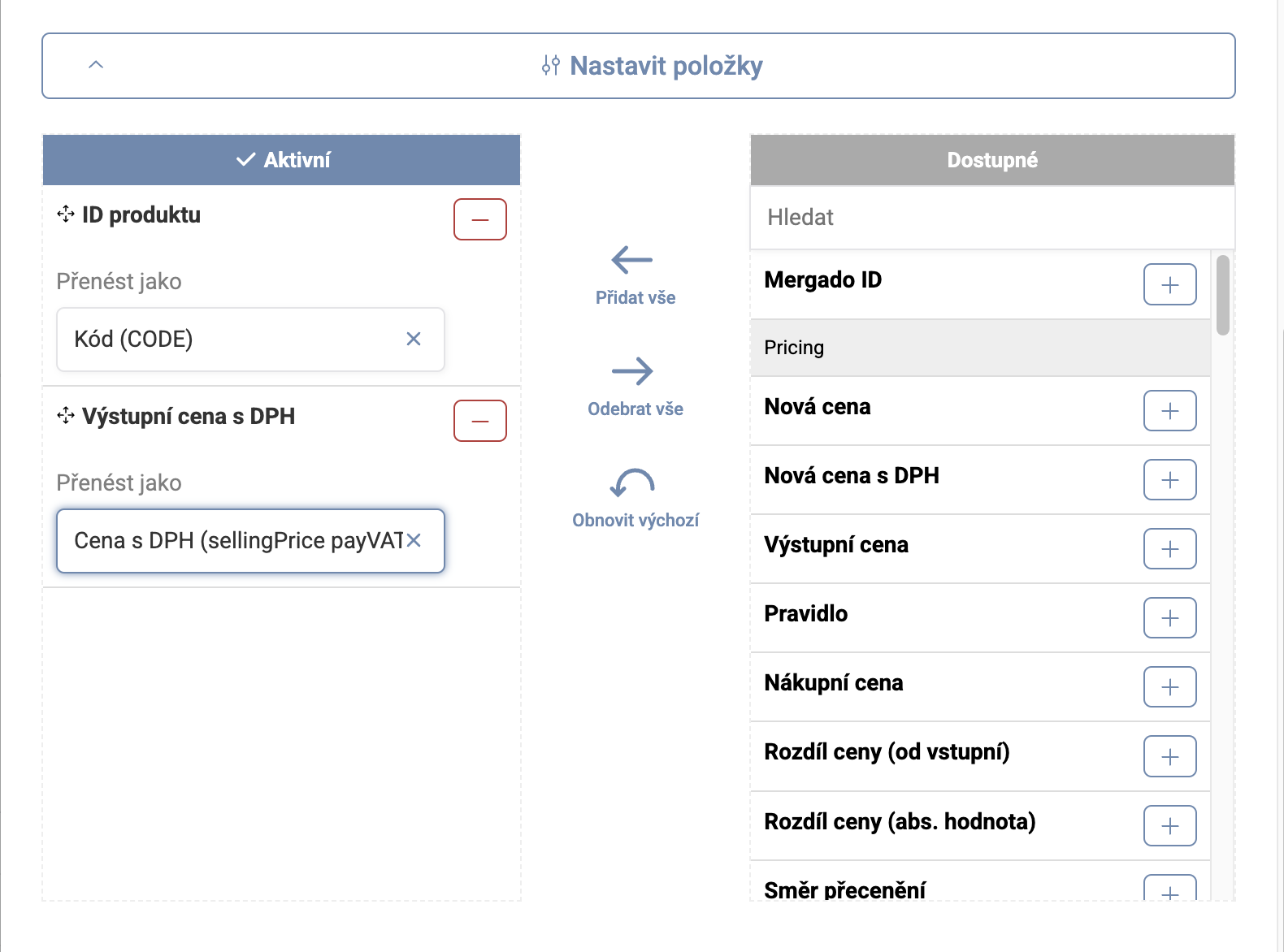
Елемент Output price є у виході завжди. Натомість в елементі New price будуть значення лише для товарів, які переоцінюються в Pricing Fox.
Розв’язання проблем#
«Цей пакет не призначений для цієї одиниці» (у застосунку: „Tento balíček není určen pro tuto jednotku“) #
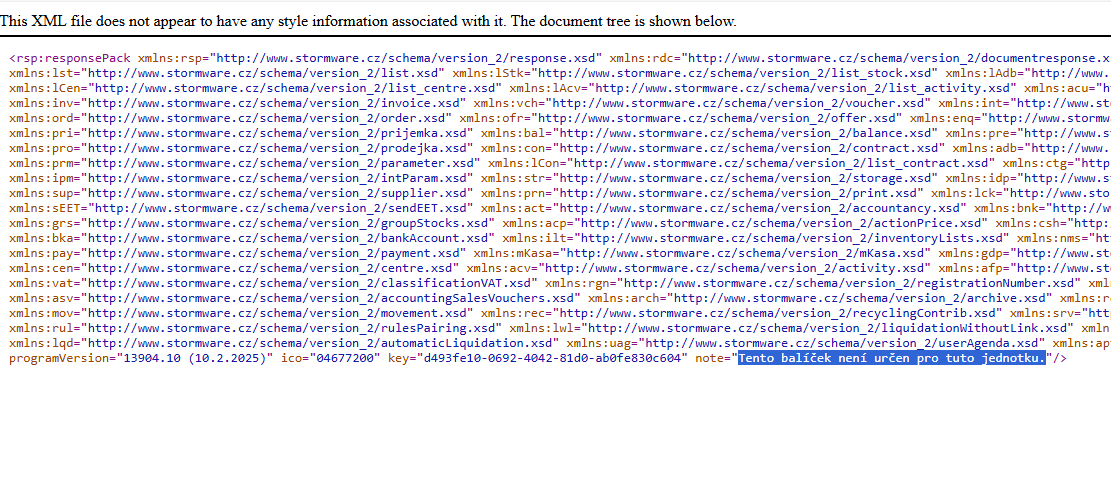
Якщо ви бачите це у виводі «Відповідь» (у застосунку: „Response“) (див. попередній розділ), ідеться про неправильно заповнене IČO суб’єкта обліку в Pricing Fox. Перевірте, чи значення параметра ico в журналі відповідає ідентифікаційному номеру, заповненому в Pricing Fox у налаштуваннях підключення до Pohoda.
401 Unauthorized#
-
Цей статус ви можете побачити, якщо в налаштуваннях підключення до Pohoda неправильно заповнено заголовок авторизації.
-
Офіційна документація Pohoda щодо цього каже:
Заголовок HTTP-запиту має містити параметр STW-Authorization, який слугує для доступу (автентифікації) до програми POHODA. POHODA mServer приймає HTTP-запит і запускає XML-комунікацію в програмі POHODA для обробки XML-даних. Щоб POHODA mServer міг запустити обробку XML-даних у програмі POHODA, йому потрібні дійсні дані для доступу (ім’я користувача і пароль) до програми POHODA. Ім’я і пароль надсилаються як один текстовий рядок. Після імені додається двокрапка, а після неї пароль. Отриманий рядок потім кодується методом Base64 і надсилається в межах HTTP-запиту.
Якщо дані для доступу до Pohoda у вас порожні, введіть значення: Basic QDo=
404 Not Found#
Код помилки 404 означає, що не вдалося знайти правильний шлях у межах вашої системи mServer. Перевірте, чи в стовпці «Шлях» (у застосунку: „Path“) шлях має точний вигляд /xml . Якщо ні, перевірте введену URL mServer у налаштуваннях підключення в Pricing Fox або напишіть нам на podpora@pricingfox.cz, і ми спробуємо разом із вами виявити проблему.
200 OK — але помаранчевий#
Цей стан означає, що передача пройшла правильно, але з певними попередженнями. Конкретну помилку ви з’ясуєте, клацнувши правою кнопкою на рядку і вибравши «Відкрити дані відповіді» (у застосунку: „Otevřít response data“). У відкритому XML-файлі ви потім дізнаєтеся, яке попередження виникло під час передачі.
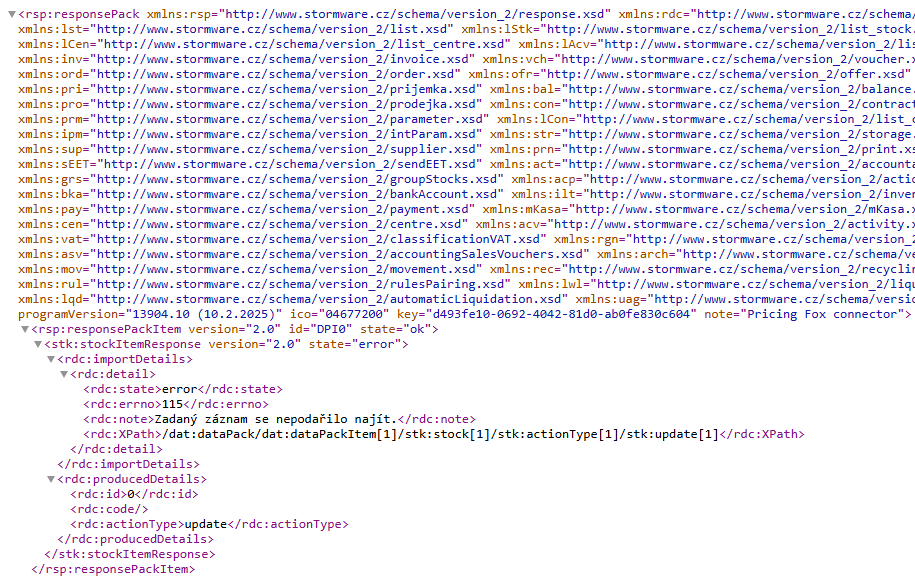
Повідомлення про помилку «Указаний запис не вдалося знайти» (у застосунку: „Zadaný záznam se nepodařilo najít“) означає, що у вас або неправильно налаштовано елемент для зіставлення в підключенні конектора в Pricing Fox, або надісланого товару в Pohoda не існує. Ці товари буде проігноровано (нові не створяться), але інші записи без цієї помилки оновляться.
Потрібна допомога з налаштуванням?#
Незалежно від того, чи використовуєте ви Pohoda давно, чи тільки починаєте з нею працювати, ми з радістю допоможемо вам із підключенням. Якщо ви не впевнені, як правильно заповнити окремі поля, або потрібно перевірити налаштування mServer, зв’яжіться з нами — наші спеціалісти з радістю допоможуть вам із конфігурацією.