
Pohoda#
Nutzen Sie für Ihren Onlineshop Pohoda? Dank Pricing Fox können Sie sich neu bepreiste (oder alle) Produkte automatisch direkt in die Lagerverwaltung übertragen lassen. Ob manuell über die URL oder voll automatisiert über den mServer – Sie erhalten stets aktuelle Preise, ohne Exporte, Importe oder Skripte zu benötigen.
Was ist Pohoda?#
Pohoda ist ein umfassendes Wirtschafts- und Buchhaltungssystem des Unternehmens Stormware, das zu den verbreitetsten Werkzeugen seiner Art in Tschechien und der Slowakei gehört. Es bietet weitreichende Möglichkeiten für Buchhaltung, Rechnungsstellung, Lagerverwaltung, Geschäftsagenda und weitere unternehmensbezogene Prozesse. Im Rahmen der Lagerverwaltung ist es entscheidend, aktuelle Produktpreise zu haben – und genau hier kommt die Verknüpfung mit Pricing Fox gelegen.

Export der Preise nach Pohoda mithilfe des XML-Konnektors in Pricing Fox#
In Pricing Fox können Sie neu bepreiste Produkte mühelos mit dem Wirtschaftssystem Pohoda des Unternehmens Stormware verknüpfen. Zur Verfügung steht eine spezielle XML-Ausgabe, die vollständig mit Pohoda kompatibel ist und eine regelmäßige Aktualisierung der Preise direkt in die Lagerverwaltung ermöglicht. Die Ausgabe ist unter einer festen URL-Adresse verfügbar, die sich manuell herunterladen oder automatisiert an das System Pohoda mServer senden lässt, wodurch kein manueller Eingriff nötig ist.
Wie binde ich Pricing Fox an Pohoda an?#
Die Anbindung an Pohoda mithilfe der XML-Ausgabe richten Sie in Pricing Fox einfach in wenigen Schritten ein. Gehen Sie folgendermaßen vor:
-
Öffnen Sie die Seite Connections (Anbindungen)
Wechseln Sie in der Oberfläche von Pricing Fox in den Abschnitt Connections und wählen Sie unter den Ausgangskonnektoren die Möglichkeit Pohoda XML.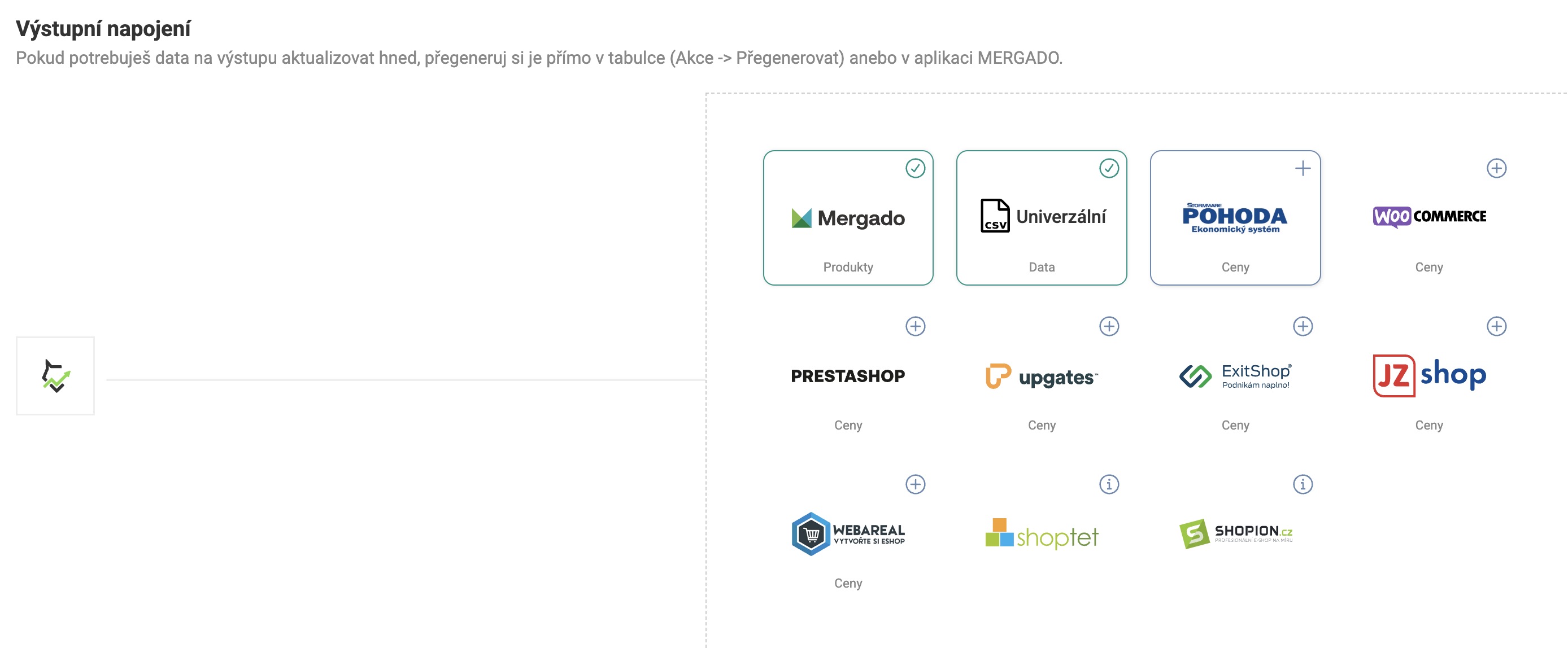
-
Füllen Sie die nötigen Angaben aus
Nach dem Öffnen der Einstellungen des Konnektors erscheint ein Konfigurationsformular. Hier geben Sie ein:-
Umfang der Produkte im XML
Wählen Sie, ob in die Ausgabe alle Produkte einbezogen werden sollen oder nur Produkte, bei denen es zu einer Neupreisung kam. -
IČO der Rechnungseinheit (erforderlich)
Geben Sie die IČO genau so an, wie sie in Pohoda eingetragen ist. Stimmt sie nicht überein, aktualisiert Pohoda die Daten nicht – gibt zugleich aber auch keinen Fehler zurück, weshalb wir eine sorgfältige Kontrolle empfehlen. -
URL und Port des mServers (optional)
Wenn Sie möchten, dass Pricing Fox das XML automatisch an Pohoda sendet, können Sie hier die öffentliche URL-Adresse und den Port angeben, auf denen der Pohoda mServer lauscht. Dieses Werkzeug ermöglicht die Verarbeitung eingehender XML-Daten ohne manuellen Eingriff. (siehe die Screenshots mit der Einstellung) -
Autorisierungsheader STW-Authorization (optional)
Bei Verwendung des mServers können Sie auch den Autorisierungsheader ergänzen. Den Wert stellen Sie direkt in Pohoda ein.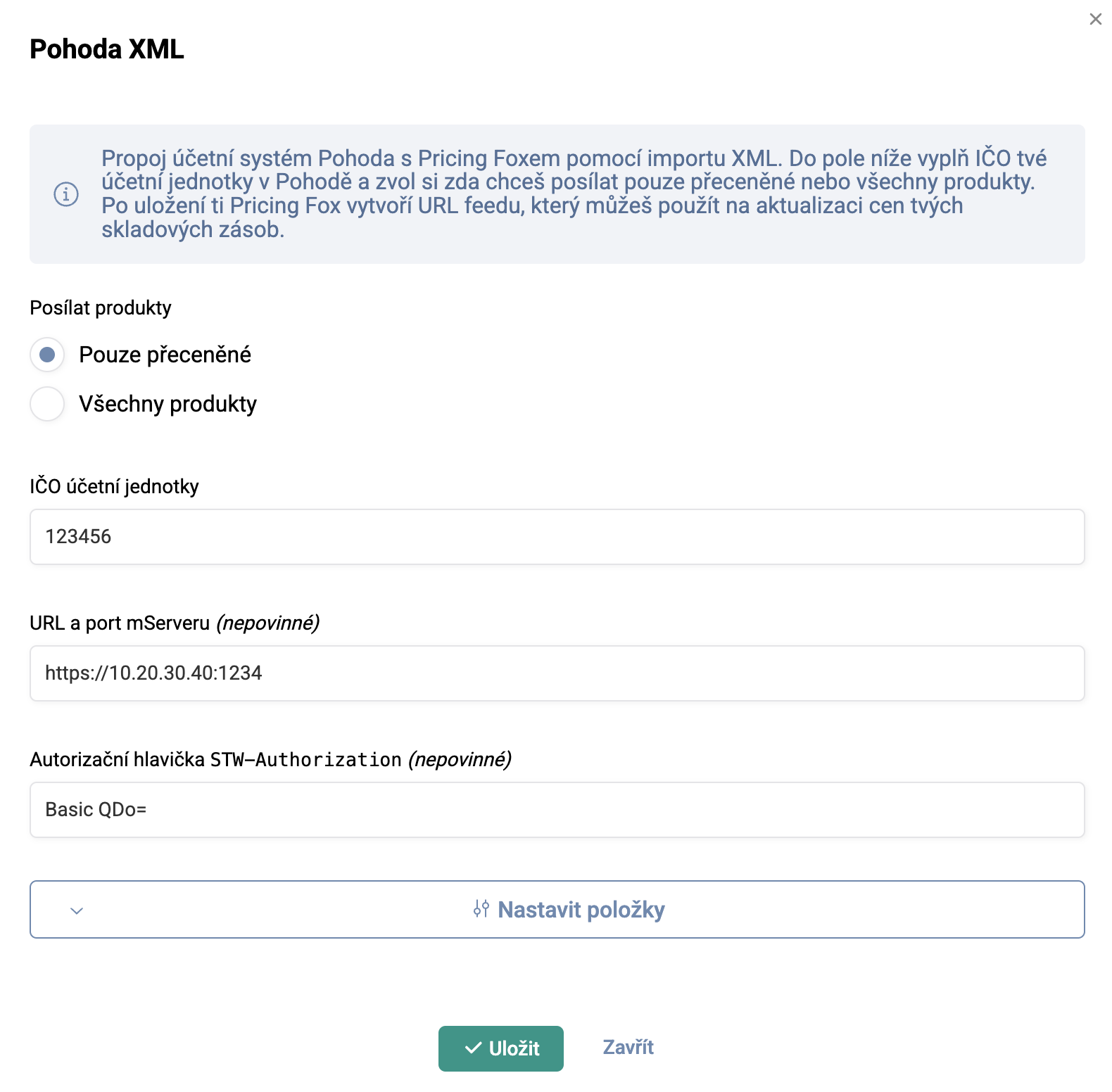
-
-
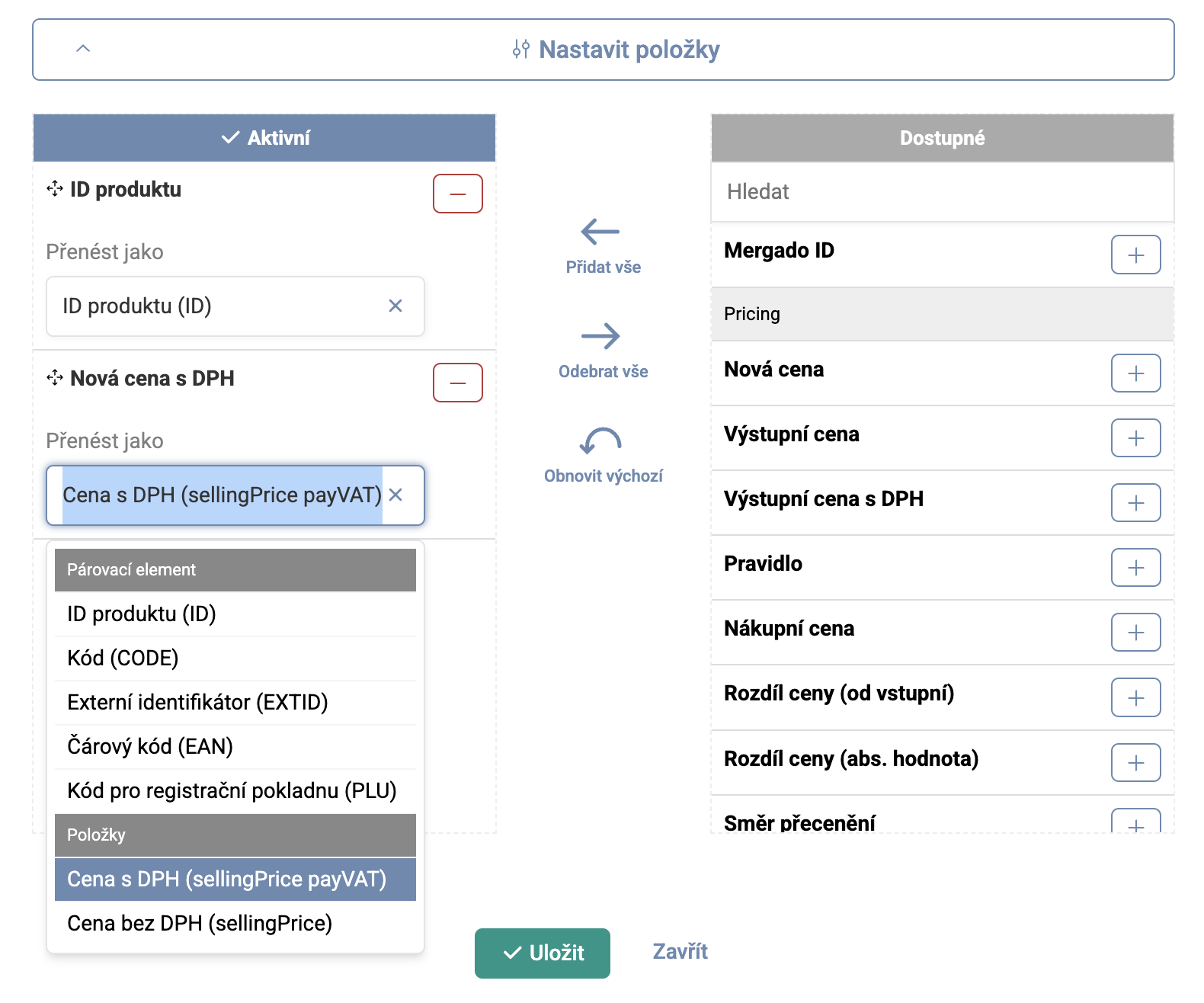
Einstellung der Positionen
Wählen Sie, welche Elemente aus Pricing Fox Sie als Zuordnungselemente verwenden möchten. Zur Auswahl stehen:
-
ID,CODE,EXTID,EAN,PLU- sowie die Möglichkeit ihrer Kombinationen.
-
Wählen Sie außerdem, ob der Preis ohne MwSt. oder der Preis inkl. MwSt. exportiert werden soll.
-
-
Speichern Sie die Einstellung
Klicken Sie nach dem Ausfüllen aller Felder auf die Schaltfläche Save (Speichern). Damit wird die Anbindung automatisch erstellt, die XML-Datei generiert und ihre URL-Adresse angezeigt. Wenn Sie die URL des mServers angegeben haben, wird das XML sofort dorthin gesendet.
Die manuelle Neugenerierung und das etwaige Senden an den mServer lassen sich manuell in der Tabelle der erstellten Connections durchführen. Automatisch erfolgt dies dann alle 4 Stunden. Wenn Sie die Häufigkeit oder den Zeitpunkt der Neugenerierung anpassen möchten, schreiben Sie uns an podpora@pricingfox.cz

Warum sich die Verknüpfung mit Pohoda lohnt#
Die Anbindung von Pricing Fox an Pohoda bringt Ihnen gleich mehrere Vorteile:
-
✅ Zeitersparnis – die Preise werden automatisch nach Pohoda übertragen, ohne dass Exporte oder ein manueller Import nötig wären.
-
✅ Genauigkeit der Daten – dank der regelmäßigen Aktualisierungen direkt aus Pricing Fox haben Sie die Gewissheit, dass die Preise im Lager jenen entsprechen, die Sie in Ihren Strategien einstellen.
-
✅ Flexibilität der Einstellung – die Ausgabe passen Sie danach an, welche Preise Sie in Pricing Fox verwenden (inklusive Steuer oder ohne), und Sie können auch den Wert des Zuordnungselements wählen.
-
✅ Unterstützung des mServers – wenn Sie Pohoda mit mServer nutzen, ist die Übertragung vollständig automatisiert, einschließlich Authentifizierung und ohne die Notwendigkeit eines manuellen Eingriffs.
In den folgenden beiden Kapiteln führen wir Antworten und Lösungen zu den häufigsten Problemen an, auf die Sie stoßen können.
Häufige Fragen#
Was ist der mServer und wie starte ich ihn?#
-
Der mServer ist eine direkt in Pohoda integrierte Anwendung. Für detaillierte Informationen empfehlen wir, direkt die Website POHODA mServer zu besuchen.
-
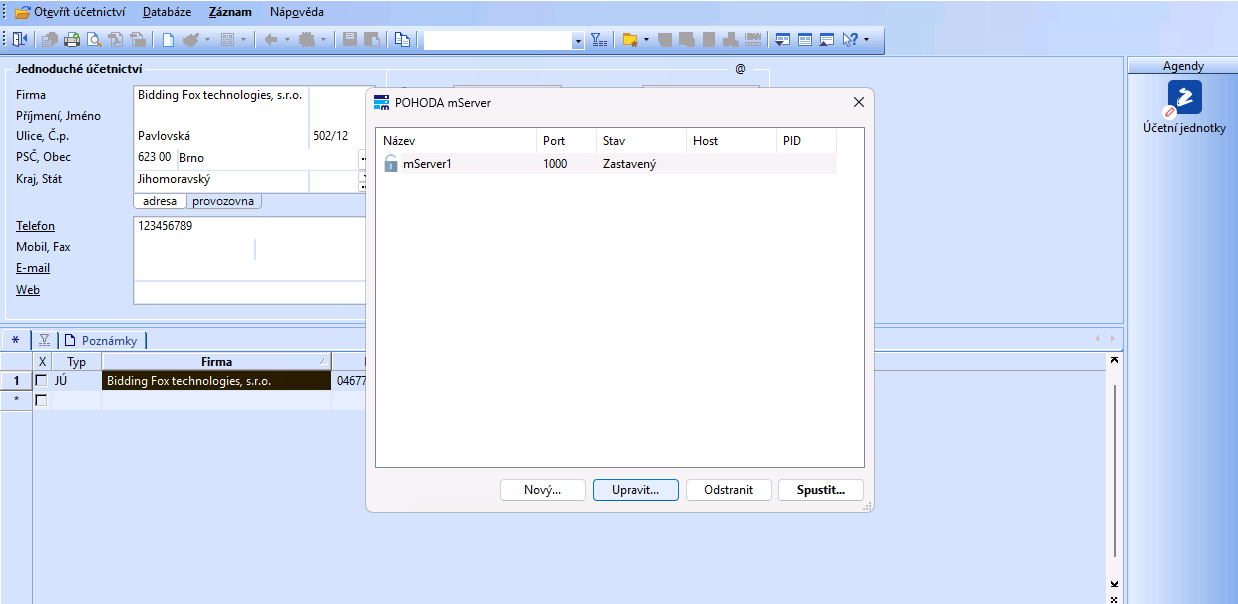
Den Start des mServers finden Sie im Menü auf der Startseite von Pohoda, noch vor dem Öffnen der Rechnungseinheit.
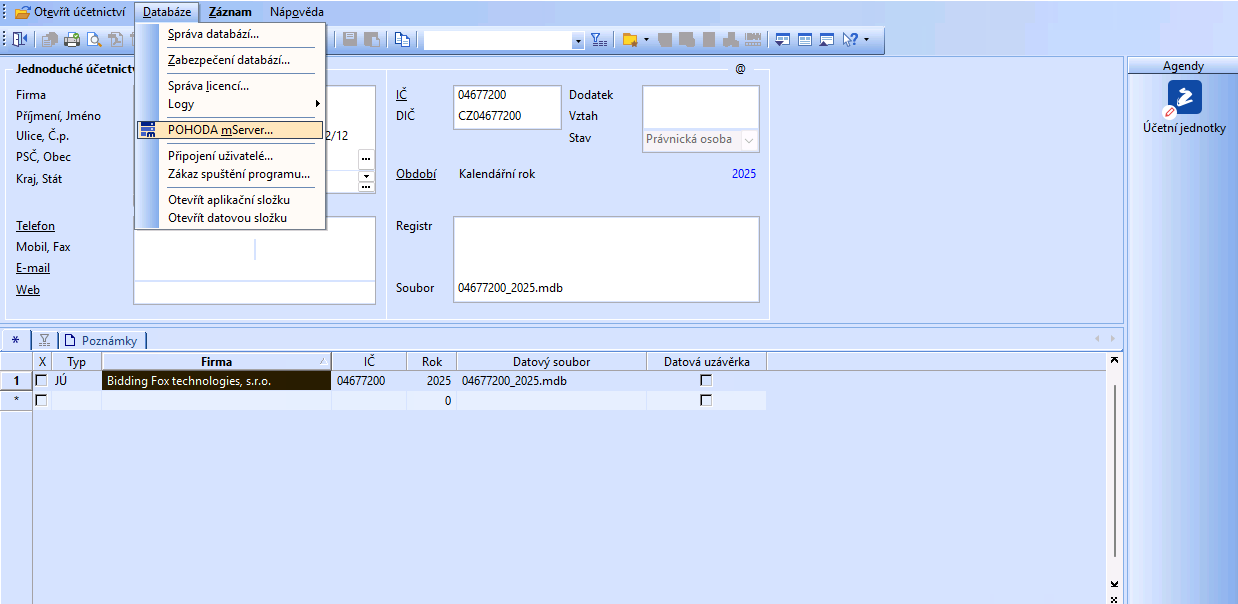
-
In der Tabelle mit den erstellten mServer-Instanzen finden Sie auch Schaltflächen zum Erstellen einer neuen Instanz, zum Bearbeiten oder zum Starten einer der bereits bestehenden.
-
-
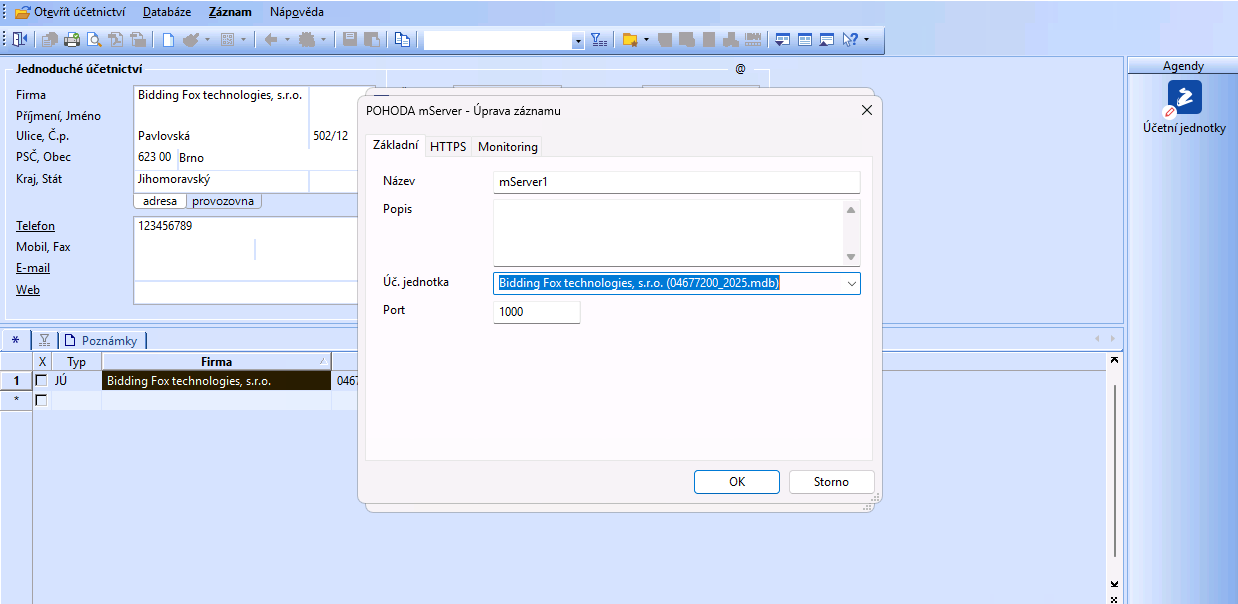
Achten Sie in den Einstellungen des mServers vor allem auf die Auswahl der richtigen Rechnungseinheit und auf das Ausfüllen des Ports, auf dem der Server lauschen wird. Wenn Sie sich beim richtigen Wert nicht sicher sind, empfehlen wir eine Absprache mit Ihrem Netzwerkadministrator.
-
Wo finde ich die Kommunikationsprotokolle?#
Für eine korrekte Diagnose, ob die Übertragung zwischen beiden Systemen richtig funktioniert, empfehlen wir, direkt die Kommunikationsprotokolle zu beobachten, die Pohoda bzw. der mServer aufzeichnet.
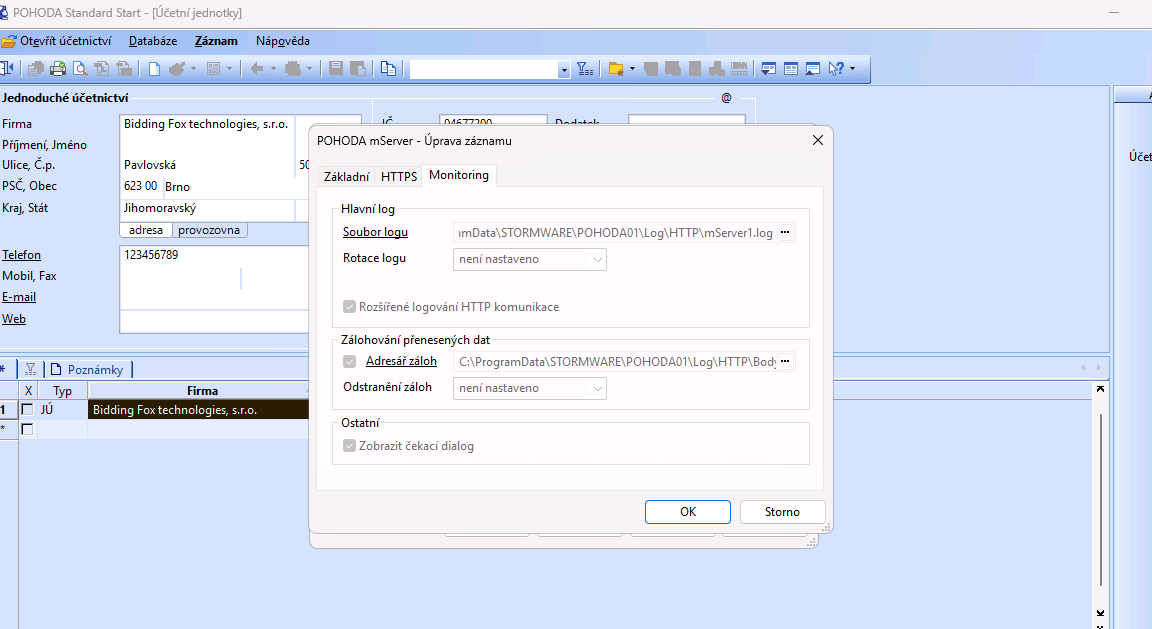
Im Bearbeitungsfenster des mServers (siehe vorherige Frage) finden Sie den Reiter Monitoring, in dem Sie die Protokollierung der Kommunikation und der Datenübertragung einschalten können. Wir empfehlen, dies vor allem bei der anfänglichen Diagnose der Übertragung zu aktivieren oder wenn Sie auf Unstimmigkeiten stoßen. Das Protokoll öffnen Sie mit einem Klick auf die unterstrichenen Bezeichnungen Soubor logu (Protokolldatei) und Adresář záloh (Sicherungsverzeichnis). Einige der häufigsten Probleme, die sich aus dem Protokoll aufdecken lassen, besprechen wir im nächsten Abschnitt Problemlösung weiter unten.
Wie richte ich eine sichere Übertragung ein?#
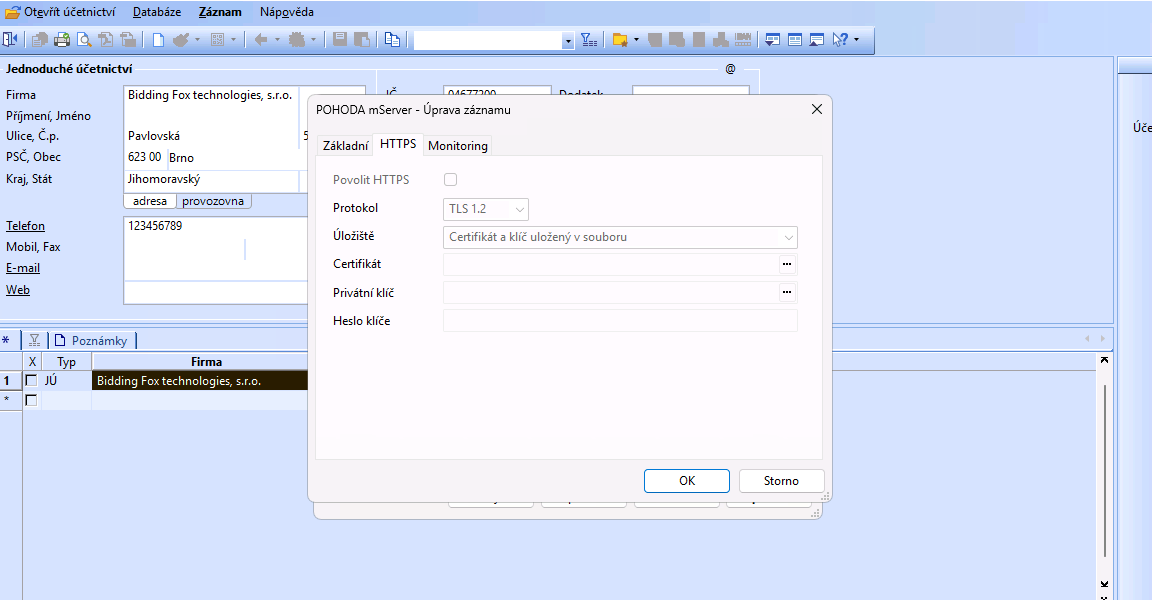
Der mServer unterstützt die Datenübertragung über das HTTPS-Protokoll. Hinweis: Nach der Aktivierung des gesicherten Protokolls ändert sich die URL des mServers, konkret ändert sich der einleitende Teil http:// zu https://, und es ist daher nötig, diese Anpassung auch in der Einstellung der Konnektoradresse in Pricing Fox vorzunehmen.
-
In den Einstellungen des mServers (siehe die vorherigen beiden Fragen) finden Sie den Reiter HTTPS, der das Einschalten der verschlüsselten Übertragung zwischen Pricing Fox und Pohoda ermöglicht. Wenn Sie nicht wissen, welche Werte in die einzelnen Felder einzutragen sind, empfehlen wir eine Absprache mit Ihrem Netzwerkadministrator.
-
Überprüfen Sie in den Einstellungen der Anbindung in Pricing Fox, dass Sie das Protokoll bei der Adresse korrekt ausgefüllt haben – https:// für die gesicherte Übertragung, http:// für die ungesicherte.

Wie erkenne ich, dass die Übertragung funktioniert?#
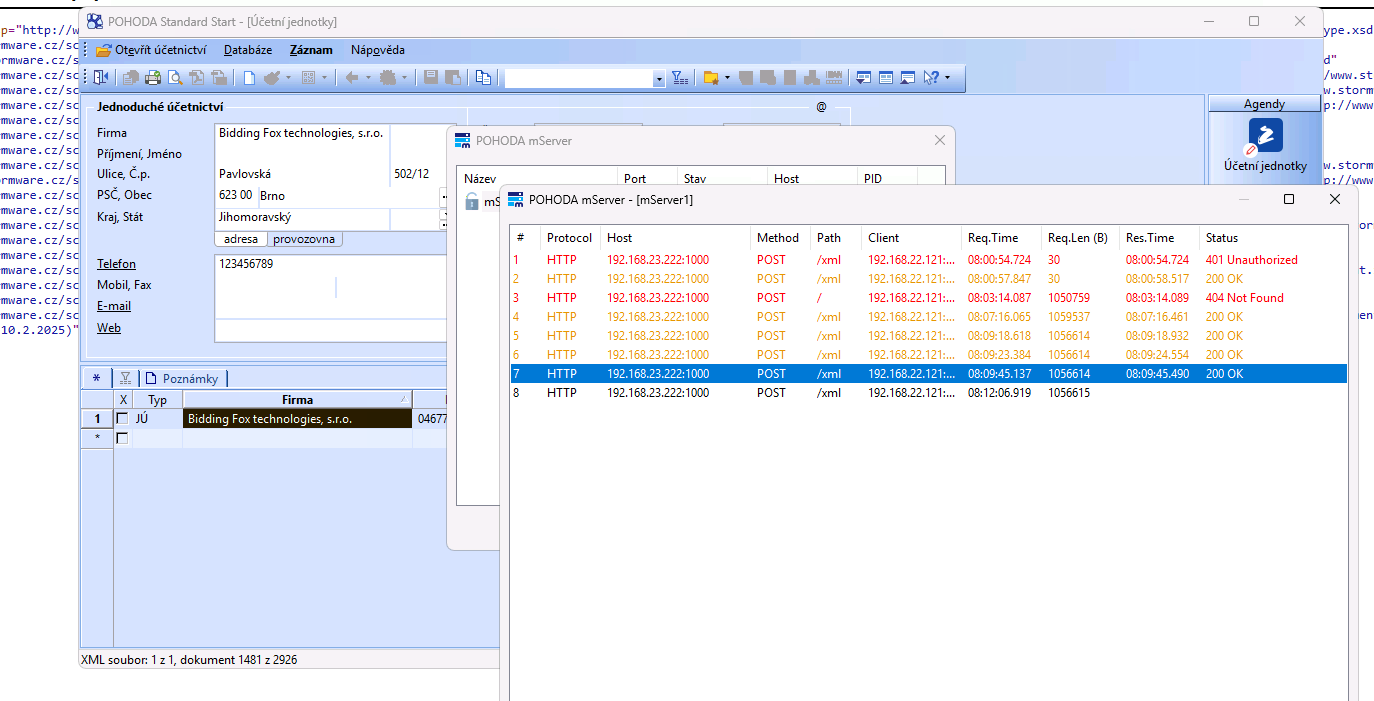
Die Datenübertragung an den mServer erfolgt bei jeder Neugenerierung der Anbindung in Pricing Fox. Starten können Sie sie manuell, automatisch erfolgt sie dann alle 4 Stunden. Im gestarteten mServer wird die gesamte Kommunikation protokolliert. Wenn Sie im Fenster mit der Kommunikationsaufzeichnung (siehe die Screenshots unten) keine Zeilen sehen, überprüfen Sie, dass Ihr mServer aus dem öffentlichen Netz erreichbar ist und dass Sie in Pricing Fox die richtige Adresse und den richtigen Port eingetragen haben.
- Nach dem Start des mServers öffnet sich ein Fenster, in dem sich Einträge zur Kommunikation zwischen Pricing Fox und Pohoda ansammeln sollten. Wir empfehlen, vor allem auf die letzte Spalte Status bzw. auf die Farbe der Zeile zu achten. Orange und rote Zeilen signalisieren ein Problem bei der Übertragung – die einzelnen Zustände besprechen wir ausführlicher im folgenden Abschnitt dieses Artikels, Problemlösung. Wenn das Fenster leer ist, ist Ihr mServer vermutlich nicht aus dem öffentlichen Netz erreichbar, oder Sie haben in Pricing Fox eine falsche Adresse oder einen falschen Port eingetragen.
-
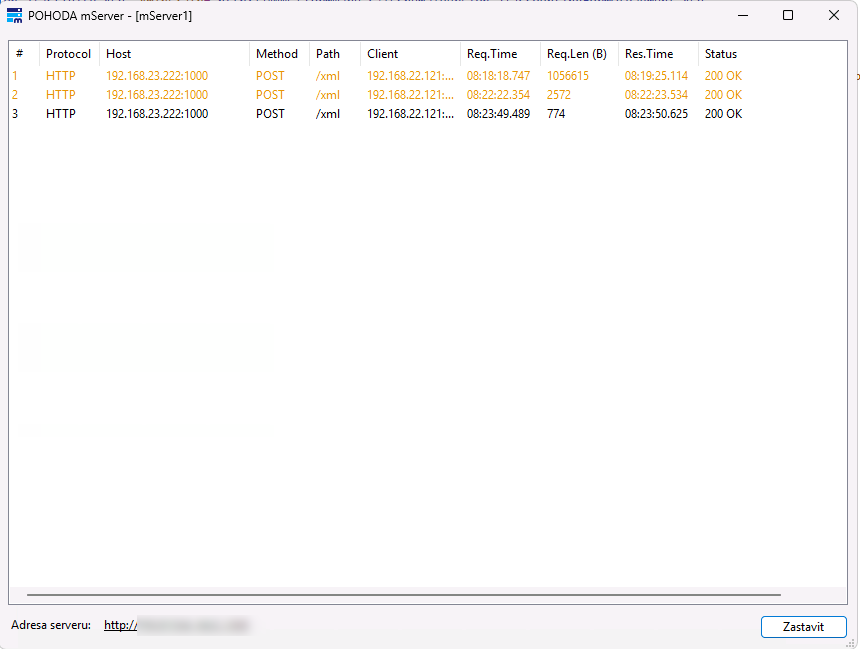
Eine schwarz hinterlegte Zeile zusammen mit Status: 200 OK bedeutet, dass der Import in Ordnung verlief und alle Positionen im Export erfolgreich aktualisiert wurden. Sollte eine der gesendeten Positionen nicht gefunden werden, leuchtet die Zeile orange, auch wenn alle übrigen Positionen geschrieben werden und der Status 200 OK lautet.
-
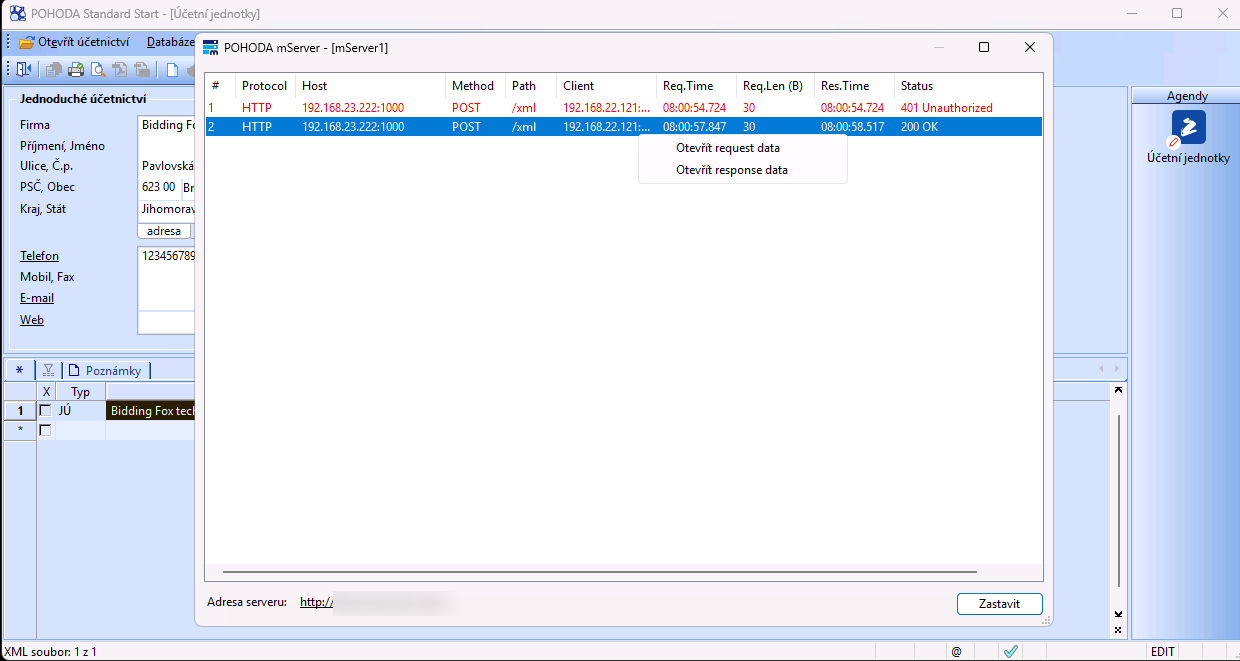
Nähere Informationen zur erfolgten Kommunikation können Sie sich mit einem Rechtsklick auf die entsprechende Zeile anzeigen lassen. Sie können sich sowohl das gesendete XML (Otevřít request data, Request-Daten öffnen) als auch die Antwort des Servers (Otevřít response data, Response-Daten öffnen) anzeigen lassen. Einige Fehler, die Sie in der Antwort des Servers finden, besprechen wir im nächsten Teil des Artikels, Problemlösung.
-
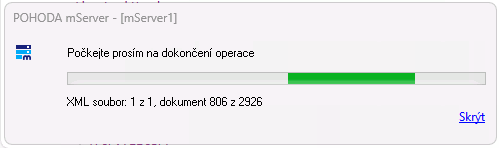
Wenn Sie den mServer als eigenständigen Prozess gestartet haben, öffnet sich beim Importieren der Daten stets ein Fenster, das den Fortschritt der aktuellen Datenübertragung anzeigt.
-
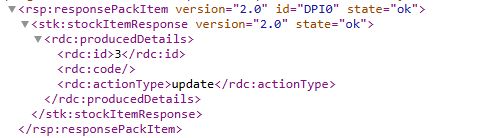
So kann dann ein Eintrag in den Response-Daten über eine erfolgreiche Datenaktualisierung aussehen.
Es werden nicht alle Daten übertragen. Warum?#
-
Dies kann üblicherweise in zwei Fällen auftreten:
-
Sie haben in den Einstellungen der Anbindung in Pricing Fox nur Neu bepreiste Produkte ausgewählt. In diesem Fall fehlen im Ausgabe-XML die Einträge zu Produkten vollständig, bei denen es beim letzten Lauf der Mergado-Regeln zu keiner Neupreisung kam. Solche Produkte werden ignoriert, und in Pohoda kommt es bei ihnen zu keiner Änderung.
-
Sie haben in den Einstellungen der Anbindung in Pricing Fox das Element Neuer Preis ausgewählt. Wenn Sie dieses Element verwenden und den Versand aller Produkte einstellen, sind diese Produkte in der resultierenden XML-Datei nur mit dem Zuordnungselement, aber ohne Preis enthalten. Diese Produkte werden ignoriert, und es kommt bei ihnen zu keiner Änderung.
-
-
Wenn Sie sicher sein möchten, dass stets alle Produkte aus Pricing Fox übertragen werden, empfehlen wir, in den Einstellungen der Anbindung den Versand aller Produkte einzustellen und bei den übertragenen Positionen das Element Ausgangspreis bzw. Ausgangspreis inkl. MwSt. zu wählen.
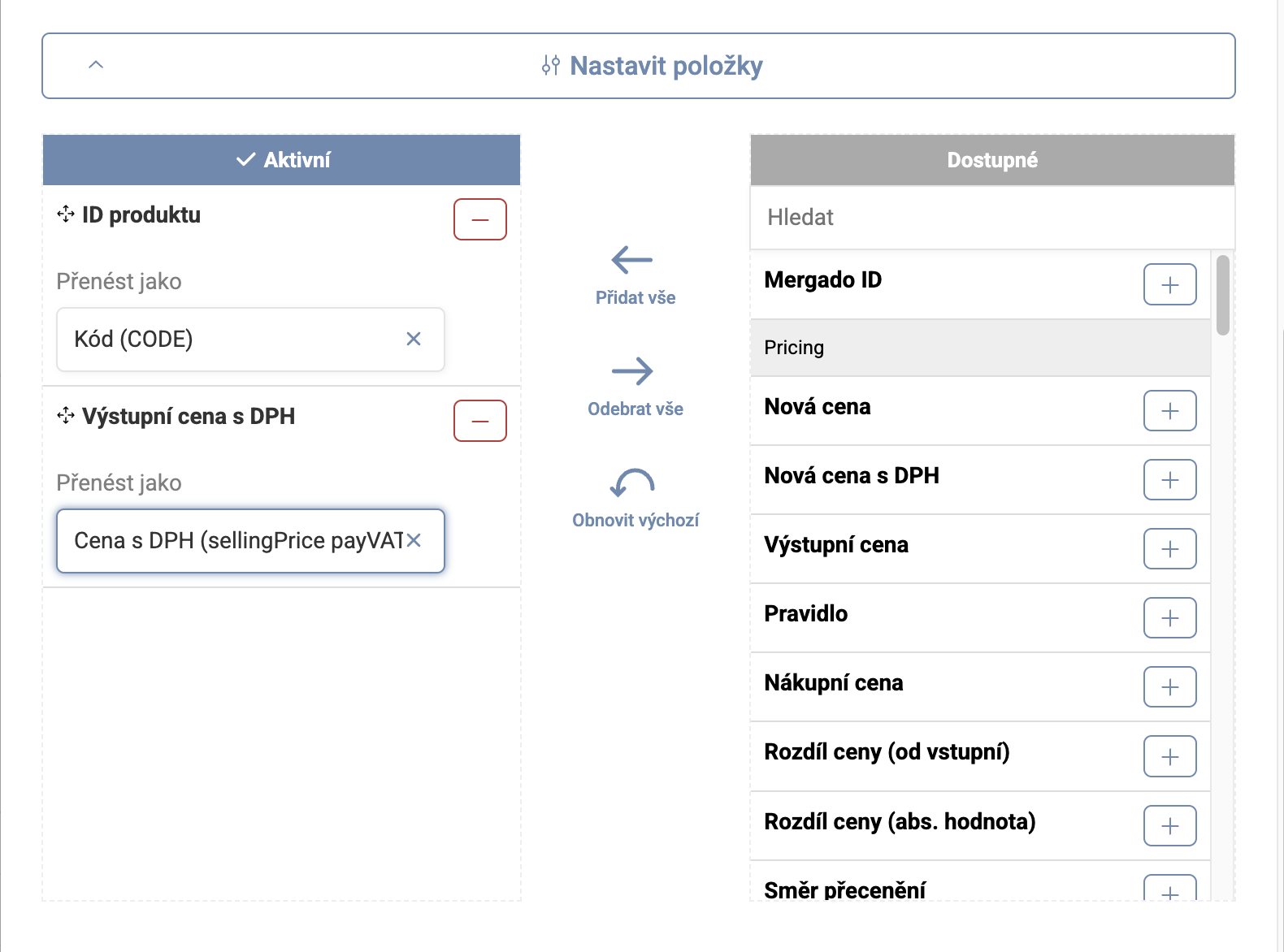
Das Element Ausgangspreis ist in der Ausgabe immer enthalten. Im Element Neuer Preis stehen dagegen nur bei jenen Produkten Werte, bei denen es in Pricing Fox zu einer Neupreisung kommt.
Problemlösung#
„Tento balíček není určen pro tuto jednotku" (Dieses Paket ist nicht für diese Einheit bestimmt)#
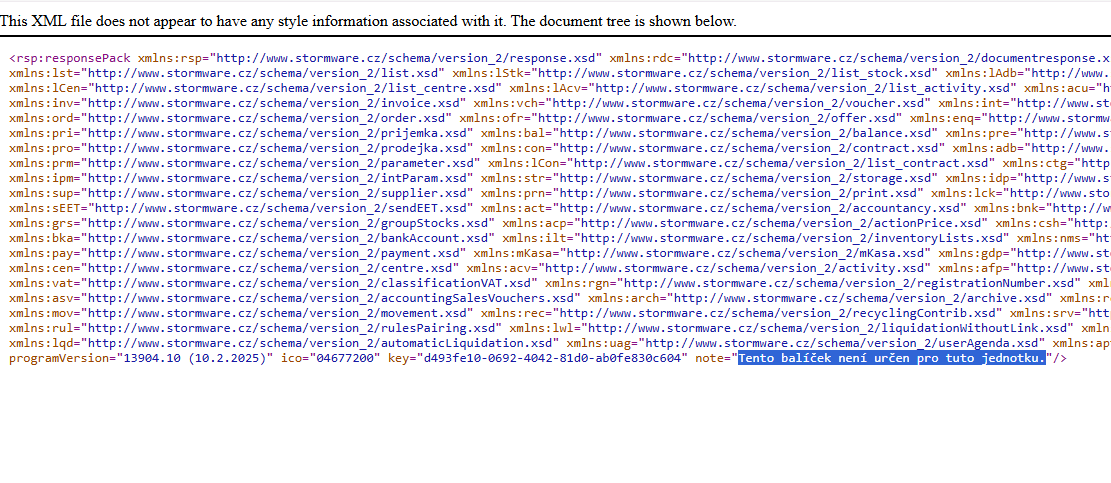
Wenn Sie dies in der Response-Auflistung sehen (siehe vorheriger Abschnitt), handelt es sich um eine falsch ausgefüllte IČO der Einheit in Pricing Fox. Überprüfen Sie, dass der Wert des Parameters ico im Protokoll der in Pricing Fox in den Einstellungen der Pohoda-Anbindung eingetragenen Identifikationsnummer entspricht.
401 Unauthorized#
-
Auf diesen Status können Sie stoßen, wenn Sie den Autorisierungsheader in den Einstellungen der Pohoda-Anbindung falsch ausgefüllt haben.
-
Die offizielle Dokumentation von Pohoda sagt dazu:
Der Header der HTTP-Anfrage muss den Parameter STW-Authorization enthalten, der dem Zugriff (der Authentifizierung) auf das Programm POHODA dient. Der POHODA mServer nimmt die HTTP-Anfrage entgegen und startet die XML-Kommunikation im Programm POHODA zur Verarbeitung der XML-Daten. Damit der POHODA mServer die XML-Datenverarbeitung im Programm POHODA starten kann, benötigt er gültige Zugangsdaten (Benutzername und Passwort) für das Programm POHODA. Name und Passwort werden als eine einzige Textzeichenfolge gesendet. An den Namen wird ein Doppelpunkt angehängt und dahinter das Passwort. Die resultierende Zeichenfolge wird anschließend mit der Methode Base64 kodiert und im Rahmen der HTTP-Anfrage gesendet.
Wenn Ihre Zugangsdaten zu Pohoda leer sind, tragen Sie den Wert ein: Basic QDo=
404 Not Found#
Der Fehlercode 404 bedeutet, dass sich der richtige Pfad innerhalb Ihres mServer-Systems nicht finden ließ. Überprüfen Sie, dass in der Spalte Path der Pfad in der exakten Form /xml steht. Ist das nicht der Fall, überprüfen Sie die angegebene mServer-URL in den Einstellungen der Anbindung in Pricing Fox, oder schreiben Sie uns an podpora@pricingfox.cz, und wir versuchen, das Problem gemeinsam mit Ihnen aufzudecken.
200 OK – aber orange#
Dieser Zustand bedeutet, dass die Übertragung korrekt verlief, aber mit einigen Warnungen. Den konkreten Fehler erfahren Sie mit einem Rechtsklick auf die Zeile und der Wahl von „Otevřít response data" (Response-Daten öffnen). In der geöffneten XML-Datei erfahren Sie dann, welcher Hinweis bei der Übertragung aufgetreten ist.
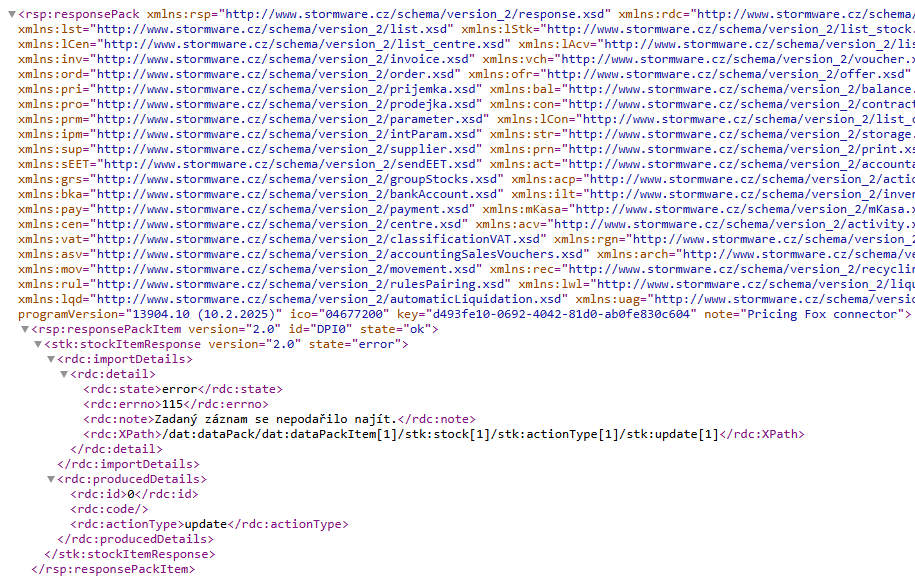
Die Fehlermeldung Zadaný záznam se nepodařilo najít (Der angegebene Datensatz konnte nicht gefunden werden) bedeutet, dass Sie entweder das Zuordnungselement in der Konnektor-Anbindung in PF falsch eingestellt haben oder dass das gesendete Produkt in Pohoda nicht existiert. Diese Produkte werden ignoriert (es werden keine neuen angelegt), die übrigen Einträge ohne diesen Fehler werden aber aktualisiert.
Brauchen Sie Hilfe bei der Einrichtung?#
Ob Sie Pohoda schon lange nutzen oder erst damit beginnen – wir helfen Ihnen gern bei der Anbindung. Wenn Sie sich nicht sicher sind, wie die einzelnen Felder korrekt auszufüllen sind, oder wenn Sie die Einstellungen des mServers überprüfen müssen, melden Sie sich bei uns – unsere Spezialisten beraten Sie gern bei der Konfiguration.