
Collage#
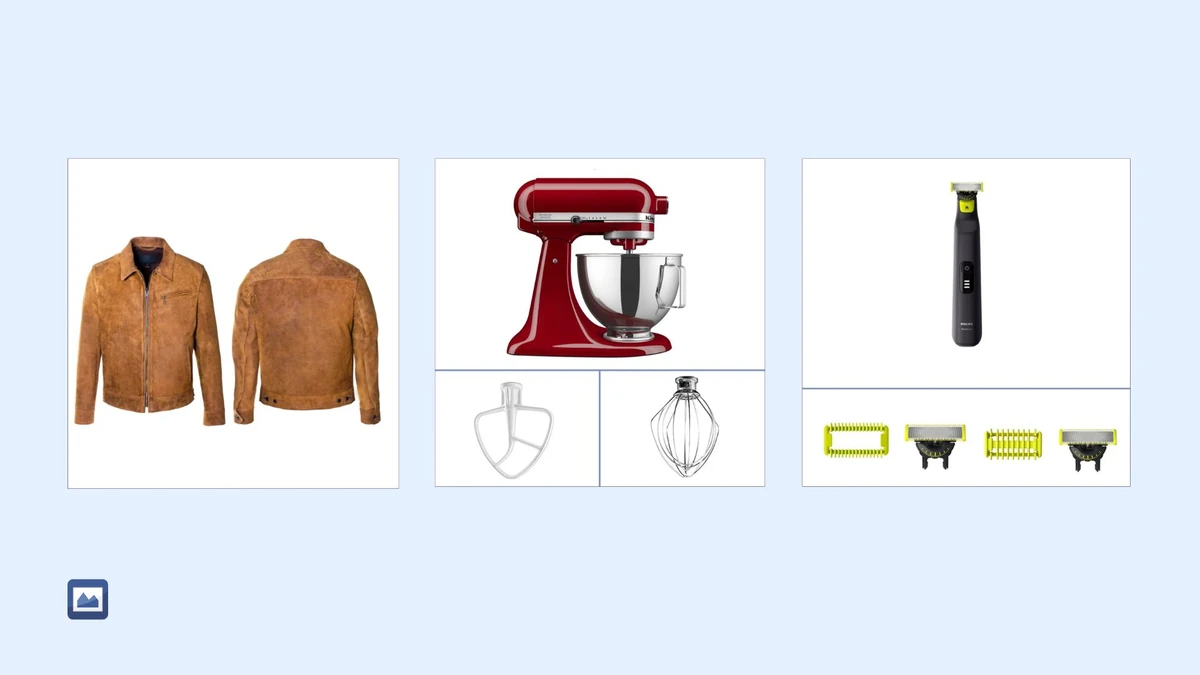
Collage ist eine Funktion von Feed Image Editor, die aus dem Hauptbild eines Produkts und seinen alternativen Bildern ein kombiniertes Bild zusammensetzt. Der Kunde sieht so in einem einzigen Werbebild das Produkt aus mehreren Blickwinkeln gleichzeitig, ohne eine Galerie durchblättern zu müssen.
So funktioniert es#
Die Erweiterung setzt die verfügbaren Produktbilder in ein vordefiniertes oder eigenes Layout zusammen. Das Ergebnisbild wird als Ausgabe der Vorlage verwendet und genauso in den Feed exportiert wie jedes andere bearbeitete Bild.
Was benötigt wird#
Damit sich eine Collage erstellen lässt, müssen die Produkte im Feed nicht nur ein Hauptbild, sondern auch alternative Bilder haben. Die Anzahl der benötigten alternativen Bilder hängt vom gewählten Layout ab. Je mehr Zellen das Layout hat, desto mehr Bilder werden benötigt.
Einrichtung in der Erweiterung#
-
Erstellen Sie eine neue Vorlage in Feed Image Editor.
-
Wählen Sie eine Produktauswahl und das Ausgabeformat.
-
Klicken Sie im rechten Panel auf Tab 3 – Bildlayout.
-
Wählen Sie die Option Collage.
-
Wählen Sie ein vordefiniertes Layout oder stellen Sie ein eigenes zusammen.
-
Benennen Sie die Vorlage und speichern Sie sie.
Wenn Sie nicht sicher sind, ob alle Produkte in der Produktauswahl genügend alternative Bilder haben, aktivieren Sie die Option Nur wenn alle alternativen Bilder verfügbar sind. Die Collage wird dann nur bei Produkten erstellt, bei denen die benötigte Anzahl an Bildern vorhanden ist, bei den übrigen bleibt nur das Hauptbild. Collagen-Layouts lassen sich auch auf der Seite Settings (Einstellungen) im Bereich Collagen verwalten.
Wofür sich eine Collage eignet#
Eine Collage eignet sich überall dort, wo ein einzelnes Bild nicht ausreicht, um ein Produkt vollständig zu präsentieren. Typische Anwendungen:
-
Komponenten – Verpackungsinhalt oder Zubehör in einem Bild.
-
Details – Nahaufnahmen bestimmter Produktteile (Nähte, Oberfläche, Mechanismus).
-
Verschiedene Blickwinkel – Vorder-, Seiten- und Rückseite des Produkts gleichzeitig.
-
Varianten – verfügbare Farben oder Ausführungen nebeneinander zeigen.
Prüfen Sie, ob Sie genügend alternative Bilder haben#
Feed Image Editor enthält das Werkzeug Diagnose, das in den Empfehlungen Produkte mit einer unzureichenden Anzahl an alternativen Bildern anzeigt – konkret den Filter Möglichkeit, alternative Bilder zu ergänzen. Dieser zeigt Produkte, bei denen sich alternative Bilder bis zu dem vom Zielwerbesystem erlaubten Limit ergänzen lassen.
FAQ#
Was passiert, wenn ein Produkt nicht genügend alternative Bilder für das gewählte Layout hat?#
Ist die Option Nur wenn alle alternativen Bilder verfügbar sind aktiviert, erstellt die Vorlage keine Collage, und in der Ausgabe bleibt das ursprüngliche Hauptbild erhalten. Ohne diese Aktivierung versucht die Erweiterung, die Collage aus den verfügbaren Bildern zusammenzusetzen, wobei fehlende Positionen leer bleiben oder durch Wiederholung verfügbarer Bilder ergänzt werden können, je nach Layout-Einstellung.
Kann ich die Collage mit weiteren grafischen Bearbeitungen in der Vorlage kombinieren?#
Ja. Die Collage ist Teil der grafischen Vorlage und lässt sich um grafische Ebenen wie Logo, Preisauszeichnungen oder andere Elemente ergänzen, genau wie bei Standardvorlagen.
Lässt sich das Collagen-Layout an eigene Bedürfnisse anpassen, oder bin ich auf vordefinierte Varianten beschränkt?#
Die Erweiterung bietet sowohl vordefinierte Layouts als auch die Möglichkeit, ein eigenes zusammenzustellen. Mit einem eigenen Layout können Sie Anzahl und Anordnung der Zellen nach konkreten Anforderungen wählen. Die Einstellung ist direkt im Editor möglich oder auch auf der Seite Settings, Bereich Collagen.
Für welche Werbeplattformen eignet sich eine Collage?#
Eine Collage lässt sich für jedes von Feed Image Editor unterstützte Ausgabeformat verwenden. Am meisten kommt sie auf Plattformen zum Einsatz, auf denen ein einzelnes Produktbild angezeigt wird, zum Beispiel Facebook, Google Shopping oder Preisvergleichsportale, wo Sie dem Kunden mehr visuellen Kontext innerhalb eines Bilds geben möchten.
Ich habe keine alternativen Bilder. Lässt sich trotzdem eine Collage erstellen?#
Fehlen im Feed alternative Bilder, lässt sich als Alternative die Vervielfachung des Hauptbilds nutzen – also dasselbe Bild in mehreren Layout-Zellen wiederholen, gegebenenfalls mit unterschiedlichen grafischen Ebenen über jeder Zelle. Dieses Vorgehen eignet sich als vorübergehende Lösung, erreicht aber nicht den Informationswert einer Collage, die aus tatsächlich unterschiedlichen Bildern des Produkts zusammengesetzt ist.