
📊 Google#
Der Reiter Google enthält Elemente mit Daten aus Google Analytics 4, aufgeteilt in zwei Abschnitte. Erfordert die Anbindung in Mergado Keychain. Die Statistiken aktivieren Sie mit den Schaltern Daily, 7-day und 30-day, die Metriken mit dem Schalter Generate. Die Bedienung ist für alle Quellen gleich und in der Einführung des Abschnitts Oberfläche beschrieben.
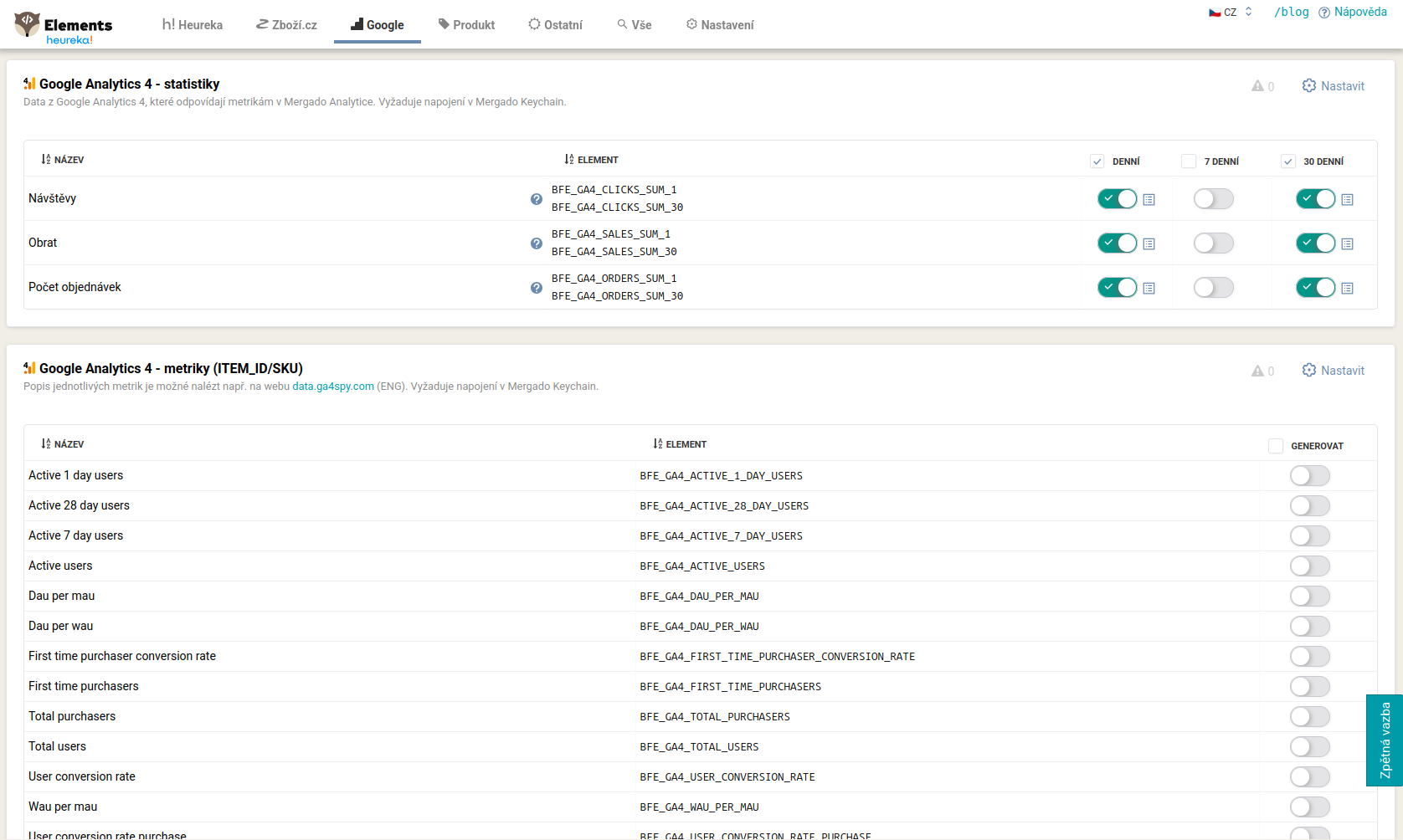
Statistiken#
Daten aus GA4, die folgenden Metriken entsprechen:
-
BFE_GA4_CLICKS_SUM_x(Besuche), -
BFE_GA4_SALES_SUM_x(Umsatz), -
BFE_GA4_ORDERS_SUM_x(Anzahl der Bestellungen).
Mit der Endung _1, _7 oder _30 wird der Zeitraum unterschieden (zum Beispiel sind BFE_GA4_CLICKS_SUM_30 die Besuche der letzten 30 Tage).
Metriken#
Dutzende Standardmetriken aus GA4, aktiviert mit dem Schalter Generate. Dazu gehören zum Beispiel die Nutzeraktivität (BFE_GA4_ACTIVE_USERS, BFE_GA4_NEW_USERS), Käufe und Konversionen (BFE_GA4_TOTAL_PURCHASERS, BFE_GA4_USER_CONVERSION_RATE, BFE_GA4_TRANSACTIONS), Produktmetriken (BFE_GA4_ITEM_REVENUE, BFE_GA4_ITEMS_VIEWED, BFE_GA4_ADD_TO_CARTS), Erlöse (BFE_GA4_TOTAL_REVENUE), Sitzungen und Engagement (BFE_GA4_ENGAGED_SESSIONS, BFE_GA4_BOUNCE_RATE) oder Ereignisse und Aufrufe (BFE_GA4_EVENT_COUNT, BFE_GA4_SCREEN_PAGE_VIEWS). Eine Beschreibung der einzelnen Metriken finden Sie zum Beispiel auf der Website data.ga4spy.com.
💡 Der Name dieses Abschnitts ändert sich je nach der in den Einstellungen gewählten Zuordnung: „Metriken (Einstiegsseite)" bei der Zuordnung nach URL oder „Metriken (ITEM_ID/SKU)" bei der Zuordnung nach Produkt-ID.
Damit die Daten aus GA4 den Produkten korrekt zugeordnet werden, muss die Zuordnung eingerichtet sein. Das regeln Sie in den Einstellungen, wo Sie die Zuordnung nach Einstiegsseite (URL) oder nach Item ID wählen und Quelle und Medium filtern.
FAQ#
-
Die Daten aus GA4 sind null oder werden nicht zugeordnet. Die häufigste Ursache ist der Schrägstrich am Ende der URL im Feed, der in GA4 fehlt, oder eine falsch eingestellte Quelle und ein falsches Medium. Einstellung und Lösung finden Sie in den Einstellungen.
-
Ich habe Varianten auf Shoptet und die ID stimmt nicht überein. Ordnen Sie nach dem Element
CODEstatt nachITEM_IDzu. Das Vorgehen ist in den Einstellungen beschrieben. -
Was bedeuten die Statistiken
_SUM_1und_SUM_30? Die Zahl gibt an, über wie viele Tage die Metrik summiert wird (zum Beispiel sindBFE_GA4_CLICKS_SUM_30die Besuche der letzten 30 Tage). -
Wo finde ich, was die einzelnen Metriken bedeuten? Eine Beschreibung der GA4-Standardmetriken finden Sie zum Beispiel auf der Website data.ga4spy.com.
-
Auf dem Preisvergleichsportal habe ich wenige Daten, kann ich Daten über alle Kanäle hinweg nehmen? Ja. Tragen Sie in den Einstellungen im Feld Quelle den regulären Ausdruck
.*ein. Damit werden aus GA4 die Daten aller Quellen herangezogen (Heureka, Zboží.cz, Google, Facebook und weitere). Das eignet sich bei thematischen Preisvergleichsportalen (Favi, Glami, Biano), wo Sie erst anfangen und Produkte fördern möchten, denen es allgemein gut geht.