
Wasserzeichenentfernung#
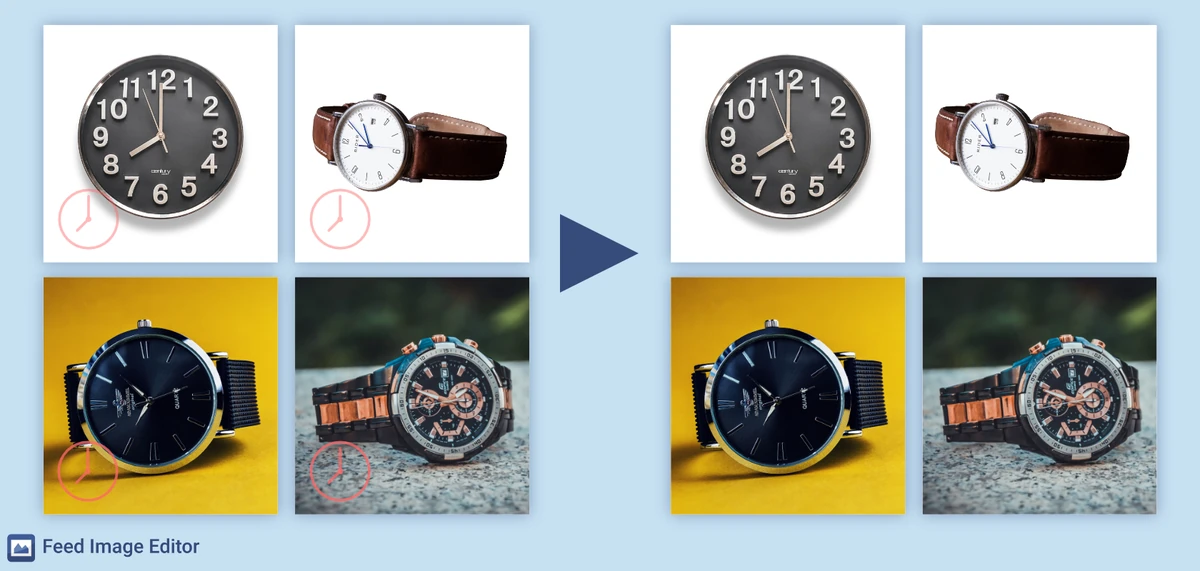
Watermark removal (Wasserzeichenentfernung) ist eine KI-Funktion von Feed Image Editor, die Wasserzeichen aus Produktbildern massenhaft und automatisch entfernt. Es genügt, das Wasserzeichen an einer Bildstichprobe zu markieren, um den Rest kümmert sich die künstliche Intelligenz, die es im gesamten Feed aufspürt und so entfernt, als wäre es nie dort gewesen.
Warum das wichtig ist#
Die meisten Preisvergleichsportale und Marketplace-Plattformen lehnen Produktbilder mit Wasserzeichen ab und lassen sie nicht in die Anzeige. Laut den Ergebnissen des Bild-Audits von Feed Image Editor haben etwa 35 % der Onlineshops mit diesem Problem zu kämpfen – meist deshalb, weil sie Bilder direkt von Herstellern oder Lieferanten übernehmen, die sie auf diese Weise kennzeichnen.
So funktioniert es#
Die KI lernt, das Wasserzeichen anhand von mindestens 10 Beispielbildern zu erkennen, auf denen das Wasserzeichen identisch ist und sich an derselben Stelle befindet. Nach der Markierung der Stichprobe sucht die Erweiterung das Wasserzeichen auf den übrigen Bildern im Feed und entfernt es automatisch.
Einrichtung in der Erweiterung#
-
Erstellen Sie eine neue Vorlage in Feed Image Editor (wählen Sie eine Produktauswahl und ein Ausgabeformat).
-
Klicken Sie auf Tab 4 auf das Icon Watermark removal (Wasserzeichenentfernung).
-
Wählen Sie mindestens 10 bis 15 Bilder mit demselben Wasserzeichen aus. Bilder lassen sich auf drei Arten laden: aus Produkten in Mergado, aus Vorlagen von Feed Image Editor oder durch Hochladen direkt vom Computer. Diese Quellen lassen sich kombinieren.
-
Markieren Sie auf jedem der Beispielbilder mit dem Pinsel die Stelle mit dem Wasserzeichen. Das Ergebnis nach der Entfernung wird laufend auf der rechten Seite angezeigt. Die Markierung lässt sich bei Bedarf anpassen.
-
Klicken Sie nach der Markierung aller Beispielbilder auf Finish (Fertig).
-
Stellen Sie auf Tab 4 die Effektempfindlichkeit ein, benennen Sie die Vorlage und speichern Sie sie.
Effektempfindlichkeit#
Die Empfindlichkeit bestimmt, wie groß die Fläche um das Wasserzeichen herum bei der Entfernung betroffen ist. Sie wird auf Tab 4 eingestellt und hat drei Stufen:
-
Hoch (Standard) – entfernt das Wasserzeichen mit minimalem Eingriff in die Umgebung. Als Standardwahl geeignet.
-
Mittel – erweitert die Entfernungsfläche, falls die hohe Empfindlichkeit nicht zur vollständigen Löschung des Wasserzeichens ausreicht.
-
Niedrig – der breiteste Eingriff, kann auch einen Teil des Produkts betreffen.
Nach der Verarbeitung empfiehlt es sich, die Ergebnisse auf der Seite Vorschauen durchzugehen und die Qualität der Entfernung zu überprüfen. Etwaige Ungenauigkeiten lassen sich manuell nachbearbeiten.
Mehrere Arten von Wasserzeichen gleichzeitig#
Wenn der Feed Bilder von mehreren Lieferanten mit unterschiedlichen Wasserzeichen enthält, lässt sich für jeden Wasserzeichentyp eine eigene Wasserzeichengruppe erstellen (Tab 4 -> New group, Neue Gruppe) und jeder Gruppe eine eigene Vorlage zuordnen, die auf die jeweilige Produktauswahl angewendet wird. Die Gruppen werden nach Datum und Uhrzeit der Erstellung benannt.
Diagnose – finden Sie heraus, wo sich Wasserzeichen befinden#
Feed Image Editor enthält das Werkzeug Diagnose, das automatisch auswertet, auf welchen Produktbildern im Feed sich wahrscheinlich Wasserzeichen befinden. Nach einem Klick auf das Detail wird eine Liste dieser Produkte angezeigt, die sich direkt als Grundlage für eine Produktauswahl verwenden lässt.
Wann besser Inpainting verwenden#
Wenn sich ein Wasserzeichen oder ein anderes unerwünschtes Element immer an derselben konkreten Stelle befindet, kann die Funktion Inpainting eine geeignete Alternative sein, die nach einem ähnlichen Prinzip arbeitet, aber statt einer Stichprobe von 10 Bildern genügt die Markierung auf einem einzigen Referenzbild.
FAQ#
Warum brauche ich genau 10 Beispielbilder? Reichen nicht weniger?#
Zehn Bilder sind die Mindestanzahl, die die KI benötigt, um das Wasserzeichen zuverlässig zu erkennen und auf die übrigen Bilder im Feed zu verallgemeinern. Je mehr Beispiele Sie bereitstellen, desto genauer sind in der Regel die Ergebnisse.
Was, wenn das Wasserzeichen direkt über dem Produkt liegt?#
Die Funktion ist auch für diesen Fall ausgelegt. Die KI versucht, den Bereich unter dem Wasserzeichen anhand des umliegenden Kontexts zu rekonstruieren. Das Ergebnis hängt von der Komplexität des zugrunde liegenden Bilds ab. Wir empfehlen, es auf der Seite Vorschauen zu überprüfen und bei Bedarf manuell nachzubearbeiten.
Was ist der Unterschied zwischen Wasserzeichenentfernung und Inpainting?#
Beide Funktionen arbeiten nach einem ähnlichen Prinzip. Sie markieren einen Bereich, die KI entfernt ihn und ergänzt den Hintergrund. Der Hauptunterschied liegt in der Trainingsstichprobe: Wasserzeichenentfernung benötigt 10 Beispielbilder und kann das Wasserzeichen auch auf unterschiedlich komplexen Hintergründen im gesamten Feed finden. Inpainting muss nur einmal markiert werden, setzt aber voraus, dass sich das Element auf allen Bildern an derselben Stelle befindet.
Kann ich in derselben Vorlage mehrere Wasserzeichengruppen kombinieren?#
Jede Wasserzeichengruppe wird als eigenständige Vorlage auf eine eigene Produktauswahl angewendet. Wenn Sie drei verschiedene Wasserzeichen haben, haben Sie drei Vorlagen, jede auf die entsprechende Produktgruppe ausgerichtet (zum Beispiel nach Kategorie oder Lieferant).
Was tun, wenn nach der Entfernung ein sichtbares Artefakt im Bild bleibt?#
Versuchen Sie zunächst, die Effektempfindlichkeit zu verringern (mittel oder niedrig) und die Verarbeitung zu wiederholen. Bleibt das unerwünschte Element bestehen, ermöglicht Feed Image Editor die manuelle Nachbearbeitung direkt im Editor. Mit Pinsel oder Radierer lässt sich eine konkrete Stelle einzeln nachbearbeiten.
Lässt sich die Funktion auch zur Entfernung anderer Elemente als Wasserzeichen nutzen, zum Beispiel Logos oder Etiketten?#
Ja. Die Funktion arbeitet mit jeder markierten Fläche, nicht nur mit Wasserzeichen im technischen Sinne. Wenn sich ein Logo oder Etikett an derselben Stelle auf mehreren Bildern wiederholt, ist das Vorgehen identisch. Für Elemente mit variabler Position eignet sich besser die Funktion Inpainting.