
Dashboard#
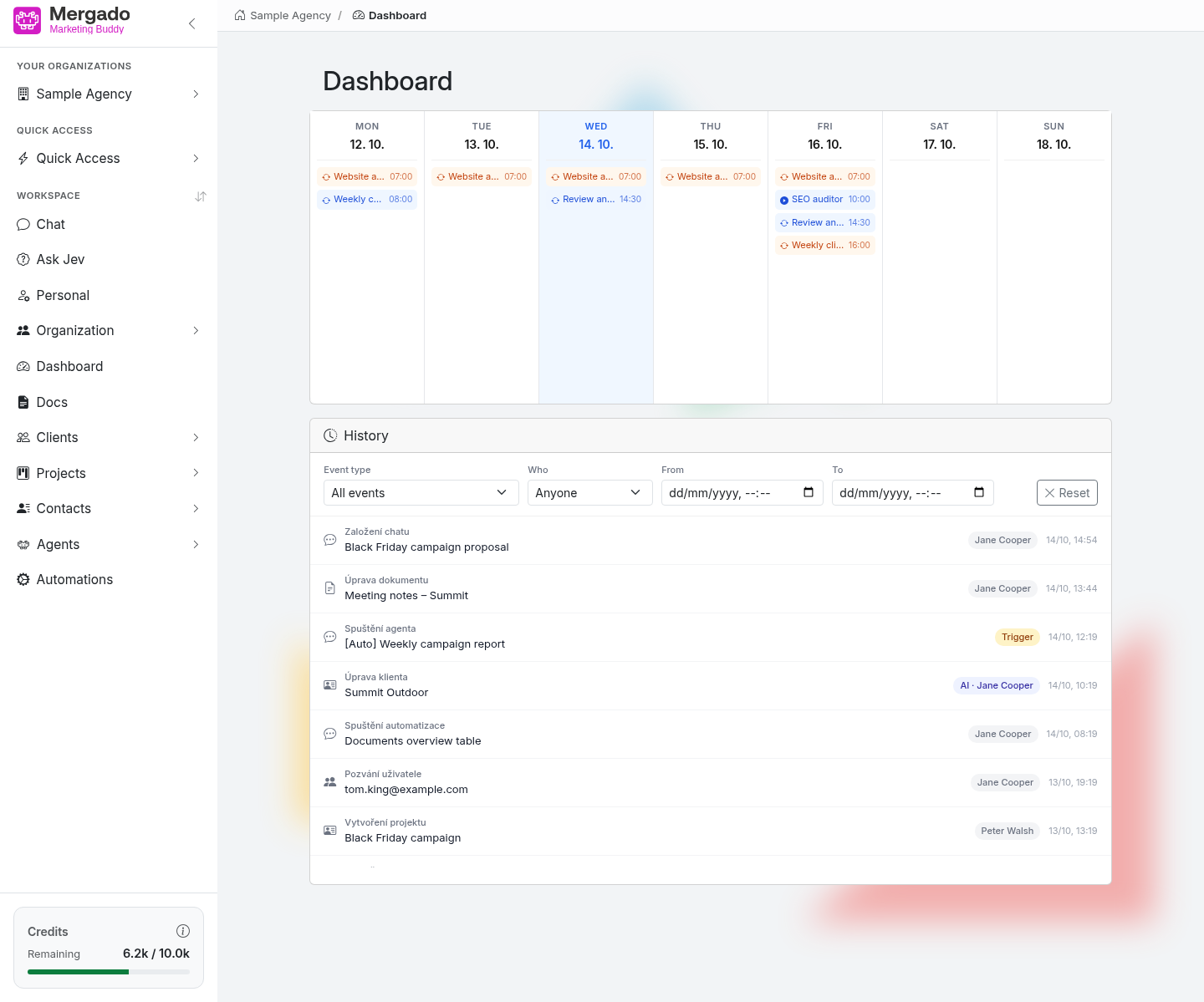
Die Seite Dashboard (Übersicht) zeigt, was in der Organisation ohne Ihr Zutun läuft und was dort in letzter Zeit passiert ist. Oben steht ein Wochenkalender der geplanten Ausführungen von Agenten und Automatisierungen, darunter der Verlauf der Ereignisse.
Aufbau der Seite#
Wochenkalender#
Sieben Spalten für die aktuelle Woche von Montag bis Sonntag, der heutige Tag ist hervorgehoben. Im Kalender stehen die aktiven zeitgesteuerten Auslöser der Agenten und Automatisierungen Ihrer Organisation:
- wiederkehrende Auslöser (Symbol mit zwei Pfeilen) erscheinen an allen gewählten Tagen,
- einmalige Auslöser (Wiedergabesymbol) nur an dem Tag, an dem sie laufen sollen.
Bei jedem Eintrag stehen der Name des Agenten bzw. der Automatisierung und die Startzeit; den Namen des Auslösers sehen Sie, wenn Sie mit der Maus darauf zeigen. Ein Klick auf einen Agenten öffnet seine Einstellungen.
Webhook-Auslöser erscheinen nicht im Kalender, weil sie nicht nach Zeit, sondern durch ein Ereignis im angebundenen Dienst gestartet werden.
History#
Unter dem Kalender steht History (Verlauf) – ein Protokoll dessen, was in der Organisation passiert ist: angelegte Chats und Läufe von Agenten und Automatisierungen, Änderungen an Anbindungen, Mitgliedern und am Namen der Organisation, Guthabenkäufe, Arbeit mit Dokumenten, Kunden, Projekten, Kontakten und eigenen Feldern, empfangene Webhooks sowie Fehler von Läufen.
Den Verlauf können Sie filtern:
- Event type (Ereignistyp) – alle Ereignisse, eine ganze Kategorie (z. B. CRM) oder ein bestimmter Typ,
- Who (Wer) – Anyone (Beliebig), User (Benutzer), AI (KI), Trigger (Auslöser) oder System,
- From und To (Von und Bis) – der Zeitraum.
Die Schaltfläche Reset (Zurücksetzen) hebt die Filter auf. Jede Zeile zeigt den Ereignistyp, seinen Namen, wer es ausgeführt hat (Name des Mitglieds, „AI · Name“, wenn das Modell im Auftrag eines Menschen gehandelt hat, „Trigger“ bei einem geplanten Lauf oder „System“) sowie Datum und Uhrzeit. Zeilen mit einem Chat oder einem Agentenlauf lassen sich per Klick öffnen. Fehler von Läufen sind rot hervorgehoben. Ältere Einträge laden Sie mit Load more (Mehr laden).
Persönliche Ereignisse – Ihre Chats, Läufe Ihrer Agenten und Automatisierungen und Ihre Dokumente – sehen nur Sie. Ereignisse der Organisation (Anbindungen, Mitglieder, Guthaben, CRM) sehen alle Mitglieder.
Bei empfangenen Webhooks können die Rollen Owner und Admin die Zeile aufklappen und die Daten ansehen, die der Webhook geliefert hat.
Was Sie hier tun können#
- Prüfen, was in der Organisation diese Woche wann automatisch startet.
- Nachvollziehen, wer wann einen Kunden, ein Dokument oder eine Anbindung geändert hat.
- Das Ergebnis eines Agenten- oder Automatisierungslaufs öffnen.
- Den Fehler eines Laufs finden, der im Hintergrund nicht zu Ende gelaufen ist.
FAQ#
Warum ist der Kalender leer? Kein Agent und keine Automatisierung hat einen zeitgesteuerten Auslöser. Diesen legen Sie im Detail des Agenten (Agenten) oder der Automatisierung (Automatisierung) im Abschnitt Triggers (Auslöser) fest.
Wo sehe ich, was ein Agent genau getan hat? Mit einem Klick auf die Zeile Agent run (Agentenlauf) im Verlauf oder auf die Konversation mit dem Robotersymbol in der Chatliste – es öffnet sich die Konversation mit dem vollständigen Ablauf.
Warum sehe ich im Verlauf keine Chats meiner Kollegen? Chats und Läufe sind persönlich, im Verlauf sieht jeder nur seine eigenen. Gemeinsam sind die Ereignisse der Organisation, zum Beispiel Änderungen im CRM oder an Anbindungen.
Verbrauchen Läufe im Hintergrund Guthaben? Ja, genauso wie eine gewöhnliche Konversation. Ihren Verbrauch sehen Sie im Abschnitt Usage auf der Seite Organisation – Allgemein.