
Agenten#
Ein Agent ist ein gespeicherter KI-Assistent mit festen Anweisungen. Statt dieselbe Aufgabe immer wieder neu zu schreiben, beschreiben Sie einmal, was der Agent tun soll, welche Werkzeuge er hat und wann er starten soll – danach rufen Sie ihn nur noch auf oder lassen ihn automatisch laufen.
Aufbau der Seite#
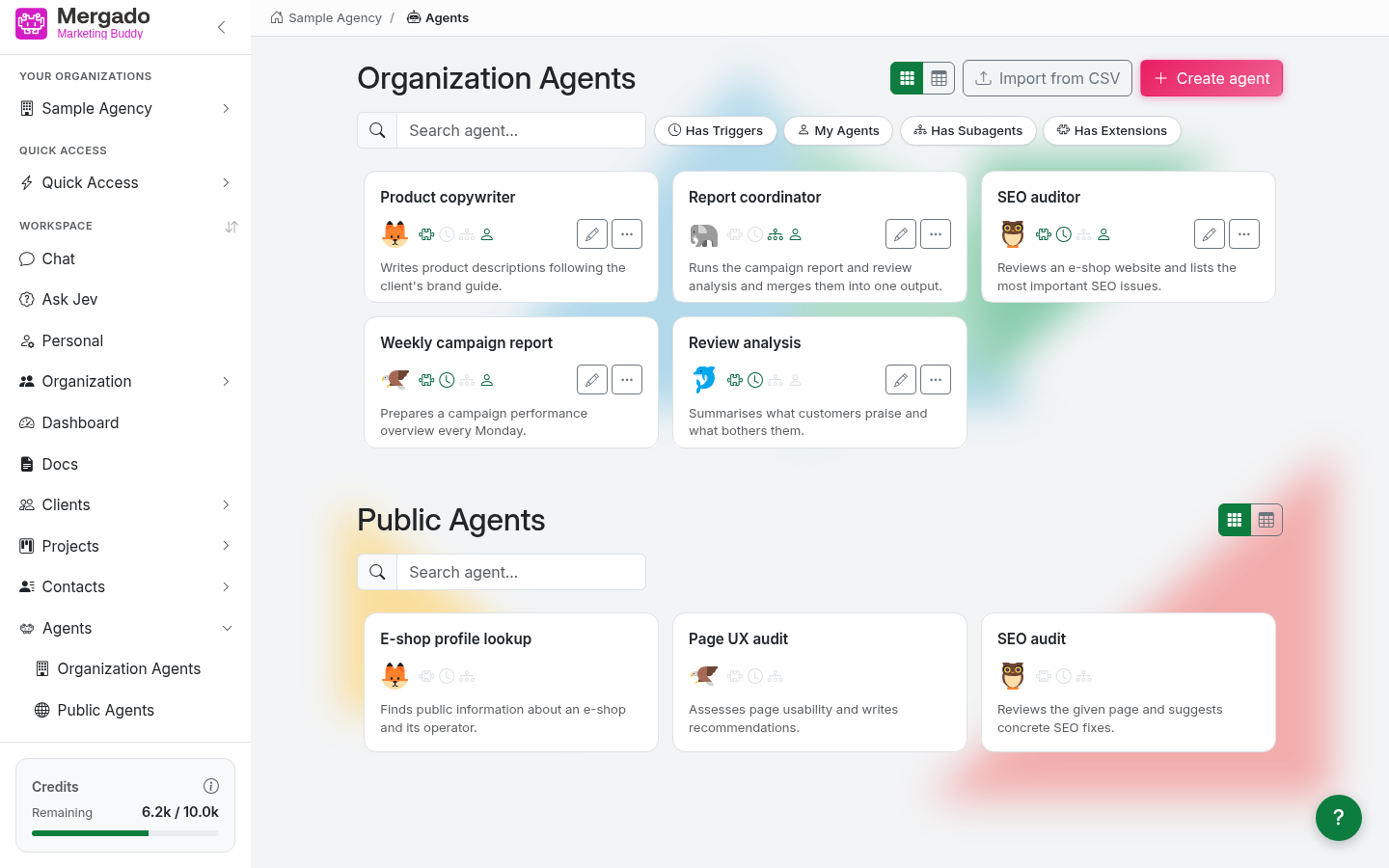
Die Seite Agents (Agenten) hat zwei Teile:
- Organization Agents (Agenten der Organisation) – die Agenten Ihrer Organisation; alle Mitglieder sehen sie.
- Public Agents (Öffentliche Agenten) – vorbereitete Agenten von Mergado, die Sie nutzen, aber nicht bearbeiten können.
Im linken Panel stehen beide Teile auch als eigene Einträge unter Agents. Ein Klick auf die Karte eines Agenten startet einen neuen Chat, in dem sich der Agent sofort an die Arbeit macht.
In beiden Teilen können Sie zwischen Karten- und Tabellenansicht wechseln; die Wahl wird in diesem Browser gespeichert.
Suche und Filter#
Über den Karten stehen das Feld Search agent… (Agent suchen, sucht im Namen) und vier Filter, die sich kombinieren lassen:
| Filter | Zeigt Agenten, die … |
|---|---|
| Has triggers (Hat Auslöser) | automatischen Start eingerichtet haben |
| My agents (Meine Agenten) | Sie erstellt haben |
| Has sub-agents (Hat Unteragenten) | weitere Agenten aufrufen |
| Has extensions (Hat Erweiterungen) | eingeschaltete Erweiterungen haben |
Karte eines Agenten#
Jede Karte enthält Name, Symbol, Beschreibung und eine Zeile mit Statussymbolen: eingeschaltete Erweiterungen, aktive Auslöser, Unteragenten und die Angabe, ob der Agent Ihnen gehört oder geteilt ist. Rechts stehen ein Stift (Edit, Bearbeiten) und das Symbol „…“ mit dem Aktionsmenü:
- Copy (Kopieren) – erstellt eine Kopie des Agenten („Copy of …“) einschließlich Einstellungen, die Sie anpassen können
- Add to Quick Access (Zum Schnellzugriff hinzufügen) – heftet den Agenten im linken Panel an
- Delete (Löschen) – löscht den Agenten (nicht umkehrbar)
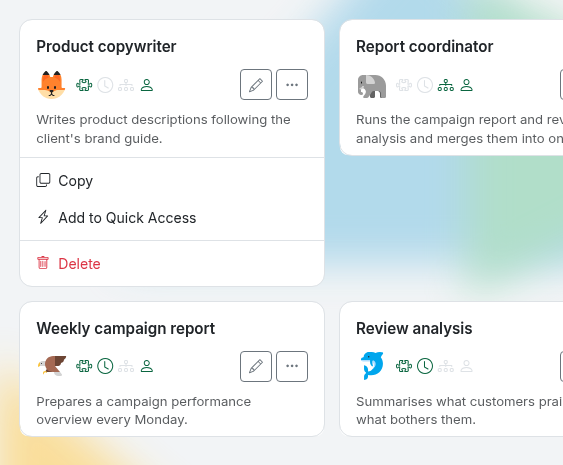
Bearbeiten und löschen können einen Agenten sein Autor sowie die Rollen Owner (Eigentümer) und Admin. Kopieren und zum Schnellzugriff hinzufügen kann ihn jedes Mitglied.
Bei öffentlichen Agenten stehen nur Suche und Start zur Verfügung – sie haben weder Stift noch Aktionsmenü.
Import from CSV#
Mit Import from CSV (Aus CSV importieren) legen Sie mehrere Agenten auf einmal an. Die erste Zeile der Datei muss die Spaltennamen enthalten: name, description, prompt, llm_model, icon_key und questions (Einstiegsfragen, getrennt durch das Zeichen |). Im Dialog können Sie eine Vorlage herunterladen. Erweiterungen und Auslöser lassen sich nicht per CSV festlegen – diese ergänzen Sie danach in der Bearbeitung des Agenten.
Agent anlegen und bearbeiten#
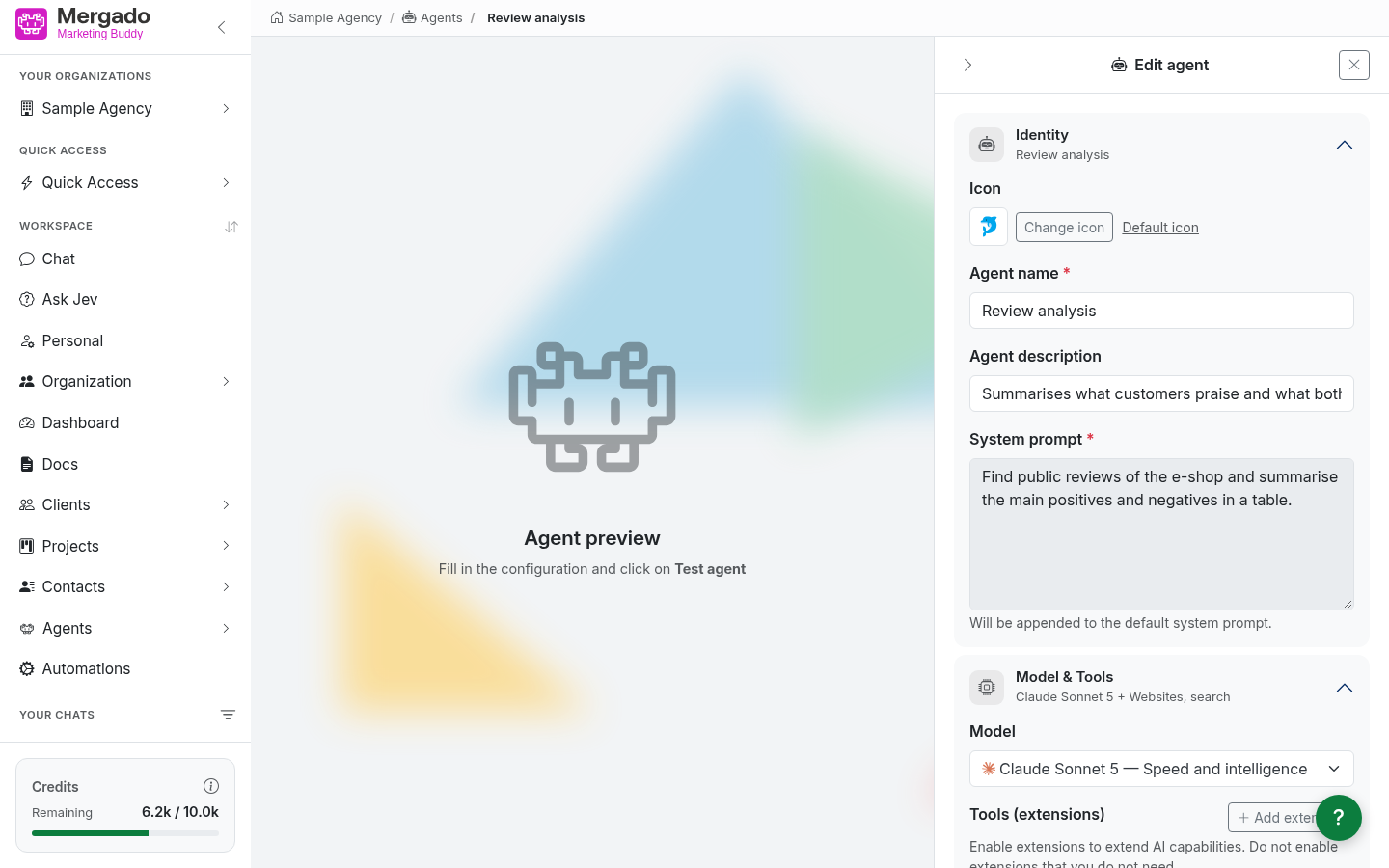
Die Schaltfläche Create agent (Agent erstellen) öffnet eine zweigeteilte Seite: links eine Vorschau zum Testen, rechts das Konfigurationspanel. Das Panel hat fünf Abschnitte.
Identity#
Der Abschnitt Identity (Identität) enthält:
- Icon (Symbol) – das Symbol des Agenten, ausgewählt mit Change icon (Symbol ändern) aus einem Katalog (gesucht wird nach dem englischen Namen des Symbols)
- Agent name (Name des Agenten, Pflichtfeld) – der Name, unter dem Sie den Agenten finden
- Agent description (Beschreibung des Agenten) – eine kurze Beschreibung, was der Agent tut
- System prompt (Systemprompt, Pflichtfeld) – die Anweisungen für den Agenten. Ein Klick in das Feld öffnet ein großes Fenster zum bequemen Schreiben; auch dort funktioniert @ zum Erwähnen eines Dokuments, eines Kunden oder eines anderen Agenten. Der Text wird an den Standard-Systemprompt der Anwendung angehängt.
Model and tools#
Im Abschnitt Model and tools (Modell und Werkzeuge) wählen Sie das Modell (dieselbe Auswahl wie im Chat) und schalten Erweiterungen ein. Ein neuer Agent hat das Modell Gemma vorausgewählt und Auto Discovery eingeschaltet – die KI wählt die Werkzeuge dann selbst. Wenn Sie die Werkzeuge des Agenten genau festlegen möchten, schalten Sie Auto Discovery aus und schalten nur das ein, was der Agent wirklich braucht. Mit Add extension (Erweiterung hinzufügen) gelangen Sie zur Anbindung eines weiteren Dienstes.
Triggers#
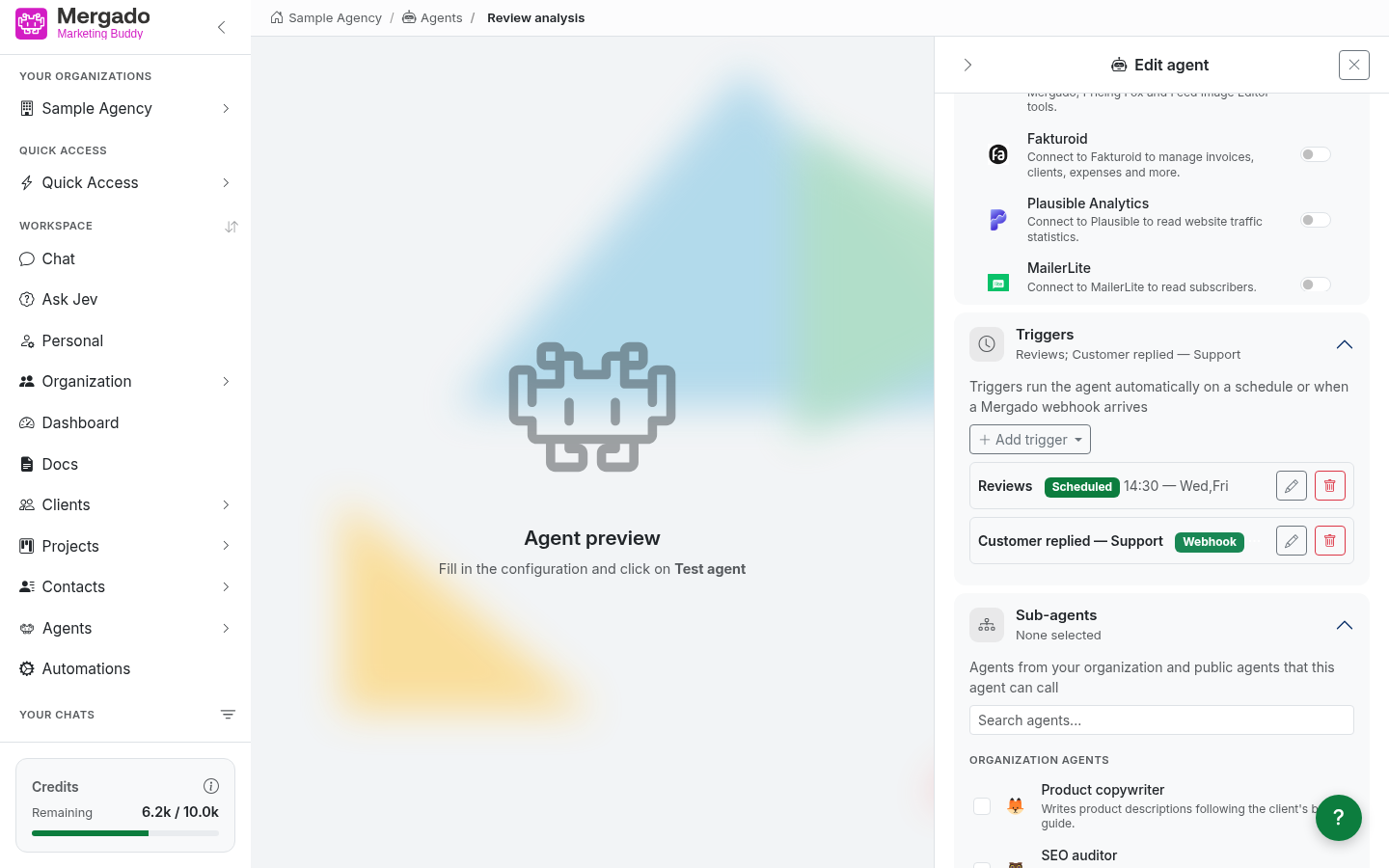
Mit Add trigger (Auslöser hinzufügen) richten Sie den automatischen Start ein:
- One-time trigger (Einmaliger Auslöser) – ein einzelner Start zu einem bestimmten Datum und einer bestimmten Uhrzeit. Nach dem Lauf verschwindet er aus der Liste.
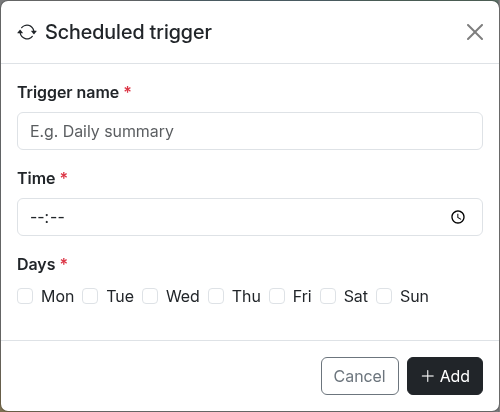
- Scheduled trigger (Geplanter Auslöser) – wiederholter Start zu einer festgelegten Uhrzeit an ausgewählten Wochentagen. Zwei geplante Auslöser am selben Tag müssen mindestens 5 Minuten auseinanderliegen.
- Webhook – automatischer Start, sobald in einem angebundenen Dienst etwas passiert (zum Beispiel Mergado den Import eines Feeds abschließt).
Beim Webhook wählen Sie den Service (Dienst) und den konkreten Webhook (Ereignis):
- Mergado – Sie wählen einen Onlineshop (aus denen, auf die Sie in Mergado Zugriff haben) und gegebenenfalls ein Projekt; ohne Projektauswahl startet der Agent für All projects (Alle Projekte). Zur Auswahl stehen Ereignisse zu Import, Regelanwendung und Export, Änderungen an Projekt, Elementen, Abfragen und Regeln sowie Änderungen im Schlüsselbund. Bei Ereignissen zu Elementen, Abfragen und Regeln ist die Projektauswahl Pflicht.
- FreeScout – ein Webhook, den Sie auf der Seite Organisation – Webhooks angelegt haben. Sie wählen ein Ereignis (z. B. neue Konversation oder Antwort eines Kunden, gegebenenfalls ein eigenes Ereignis) und der Dialog zeigt die URL des Webhooks. Onlineshop und Projekt wählen Sie hier nicht.
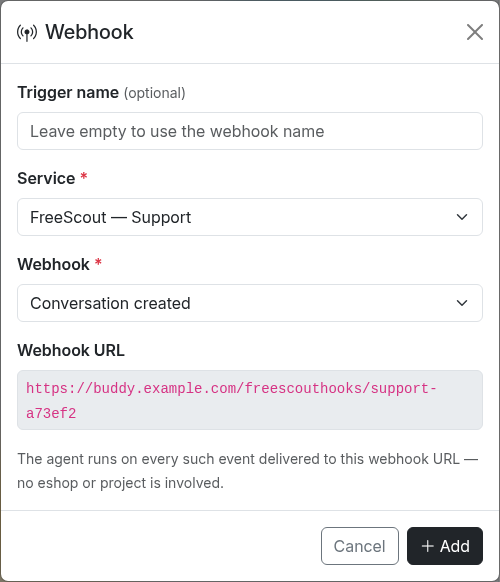
Der Name des Auslösers ist beim Webhook optional – wenn Sie ihn leer lassen, wird der Name des Ereignisses verwendet. Einen vorhandenen Auslöser bearbeiten Sie mit dem Stift, mit dem Papierkorb entfernen Sie ihn. Änderungen an Auslösern werden zusammen mit dem Agenten gespeichert.
Die Ergebnisse der Läufe erscheinen in der Liste der Konversationen (mit Robotersymbol) und im Verlauf auf der Seite Dashboard.
Sub-agents#
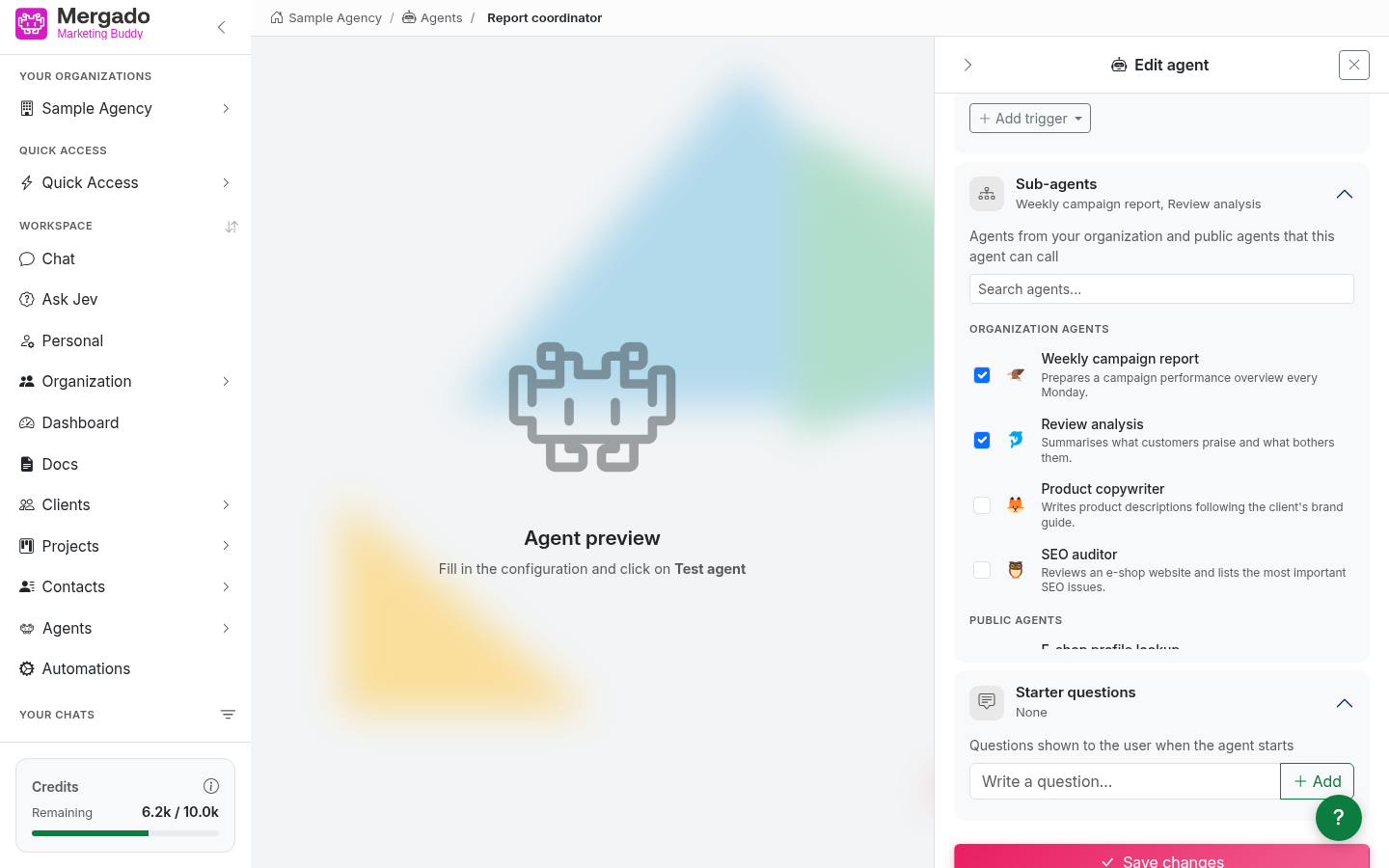
Unter Sub-agents (Unteragenten) haken Sie Agenten der Organisation oder öffentliche Agenten an, die dieser Agent aufrufen darf. Das ist nützlich, wenn Sie die Arbeit aufteilen möchten: Der Hauptagent steuert den Ablauf und gibt Teilaufgaben an Spezialisten weiter. Unteragent kann nur ein Agent sein, der selbst keine Unteragenten hat.
Starter questions#
Starter questions (Einstiegsfragen) sind Fragen, die die KI dem Benutzer direkt nach dem Start des Agenten nacheinander stellt – bevor sie mit der Arbeit beginnt. Sie eignen sich für Angaben, die sich ändern (z. B. die Adresse des Onlineshops oder der Berichtszeitraum). Eine Frage fügen Sie mit Add (Hinzufügen) hinzu, bearbeiten oder löschen können Sie sie direkt in der Liste.
Speichern und testen#
- Test agent (Agent testen) – startet den Agenten in der Vorschau links mit den aktuellen Einstellungen, ohne dass Sie ihn speichern müssen. Jeder Klick startet einen neuen Testchat.
- Create agent / Save changes (Änderungen speichern) – speichert den Agenten in der Organisation
- Delete agent (Agent löschen) – löscht den Agenten (nur beim Bearbeiten)
- Cancel (Abbrechen) – schließt das Panel ohne Speichern
Was Sie hier tun können#
- Einen Agenten für eine wiederkehrende Tätigkeit erstellen (Bericht, Feedprüfung, Antwort auf eine Anfrage).
- Einen Agenten automatisch nach Zeitplan oder per Webhook aus Mergado oder FreeScout laufen lassen.
- Mehrere Agenten zu einem Gespann aus Hauptagent und Unteragenten zusammenstellen.
- Einen vorhandenen Agenten kopieren und für einen anderen Onlineshop anpassen.
- Mehrere Agenten auf einmal aus einer CSV-Datei anlegen.
FAQ#
Was ist der Unterschied zwischen einem Agenten und einer Automatisierung? Ein Agent ist ein Assistent mit Anweisungen – er entscheidet selbst, wie er die Aufgabe erledigt. Eine Automatisierung ist dagegen eine feste Abfolge von Schritten, deren Ablauf im Voraus feststeht.
Was passiert, wenn ich einen Agenten lösche? Die Aktion ist nicht umkehrbar. Konversationen, die der Agent in der Vergangenheit erstellt hat, bleiben jedoch erhalten.
Warum lässt sich ein Agent nicht löschen? Der Agent wird an anderer Stelle verwendet – er ist Unteragent eines anderen Agenten oder füllt ein eigenes Feld im CRM aus. Entfernen Sie ihn zuerst dort.
Warum kann ich einen öffentlichen Agenten nicht bearbeiten? Öffentliche Agenten verwaltet Mergado. Wenn Sie ein anderes Vorgehen brauchen, erstellen Sie einen eigenen Agenten und schreiben seine Anweisungen selbst.
Wo erscheinen die Ergebnisse der Läufe? In der Liste der Konversationen (mit Robotersymbol) und im Verlauf auf der Seite Dashboard.