
Bilder in die Produktbeschreibung auf Allegro einfügen#
Die Produktbeschreibung, die Mergado Marketplaces an Allegro sendet, können Sie auch um Bilder ergänzen. Damit ein Bild in der Beschreibung tatsächlich als Bild und nicht nur als Text mit einer URL-Adresse angezeigt wird, muss es im richtigen Format eingefügt sein.
Fügen Sie den HTML-Code mit dem Bild in das Element ein, das Sie im Projekt als Produktbeschreibung für Mergado Marketplaces zugeordnet haben. Die Anpassung können Sie entweder direkt in Mergado Marketplaces (produktweise) oder im Stapel im Mergado Editor vornehmen. Bearbeiten Sie die Beschreibung nicht in der Allegro-Administration – sie wird automatisch so an Allegro gesendet, wie Sie sie in Mergado eingerichtet haben.
Fügen Sie das Bild im richtigen Format in die Beschreibung ein#
Es genügt nicht, in die Beschreibung nur die URL-Adresse des Bildes einzufügen. Diese wird auf Allegro nur als Text angezeigt, nicht als Bild. Die Bild-URL muss mit dem richtigen HTML-Tag <img> umschlossen werden.
Beispiel:
<img alt="" src="https://www.ihre-adresse.de/bild.jpg" />
- src – die Adresse (URL) des Bildes, das in der Beschreibung angezeigt werden soll.
Die Produktbeschreibung, die Sie im Projekt als Beschreibung für Mergado Marketplaces zuordnen, formatiert Allegro nach dem Senden noch selbst automatisch.
Achtung beim Bildlimit des Angebots#
Ein in die Produktbeschreibung eingefügtes Bild muss auf Allegro zugleich auch unter den übrigen Bildern des betreffenden Angebots erscheinen, sonst würde es in der Beschreibung nicht angezeigt. Deshalb wird es automatisch zu den übrigen Bildern des Angebots hinzugezählt und auf das Gesamtlimit von 16 Bildern pro Angebot angerechnet. Dieses Verhalten lässt sich in Mergado Marketplaces auf keine Weise beeinflussen.
Prüfen Sie, wie die Beschreibung auf Allegro angezeigt wird#
So kann eine Produktbeschreibung mit Bildern im Feed in Mergado Marketplaces aussehen:

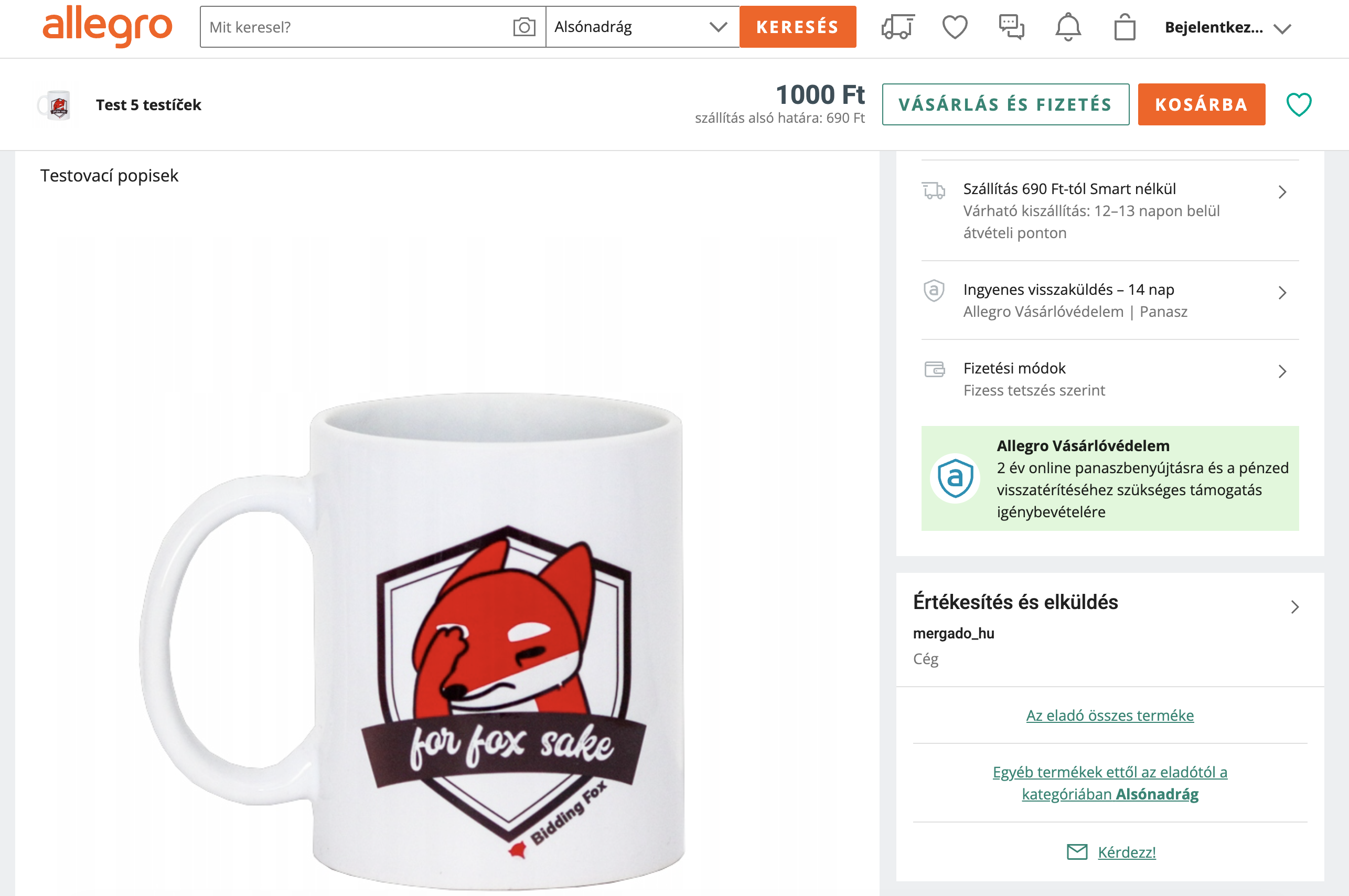
Und so wird dieselbe Beschreibung direkt im Angebot auf Allegro angezeigt:
FAQ#
Muss ich das Bild für die Beschreibung irgendwo hochladen, oder genügt ein Link auf ein bestehendes Bild?#
Es genügt die URL-Adresse eines Bildes, das bereits öffentlich zugänglich ist. Das Bild müssen Sie nirgends gesondert hochladen, Sie fügen nur seine Adresse in den HTML-Code <img> ein.
Warum wird mir das Bild in der Beschreibung nicht angezeigt, obwohl ich die URL-Adresse eingefügt habe?#
Am häufigsten liegt es daran, dass die URL-Adresse nicht mit dem HTML-Tag <img> umschlossen ist. Die Adresse allein wird nur als Text angezeigt. Prüfen Sie außerdem, ob die Adresse des Bildes öffentlich zugänglich und ohne Tippfehler eingetragen ist.
Wo genau soll ich den HTML-Code mit dem Bild einfügen – in Mergado Marketplaces oder im Mergado Editor?#
Das hängt davon ab, ob Sie die Beschreibung bei einem Produkt oder bei mehreren auf einmal anpassen möchten. Produktweise geht das direkt in Mergado Marketplaces, im Stapel dann im Mergado Editor. In beiden Fällen bearbeiten Sie dasselbe Element, das Sie als Produktbeschreibung zugeordnet haben.
Wie viele Bilder kann ich in die Beschreibung einfügen?#
Das hängt davon ab, wie viele Bilder das Angebot außerhalb der Beschreibung bereits hat. Die Bilder aus der Beschreibung werden nämlich automatisch zu den übrigen Bildern des Angebots hinzugezählt und dürfen zusammen das Limit von 16 Bildern pro Angebot nicht überschreiten.