
Ako dostať obrázky do popisu produktu na Allegre#
Popis produktu, ktorý Mergado Marketplaces odosiela na Allegro, môžete doplniť aj o obrázky. Aby sa obrázok v popise skutočne zobrazil ako obrázok, a nie len ako text s URL adresou, musí byť vložený v správnom formáte.
HTML kód s obrázkom vložte do elementu, ktorý máte v projekte namapovaný ako popis produktu pre Mergado Marketplaces. Úpravu môžete vykonať buď priamo v Mergado Marketplaces (po jednotlivých produktoch), alebo hromadne v Mergado Editore. V administrácii Allegra popis neupravujte, ten sa na Allegro odosiela automaticky tak, ako ho máte nastavený v Mergade.
Vložte obrázok do popisu v správnom formáte#
Do popisu nestačí vložiť iba samotnú URL adresu obrázka. Tá sa na Allegre zobrazí len ako text, nie ako obrázok. URL obrázka je potrebné obaliť správnou HTML značkou <img>.
Príklad:
<img alt="" src="https://www.vasa-adresa.sk/obrazok.jpg" />
- src – adresa (URL) obrázka, ktorý sa má v popise zobraziť.
Popis produktu, ktorý si v projekte namapujete ako popis pre Mergado Marketplaces, Allegro po odoslaní ešte samo automaticky naformátuje.
Pozor na limit obrázkov ponuky#
Obrázok vložený do popisu produktu sa na Allegre musí zároveň zobraziť aj medzi ostatnými obrázkami danej ponuky, inak by sa v popise nezobrazil. Preto sa automaticky pripočítava k ostatným obrázkom ponuky a započítava sa do celkového limitu 16 obrázkov na jednu ponuku. Toto správanie nemožno v Mergado Marketplaces žiadnym spôsobom ovplyvniť.
⚠️ Pri prekročení limitu sa zmení hlavný obrázok ponuky
Ak je súčet obrázkov v popise produktu a v elemente s obrázkami vyšší než 16, Allegro obrázky nad limit odmietne. Pri ponuke potom zobrazí len obrázky z popisu produktu a obrázky z produktovej karty na Allegre — vaše obrázky ponuky sa nenahrajú vôbec.
Navonok to vyzerá ako poprehadzované poradie obrázkov a iný hlavný obrázok, hoci v Mergade aj v rozhraní Mergado Marketplaces je poradie správne.
Riešenie: znížte počet obrázkov tak, aby ich súčet v popise produktu a v elemente s obrázkami nepresiahol 16, a potom nechajte kampaň pregenerovať.
Skontrolujte si, ako sa popis zobrazí na Allegre#
Takto môže vyzerať popis produktu s obrázkami vo feede v Mergado Marketplaces:

A takto sa rovnaký popis zobrazí priamo v ponuke na Allegre:
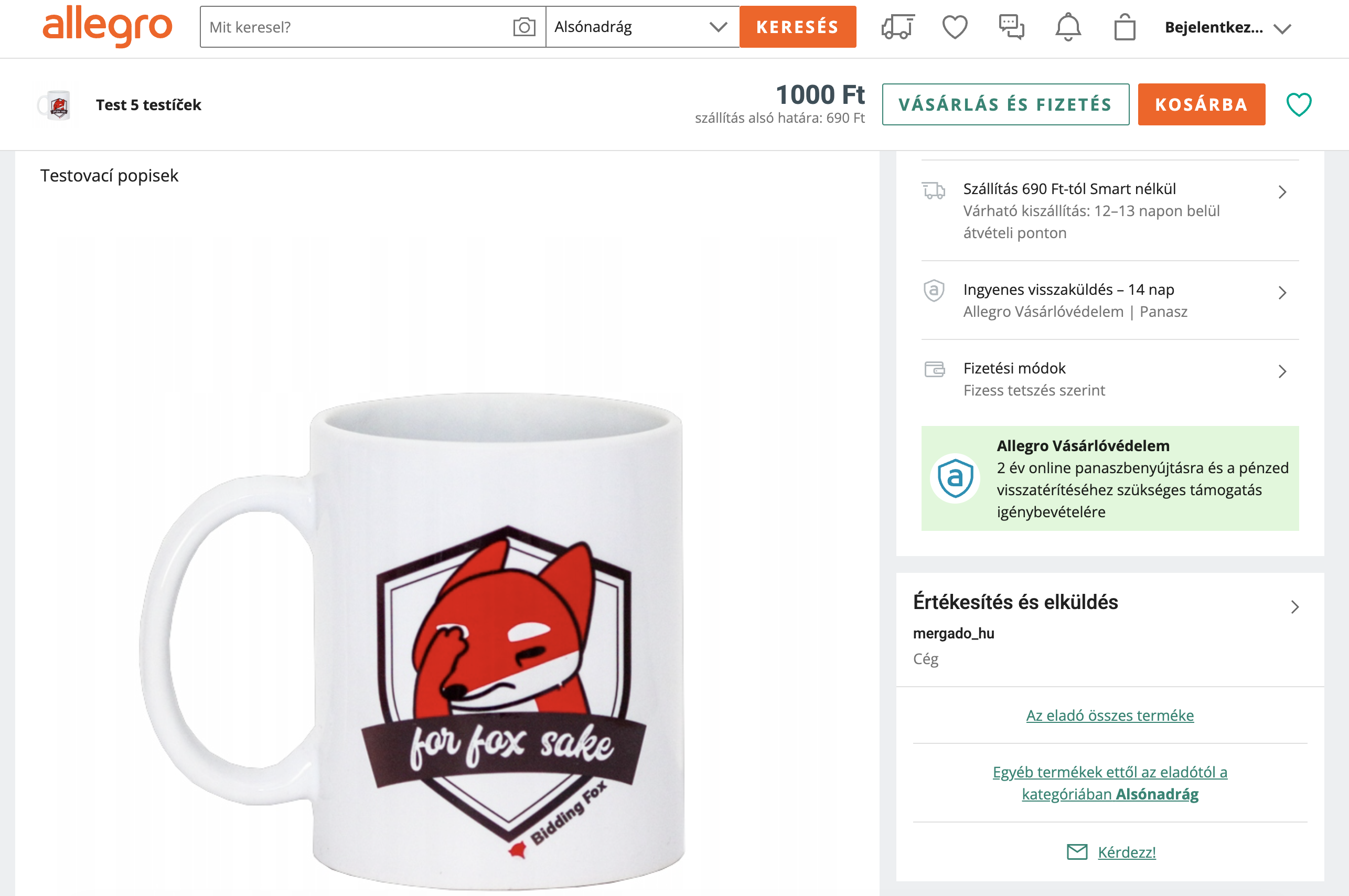
FAQ#
Musím obrázok pre popis niekam nahrávať, alebo stačí odkaz na existujúci obrázok?#
Stačí URL adresa obrázka, ktorý už je verejne dostupný. Obrázok nikam zvlášť nahrávať nemusíte, len jeho adresu vložíte do HTML kódu <img>.
Prečo sa mi obrázok v popise nezobrazuje, aj keď som URL adresu vložil/a?#
Najčastejšie to býva tým, že URL adresa nie je obalená HTML značkou <img>. Samotná adresa sa zobrazí len ako text. Skontrolujte tiež, že je adresa obrázka verejne dostupná a že je zapísaná bez preklepu.
Kde presne mám HTML kód s obrázkom vložiť – v Mergado Marketplaces, alebo v Mergado Editore?#
Záleží na tom, či chcete upraviť popis pri jednom produkte, alebo pri viacerých naraz. Po jednotlivých produktoch to ide priamo v Mergado Marketplaces, hromadne potom v Mergado Editore. V oboch prípadoch upravujete rovnaký element, ktorý máte namapovaný ako popis produktu.
Koľko obrázkov môžem do popisu vložiť?#
To závisí od toho, koľko obrázkov už má ponuka mimo popisu. Obrázky z popisu sa totiž automaticky pripočítavajú k ostatným obrázkom ponuky a dohromady nesmú prekročiť limit 16 obrázkov na jednu ponuku.
Prečo mám na Allegre iné poradie obrázkov než v Mergade?#
Mergado Marketplaces odosiela obrázky na Allegro presne v tom poradí, v akom ich máte v Mergade. Ak sa poradie na Allegre líši a ako hlavný sa zobrazuje iný obrázok, býva príčinou prekročenie limitu 16 obrázkov na ponuku. Allegro v takom prípade obrázky ponuky odmietne a zobrazí len obrázky z popisu produktu a z produktovej karty. Skontrolujte preto, že súčet obrázkov v popise produktu a v elemente s obrázkami nepresahuje 16, a nechajte kampaň pregenerovať.