
Základné rozloženie#
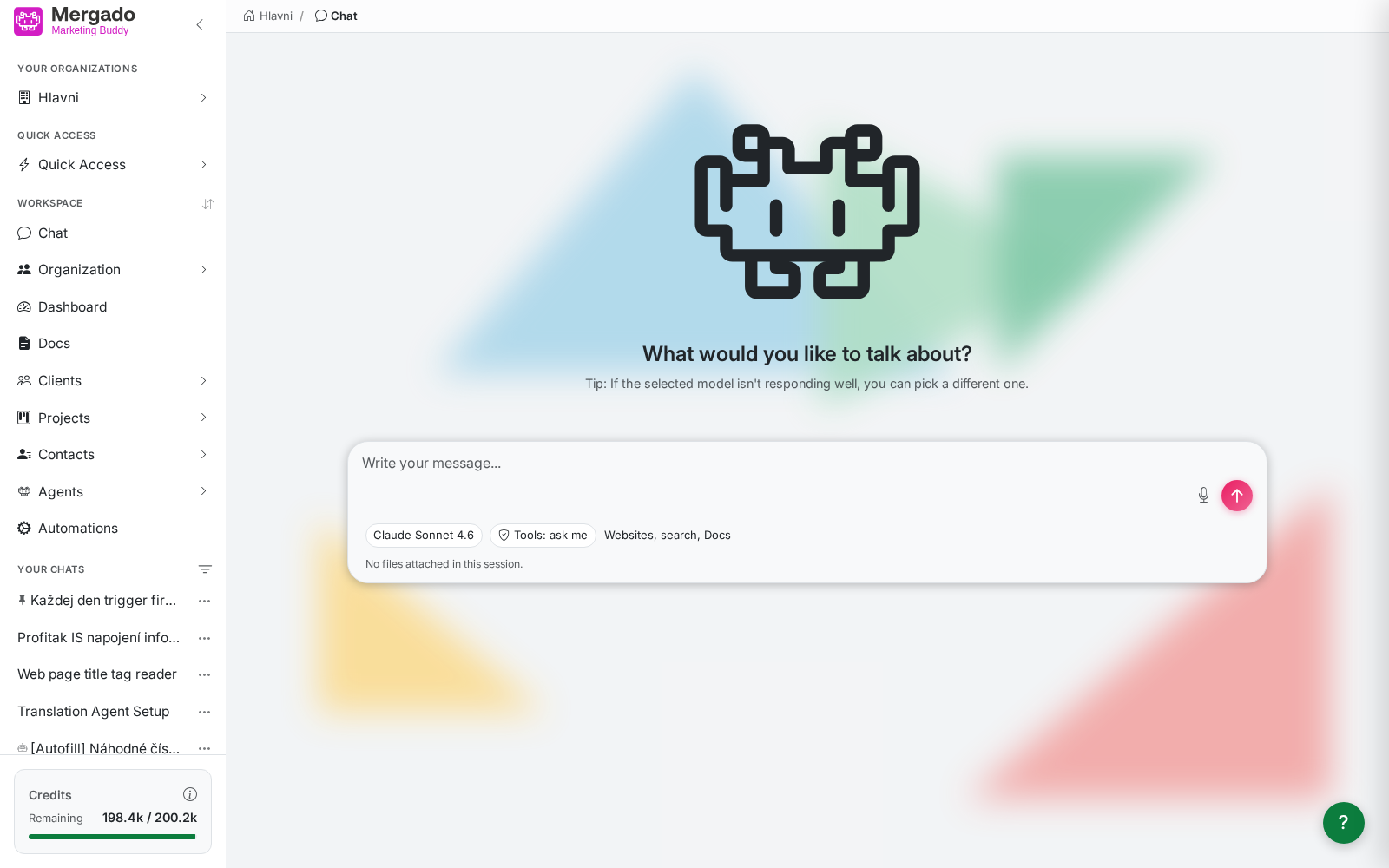
Všetky stránky Mergado Marketing Buddy zdieľajú rovnaké základné rozloženie: vľavo je navigačný panel, hore drobčeková navigácia a uprostred samotný obsah stránky. Ľavý panel zostáva na mieste, nech ste kdekoľvek, takže sa z ľubovoľnej stránky dostanete jedným kliknutím do chatu, k agentom aj do nastavení organizácie.
Rozloženie rozhrania#
Stránka má tri časti:
- Ľavý panel – navigácia medzi stránkami, zoznam konverzácií a stav kreditov. Šípkou v hlavičke panela ho zbalíte na úzky pruh s ikonami; po prejdení myšou na ikonu sa ukáže jej názov a pri položkách s podmenu aj ich odkazy. Zbalenie si aplikácia pamätá v tomto prehliadači.
- Drobčeková navigácia – horná lišta ukazuje, kde sa nachádzate (napr.
Ukážková agentúra / Agenti / Nový agent), a odkazuje na nadradené stránky. Prvá položka je vždy názov aktuálnej organizácie a vedie do nového chatu. - Obsah stránky – samotná pracovná plocha. Pri chate, agentoch a automatizáciách sa z pravej strany navyše vysúva panel s nastaveniami.
Na niektorých stránkach (nový chat, agenti, automatizácie) je vpravo dole okrúhle tlačidlo ?, ktoré spustí krátkeho sprievodcu stránkou.
Ľavý panel#
Vaše organizácie – prepínač organizácií#
Kliknutím na názov organizácie sa rozbalí zoznam všetkých organizácií, v ktorých ste členom. Organizácie, ktoré vlastníte, sú hore, ostatné podľa abecedy.
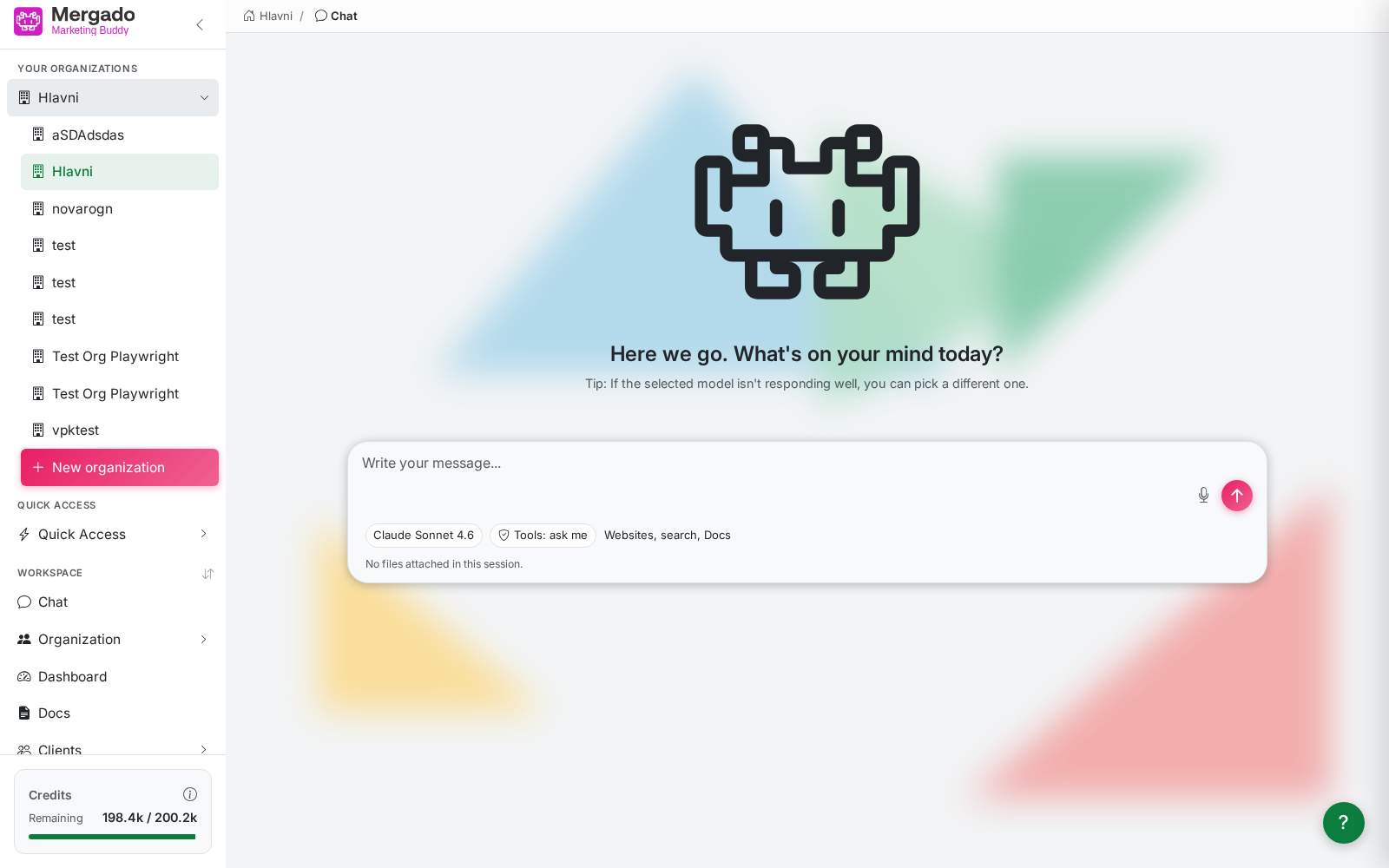
- Pozvánky – ak vás niekto pozval do svojej organizácie, uvidíte ju tu. Zaškrtávadlom pozvánku prijmete (stanete sa členom s rolou Pracovník), krížikom ju odmietnete. Pozvánka nechodí e‑mailom, nájdete ju len tu.
- Nová organizácia – otvorí dialóg na založenie organizácie. Názov musí mať 3 až 48 znakov. Kto organizáciu založí, stáva sa jej vlastníkom.
Prepnutím organizácie sa zmení celý obsah aplikácie – chaty, agentov ani dokumenty organizácie nezdieľajú.
Rýchly prístup#
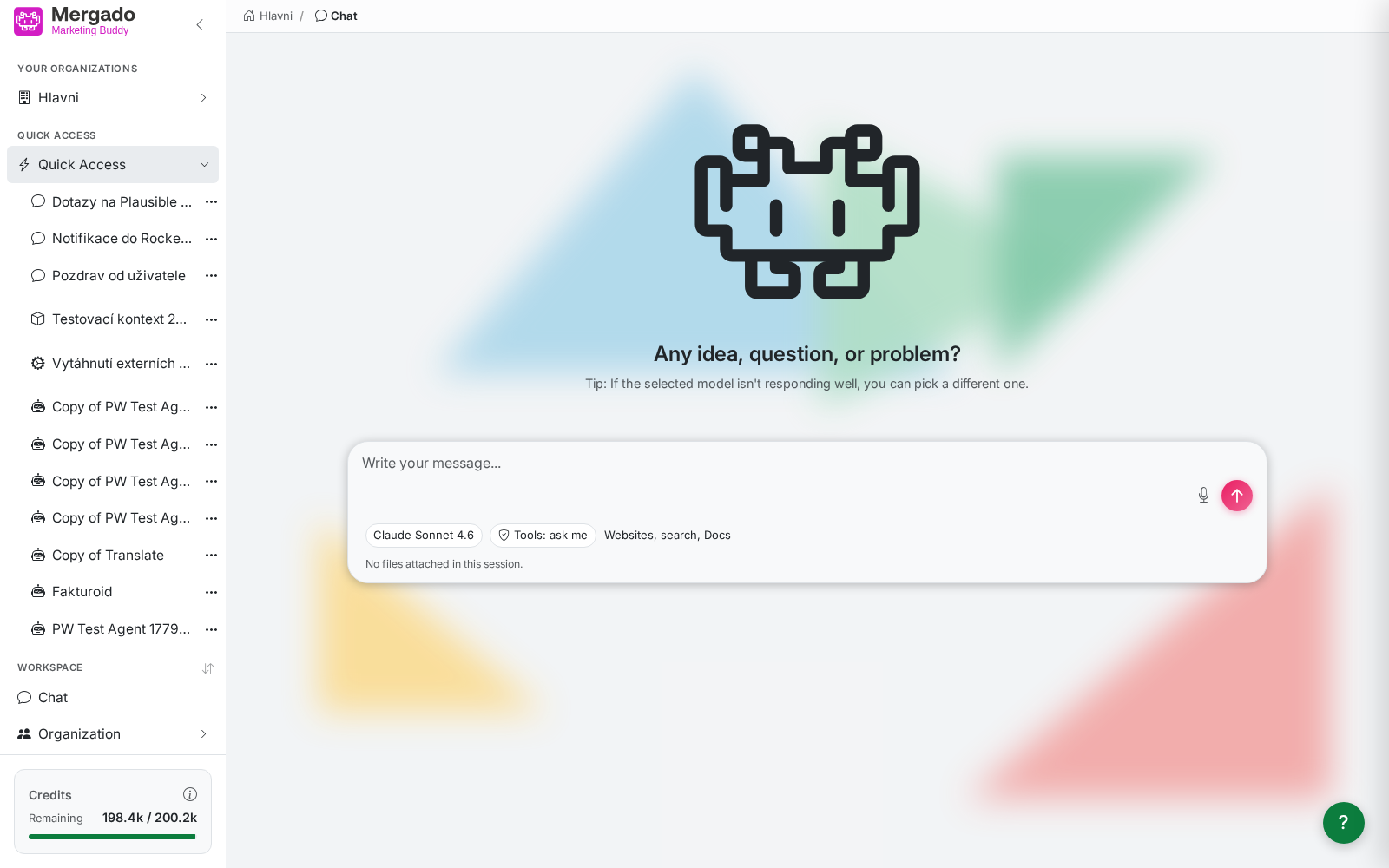
Sekcia Rýchly prístup je vaša nástenka obľúbených položiek. Pridať sem môžete chat, agentov, automatizácie aj dokumenty – kliknutím na ikonku „…“ a následne Pridať do rýchleho prístupu. Položky sú zoskupené podľa typu a otvárajú sa jedným kliknutím:
- chat otvorí konverzáciu,
- agent založí nový chat s týmto agentom,
- automatizácia otvorí stránku na jej spustenie,
- dokument otvorí jeho náhľad.
Z rýchleho prístupu položku odoberiete cez ikonku „…“ pri nej a voľbu Odobrať. Rýchly prístup je osobný – každý člen organizácie má svoj.
Pracovný priestor#
Hlavná navigácia v pracovnom priestore:
| Položka | Popis |
|---|---|
| Chat | Nová konverzácia s AI |
| Ask Jev | Rýchle posúdenie textu otázkami s danými odpoveďami |
| Osobné | Jazyk rozhrania a skratka na odoslanie správy |
| Organizácia | Všeobecné, Napojenia, Súbory, Webhooky (len pre rolu Vlastník a Správca) |
| Prehľad | Kalendár naplánovaných spustení a história diania v organizácii |
| Dokumenty | Znalostná báza |
| Klienti | Klienti a ich vlastné polia |
| Projekty | Projekty a ich vlastné polia |
| Kontakty | Kontaktné osoby a ich vlastné polia |
| Agenti | Agenti organizácie a verejní agenti |
| Automatizácie | Automatizácie organizácie |
Poradie položiek si môžete upraviť. Kliknite na ikonu šípok vedľa nadpisu Pracovný priestor, pri položkách sa objavia úchyty – za ne položky presuniete ťahaním (alebo ich po označení úchytu posuniete šípkami na klávesnici). Hotovo potvrdíte ikonou fajky. Poradie sa ukladá len v tomto prehliadači.
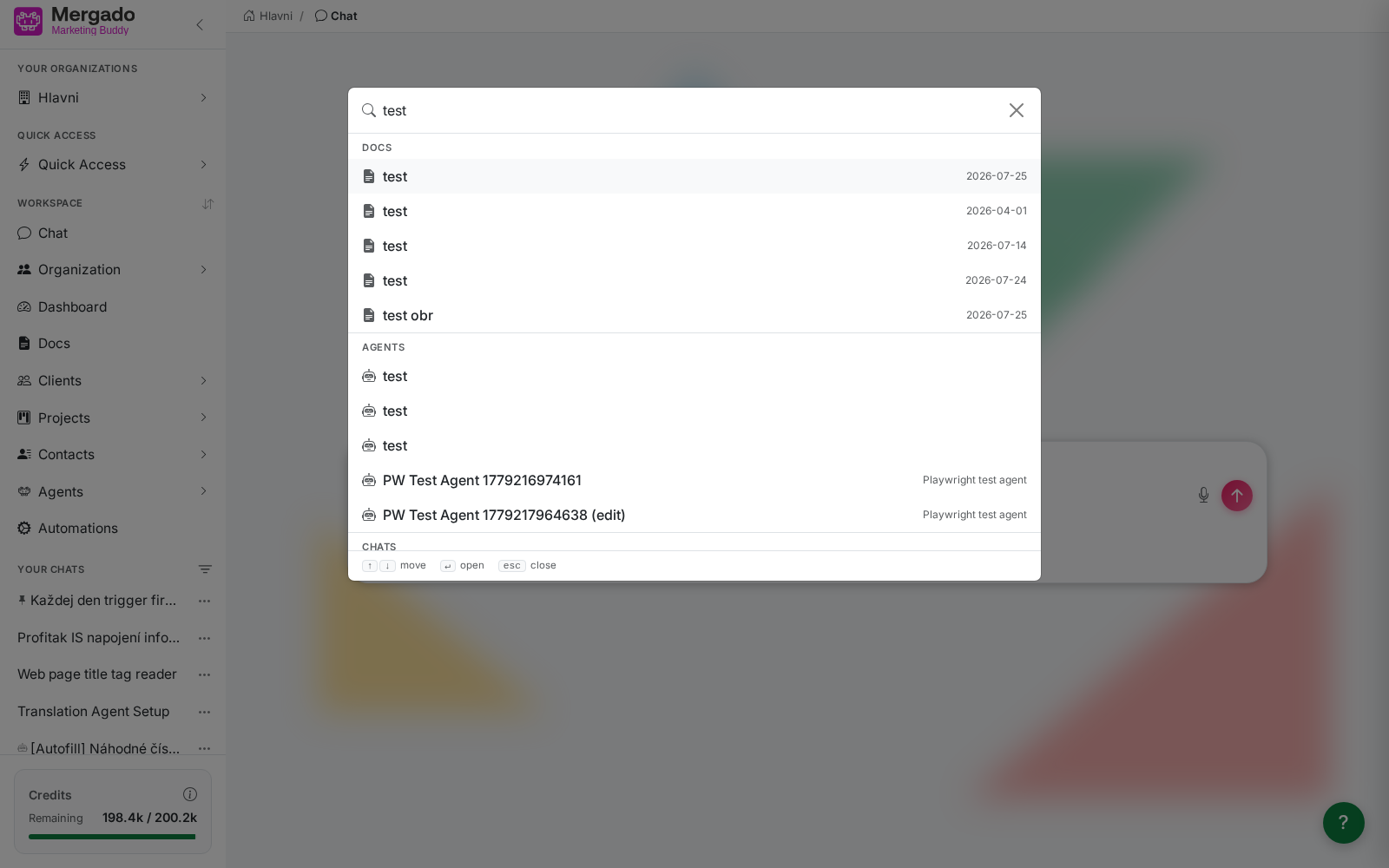
Vaše chaty#
Na stránkach chatu je pod navigáciou zoznam vašich konverzácií – posledných 50, pripnuté hore, ostatné podľa poslednej aktivity. Otvorená konverzácia je navyše hore v časti Aktívny chat.
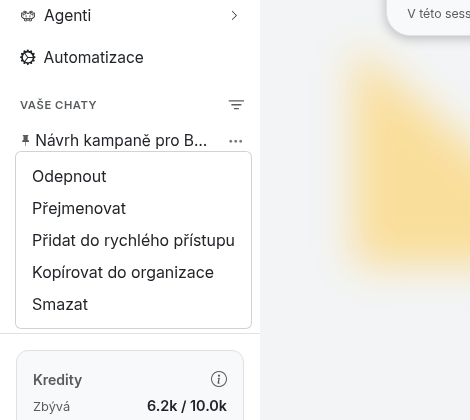
Pri každej konverzácii je ikona „…“, kliknutím na ňu sa zobrazí ponuka akcií:
- Pripnúť / Odopnúť – pripnutie na začiatok zoznamu,
- Premenovať – názov upravíte priamo v zozname, Enter uloží, Esc zruší,
- Pridať do rýchleho prístupu,
- Kopírovať do organizácie – skopíruje konverzáciu do inej vašej organizácie (len rola Vlastník a Správca),
- Zmazať.
Ikona špendlíka označuje pripnutý chat, ikona robota výsledok agenta a ikona ozubených kolies výsledok automatizácie. Točiace sa koliesko znamená, že agent na pozadí ešte pracuje.
Ikonou vedľa nadpisu Vaše chaty otvoríte dialóg Filtrovať chaty, v ktorom dohľadáte aj staršie konverzácie podľa názvu, modelu a dátumu založenia (podrobnejšie v kapitole Chat).
Kredity#
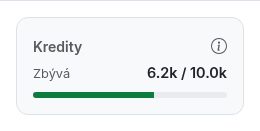
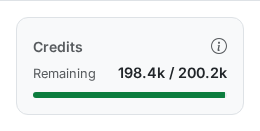
V spodnej časti panela je ukazovateľ Kredity – koľko kreditov organizácii zostáva z celkovo nabitého objemu (pri vyšších číslach v tvare „6.2k“, teda 6 200). Lišta mení farbu podľa zostatku: zelená → žltá pod 40 % → červená pod 15 %. Kredity sa spotrebúvajú za prácu AI. Údaj sa obnovuje s malým oneskorením (do pol minúty).
Globálne vyhľadávanie#
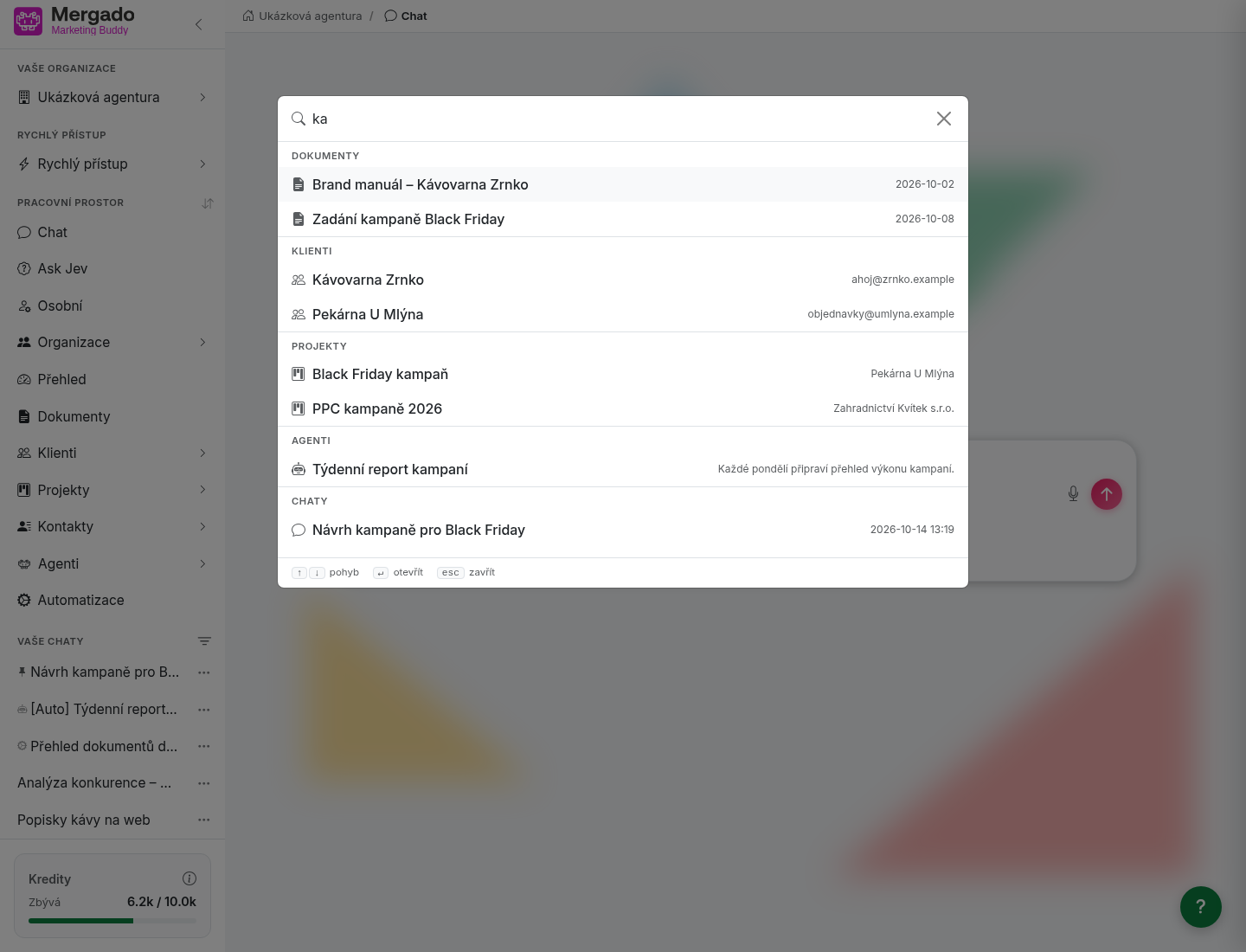
Klávesovou skratkou Ctrl+K (na Macu Cmd+K) otvoríte vyhľadávaciu paletu. Kým začnete písať, ukazuje vaše položky z rýchleho prístupu. Od dvoch znakov hľadá naprieč:
- dokumentmi,
- klientmi (podľa názvu aj IČO),
- projektmi,
- kontaktmi,
- agentmi (vrátane verejných),
- automatizáciami,
- vašimi chatmi.
Výsledky sú zoskupené podľa typu (z každého najviac päť), medzi položkami sa pohybujete šípkami, Enter otvorí, Esc zatvorí.
Klávesové skratky#
| Skratka | Čo urobí |
|---|---|
| Ctrl+K / Cmd+K | Otvorí globálne vyhľadávanie |
| Ctrl+E / Cmd+E | Založí nový chat, nech ste kdekoľvek |
| Ctrl+Enter | Odošle správu (dá sa prepnúť na Enter na stránke Osobné) |
| Shift+Enter | Vloží v poli správy nový riadok |
| Esc | Zatvorí dialóg alebo vyhľadávanie, v chate zastaví generovanie odpovede |
Čo tu môžete urobiť#
- Prepnúť sa do inej organizácie, prijať pozvánku alebo založiť novú organizáciu.
- Pripnúť si často používané položky do rýchleho prístupu.
- Upraviť si poradie položiek v menu.
- Rýchlo nájsť dokument, klienta, agenta alebo staršiu konverzáciu cez Ctrl+K.
- Sledovať zostatok kreditov.
FAQ#
Môžem ľavý panel skryť? Áno, šípkou v jeho hlavičke. Panel sa zbalí a zostanú len ikony; ich názvy sa ukážu po prejdení myšou.
Čo znamená ikona špendlíka pri konverzácii? Chat je pripnutý, takže zostáva na začiatku zoznamu bez ohľadu na vek.
Prečo nevidím niektoré položky menu? Časť položiek a akcií je viazaná na vašu rolu v organizácii – napríklad položku Organizácia alebo kopírovanie chatu do inej organizácie vidí len rola Vlastník a Správca.
Prečo nevidím zoznam Vaše chaty? Zoznam konverzácií sa zobrazuje len na stránkach chatu. Na ostatných stránkach ho otvoríte kliknutím na Chat v menu.
Kde nájdem konverzáciu, ktorá už v zozname nie je? V zozname je posledných 50 konverzácií. Staršie nájdete cez ikonu filtra pri nadpise Vaše chaty alebo cez Ctrl+K.