
Organizácia – Napojenia#
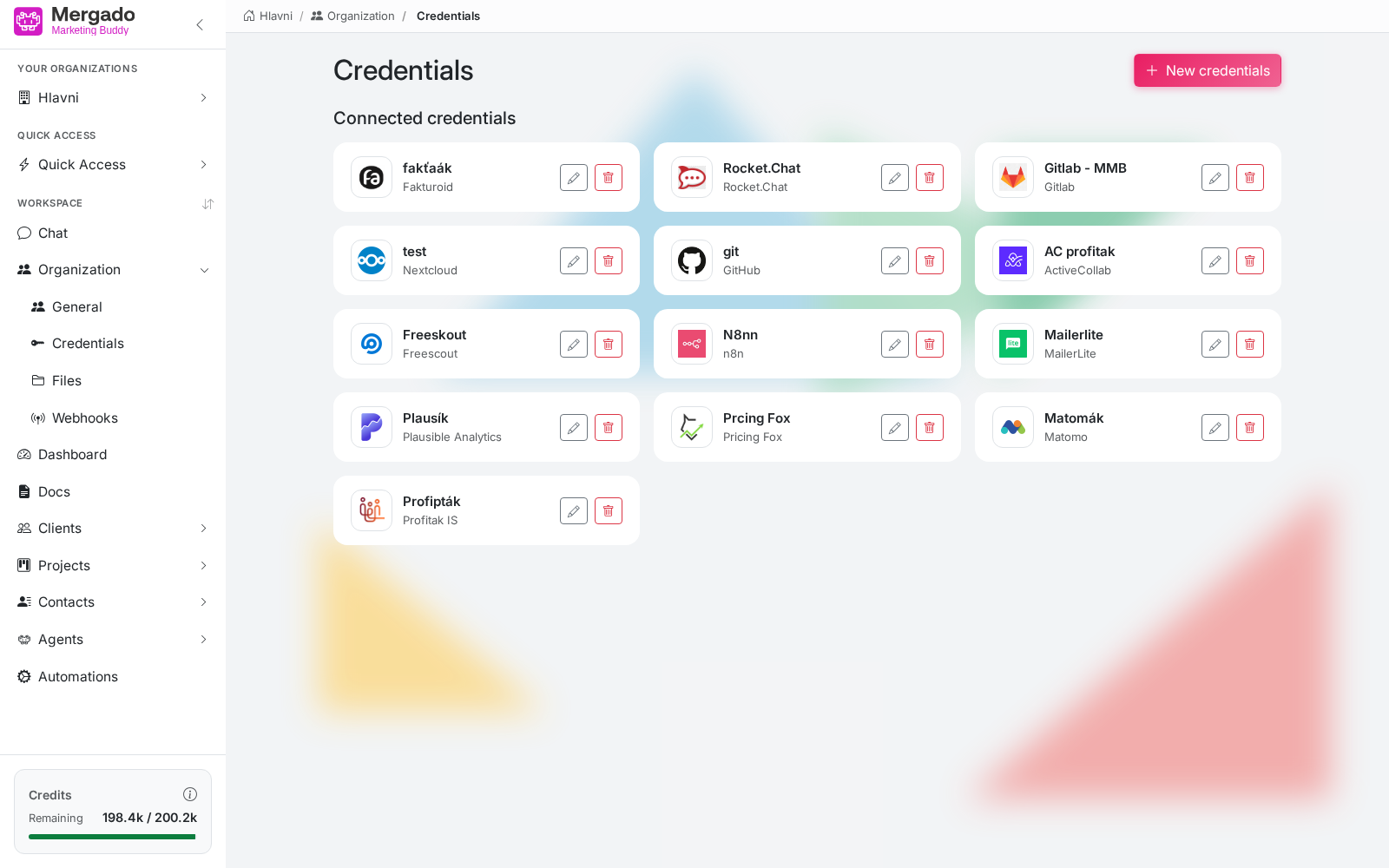
Na stránke Napojenia pripájate externé služby. Až tu vzniká to, čo robí Marketing Buddy užitočným v praxi: AI vie siahnuť do vášho Fakturoidu, Gitlabu, Rocket.Chatu, analytiky alebo ďalších systémov, pretože k nim má uložený prístup.
Rozloženie stránky#
- Nadpis Napojenia a tlačidlo Nové napojenie.
- Sekcia Napojené služby s prepínačom zobrazenia v kartách a v tabuľke.
- Filtračná lišta: hľadanie podľa názvu, výber služby a zaškrtávacie pole Je vypnuté (zobrazí len vypnuté napojenia).
- Karty napojení – názov, ikona a názov služby. Vypnuté napojenie je zošednuté a má štítok Vypnuté.
Na karte je ceruzka (Upraviť) a ikonka „…“ s ponukou akcií:
- Vypísať nástroje – zoznam nástrojov, ktoré napojenie dáva AI k dispozícii, s popisom
- Obnoviť zoznam nástrojov – znova načíta nástroje zo služby (hodí sa, keď služba pridala nové funkcie)
- Zapnúť / Vypnúť – vypnuté napojenie zostane uložené, ale AI ho nevidí a nemôže použiť jeho nástroje
- Zmazať – zmaže napojenie (len rola Vlastník a Správca)
Nové napojenie#
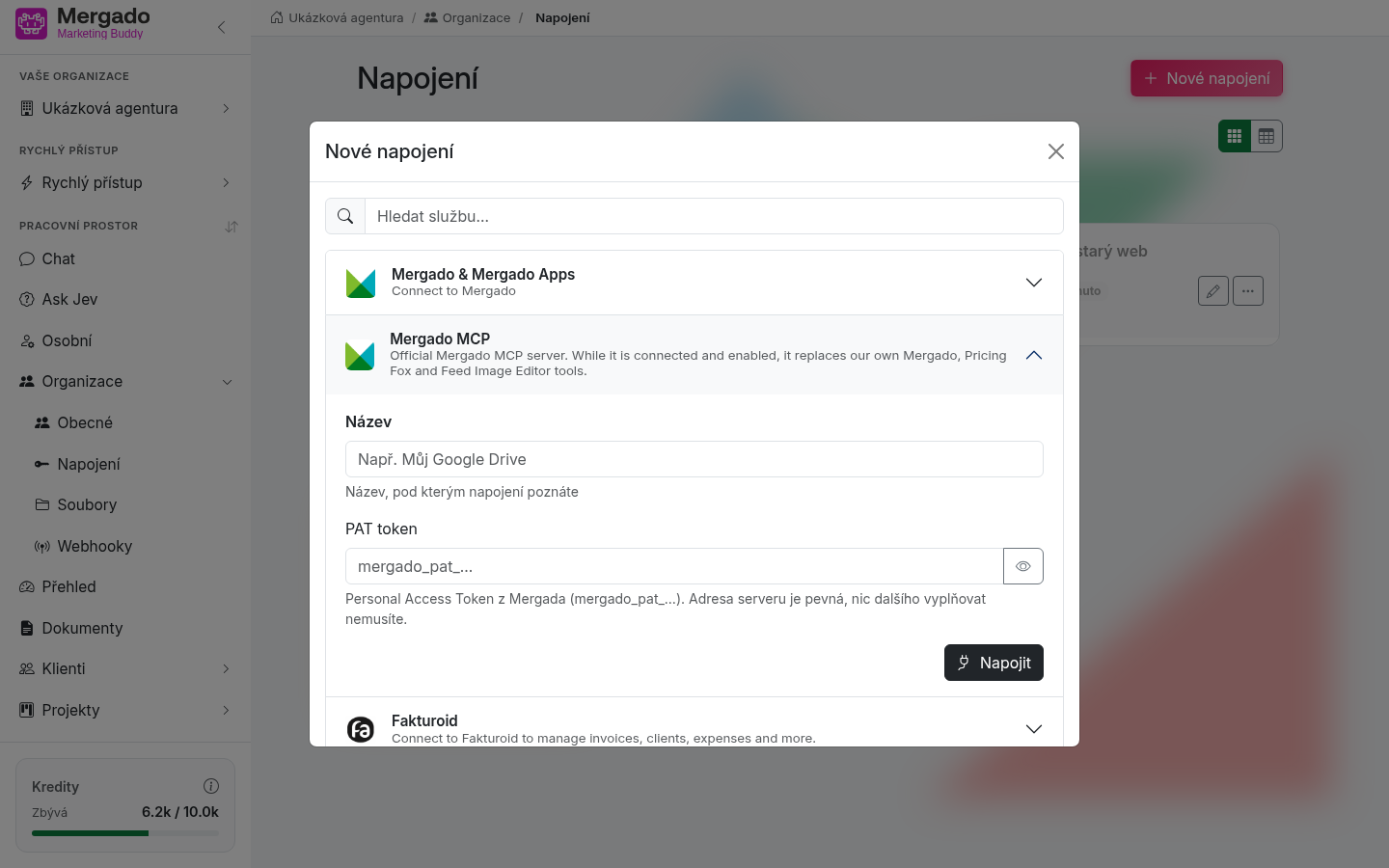
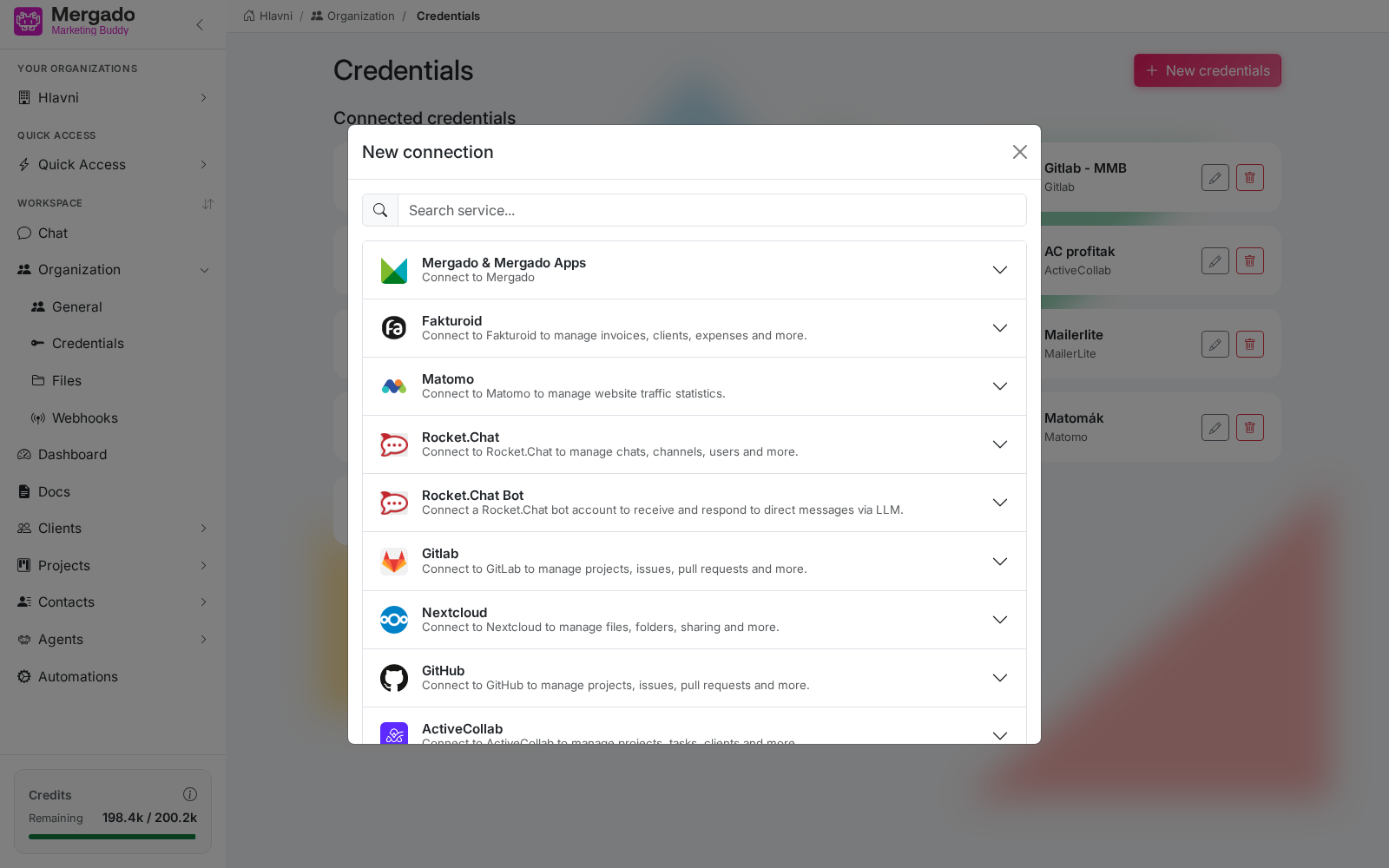
Tlačidlo Nové napojenie otvorí rovnomenný dialóg:
- V poli Hľadať službu… nájdete službu, ktorú chcete pripojiť.
- Rozbalí sa formulár danej služby – vždy obsahuje pole Názov (názov, pod ktorým napojenie spoznáte, napríklad „Fakturoid – hlavný účet“) a ďalej údaje konkrétnej služby: API kľúč, token, URL inštancie alebo prihlasovacie meno a heslo. Heslá sa dajú zobraziť tlačidlom s okom.
- Tlačidlom Napojiť pripojenie uložíte. Pri niektorých službách aplikácia najprv overí, že sa k nim dá pripojiť.
Pripojiť môžete napríklad tieto služby:
| Služba | Čo vyplníte |
|---|---|
| Mergado MCP | PAT token z Mergada |
| Fakturoid | Client ID a Client Secret |
| Matomo | URL Matomo a API token |
| Plausible Analytics | API kľúč, ID webu a adresu inštancie |
| MailerLite | API kľúč |
| Pricing Fox | Server token |
| Rocket.Chat | URL, User ID a Auth Token |
| Rocket.Chat Bot | URL, meno a heslo bota a model, ktorým bude bot odpovedať |
| Gitlab, GitHub | Adresa repozitára a prístupový token |
| Nextcloud | URL, používateľské meno a heslo |
| ActiveCollab, Freescout, n8n | URL a API token či kľúč |
Pripojené služby sa potom objavia v chate ako rozšírenia, ktoré sa dajú zapnúť v Nastavenia chatu → Rozšírenia, a rovnako ich môžu používať agenti a automatizácie. Napojenie môže pridať každý člen organizácie; do dialógu sa dostanete aj tlačidlom Pridať rozšírenie v chate alebo v nastavení agenta.
Úprava napojenia#
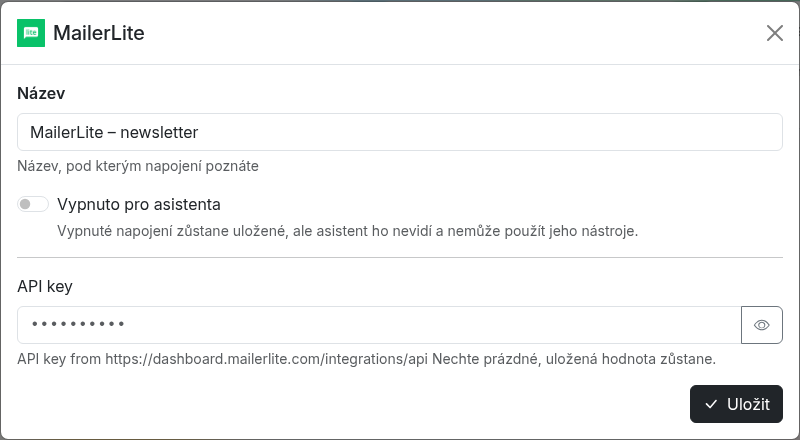
Ceruzka na karte otvorí dialóg s nastavením napojenia:
- Názov napojenia,
- prepínač Vypnuté pre asistenta – rovnaký ako akcia Zapnúť / Vypnúť,
- údaje služby. Uložené heslá a tokeny sa nezobrazujú; keď pole necháte prázdne, uložená hodnota zostane. Rola Vlastník a Správca si môžu uloženú hodnotu zobraziť tlačidlom s okom.
Zmeny uložíte tlačidlom Uložiť.
Zmazanie napojenia#
Pred zmazaním aplikácia ukáže, kde sa napojenie používa – pri ktorých agentoch, automatizáciách a chatoch z posledných 7 dní. Ak ho zmažete, prídu tieto položky o jeho nástroje. Napojenie môžete kedykoľvek pripojiť znova cez Nové napojenie.
Mergado MCP#
Mergado MCP je oficiálny MCP server Mergada. Vo formulári zadávate len PAT token (mergado_pat_…) – adresa servera je pevná, nič ďalšie vypĺňať nemusíte.
Keď je toto napojenie zapnuté ako rozšírenie v chate (alebo pri agentovi), má prednosť pred našimi vlastnými nástrojmi nad rovnakými dátami: rozšírenia Mergado, Google Search Console / Analytics 4 / Ads / Merchant / Sheets a Pricing Fox sa v takom prípade nepoužijú a v zozname rozšírení zostanú zošednuté s popiskom Nahradené Mergado MCP. Mergado Files zostáva dostupné. V režime Auto Discovery sa nahradené rozšírenia AI vôbec neponúknu, kým je Mergado MCP pripojené.
Rocket.Chat#
- Rocket.Chat – AI vie posielať správy do kanálov a pracovať s chatmi vo vašom Rocket.Chate.
- Rocket.Chat Bot – s Buddym môžete chatovať priamo v Rocket.Chate. Každý používateľ sa musí najprv autorizovať: v ponuke „…“ pri napojení zvoľte Autorizovať môj účet a zadajte svoje používateľské meno v Rocket.Chate; bot vám pošle priamu správu s odkazom na potvrdenie. V nastavení napojenia potom vidíte zoznam Povolení používatelia Rocket.Chatu so stavom Aktívny alebo Čaká na potvrdenie.
Čo tu môžete urobiť#
- Pripojiť novú službu a pomenovať si ju.
- Skontrolovať, aké nástroje napojenie dáva AI k dispozícii.
- Napojenie dočasne vypnúť, upraviť alebo zmazať.
- Autorizovať svoj účet na chatovanie s botom v Rocket.Chate.
FAQ#
Pripojil som službu, ale AI ju nepoužíva. Prečo? V chate musí byť zapnuté zodpovedajúce rozšírenie – Nastavenia chatu → Rozšírenia (alebo Auto Discovery). Pri agentovi sa zapína v sekcii Model a nástroje. Skontrolujte tiež, že napojenie nie je vypnuté.
Prečo službu nevidím v chate ako rozšírenie? Vypnuté napojenia sa v zozname rozšírení neukazujú. V novo založenom chate sa pripojená služba objaví hneď, v už otvorenom chate to môže chvíľu trvať.
Ako spoznám, že napojenie prestalo fungovať? AI v chate ohlási chybu autorizácie pri danom nástroji. Prístupové údaje potom stačí upraviť alebo službu pripojiť znova.
Vidia kolegovia moje prístupové údaje? Napojenie patrí organizácii, takže ho môžu používať všetci členovia. Uložené heslá a tokeny sa v rozhraní nezobrazujú; zobraziť si ich môže len rola Vlastník a Správca.
Čo sa stane, keď napojenie zmažem? AI prestane mať k službe prístup a agenti či automatizácie, ktoré ju používajú, prídu o jej nástroje. Aplikácia vás na ne pred zmazaním upozorní.
Môžem jednu službu pripojiť viackrát? Áno – napríklad dva účty vo Fakturoide. Každé napojenie pomenujte tak, aby sa dali rozlíšiť.