
Inpainting#
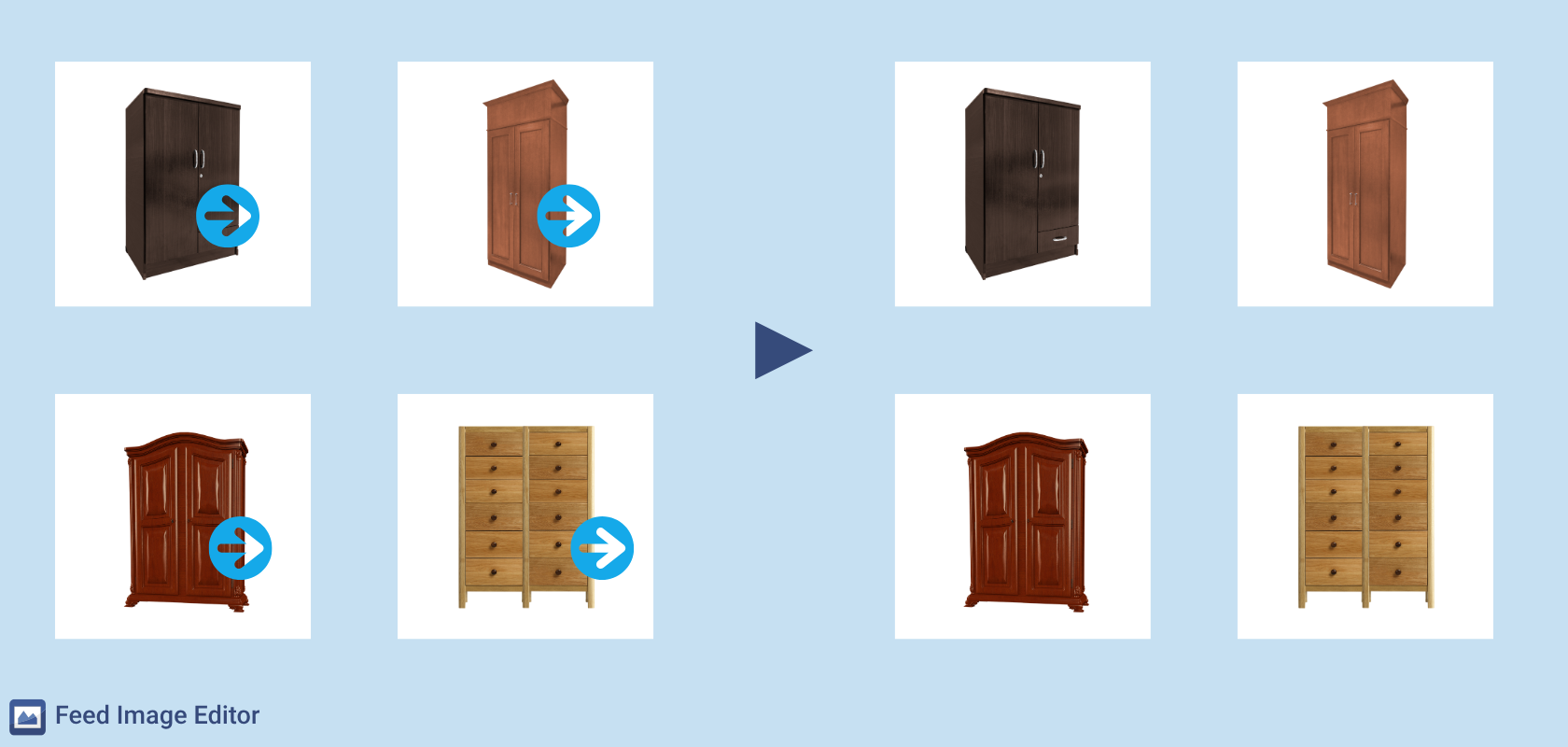
Inpainting je funkcia Feed Image Editoru na hromadné odstraňovanie opakujúcich sa prvkov z produktových obrázkov, ako sú napríklad logá, štítky alebo vodoznaky. Označíte prvok na rovnakom mieste raz, AI ho odstráni na všetkých príslušných obrázkoch a pozadie doplní tak, ako by tam nikdy nič nebolo.
Ako to funguje#
AI model po označení prvku analyzuje dané miesto v obrázku a nahradí ho realisticky doplneným pozadím. Kľúčovou podmienkou je, že označený prvok sa musí na ostatných obrázkoch nachádzať na rovnakom alebo veľmi podobnom mieste. Len vtedy dokáže nástroj pracovať hromadne.
Nastavenie v rozšírení#
Inpainting nájdete na karte č. 4 v časti AI nástroje. Po kliknutí sa zobrazí editor, kde na ľavej strane vyberiete obrázok a myšou označíte prvok, ktorý chcete odstrániť. Systém ho následne odstráni z ostatných obrázkov vo feede automaticky.
Ak spúšťate Feed Image Editor prvýkrát, ponuka Inpaintingu sa zobrazí priamo pri otvorení rozšírenia.
Kedy sa Inpainting hodí#
Funkcia je určená pre situácie, keď sa nežiaduci prvok opakuje na rovnakom mieste naprieč viacerými obrázkami, typicky pri produktových fotografiách pochádzajúcich z rovnakého zdroja (dodávateľ, fotograf, importovaná databáza).
Typické prípady použitia:
-
logo alebo názov dodávateľa v rohu obrázka
-
cenový štítok na pevnej pozícii
-
vodoznak prekrývajúci časť produktu
Kedy Inpainting použiť nestačí#
Ak sa poloha prvku na obrázkoch líši, Inpainting nebude spoľahlivý. Aplikuje totiž odstránenie vždy na jedno konkrétne miesto. V takom prípade je vhodnejšia funkcia Odstránenie vodoznakov, ktorá si s premenlivou polohou poradí lepšie.
Ak odstraňovaný prvok nezasahuje priamo do produktu (leží celý na pozadí), najjednoduchším riešením môže byť aj Odstránenie pozadia, ktoré funguje hromadne na jedno kliknutie.
FAQ#
Musím prvok označovať na každom obrázku zvlášť?#
Nie. To je hlavná výhoda Inpaintingu. Prvok označíte iba raz, na jednom referenčnom obrázku. Systém ho potom odstráni hromadne zo všetkých ostatných obrázkov, kde sa nachádza na rovnakom alebo veľmi podobnom mieste.
Čo ak sa logo alebo štítok nachádza na každom obrázku na trochu inom mieste?#
V takom prípade Inpainting nebude spoľahlivý. Nástroj pracuje s jedným fixným výberom. Ak sa poloha prvku líši, použite funkciu Odstránenie vodoznakov, ktorá je na premenlivú polohu navrhnutá.
Aké kvalitné je výsledné pozadie po odstránení?#
AI doplní odstránené miesto na základe okolitých pixelov. Pri obrázkoch s jednoliatym alebo prirodzeným pozadím (biela, sivá, rozmazané štúdio) je výsledok spravidla bez viditeľných artefaktov. Na zložitejších pozadiach s detailnou textúrou alebo prechodmi môže byť výsledok menej presný a odporúčame ho v takom prípade skontrolovať na vzorke obrázkov, napríklad na stránke Náhledy.
Môžem Inpainting použiť, aj keď prvok zasahuje priamo cez produkt?#
Áno. Inpainting je pre tieto prípady priamo určený. Na rozdiel od Odstránenia pozadia, ktoré pracuje s celou vrstvou za produktom, Inpainting cieli len na vybrané miesto, a to aj v prípade, že cez produkt prechádza logo alebo štítok.
Koľko obrázkov možno spracovať naraz?#
Inpainting pracuje hromadne cez celý feed bez obmedzenia počtu obrázkov. Väčšie dávky prirodzene trvajú dlhšie, spracovanie prebieha na pozadí.
Možno Inpainting opakovať, ak výsledok nebude vyhovujúci?#
Áno. Výber možno upraviť alebo vykonať znovu s iným označením a spustiť spracovanie opakovane.