
Odstránenie pozadia#
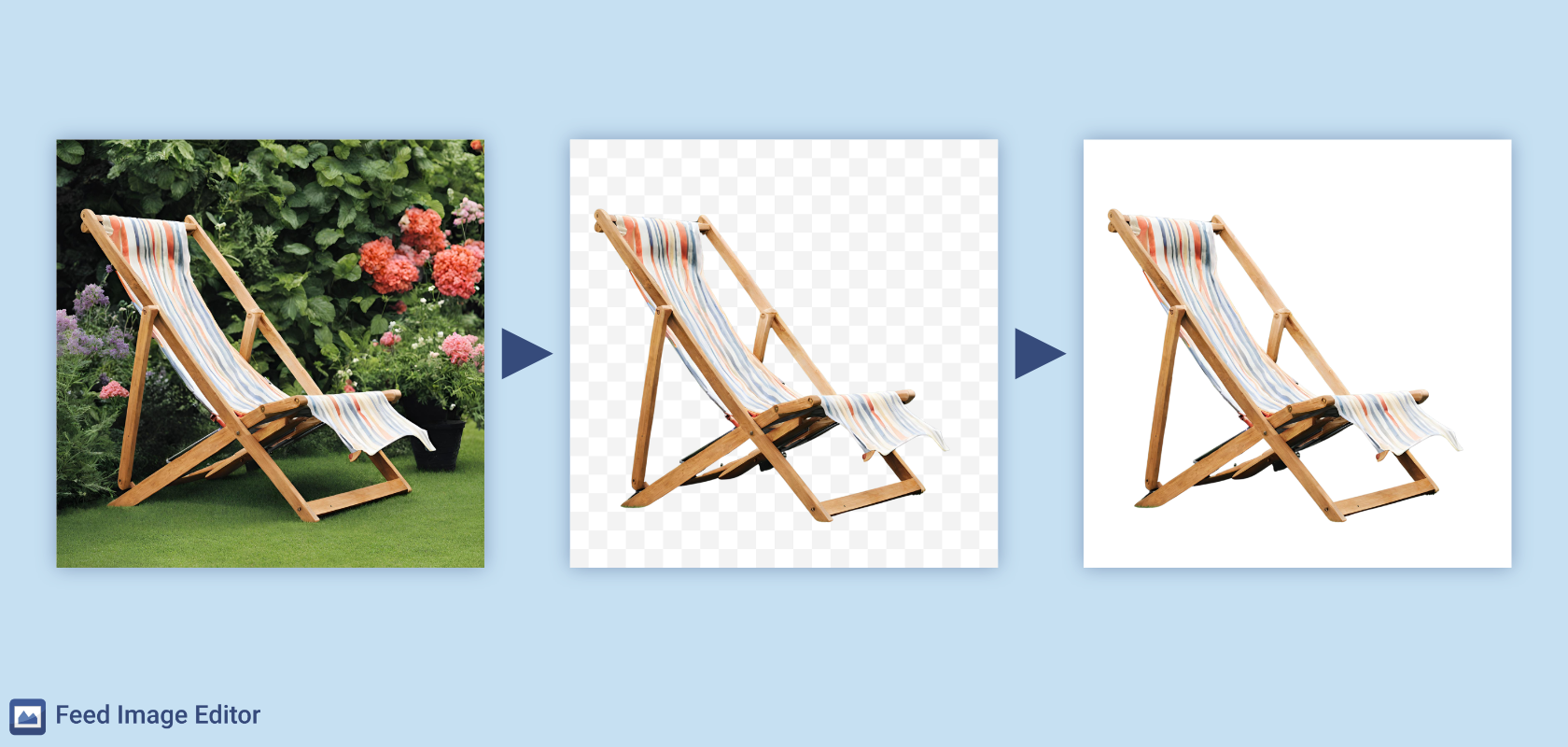
Odstránenie pozadia je AI funkcia Feed Image Editoru, ktorá hromadne a automaticky odstráni pozadie z produktových obrázkov. Výsledkom je produkt na transparentnom alebo náhradnom pozadí bez nutnosti ručnej úpravy každého obrázka zvlášť.
Prečo na tom záleží#
Väčšina tovarových porovnávačov a marketplace platforiem vyžaduje biele pozadie bez rušivých prvkov. Obrázky, ktoré túto požiadavku nespĺňajú, sa do inzercie nedostanú. Medzi najčastejšie problémy patria:
-
iná farba pozadia než biela,
-
fotografia produktu zasadená do interiéru alebo prostredia,
-
pozadie obsahuje grafické prvky, text alebo vodoznaky, ktoré nezasahujú do samotného produktu.
Ako to funguje#
AI rozpozná produkt v obrázku, oddelí ho od pozadia a to odstráni. Spracovanie prebieha hromadne cez celý feed alebo vybraný produktový výber, bez ďalšieho zásahu zo strany používateľa.
Nastavenie v rozšírení#
Odstránenie pozadia sa nastavuje cez grafické šablóny vo Feed Image Editore:
-
V hornej lište kliknite na Šablony -> Nová šablona.
-
V pravom paneli vyberte produktový výber, na ktorý sa šablóna aplikuje.
-
Zapnite funkciu Odstránenie pozadia a nastavte citlivost efektu.
-
Zvoľte výstupný formát, šablónu pomenujte a uložte.
Citlivosť efektu#
Citlivosť určuje, ako agresívne AI oddeľuje produkt od pozadia. Sú k dispozícii tri úrovne:
-
Vysoká citlivost – menej agresívny orez, vhodná tam, kde hrozí, že AI odstráni aj časť produktu (napríklad biely produkt na bielom pozadí alebo produkt s tenkými detailmi).
-
Střední citlivost – východisková voľba pre väčšinu obrázkov.
-
Nízká citlivost – agresívnejší orez, vhodná v prípade, keď stredná citlivosť nestačí na úplné odstránenie pozadia.
Vyhladzovanie hrán#
Po odstránení pozadia môže mať obrys produktu kostrbaté hrany. Najmä pri obrázkoch v nižšej kvalite, produktoch s tenkými alebo zložitými tvarmi a produktoch, ktorých farba splýva s farbou pozadia. Feed Image Editor hrany automaticky vyhladzuje ako súčasť procesu odstránenia pozadia, nie je potrebné nič nastavovať navyše.
Manuálne doladenie#
Ak výsledok po automatickom spracovaní nezodpovedá predstavám ani po zmene citlivosti, možno obrázky doladiť individuálne. V sekcii Náhledy stačí vybrať konkrétny obrázok a štetcom alebo gumou upraviť kontúry produktu – pridať späť odobranú časť alebo naopak odstrániť zvyšky pozadia.
Čo s pozadím po odstránení#
Po odstránení pozadia možno priestor za produktom v rámci šablóny nahradiť, napríklad jednofarebnou plochou, vlastným grafickým pozadím, alebo ho ponechať transparentné. Ak je cieľom splniť požiadavky tovarových porovnávačov na biele pozadie, stačí nastaviť ako náhradu bielu farbu.
FAQ#
Funguje odstránenie pozadia aj pri lifestylových fotografiách s komplexným prostredím?#
Áno. Funkcia zvládne aj zložité pozadia (interiéry, prírodu, komplexnejšie scény). Pri obrázkoch s veľmi podobnou farbou produktu a pozadia (napríklad biely produkt na bielom pozadí) odporúčame nastaviť vyššiu citlivosť a výsledky skontrolovať na stránke Náhledy.
Čo sa stane s priehľadným pozadím vo výstupnom feede?#
Obrázky s transparentným pozadím sú vo výstupe vo formáte PNG. Ak cieľová platforma vyžaduje konkrétnu farbu pozadia (najčastejšie bielu), možno ju v šablóne nastaviť ako náhradu a výstupný súbor potom bude JPEG alebo PNG s plnou farbou.
Môžem funkciu použiť len na časť produktov, nie na celý feed?#
Áno. Šablóna sa aplikuje na zvolený produktový výber. Možno ju teda obmedziť napríklad len na produkty z konkrétnej kategórie, dodávateľa alebo na produkty, pri ktorých diagnostika odhalila nevhodné pozadie.
Aký je rozdiel medzi odstránením pozadia a inpaintingom?#
Odstránenie pozadia pracuje s celou vrstvou za produktom a odoberá ju ako celok. Inpainting cieli naopak na konkrétnu označenú plochu vnútri obrázka, typicky na prvok, ktorý zasahuje priamo cez produkt (logo, štítok). Funkcie sa vzájomne dopĺňajú: ak vodoznak alebo nežiaduci prvok nezasahuje do produktu, stačí Odstránenie pozadia; ak zasahuje, je vhodný Inpainting, prípadne funkcia Odstránenie vodoznakov.
Čo robiť, keď AI odstráni aj časť produktu?#
Najprv zvýšte citlivosť efektu (stredná alebo vysoká) a spracovanie opakujte. Ak problém pretrváva, využite manuálne doladenie na stránke Náhledy, kde možno konkrétny obrázok individuálne upraviť štetcom.
Možno odstránenie pozadia kombinovať s pridaním grafických prvkov v rámci jednej šablóny?#
Áno. V rámci grafickej šablóny možno Odstránenie pozadia kombinovať s ďalšími úpravami a vrstvami, ako je napríklad pridanie loga, cenovky, farebného pruhu alebo iných grafických prvkov.