
Pohoda#
Používate na e‑shope Pohodu? Vďaka Pricing Foxu si môžete nechať automaticky prenášať precenené (alebo všetky) produkty priamo do skladového hospodárstva. Či už ručne cez URL, alebo naplno automatizovane cez mServer, získate vždy aktuálne ceny bez nutnosti exportov, importov alebo skriptovania.
Čo je Pohoda?#
Pohoda je komplexný ekonomický a účtovný systém od spoločnosti Stormware, ktorý patrí medzi najrozšírenejšie nástroje svojho druhu v Česku aj na Slovensku. Ponúka široké možnosti na vedenie účtovníctva, fakturáciu, správu skladov, obchodnú agendu a ďalšie procesy spojené s podnikaním. V rámci skladového hospodárstva je kľúčové mať aktuálne ceny produktov - a práve tu prichádza vhod prepojenie s Pricing Foxom.

Export cien do Pohody pomocou XML konektora v Pricing Foxe#
V Pricing Foxe môžete ľahko prepojiť precenené produkty s ekonomickým systémom Pohoda od spoločnosti Stormware. K dispozícii je špeciálny XML výstup, ktorý je plne kompatibilný s Pohodou a umožňuje pravidelnú aktualizáciu cien priamo do skladového hospodárstva. Výstup je dostupný na pevnej URL adrese, ktorú možno sťahovať ručne alebo ju automatizovane zasielať do systému Pohoda mServer, vďaka čomu nie je nutný žiadny ručný zásah.
Ako napojiť Pricing Fox na Pohodu?#
Napojenie na Pohodu pomocou XML výstupu si v Pricing Foxe nastavíte jednoducho počas niekoľkých krokov. Postupujte nasledovne:
-
Otvorte stránku Napojení*
V rozhraní Pricing Foxu prejdite do sekcie Napojení a medzi výstupnými konektormi vyberte možnosť Pohoda XML.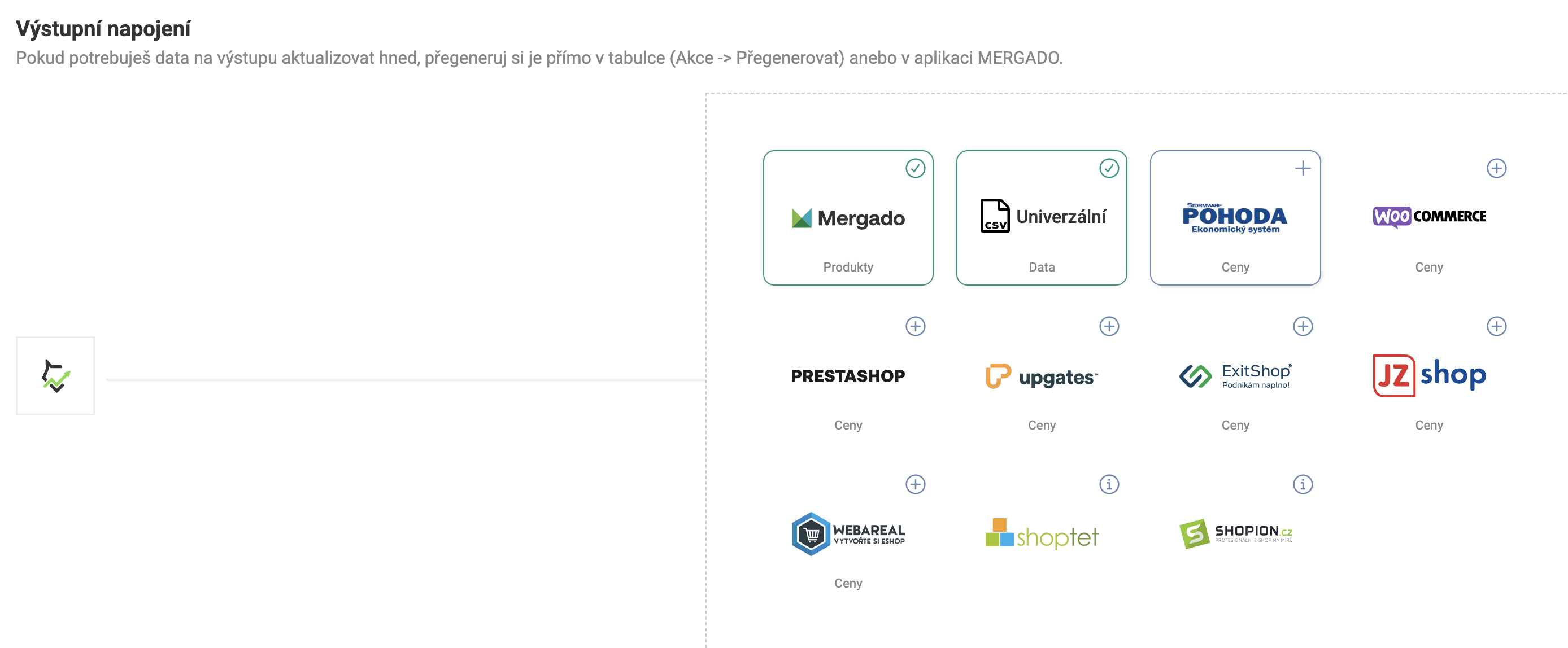
-
Vyplňte potrebné údaje
Po otvorení nastavenia konektora sa zobrazí konfiguračný formulár. Tu zadáte:-
Rozsah produktů v XML
Vyberte, či sa majú do výstupu zahrnúť všetky produkty, alebo iba produkty, pri ktorých došlo k preceneniu. -
IČO účetní jednotky (povinné)
Zadajte IČO presne tak, ako je uvedené v Pohode. Ak sa nebude zhodovať, Pohoda dáta neaktualizuje - ale zároveň nevráti žiadnu chybu, takže odporúčame dôkladnú kontrolu. -
URL a port mServeru (nepovinné)
Ak chcete, aby Pricing Fox automaticky odosielal XML do Pohody, môžete tu zadať verejnú URL adresu a port, na ktorých načúva Pohoda mServer. Tento nástroj umožňuje spracovávať prichádzajúce XML bez ručného zásahu. (viď screenshoty s nastavením) -
Autorizační hlavička STW-Authorization (nepovinné)
V prípade použitia mServeru môžete doplniť aj autorizačnú hlavičku. Hodnotu si nastavíte priamo v Pohode.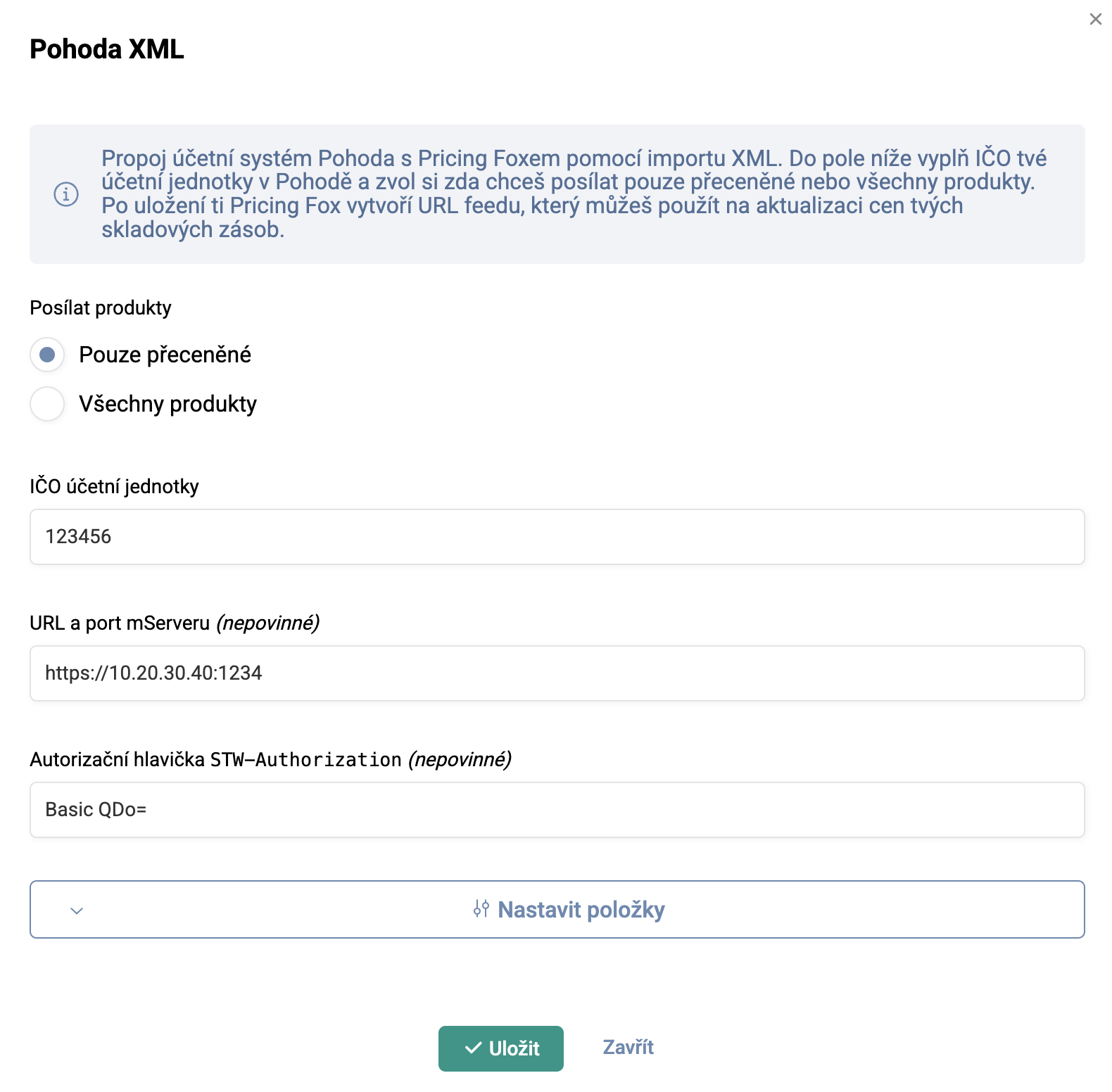
-
-
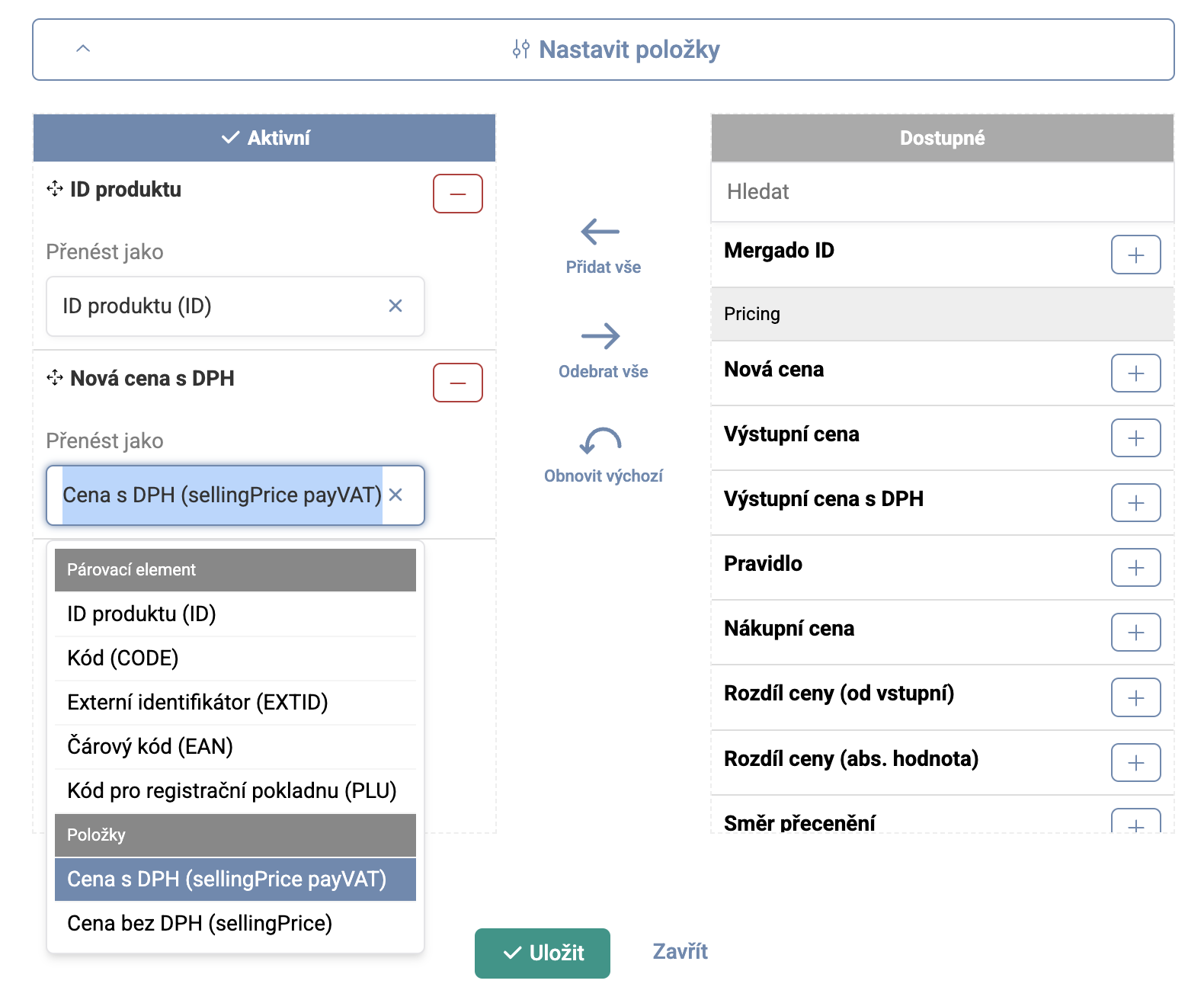
Nastavení položek
Zvoľte si, ktoré prvky z Pricing Foxu chcete použiť ako párovacie elementy. Na výber sú:
-
ID,CODE,EXTID,EAN,PLU- a tiež možnosť ich kombinácií.
-
Ďalej vyberte, či sa má exportovať cena bez DPH, alebo cena s DPH.
-
-
Uložte nastavenie
Po vyplnení všetkých polí kliknite na tlačidlo Uložit. Tým sa automaticky vytvorí napojenie, vygeneruje sa XML súbor a zobrazí sa jeho URL adresa. Ak ste zadali URL mServeru, XML sa naň ihneď odošle.
Ručné pregenerovanie a prípadné zaslanie na mServer možno vykonať ručne v tabuľke vytvorených Napojení. Automaticky sa potom vykonáva každé 4 hodiny. Ak by ste chceli upraviť početnosť alebo čas pregenerovania, napíšte nám na podpora@pricingfox.cz

Prečo sa prepojenie s Pohodou oplatí#
Napojenie Pricing Foxu na Pohodu vám prináša hneď niekoľko výhod:
-
✅ Úspora času - ceny sa do Pohody prenášajú automaticky, bez potreby exportov alebo ručného importu.
-
✅ Presnosť dát - vďaka pravidelným aktualizáciám priamo z Pricing Foxu máte istotu, že ceny v sklade zodpovedajú tým, ktoré nastavujete vo svojich stratégiách.
-
✅ Flexibilita nastavenia - výstup si prispôsobíte podľa toho, aké ceny používate v Pricing Foxe (vrátane dane alebo bez) a tiež si môžete zvoliť hodnotu párovacieho elementu
-
✅ Podpora mServeru - ak využívate Pohodu s mServerom, prenos je plne automatizovaný, vrátane autentizácie a bez nutnosti ručného zásahu.
V nasledujúcich dvoch kapitolách uvedieme odpovede a riešenia najčastejších problémov, na ktoré môžete naraziť.
Časté otázky#
Čo je mServer a ako ho spustím?#
-
mServer je aplikácia integrovaná priamo v Pohode. Pre detailné informácie odporúčame navštíviť priamo webové stránky POHODA mServer.
-
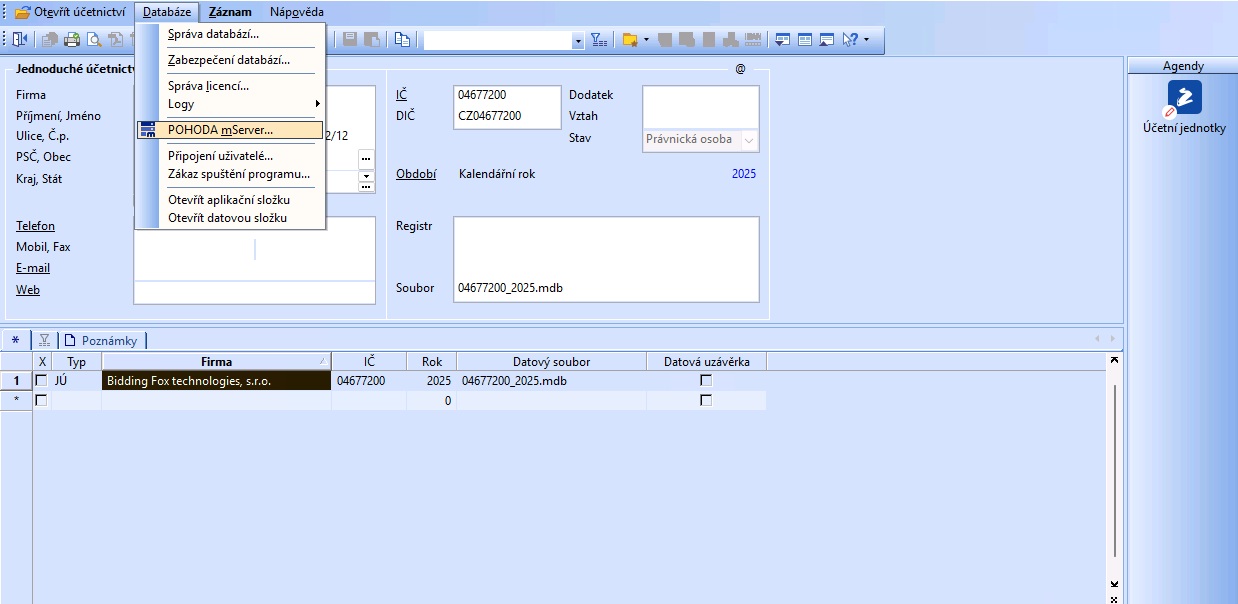
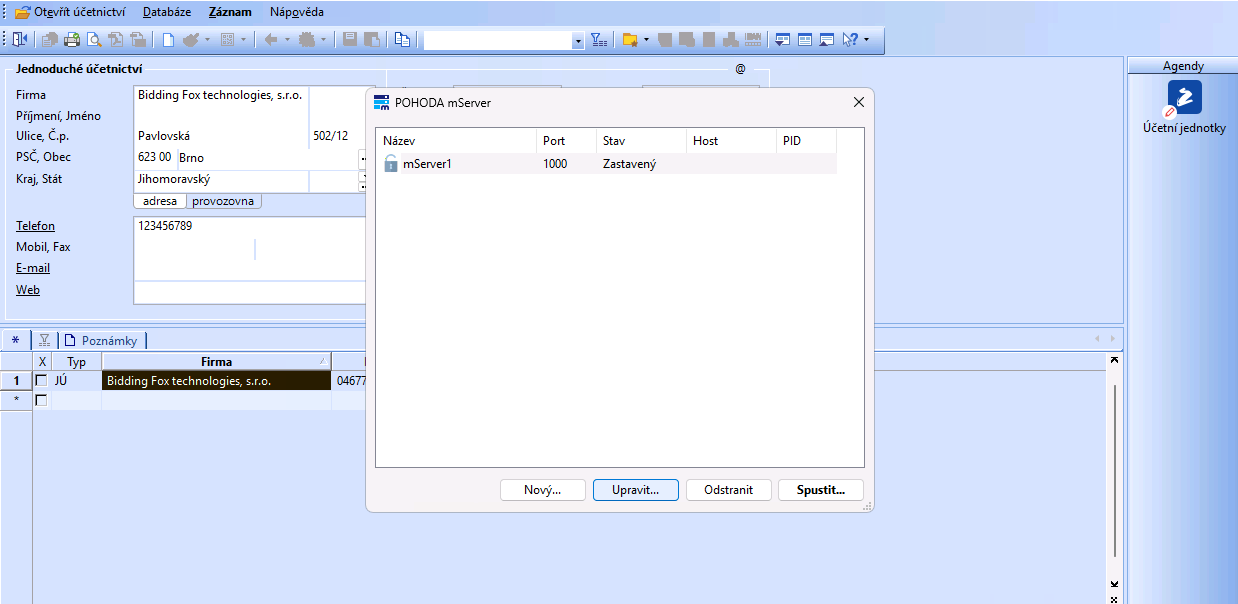
Spustenie mServeru nájdete v menu na úvodnej strane Pohody, ešte pred otvorením účtovnej jednotky
-
V tabuľke s vytvorenými inštanciami mServeru nájdete aj tlačidlá na vytvorenie Nové instance, Upravení alebo Spuštění niektorej z už existujúcich.
-
-
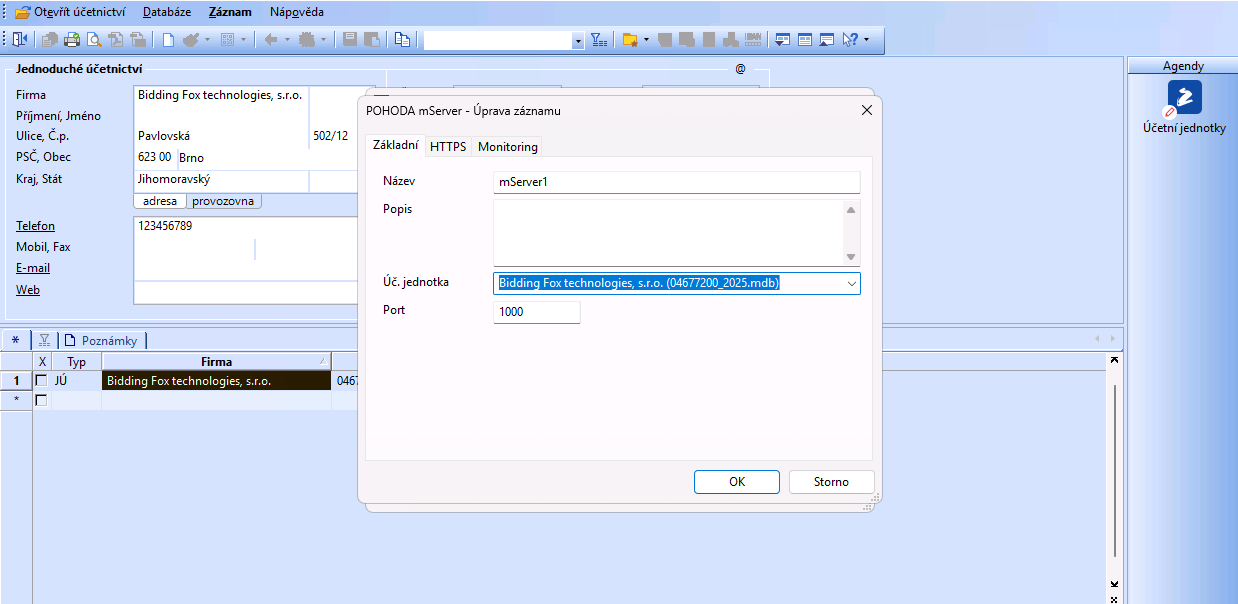
V Nastavení mServeru venujte pozornosť predovšetkým vybraniu správnej Účetní jednotky a vyplneniu Portu, na ktorom bude server načúvať. Ak si nie ste istí správnou hodnotou, odporúčame konzultovať so svojím správcom siete.
-
Kde nájdem logy komunikácie?#
Pre správnu diagnostiku toho, či prenos medzi oboma systémami funguje správne, odporúčame sledovať priamo logy komunikácie, ktoré zaznamenáva Pohoda, resp. mServer.
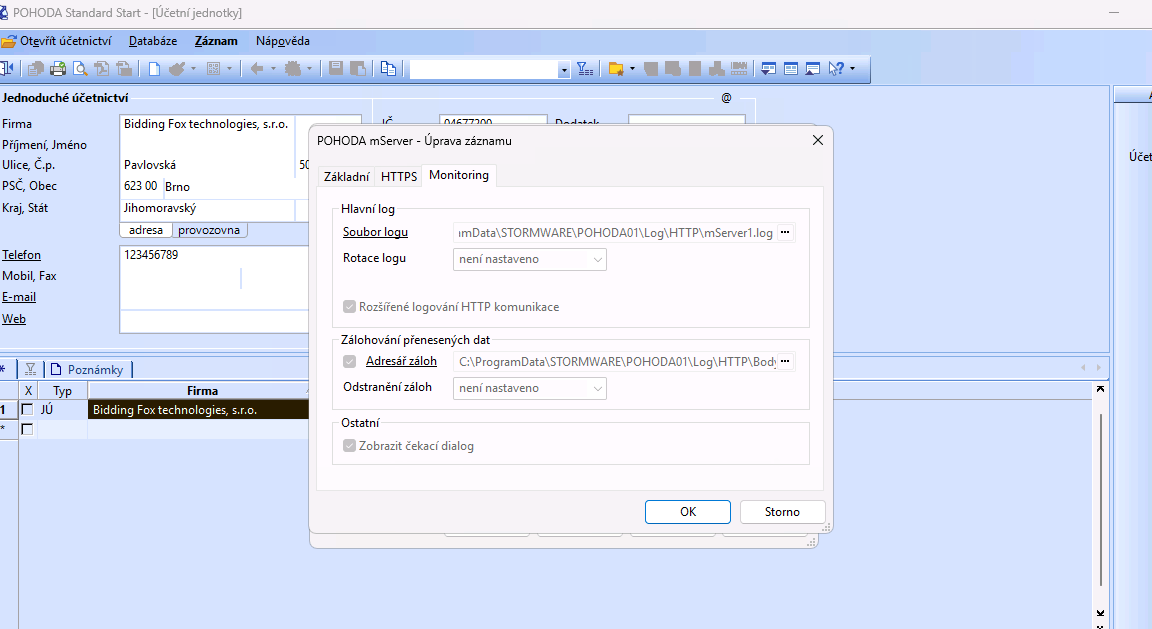
V okienku úprav mServeru (viď predchádzajúca otázka) nájdete záložku Monitoring, kde si môžete zapnúť logovanie komunikácie a prenosu dát. Toto odporúčame aktivovať predovšetkým pri úvodnej diagnostike prenosu, prípadne ak narazíte na nejaké nezrovnalosti. Otvorenie logu vykonáte kliknutím na podčiarknuté popisky Soubor logu a Adresář záloh. Niektoré najčastejšie problémy, ktoré môžete z logu odhaliť, preberáme v ďalšom odseku Riešenie problémov nižšie.
Ako nastavím bezpečný prenos?#
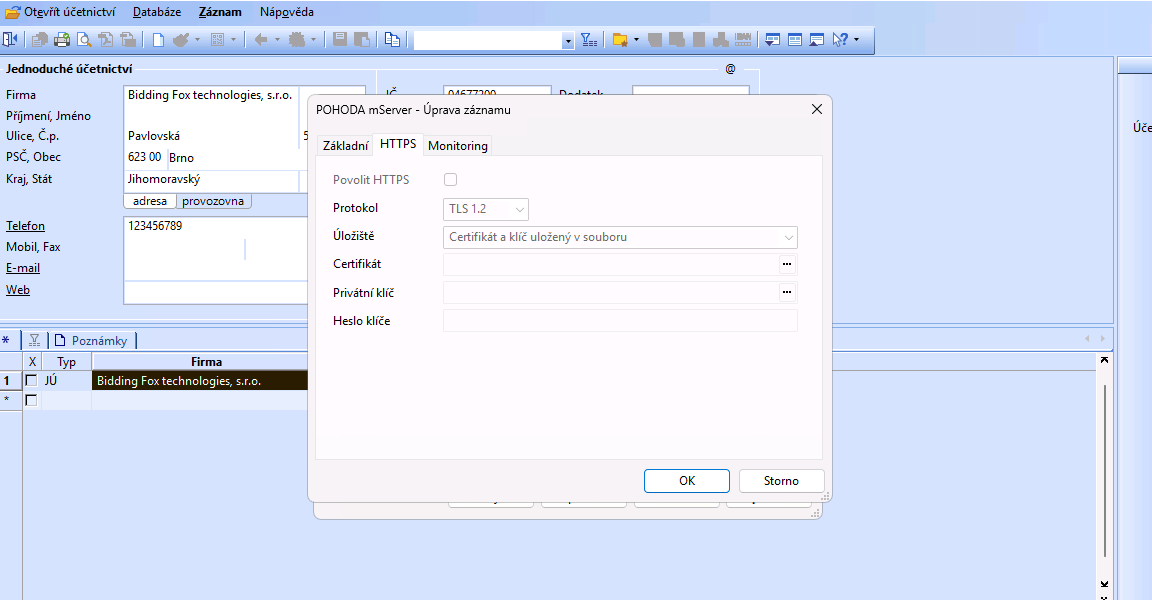
mServer podporuje prenos dát cez HTTPS protokol. Upozornenie: po aktivácii zabezpečeného protokolu dôjde k zmene URL mServeru, konkrétne úvodná časť http:// sa zmení na https:// a je teda nutné túto úpravu vykonať aj v nastavení adresy konektora v Pricing Foxe.
-
V Nastavení mServeru (viď predchádzajúce dve otázky) nájdete záložku HTTPS, ktorá umožňuje zapnutie šifrovaného prenosu medzi Pricing Foxom a Pohodou. Ak neviete, aké hodnoty do jednotlivých políčok zapísať, odporúčame poradiť sa s vaším správcom siete.
-
V nastavení Napojení v Pricing Foxe si overte, že máte správne vyplnený protokol pri adrese - https:// pre zabezpečený prenos, http:// pre nezabezpečený

Ako spoznám, že mi prenos funguje?#
Prenos dát do mServeru sa vykonáva pri každom pregenerovaní napojenia v Pricing Foxe. Spustiť ho môžete ručne, automaticky sa potom vykonáva každé 4 hodiny. V spustenom mServeri sa loguje všetka komunikácia. Ak nevidíte v okienku so záznamom komunikácie (viď screenshoty nižšie) žiadne riadky, prekontrolujte si, že máte mServer dostupný z verejnej siete a v Pricing Foxe máte vyplnenú správnu adresu a port.
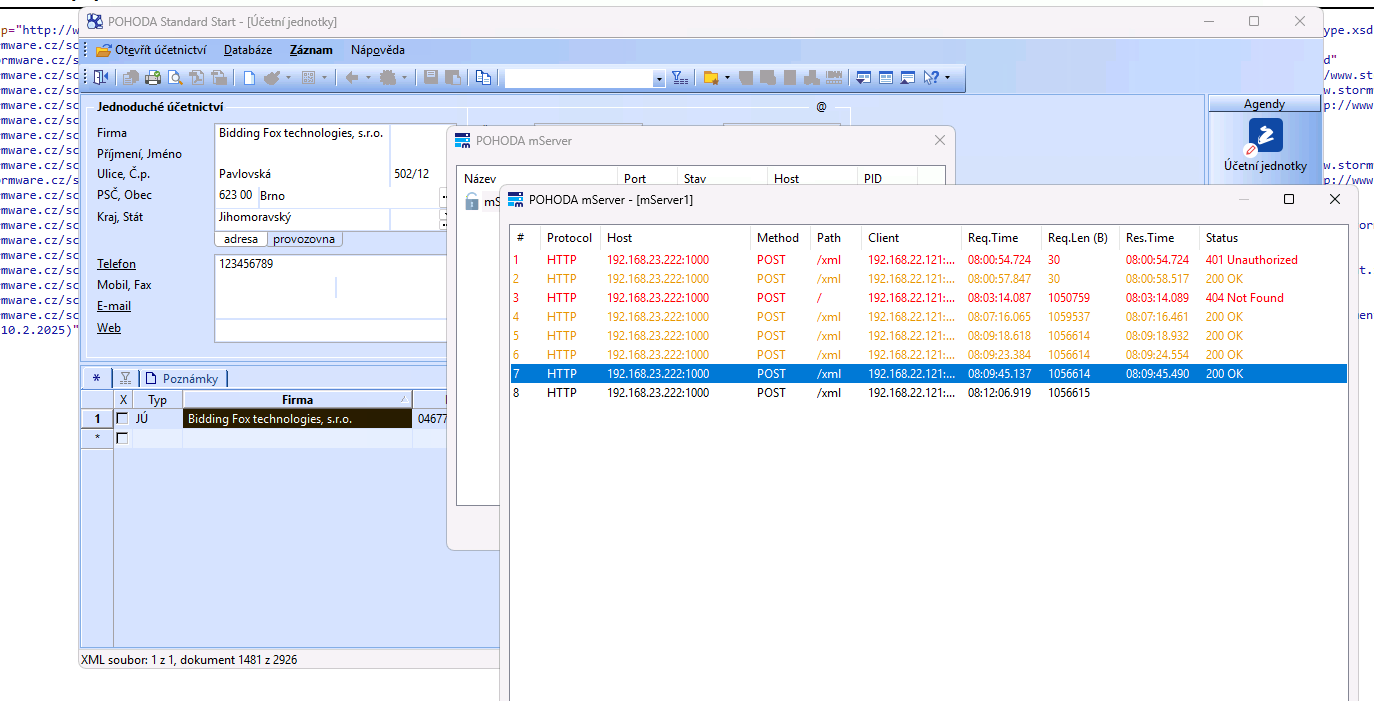
- Po spustení mServeru vyskočí okno, v ktorom by vám mali pribúdať záznamy s komunikáciou medzi Pricing Foxom a Pohodou. Odporúčame si všímať predovšetkým posledný stĺpec Status, resp. farbu riadka. Oranžové a červené riadky signalizujú nejaký problém v prenose - jednotlivé stavy preberáme podrobnejšie v nasledujúcej sekcii tohto článku Riešenie problémov. Ak máte okno prázdne, zrejme nemáte mServer dostupný z verejnej siete, prípadne v Pricing Foxe máte vyplnenú nesprávnu adresu či port.
-
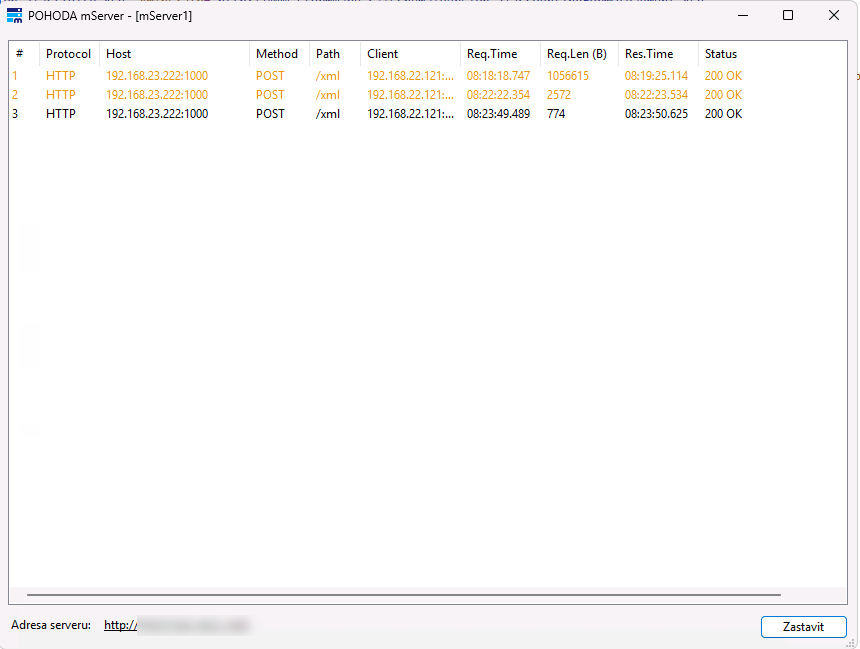
Čierne podfarbený riadok spolu so Status: 200 OK znamená, že import prebehol v poriadku a došlo k úspešnej aktualizácii všetkých položiek v exporte. Ak by niektorá zo zaslaných nebola nájdená, bude riadok svietiť oranžovo, aj keď dôjde k zápisu všetkých ostatných položiek a status bude 200 OK.
-
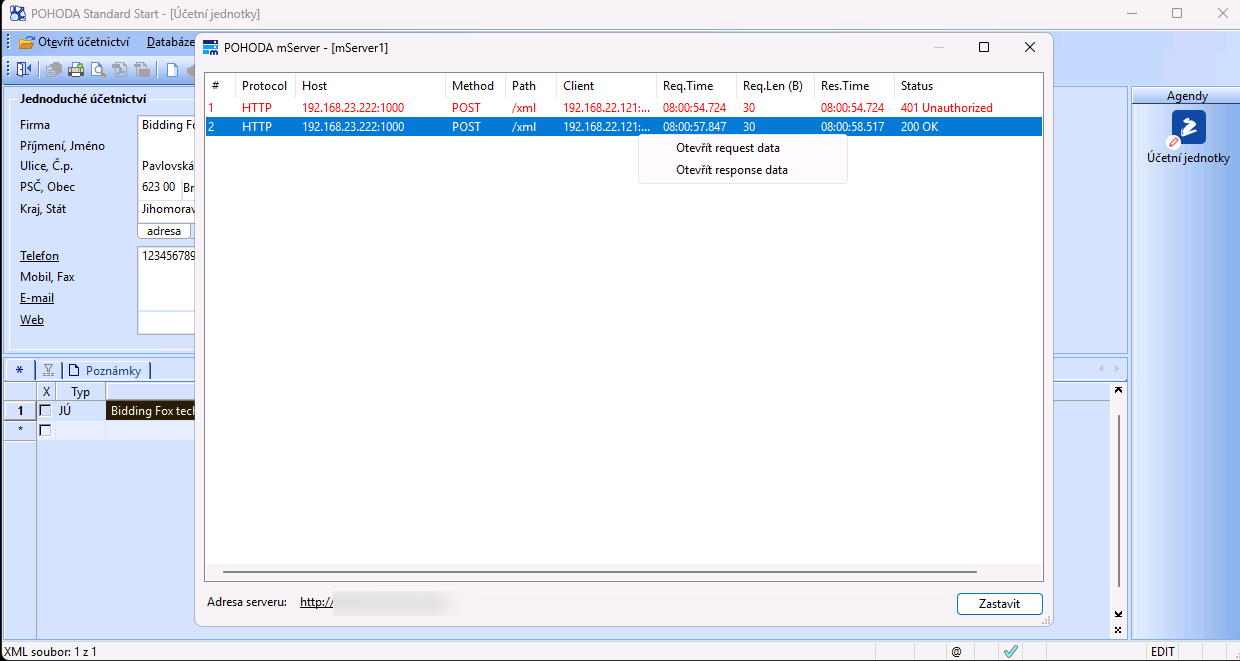
Bližšie informácie k prebehnutej komunikácii si môžete zobraziť po kliknutí pravým tlačidlom myši na zodpovedajúci riadok. Môžete si zobraziť jednak zaslané XML (Otevřít request data), jednak odpoveď servera (Otevřít response data). Niektoré chyby, ktoré nájdete v odpovedi servera, preberáme v ďalšej časti článku Riešenie problémov.
-
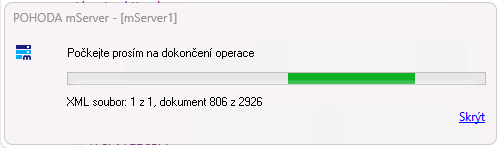
Ak máte spustený mServer ako samostatný proces, vyskočí vždy pri importovaní dát okienko ukazujúce progres aktuálneho prenosu dát.
-
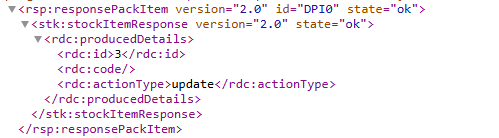
Takto potom môže vyzerať záznam v response data o úspešnej aktualizácii dát.
Neprenášajú sa mi všetky dáta. Prečo?#
-
Táto vec môže obvykle nastať v dvoch prípadoch:
-
Máte vybrané iba Přeceněné produkty v nastavení Napojení v Pricing Foxe. V takom prípade budú vo výstupnom XML úplne chýbať záznamy s produktmi, pri ktorých nedošlo k preceneniu pri poslednom behu Mergado pravidiel. Takéto produkty budú ignorované a v Pohode pri nich nedôjde k žiadnej zmene.
-
Máte vybraný element Nová cena v nastavení Napojení v Pricing Foxe. Ak použijete tento element a nastavíte si zasielanie všetkých produktov, potom budú vo výslednom XML súbore tieto produkty iba s párovacím elementom, ale bez ceny. Tieto produkty sa budú ignorovať a nedôjde pri nich k žiadnej zmene.
-
-
Ak chcete mať istotu, že sa budú vždy prenášať všetky produkty z Pricing Foxu, odporúčame nastaviť si zasielanie Všech produktů v nastavení Napojení a v prenášaných položkách zvoliť element Výstupní cena, resp. Výstupní cena s DPH
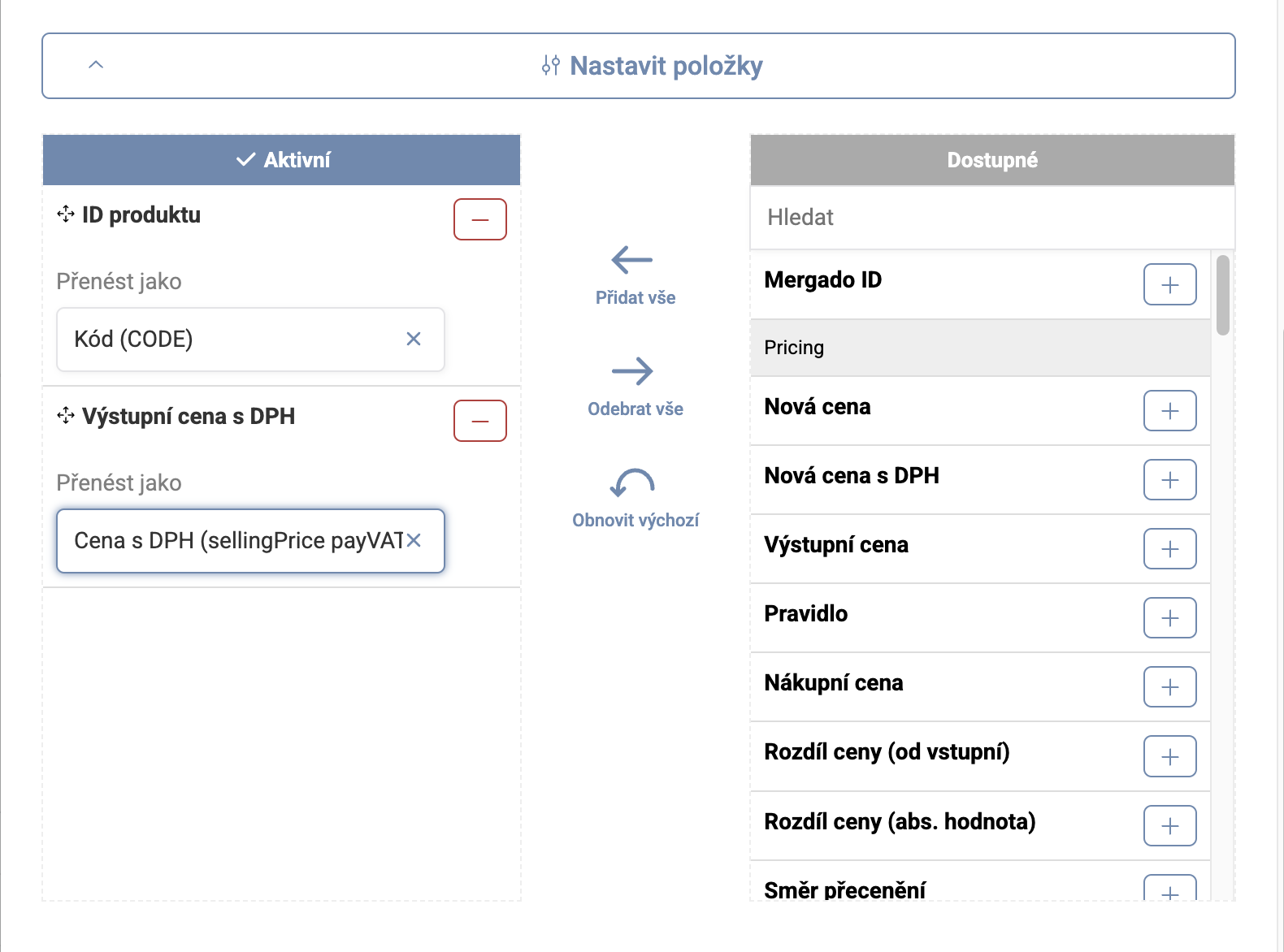
Element Výstupní cena je na výstupe vždy. Naopak v elemente Nová cena budú hodnoty iba pri produktoch, pri ktorých dochádza k preceneniu v Pricing Foxe.
Riešenie problémov#
“Tento balíček není určen pro tuto jednotku” #
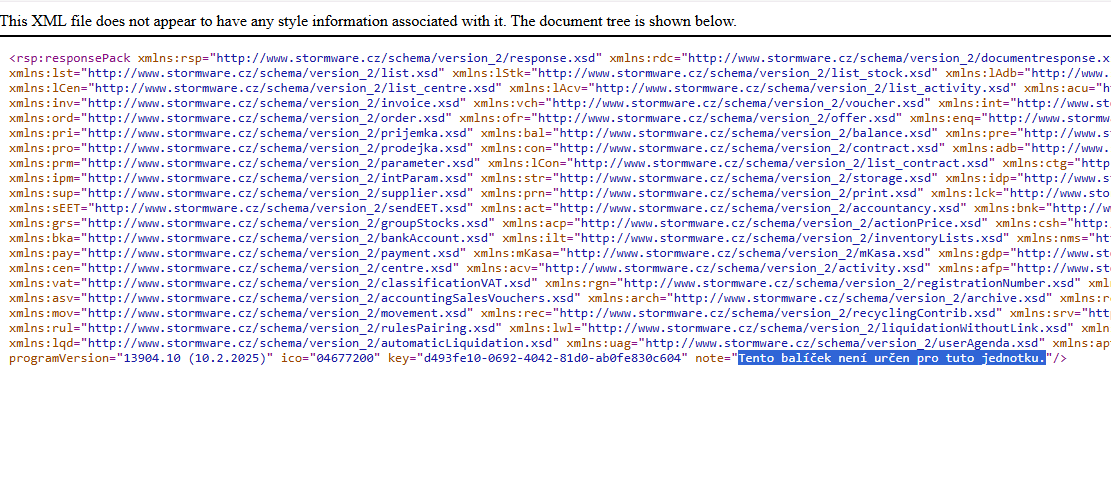
Ak vidíte vo výpise Response (viď predchádzajúca sekcia), ide o zle vyplnené IČO jednotky v Pricing Foxe. Overte si, že hodnota parametra ico v logu zodpovedá identifikačnému číslu vyplnenému v Pricing Foxe v nastavení Napojení na Pohodu.
401 Unauthorized#
-
Tento status môžete stretnúť, ak máte zle vyplnenú autorizačnú hlavičku v nastavení Napojení na Pohodu.
-
Oficiálna dokumentácia Pohody k tomu hovorí:
Hlavička HTTP požiadavky musí obsahovať parameter STW-Authorization, ktorý slúži na prístup (autentizáciu) k programu POHODA. POHODA mServer prijme HTTP požiadavku a spustí XML komunikáciu v programe POHODA na spracovanie XML dát. Aby mohol POHODA mServer spustiť XML spracovanie dát v programe POHODA, potrebuje platné prístupové údaje (používateľské meno a heslo) do programu POHODA. Meno a heslo je zaslané ako jeden textový reťazec. Za meno je pripojená dvojbodka a za ňu heslo. Výsledný reťazec je potom zakódovaný metódou Base64 a odoslaný v rámci HTTP požiadavky.
Ak máte prístupové údaje do Pohody prázdne, vyplňte hodnotu: Basic QDo=
404 Not Found#
Chybový kód 404 znamená, že sa nepodarilo nájsť správnu cestu v rámci vášho mServer systému. Overte si, že v stĺpci Path je cesta v presnom tvare /xml . Ak tomu tak nie je, overte si zadanú URL mServeru v nastavení Napojení v Pricing Foxe, prípadne nám napíšte na podpora@pricingfox.cz a pokúsime sa s vami odhaliť problém.
200 OK – ale oranžové#
Tento stav znamená, že prenos prebehol správne, ale s nejakými varovaniami. Konkrétnu chybu zistíte kliknutím pravým tlačidlom na riadok a zvolením “Otevřít response data”. V otvorenom XML súbore sa potom dozviete, aké upozornenie sa pri prenose vyskytlo.
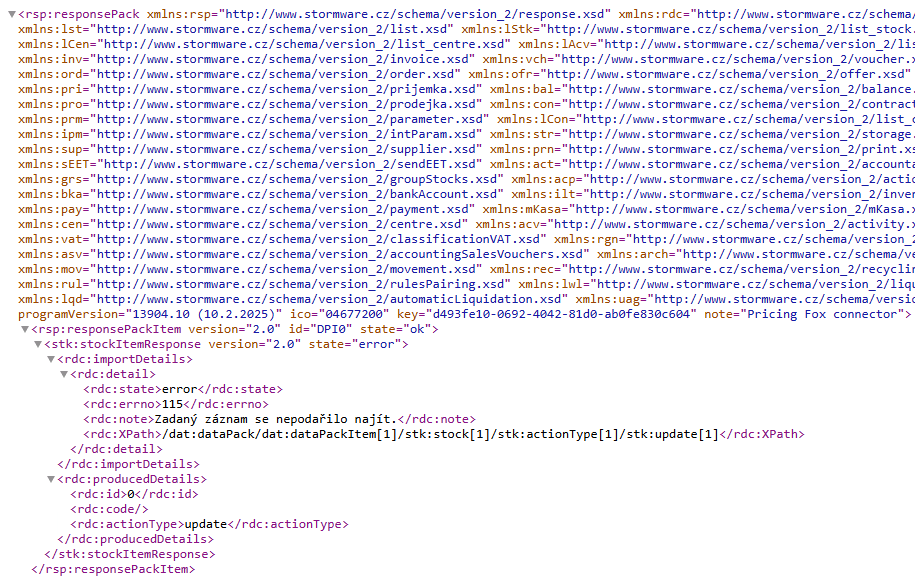
Chybová hláška Zadaný záznam se nepodařilo najít znamená, že máte buď zle nastavený párovací element v Napojení konektora v PF, alebo zaslaný produkt v Pohode neexistuje. Tieto produkty sa budú ignorovať (nezaložia sa nové), ostatné záznamy bez tejto chyby sa však aktualizovať budú.
Potrebujete poradiť s nastavením?#
Či už Pohodu používate dlhodobo, alebo s ňou ešte len začínate, radi vám s napojením pomôžeme. Ak si nie ste istí, ako správne vyplniť jednotlivé polia, alebo potrebujete overiť nastavenie mServeru, ozvite sa nám - naši špecialisti vám s konfiguráciou radi poradia.